
Это краткое руководство по использованию мобильного приложения поможет вам запустить Transync AI на iOS и Android для перевода в реальном времени с помощью ИИ, двуязычных субтитров, воспроизведения голоса, режима «картинка в картинке» и просмотра записей перевода после разговора. Оно разработано для мобильных совещаний, разговоров в поездках, занятий, видео и многоязычного общения на ходу, где перевод должен соответствовать реальному контексту разговора.
Примечание для онлайн-совещаний: Если вам нужно перевести онлайн-встречу или звонок через приложение, например WhatsApp, Zoom, Microsoft Teams или Google Meet, мы рекомендуем по возможности использовать настольное приложение Transync AI. Настольная версия обеспечивает более надежную запись звука с компьютера, маршрутизацию воспроизведения голоса и поддержку виртуального микрофона. Мобильное приложение лучше подходит для личных встреч, поездок, занятий, видео и коротких сценариев прослушивания.
Если вы новичок в Transync AI, скачать сначала. Вы также можете просмотреть. Как зарегистрировать Transync AI и генерал Как начать перевод в реальном времени Инструкция перед использованием мобильного приложения.
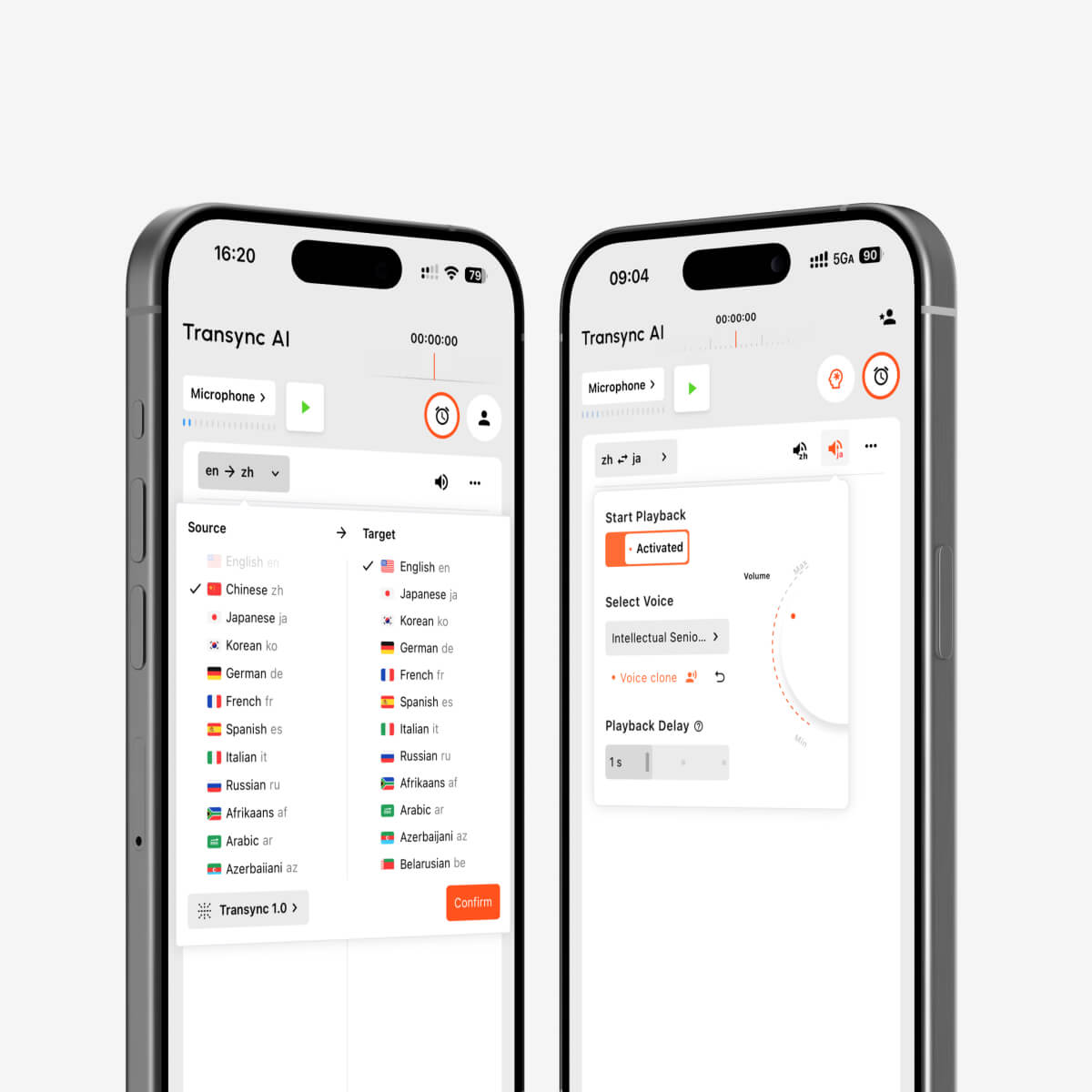
Прежде чем начать #
- Установите мобильное приложение Transync AI и войдите в свою учетную запись.
- Разрешите приложению доступ к микрофону, когда оно запросит это, затем выберите режим перевода, а после этого — языки.
- Для снижения задержки и более плавной передачи данных используйте стабильное сетевое соединение.
- Если вы планируете слушать переведенную речь, проверьте громкость телефона, динамика или наушников перед началом прослушивания.
1. Выберите режим перевода. #
Перед выбором языка выберите режим перевода, соответствующий вашим потребностям на мобильном устройстве: Односторонний перевод для прослушивания, Двусторонний перевод для разговоров или Многоязычный перевод когда для выполнения одной задачи требуется несколько целевых языков.

Для сравнения в полном режиме см. Как выбрать режим перевода в Transync AI.
2. Выберите языки #
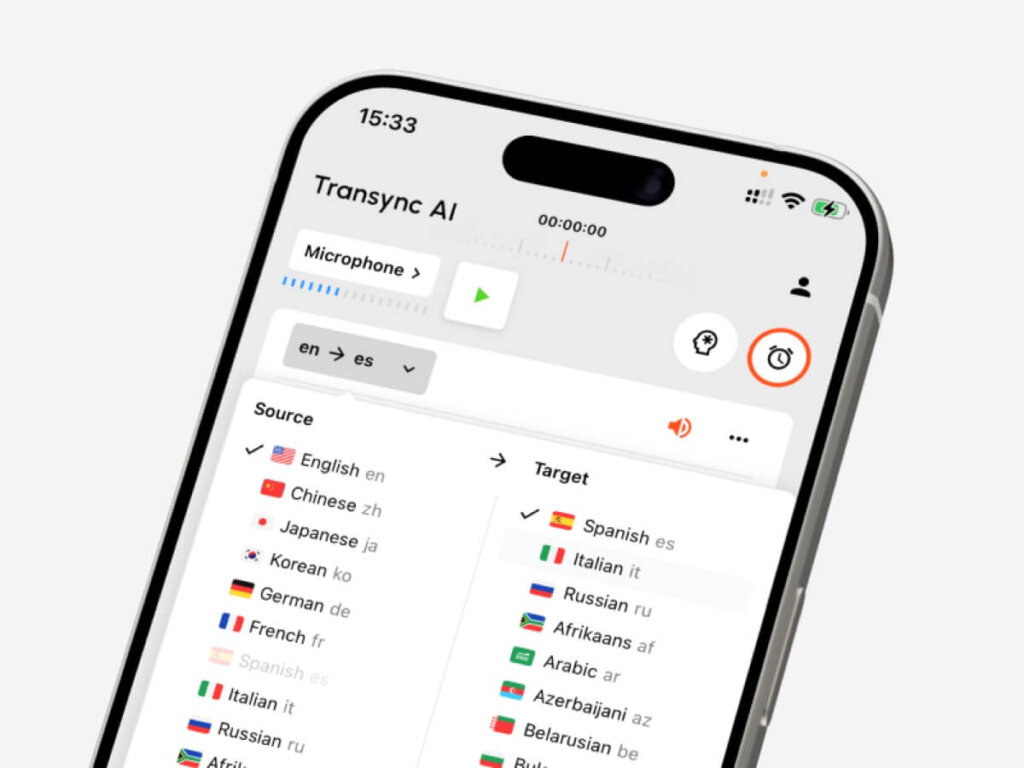
После выбора режима перевода выберите исходный и целевой языки на своем телефоне. Например, выберите английский на испанский, если хотите, чтобы английская речь была переведена на испанский, или японский на английский, если хотите понимать японскую речь на английском языке.
Выберите языковой режим в зависимости от того, что вы хотите прочитать или услышать. Вы можете изменить языковую пару перед началом новой задачи перевода. Для поездок, занятий, деловых звонков или повседневных разговоров выберите пару и режим, которые лучше всего соответствуют контексту.
Transync AI поддерживает перевод более чем на 60 языков для многоязычных встреч, переговоров в поездках, занятий и повседневного общения. Полный список языков можно найти на сайте [ссылка на сайт]. Поддерживаемые языки страница.
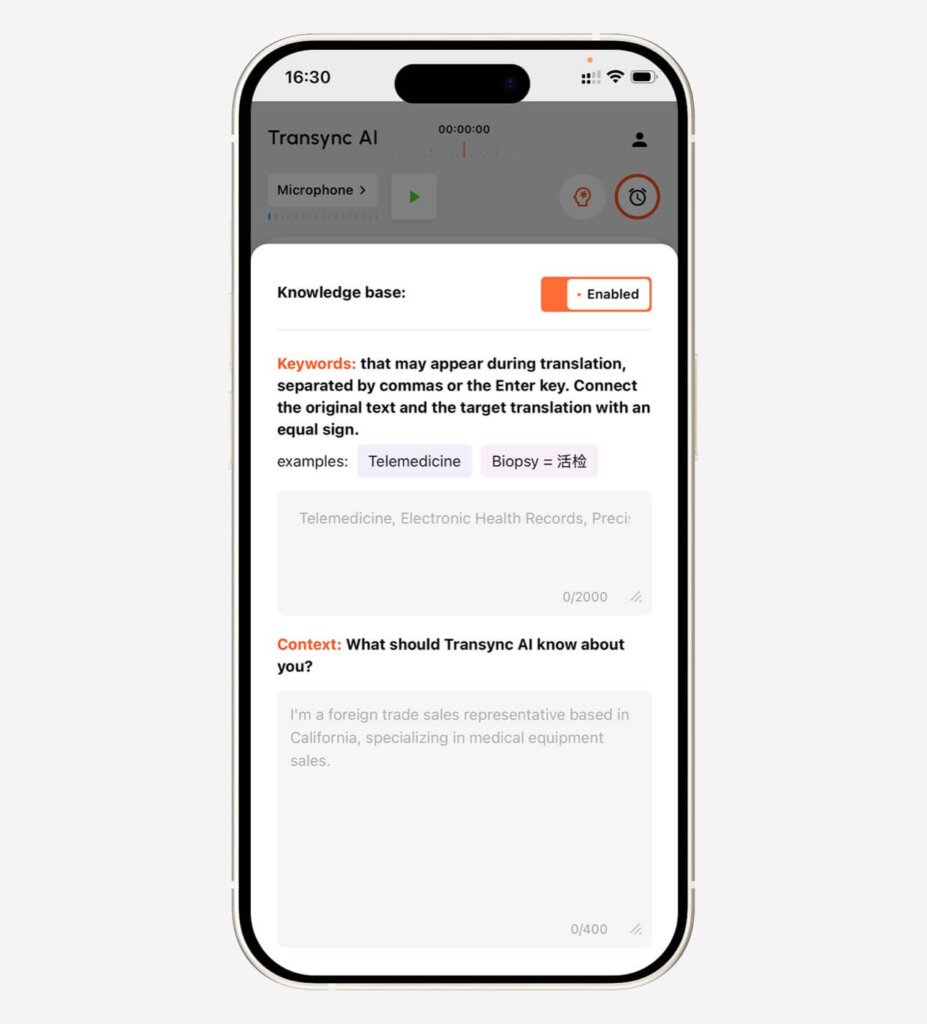
3. Добавьте ключевые слова и контекст для ИИ-помощника. #
Перед началом работы над переводом мобильного приложения используйте AI Assistant, если в разговоре присутствуют имена, термины, относящиеся к продукту, техническая лексика или определенная профессиональная специализация. Ключевые слова и контекст помогают Transync AI подготовиться к разговору до начала перевода.
- Добавьте короткие ключевые слова для названий, брендов, терминов курсов, медицинских терминов, юридических терминов или других важных фраз.
- Добавьте контекст, например, тему вашей встречи, сценарий поездки, предмет занятия, информацию о вашей компании или отраслевую терминологию.
- Если ключевое слово должно быть переведено в конкретный целевой термин, соедините исходное и целевое слова знаком равенства.
- Для получения подробной информации о настройке см. Как использовать помощника на основе искусственного интеллекта
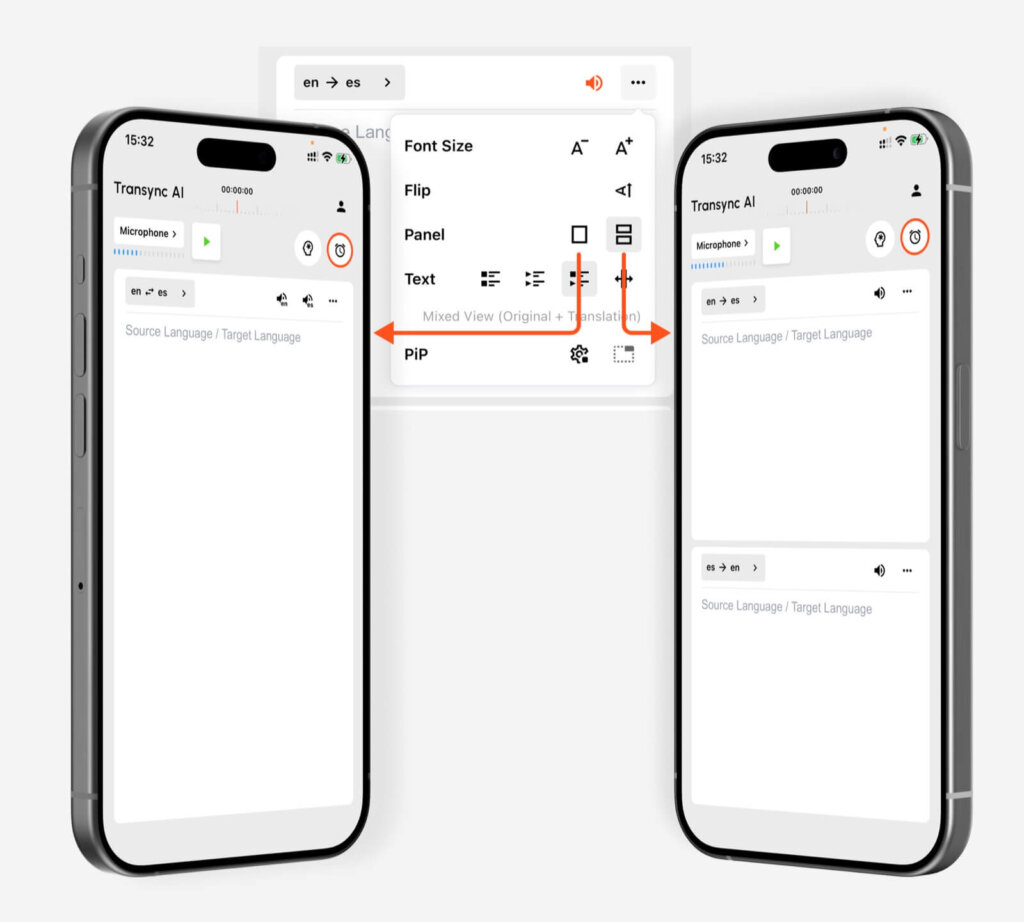
4. Перед началом работы настройте панель перевода. #
Перед началом перевода на мобильном устройстве откройте настройки панели и выберите макет, подходящий для вашего диалога. Вы можете отрегулировать размер шрифта, изменить направление чтения и переключаться между однопанельным и двухпанельным режимом просмотра в зависимости от того, как вы хотите следить за исходным и целевым языками.
Используйте одну панель, если вам нужен более простой экран для одного направления перевода. Используйте две панели, если вам необходима поддержка двустороннего диалога, например, при обмене репликами между двумя языками. Вы также можете выбрать режим отображения текста, например, только оригинал, только перевод или смешанный режим, перед началом задачи перевода.
5. Запустите задачу перевода в реальном времени. #
Нажмите «Начать перевод», когда будете готовы. Говорите четко или поднесите телефон достаточно близко к говорящему, чтобы Transync AI мог захватить звук. Приложение будет отображать исходный текст и переведенный текст в режиме реального времени.
Используйте кнопку «Пауза», если перевод временно не требуется. Нажмите «Стоп», когда разговор или встреча завершатся, чтобы сохранить сессию в качестве записи.
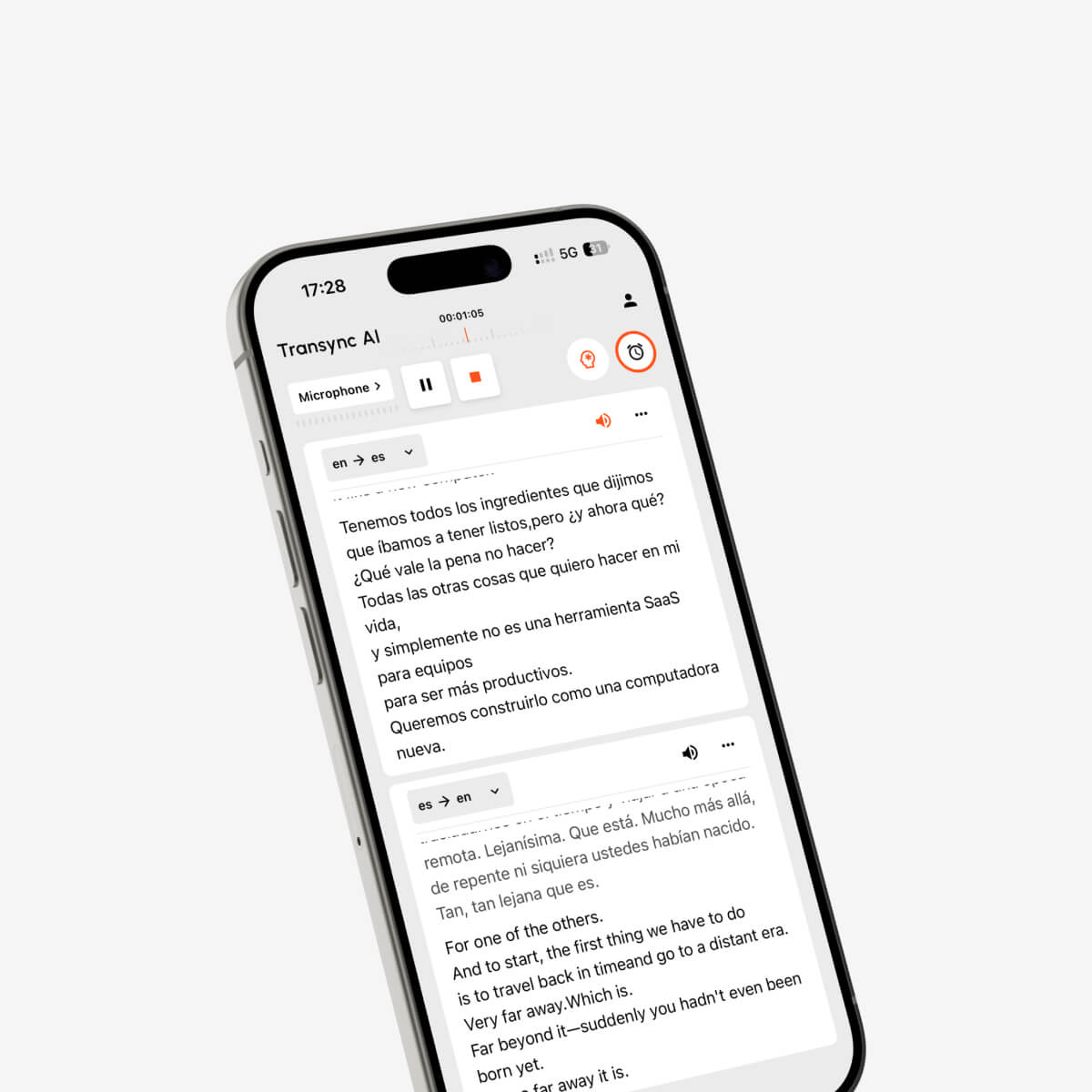
6. Используйте субтитры в режиме «картинка в картинке» на мобильных устройствах. #
«Picture-in-Picture» — это режим субтитров для мобильных устройств в Transync AI. Он позволяет отображать переведенные субтитры в плавающем окне, когда вы сворачиваете Transync AI, проверяете другие приложения, присоединяетесь к совещанию, смотрите общий контент или следите за разговором на телефоне.
Перед началом работы над переводом откройте настройки PiP и выберите способ отображения субтитров. Вы можете настроить расположение текста и размер шрифта, а также решить, должен ли PiP запускаться автоматически при выходе из приложения.
- Показывать оригинал только в том случае, если вам нужна только записанная речь.
- Отображать перевод следует только в том случае, если вам нужен максимально удобный для просмотра переведенный текст субтитров.
- Используйте смешанный режим просмотра, если хотите видеть как оригинальный, так и переведенный текст.
- Включите функцию автоматического включения режима «картинка в картинке», если хотите, чтобы плавающее окно субтитров появлялось автоматически после сворачивания приложения.
- Подробные настройки режима «картинка в картинке» см. в соответствующем разделе. Как использовать режим «картинка в картинке»

7. Включайте воспроизведение голоса, когда вам нужен вывод звука. #
Функция Voice Playback позволяет озвучивать переводы на вашем телефоне. Это полезно при общении лицом к лицу, на занятиях, в поездках или при телефонных звонках, когда вам нужна переведенная речь, а не только субтитры.
Информацию о настройках голоса и режиме воспроизведения см. в соответствующем разделе. Как использовать воспроизведение голоса в Transync AI
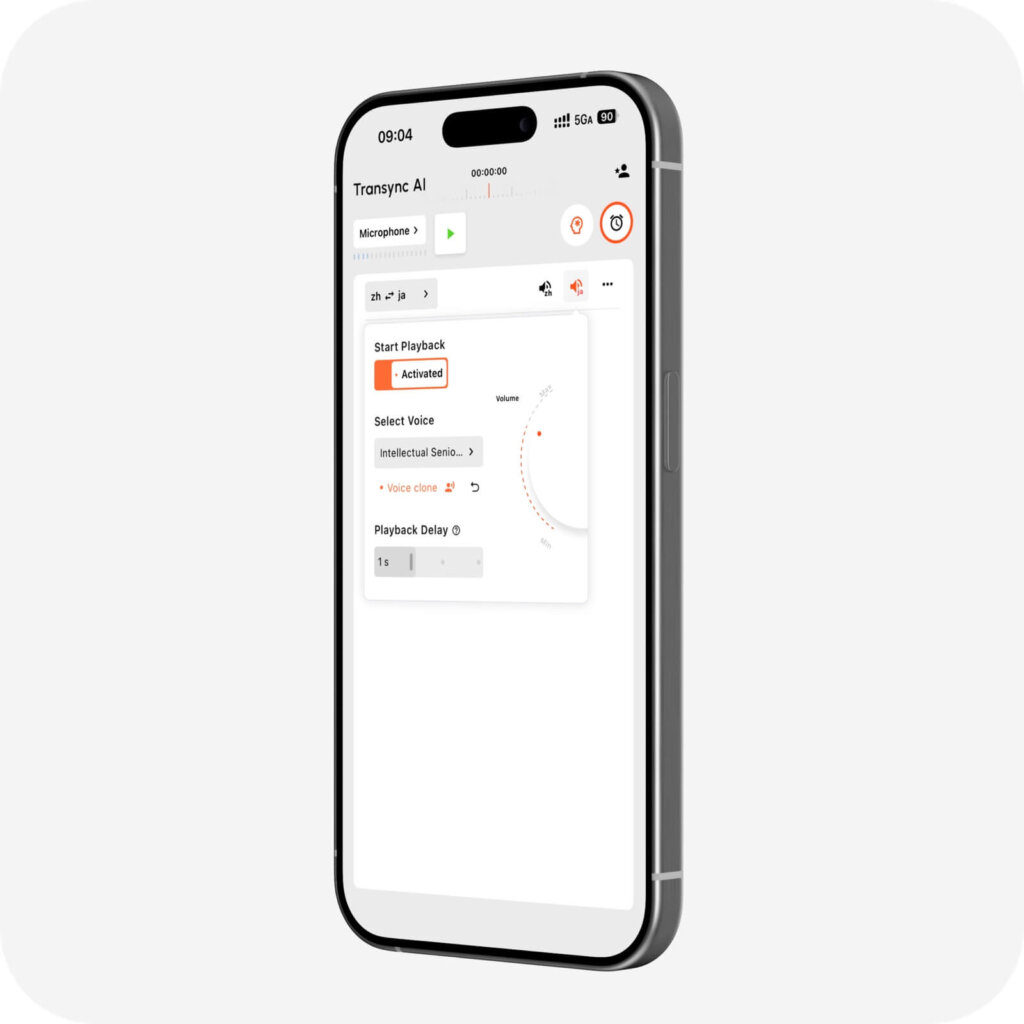
8. Используйте функцию «Голосовой клон» для более персонализированного перевода речи. #
Если вы настроили функцию клонирования голоса, переведенная речь будет звучать ближе к вашему собственному голосу. Это может сделать разговоры по мобильному телефону более естественными при общении на разных языках.
Voice Clone не хранит ваши записи для обучения ИИ. Для настройки выполните следующие действия. Как использовать голосовой клон
9. Понимание ограничений мобильного аудио. #
Мобильный перевод работает лучше всего, когда Transync AI может четко слышать звук через микрофон. Некоторые мобильные системы ограничивают прямой захват звука из других приложений, поэтому настольное приложение может быть лучше для сложных онлайн-совещаний, где требуется полный захват звука с компьютера или вывод виртуального микрофона.
Если вам нужно перевести звук с совещания за компьютером или отправить переведенную речь обратно в Zoom, Teams или Google Meet, используйте рабочий процесс для работы за компьютером и просмотрите его. Как поделиться компьютерным звуком и виртуальные направляющие для микрофона.
10. После сессии просмотрите свои записи. #
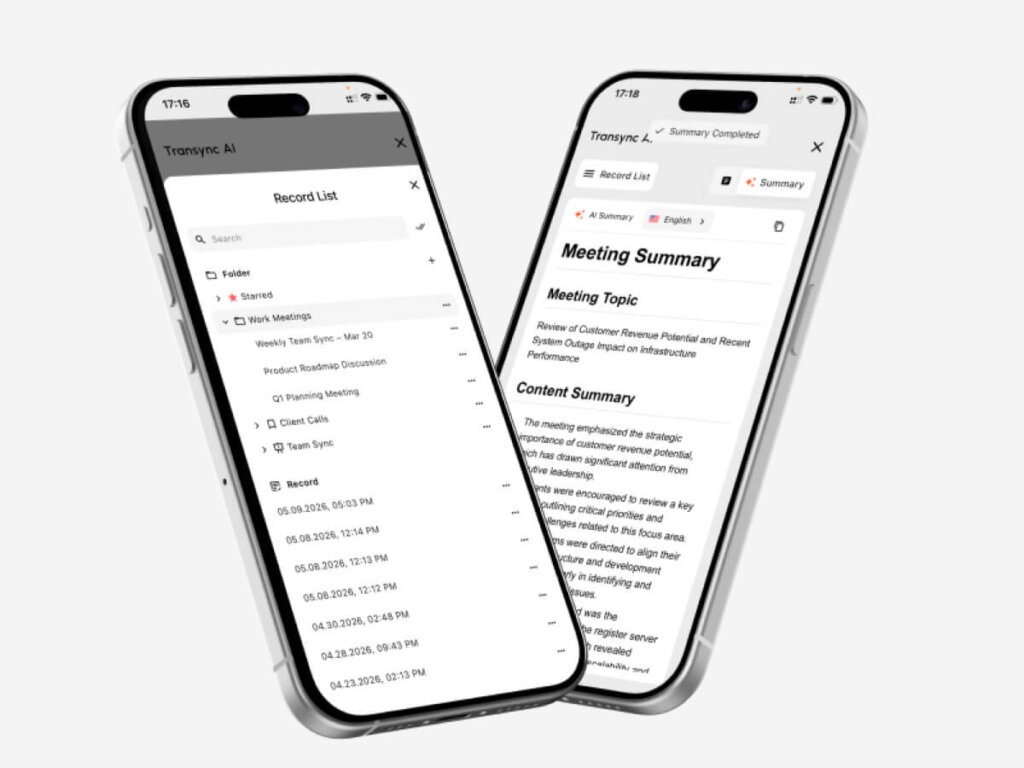
После завершения перевода откройте записи, чтобы просмотреть предыдущие сессии. Записи помогут вам вернуться к важным разговорам, содержанию встреч и последующей информации.
- Использовать Как управлять записями переводов для организации сохраненных сеансов перевода.
- Использовать Как получить доступ к стенограммам и резюме собраний когда вам нужны стенограммы или резюме.
Рекомендуемая настройка мобильного устройства #
Для большинства сценариев использования на мобильных устройствах рекомендуется следующая настройка: разрешить доступ к микрофону, выбрать правильный режим перевода. Как выбрать режим перевода в Transync AI, Выберите правильную языковую пару, добавьте ключевые слова и контекст ИИ-помощника при необходимости, настройте расположение элементов на панели, начните перевод, включите режим «картинка в картинке», если вам нужны плавающие субтитлы, и включите воспроизведение голоса, когда переведенная речь должна быть услышана вслух. После завершения сеанса используйте Как управлять записями переводов для просмотра и организации сохраненных сессий. Для полноценной маршрутизации звука на совещаниях используйте настольное приложение.


