
Transync AI позволяет упростить управление записями переводов. Вы можете создавать папки, переименовывать файлы, перемещать важные записи в избранные или другие папки, а также удалять записи, которые вам больше не нужны. Если вы впервые используете этот продукт, вы можете ознакомиться с нашей информацией. Быстрый старт или учиться как начать перевод в реальном времени первый.
Эта функция полезна, когда вам нужно:
- быстро идентифицировать различные встречи или записи
- Отметьте важные записи для последующего просмотра.
- Организуйте записи по клиенту, проекту, языку или команде.
В этом руководстве объясняется, как управлять записями переводов в Transync AI. Вы можете создавать папки, переименовывать файлы, перемещать записи в «Избранное» или другие папки, удалять ненужные записи и просматривать использование задач, когда вам нужно проверить фактическое потребление.
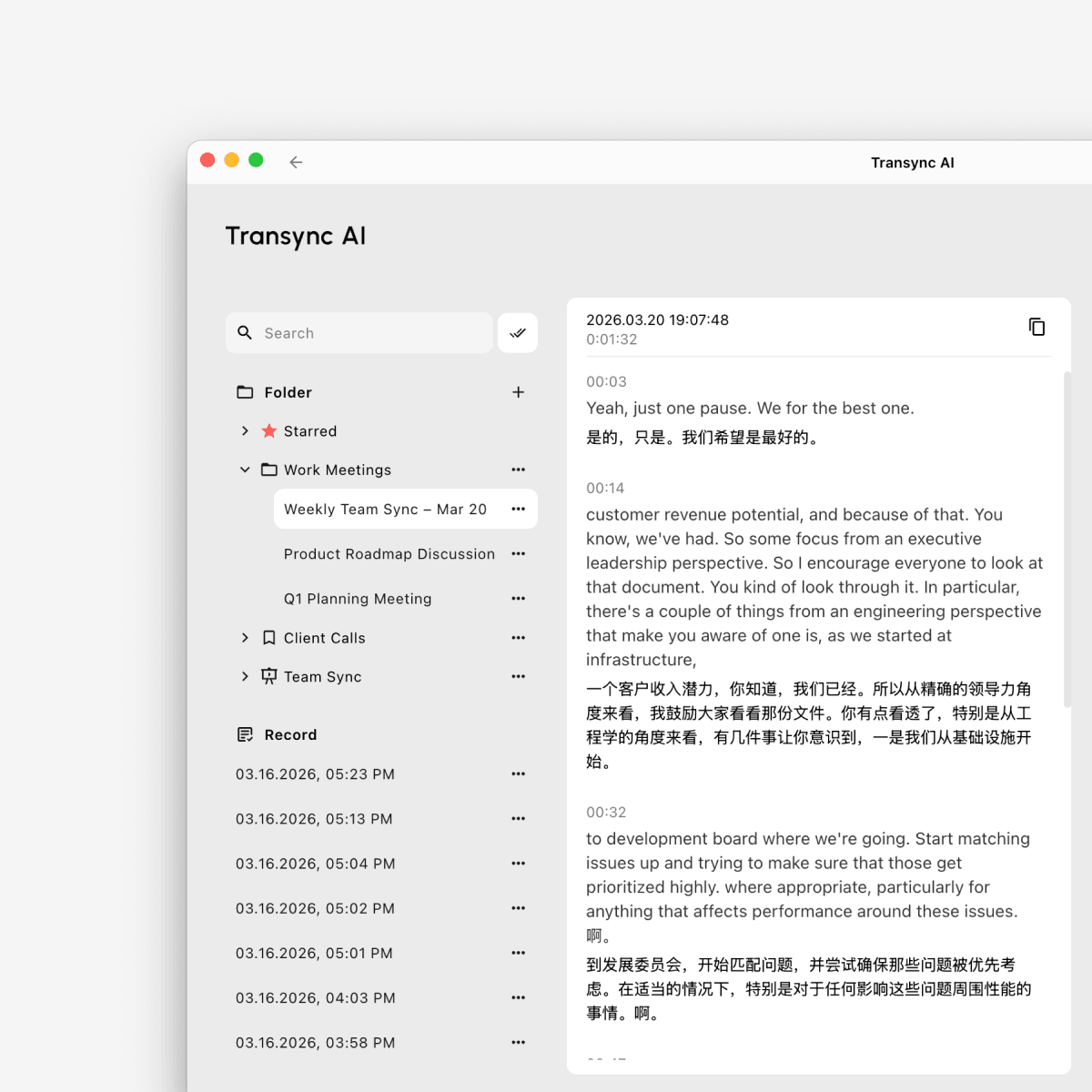
1. Открытые записи о переводах #
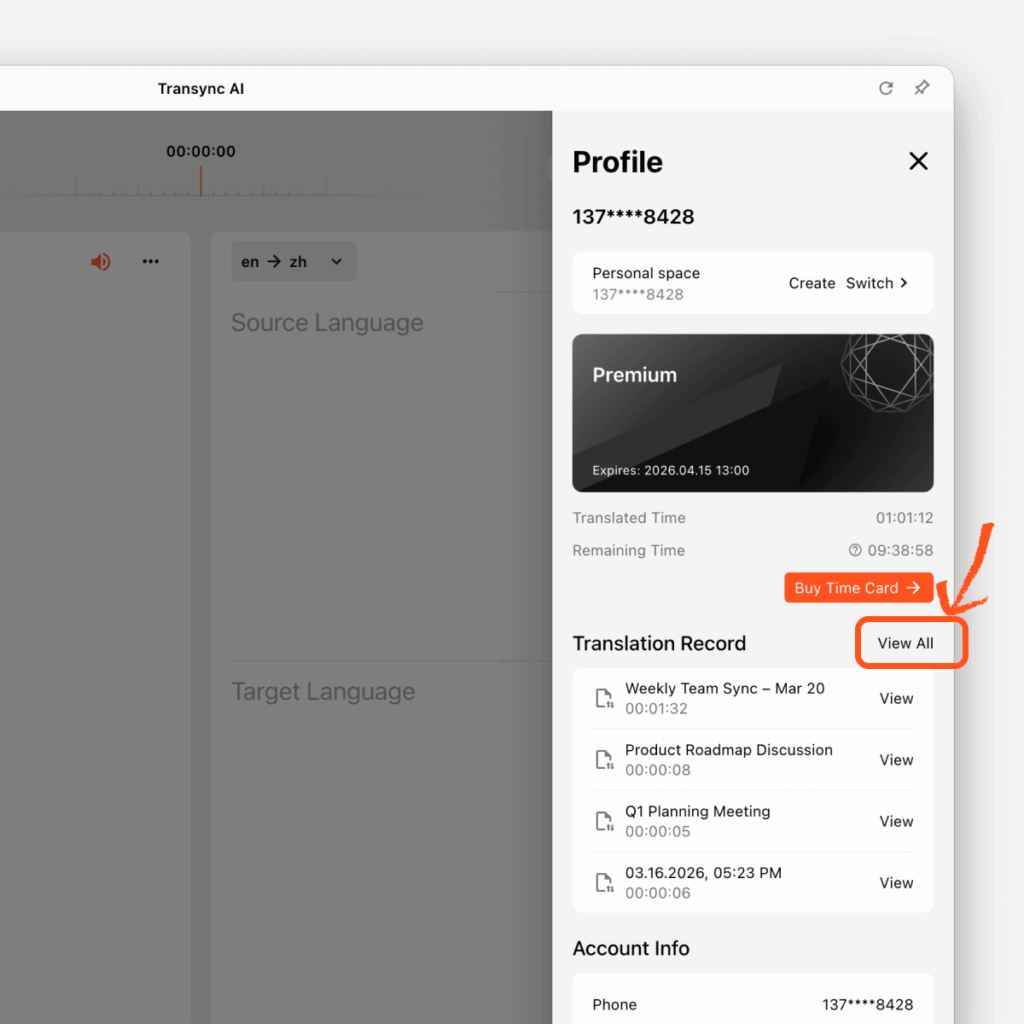
Чтобы получить доступ ко всем сохраненным записям переводов:
- Открыть Профиль
- Найдите Запись перевода раздел
- Щелкните Посмотреть все
Это переведет вас на страницу полного управления записями переводов, где вы сможете просматривать, систематизировать и управлять сохраненными файлами.
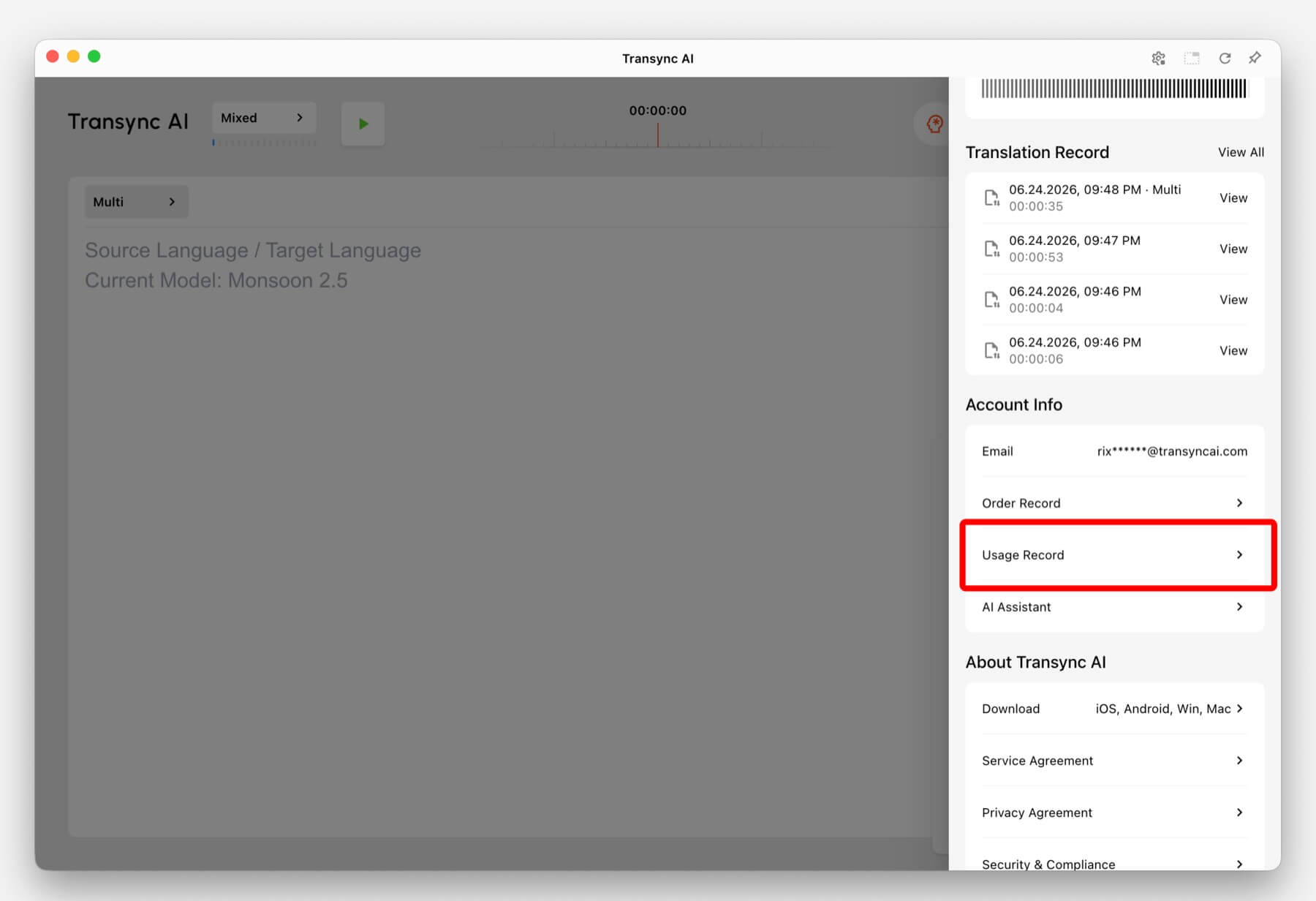
2. Просмотр сведений о задаче и фактического потребления ресурсов. #
Помимо сохраненных стенограмм и переводов, Transync AI позволяет просматривать использование задач прямо из вашей учетной записи. Открыть Журнал использования проверить, сколько времени на перевод фактически было затрачено на каждую задачу.
В записи об использовании обычно указывается статус задачи, время создания и т. д. Использование. Показатель использования — это фактическое количество времени, затраченного на перевод данной задачи, которое может отличаться от реальной продолжительности сессии, если задача использует несколько целевых языков.
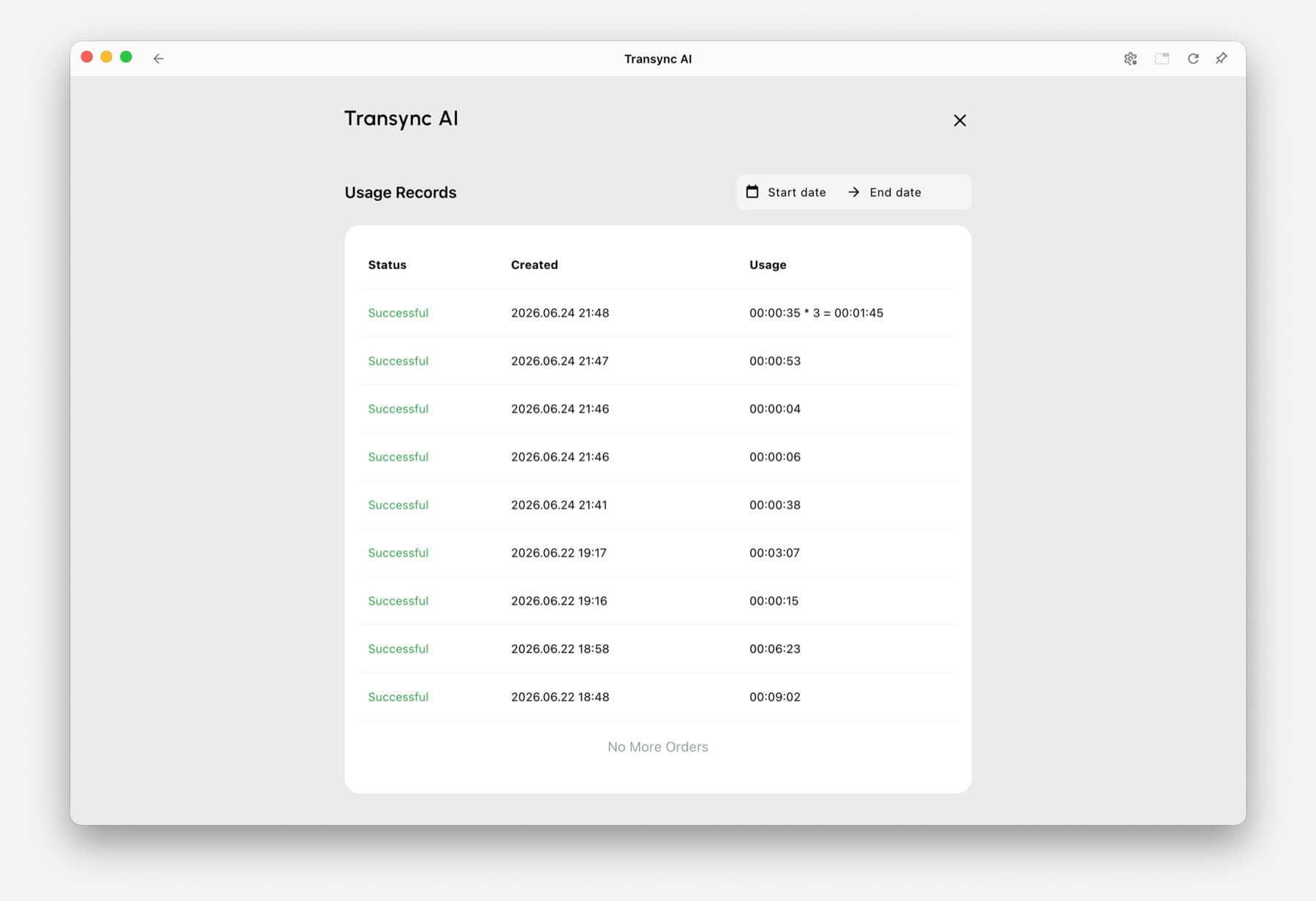
При обычных задачах одностороннего прослушивания или двустороннего разговора использование обычно учитывается по стандартной ставке. Многоязычный перевод, Использование может увеличиться в зависимости от количества выбранных языков, поскольку одна задача одновременно выводит данные на нескольких целевых языках.
Информацию о различиях в способах оплаты и правилах многоязычной тарификации см. в соответствующем разделе. Как выбрать режим перевода в Transync AI.
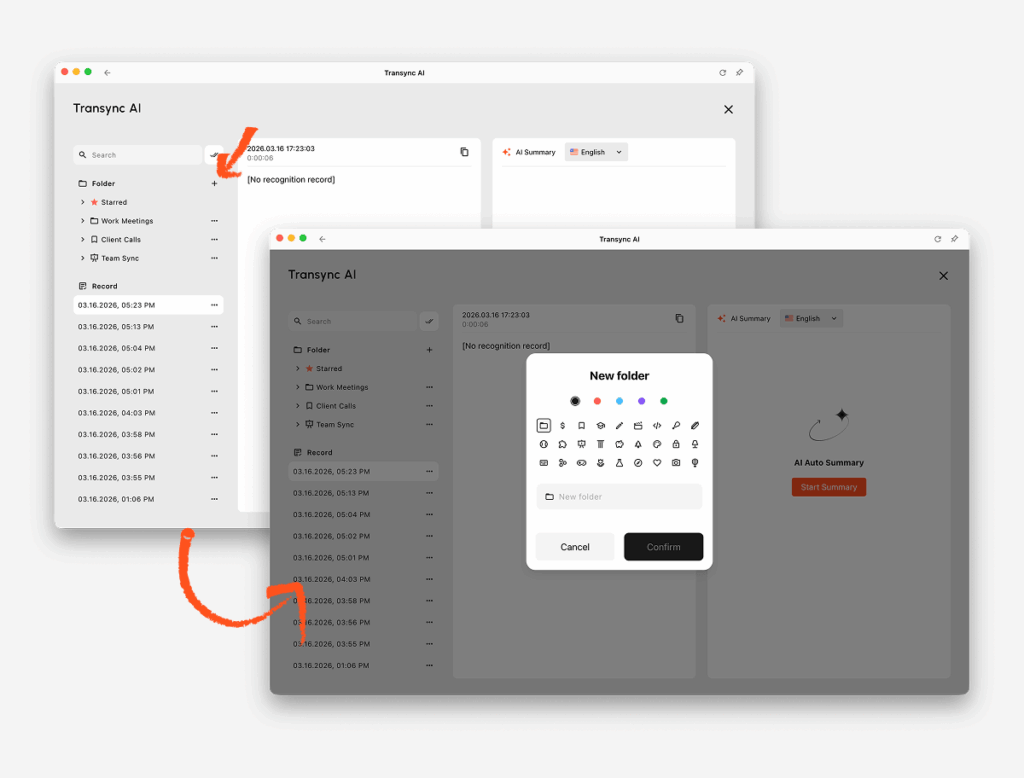
3. Создайте новую папку. #
Вы можете создавать папки для организации записей по проекту, типу встречи, клиенту или команде.
Чтобы создать папку:
- В левой боковой панели найдите Папка
- Нажмите на + кнопка
- Выберите значок папки
- Введите название папки
- Щелкните Подтверждать
Ваша новая папка появится в списке папок слева.
4. Управление одной записью перевода. #
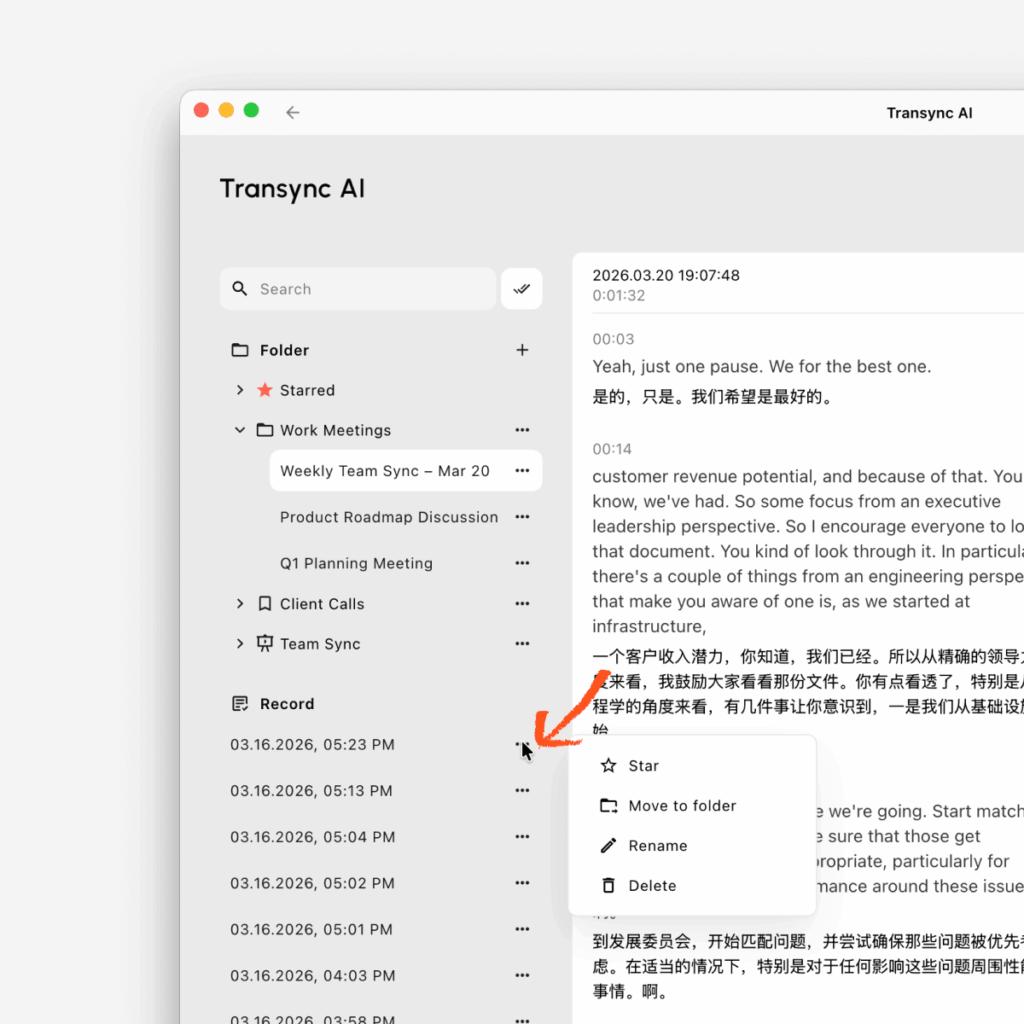
Каждая запись о переводе имеет меню из трех точек для быстрых действий.
Для управления файлом:
- Найдите файл в Записывать или внутри папки
- Нажмите на меню из трех точек рядом с файлом
- Выберите необходимое действие
Доступные действия включают:
Удалить: удалите файл из своих записей
Звезда: переместите файл в Отмечено звездочкой для быстрого доступа
Переместить в папкуПоместите файл в одну из ваших папок.
Переименовать: изменить имя файла для упрощения идентификации
5. Переименовать запись перевода #
Если имя файла по умолчанию недостаточно понятно, вы можете переименовать его.
Чтобы переименовать файл:
- Нажмите на меню из трех точек рядом с записью
- Выбирать Переименовать
- Введите новое имя файла.
- Подтвердите изменение
Четкое название упрощает поиск записи в дальнейшем, особенно если у вас много сохраненных сессий.
6. Переместите запись в папку «Избранное» или другую папку. #
Важные файлы можно упорядочить двумя способами:
Переместить в Избранное #
Использовать Отмечено звездочкой для файлов, к которым вам нужен быстрый доступ.
- Нажмите на меню из трех точек
- Выбирать Звезда
Файл появится в Отмечено звездочкой папка.
Перейти в выбранную папку #
Используйте папки для группировки файлов по темам или рабочим процессам.
- Нажмите на меню из трех точек
- Выбирать Переместить в папку
- Выберите целевую папку
- Подтверждать
7. Удалить запись о переводе #
Если файл вам больше не нужен, вы можете его удалить.
Чтобы удалить запись:
- Нажмите на меню из трех точек
- Выбирать Удалить
- Подтвердите удаление
Перед удалением убедитесь, что файл вам больше не нужен.
8. Поиск и управление несколькими записями в пакетном режиме. #
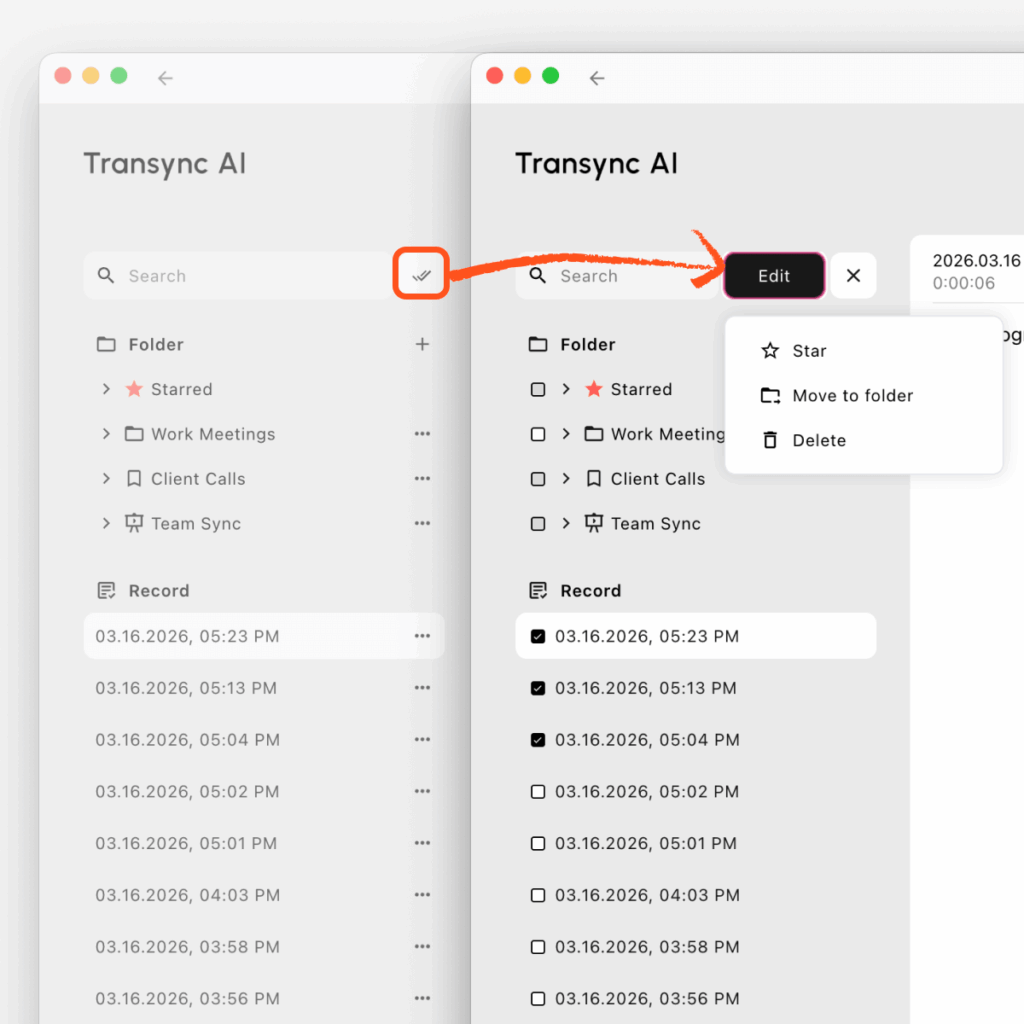
Если вам нужно управлять несколькими записями одновременно, вы можете использовать инструменты поиска и пакетного редактирования.
Для пакетной обработки файлов:
- Используйте Поиск чтобы найти нужные вам записи
- Нажмите на Редактировать кнопка рядом с поисковой строкой
- Выберите несколько записей
- Выберите необходимое действие
Вы можете выполнить пакетную обработку:
- Звезда выбранные файлы
- Переместить в папку для выбранных файлов
- Удалить выбранные файлы
Это особенно полезно, когда нужно очистить старые записи или упорядочить несколько файлов одновременно.
9. Советы по эффективному управлению записями о переводах #
Мы рекомендуем следующий алгоритм действий:
- создавать папки для различных сценариев проведения совещаний
- После каждой сессии переименовывайте важные файлы.
- Звездные записи, которые вы, возможно, скоро вернетесь.
- Используйте пакетное редактирование для более быстрой организации нескольких файлов.
Это упрощает проверку, поиск и управление записями о переводах с течением времени.


