
O Transync AI permite gerenciar registros de tradução com mais facilidade. Você pode criar pastas, renomear arquivos, mover registros importantes para pastas com estrela ou outras pastas e excluir registros que não precisa mais. Se você é novo no produto, talvez queira consultar nosso guia. Início rápido ou aprender Como iniciar a tradução em tempo real primeiro.
Essa funcionalidade é útil quando você deseja:
- Identificar rapidamente diferentes reuniões ou gravações
- Marque registros importantes para revisão posterior.
- Organizar registros por cliente, projeto, idioma ou equipe.
Este guia explica como gerenciar registros de tradução no Transync AI. Você pode criar pastas, renomear arquivos, mover registros para a pasta "Favoritos" ou outras pastas, excluir registros que não precisa mais e revisar o uso de tarefas quando precisar verificar o consumo real.
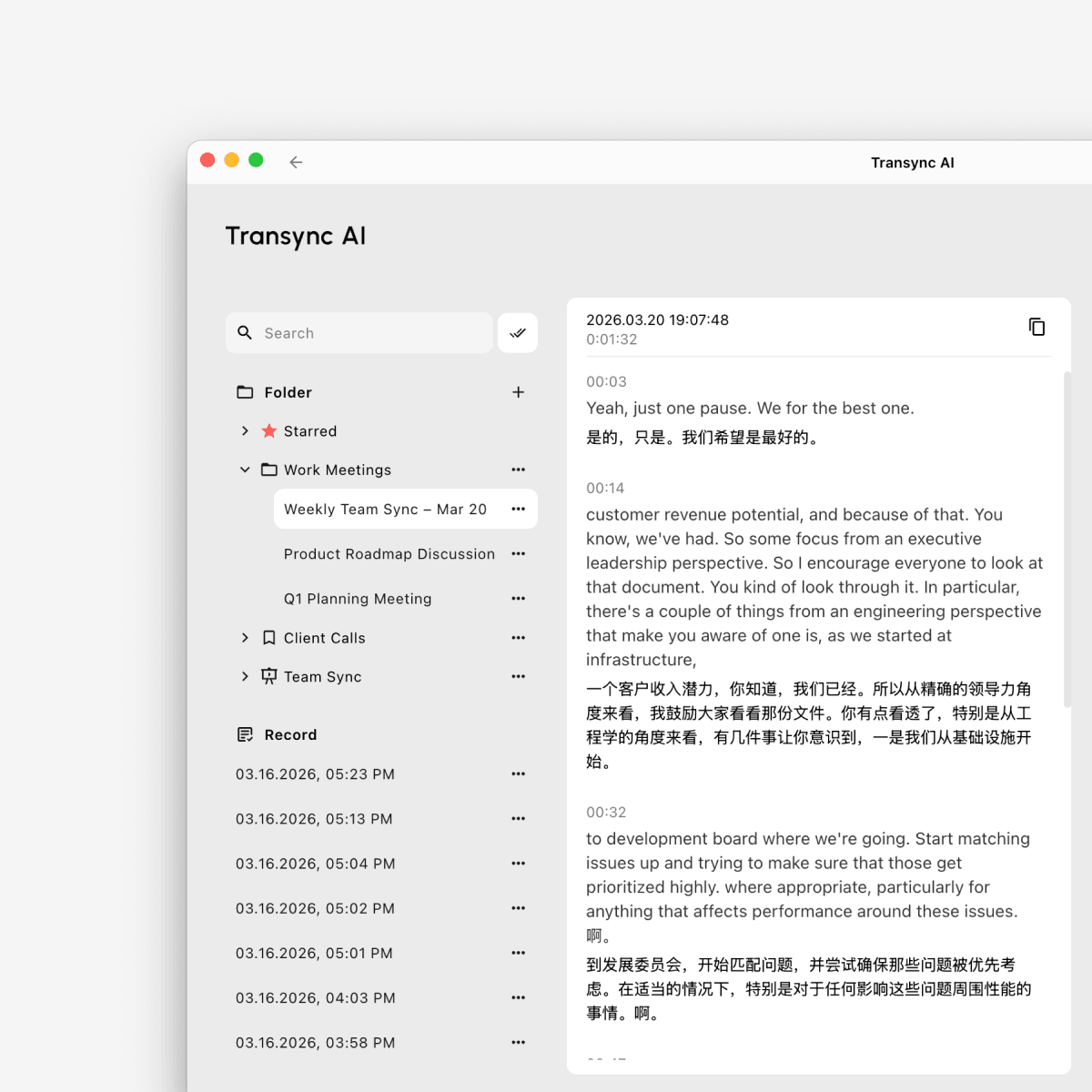
1. Registros de Tradução Abertos #
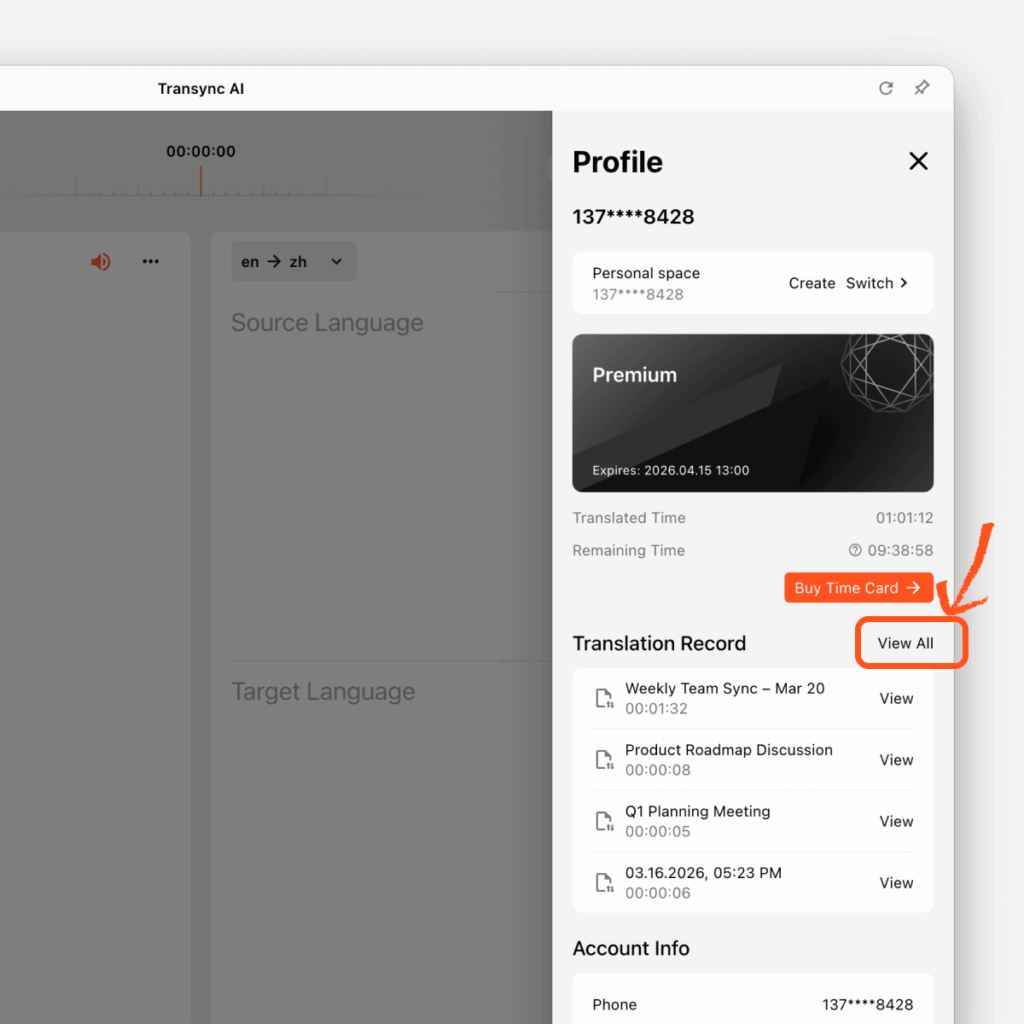
Para acessar todos os registros de tradução salvos:
- Abrir Perfil
- Encontre o Registro de Tradução seção
- Clique Ver tudo
Isso o levará à página completa de gerenciamento de registros de tradução, onde você poderá navegar, organizar e gerenciar seus arquivos salvos.
2. Visualizar detalhes da tarefa e consumo real #
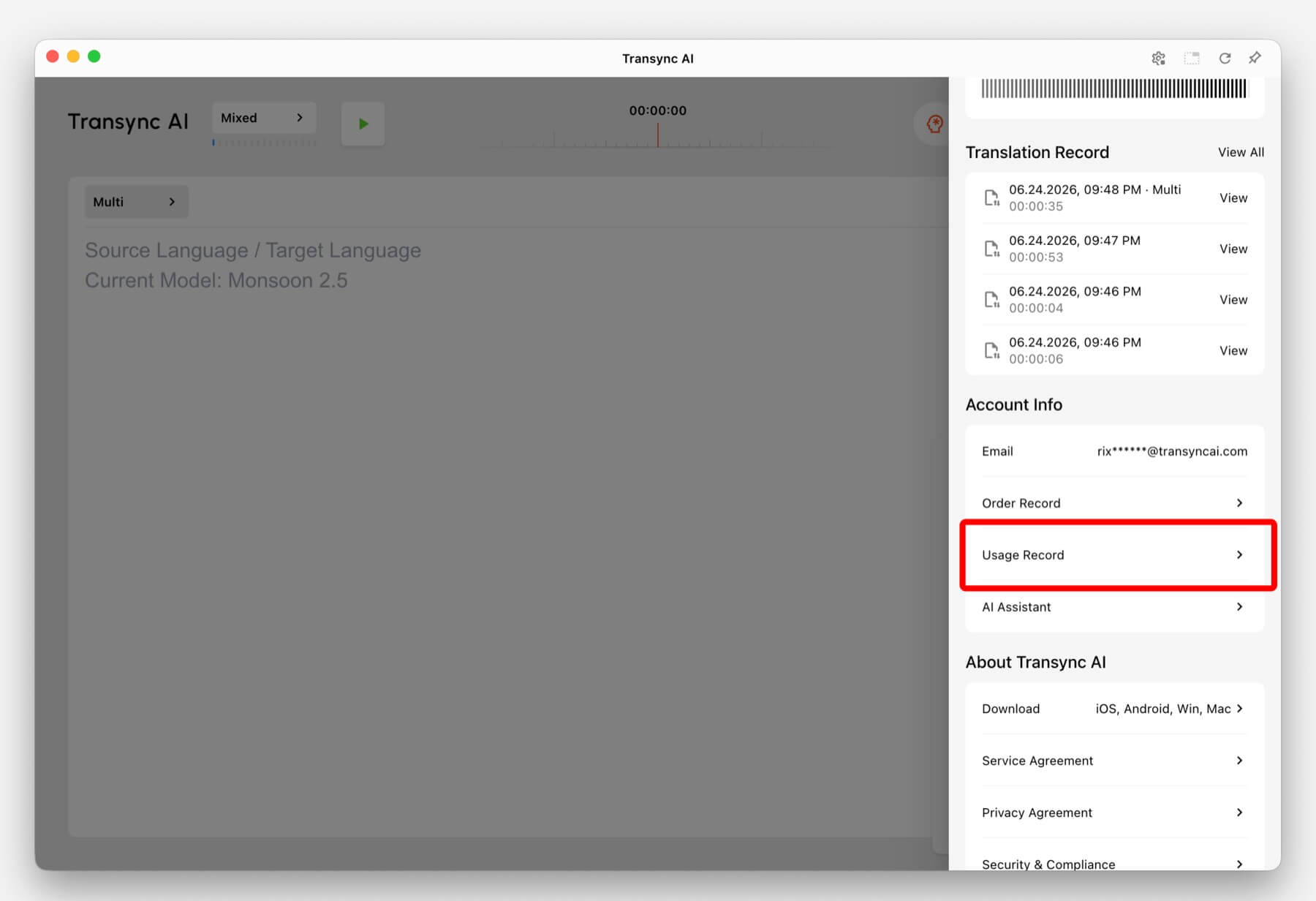
Além das transcrições e traduções salvas, o Transync AI permite que você revise o uso de tarefas na sua conta. Abrir Registro de uso Para verificar quanto tempo de tradução cada tarefa realmente consumiu.
Um registro de uso geralmente inclui o status da tarefa, a hora de criação e Uso. O tempo de utilização corresponde à quantidade real de tempo de tradução contabilizado para essa tarefa, que pode diferir da duração real da sessão quando uma tarefa utiliza vários idiomas de destino.
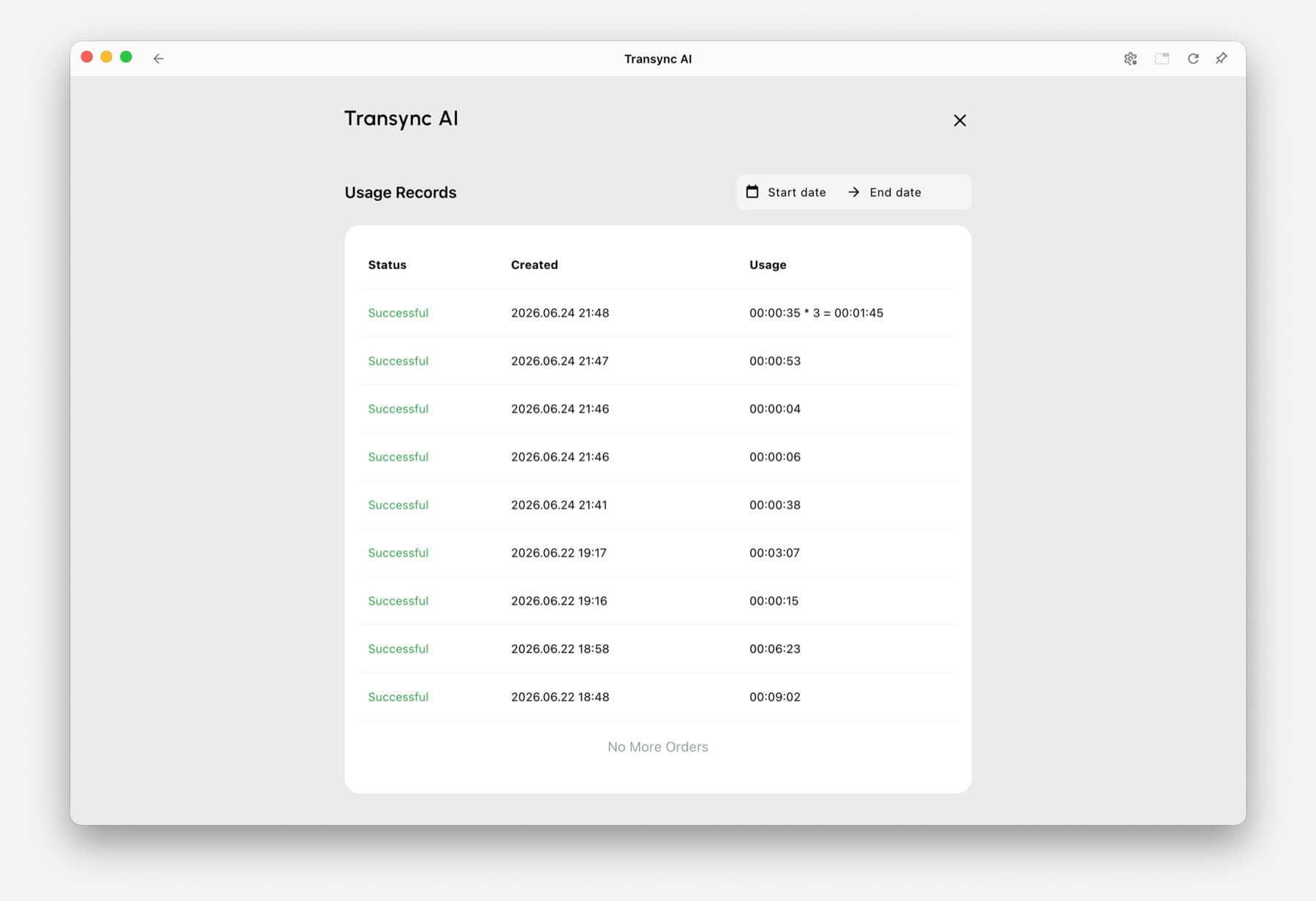
Para tarefas normais de escuta unidirecional ou conversação bidirecional, o uso geralmente é contabilizado à taxa padrão. Tradução multilíngue, O uso pode aumentar com base no número de idiomas selecionados, pois uma tarefa gera resultados em vários idiomas de destino simultaneamente.
Para diferenças entre modalidades e regras de faturamento multilíngue, consulte Como escolher um modo de tradução no Transync AI.
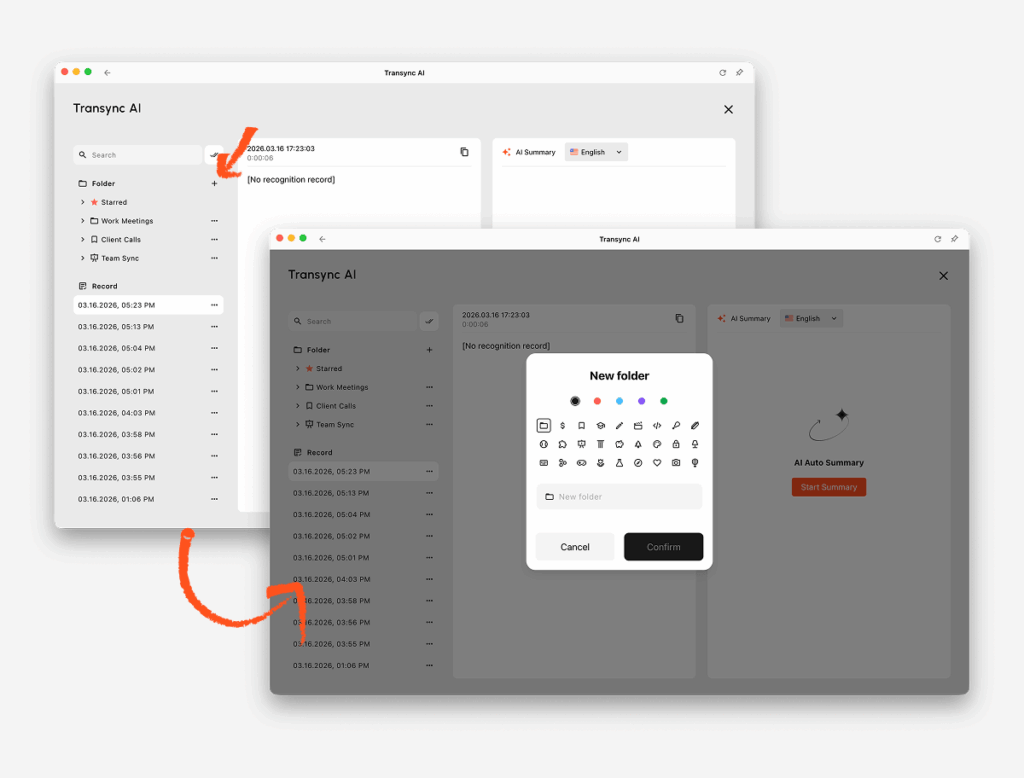
3. Crie uma nova pasta #
Você pode criar pastas para organizar registros por projeto, tipo de reunião, cliente ou equipe.
Para criar uma pasta:
- Na barra lateral esquerda, encontre Pasta
- Clique no + botão
- Escolha um ícone de pasta
- Digite o nome da pasta
- Clique Confirmar
Sua nova pasta aparecerá então na lista de pastas à esquerda.
4. Gerenciar um único registro de tradução #
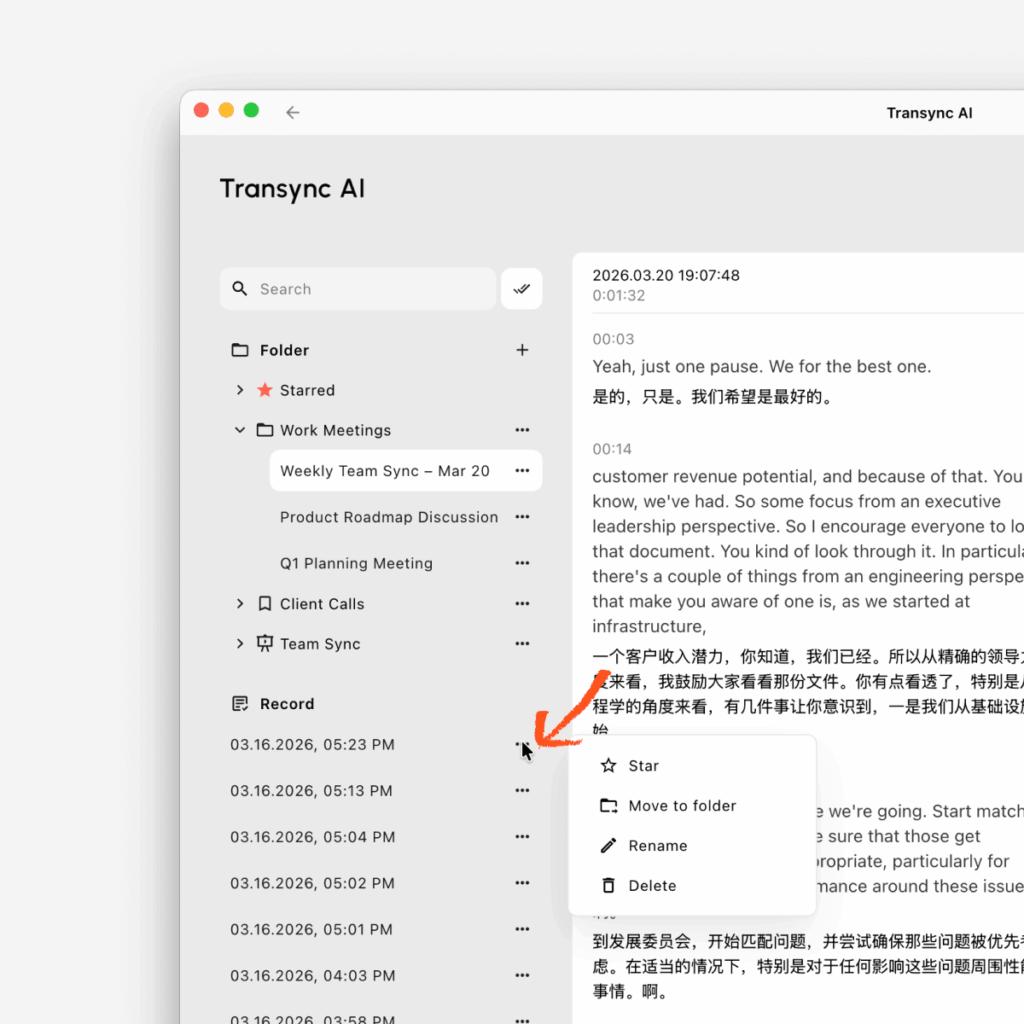
Cada registro de tradução possui um menu de três pontos Para ações rápidas.
Para gerenciar um arquivo:
- Encontre o arquivo em Registro ou dentro de uma pasta
- Clique no menu de três pontos ao lado do arquivo
- Escolha a ação que você precisa.
As ações disponíveis incluem:
ExcluirRemova o arquivo dos seus registros.
Estrela: mover o arquivo para Estrelado para acesso rápido
Mover para a pastaColoque o arquivo em uma de suas pastas.
Renomear: altere o nome do arquivo para facilitar a identificação
5. Renomear um registro de tradução #
Se o nome de arquivo padrão não for suficientemente claro, você pode renomeá-lo.
Para renomear um arquivo:
- Clique no menu de três pontos ao lado do registro
- Selecione Renomear
- Digite o nome do novo arquivo.
- Confirme a alteração.
Um nome claro facilita a localização do registro posteriormente, especialmente quando você tem muitas sessões salvas.
6. Mova um registro para a pasta "Favoritos" ou outra pasta. #
Você pode organizar arquivos importantes de duas maneiras:
Mover para a lista de favoritos #
Usar Estrelado Para arquivos que você deseja acessar rapidamente.
- Clique no menu de três pontos
- Selecione Estrela
O arquivo aparecerá no Estrelado pasta.
Mover para uma pasta selecionada #
Utilize pastas para agrupar arquivos por tópico ou fluxo de trabalho.
- Clique no menu de três pontos
- Selecione Mover para a pasta
- Selecione a pasta de destino
- Confirmar
7. Excluir um registro de tradução #
Se você não precisar mais de um arquivo, poderá excluí-lo.
Para excluir um registro:
- Clique no menu de três pontos
- Selecione Excluir
- Confirme a exclusão.
Certifique-se de que não precisa mais do arquivo antes de excluí-lo.
8. Pesquisar e gerenciar vários registros em lote #
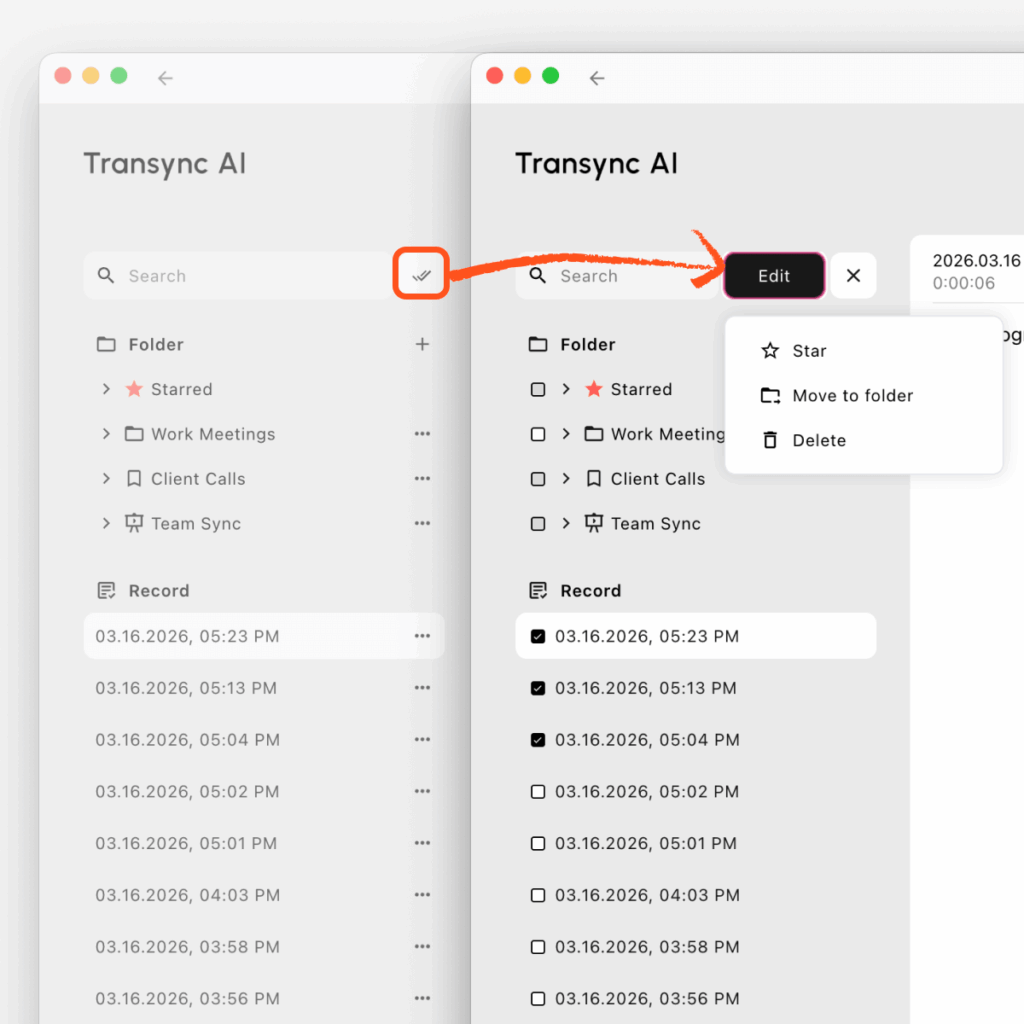
Se você deseja gerenciar vários registros ao mesmo tempo, pode usar as ferramentas de pesquisa e edição em lote.
Para gerenciar arquivos em lote:
- Use o Procurar barra para encontrar os registros que você deseja
- Clique no Editar botão ao lado da barra de pesquisa
- Selecione vários registros
- Escolha a ação que você precisa.
Você pode fazer em lote:
- Estrela arquivos selecionados
- Mover para a pasta para arquivos selecionados
- Excluir arquivos selecionados
Isso é especialmente útil quando você deseja limpar registros antigos ou organizar vários arquivos ao mesmo tempo.
9. Dicas para gerenciar registros de tradução com eficiência #
Recomendamos este fluxo de trabalho:
- Criar pastas para diferentes cenários de reunião.
- Renomeie os arquivos importantes após cada sessão.
- Registros estelares que você poderá revisitar em breve
- Use a edição em lote para organizar vários arquivos mais rapidamente.
Isso facilita a revisão, a pesquisa e o gerenciamento dos seus registros de tradução ao longo do tempo.


