
Transync AI, çeviri kayıtlarını daha kolay yönetmenizi sağlar. Klasörler oluşturabilir, dosyaları yeniden adlandırabilir, önemli kayıtları Yıldızlı veya diğer klasörlere taşıyabilir ve artık ihtiyacınız olmayan kayıtları silebilirsiniz. Ürüne yeni başlıyorsanız, kullanım kılavuzumuza göz atmak isteyebilirsiniz. Hızlı Başlangıç veya öğrenin gerçek zamanlı çeviriye nasıl başlanır? Birinci.
Bu özellik aşağıdaki durumlarda kullanışlıdır:
- Farklı toplantıları veya kayıtları hızlıca tanımlayın.
- Önemli kayıtları daha sonra incelemek üzere işaretleyin.
- Kayıtları müşteri, proje, dil veya ekip bazında düzenleyin.
Bu kılavuz, Transync AI'da çeviri kayıtlarını nasıl yöneteceğinizi açıklamaktadır. Klasörler oluşturabilir, dosyaları yeniden adlandırabilir, kayıtları Yıldızlı veya diğer klasörlere taşıyabilir, artık ihtiyacınız olmayan kayıtları silebilir ve gerçek tüketimi kontrol etmeniz gerektiğinde görev kullanımını inceleyebilirsiniz.
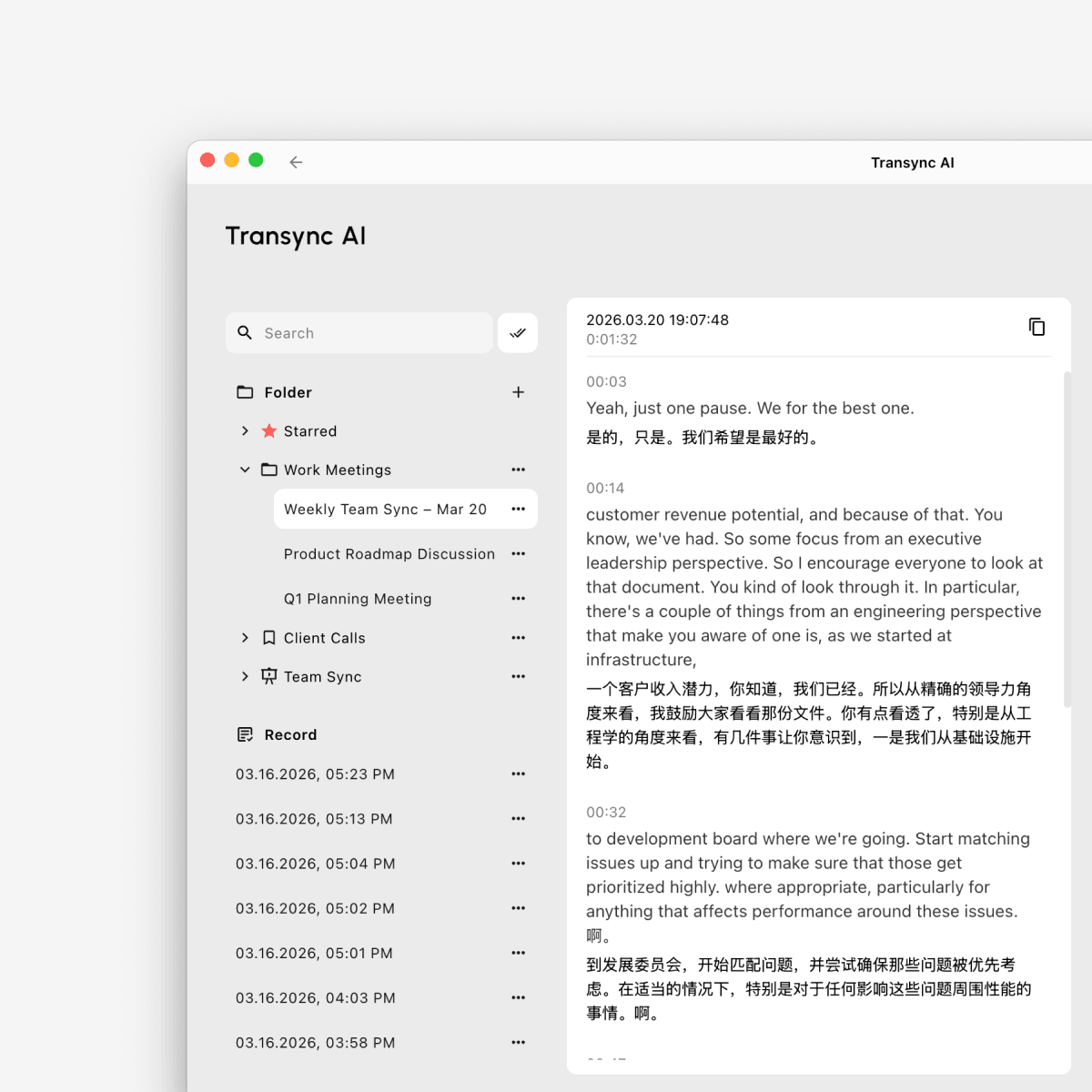
1. Çeviri Kayıtlarını Aç #
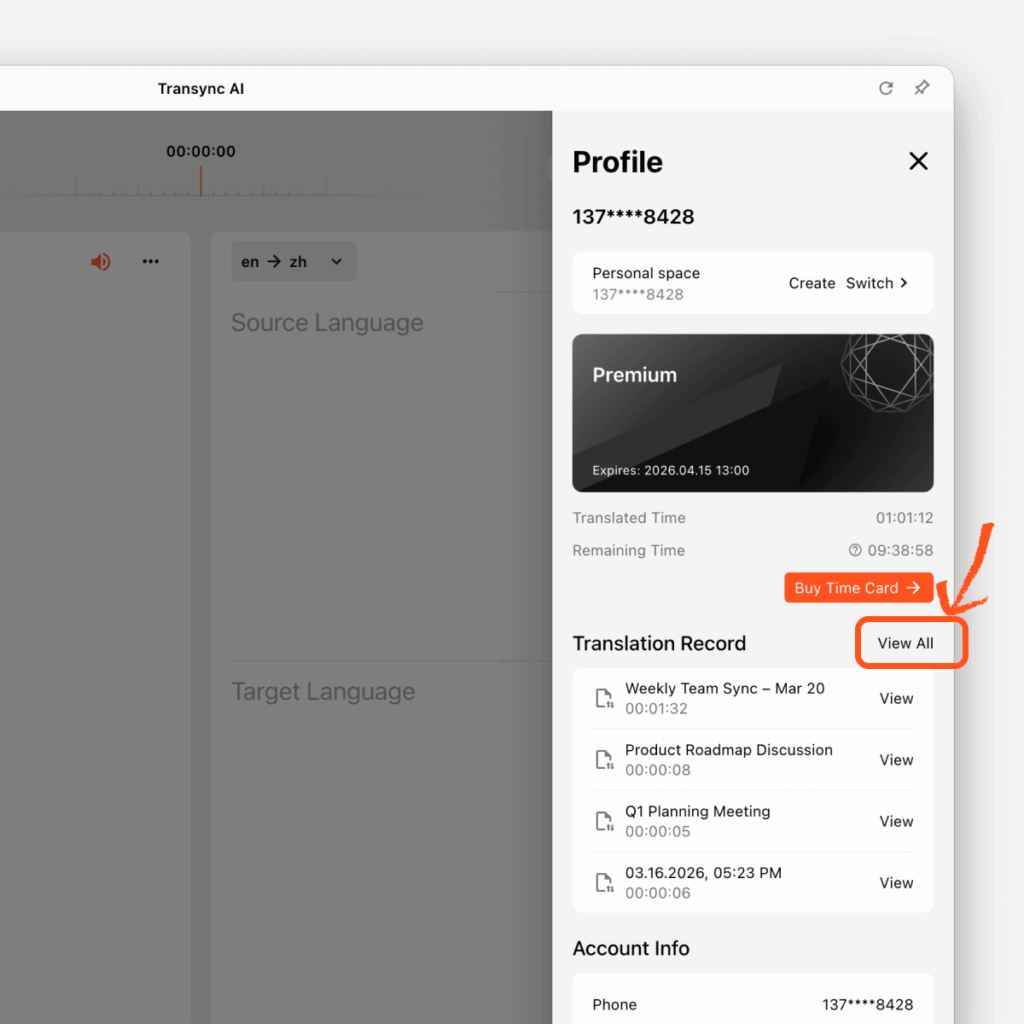
Kaydedilmiş tüm çeviri kayıtlarına erişmek için:
- Açık Profil
- Bul Çeviri Kaydı bölüm
- Tıklamak Tümünü Görüntüle
Bu sizi, kaydedilmiş dosyalarınızı tarayabileceğiniz, düzenleyebileceğiniz ve yönetebileceğiniz tam Çeviri Kaydı yönetim sayfasına götürecektir.
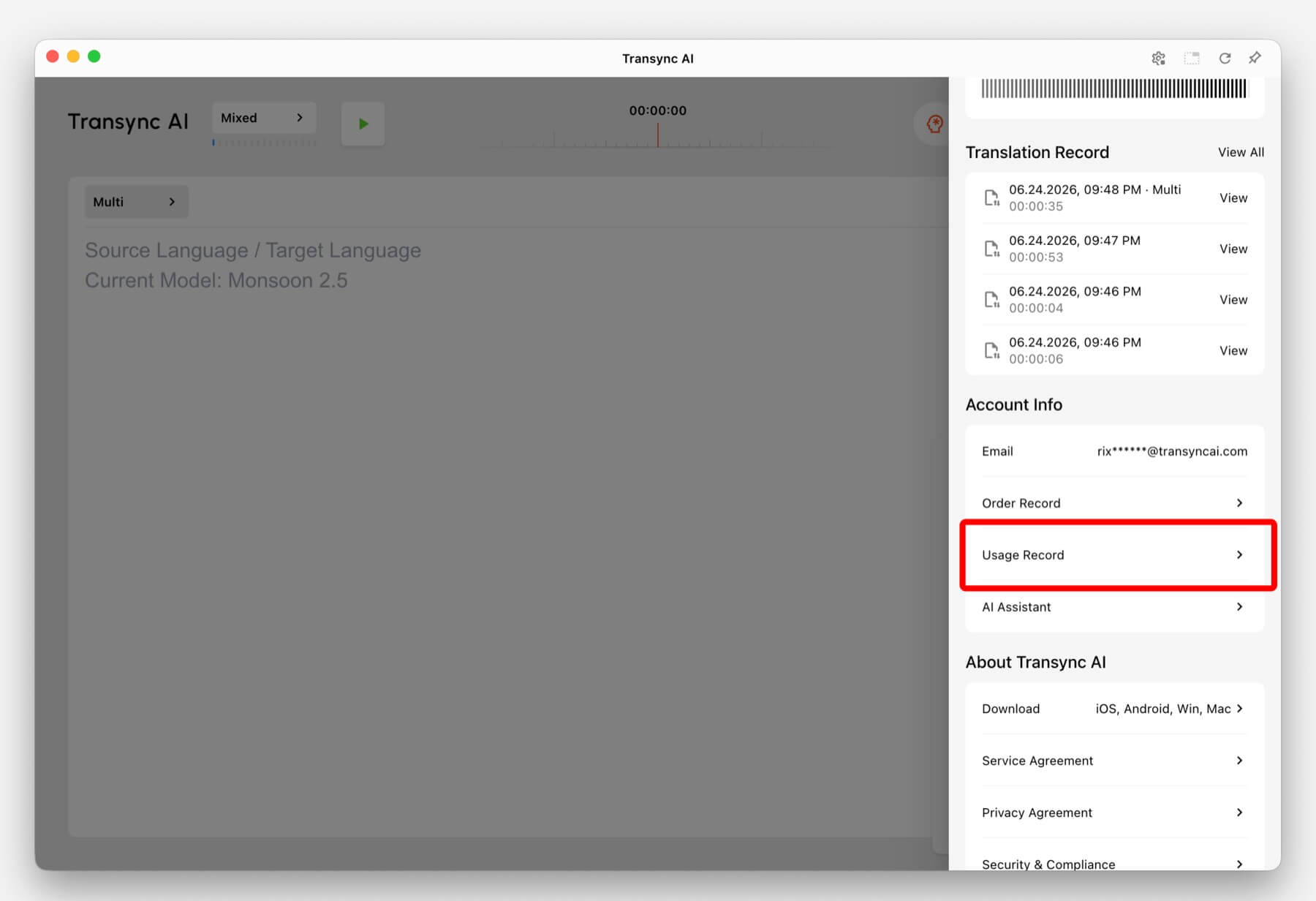
2. Görev Ayrıntılarını ve Gerçek Tüketimi Görüntüle #
Kaydedilmiş transkriptler ve çevirilerin yanı sıra, Transync AI hesabınızdan görev kullanımını incelemenize olanak tanır. Açın Kullanım Kaydı Her bir görevin gerçekte ne kadar çeviri süresi tükettiğini kontrol etmek için.
Bir kullanım kaydı genellikle görev durumunu, oluşturulma zamanını ve Kullanım. Kullanım, o görev için sayılan gerçek çeviri süresini ifade eder ve bir görev birden fazla hedef dil kullandığında gerçek oturum süresinden farklı olabilir.
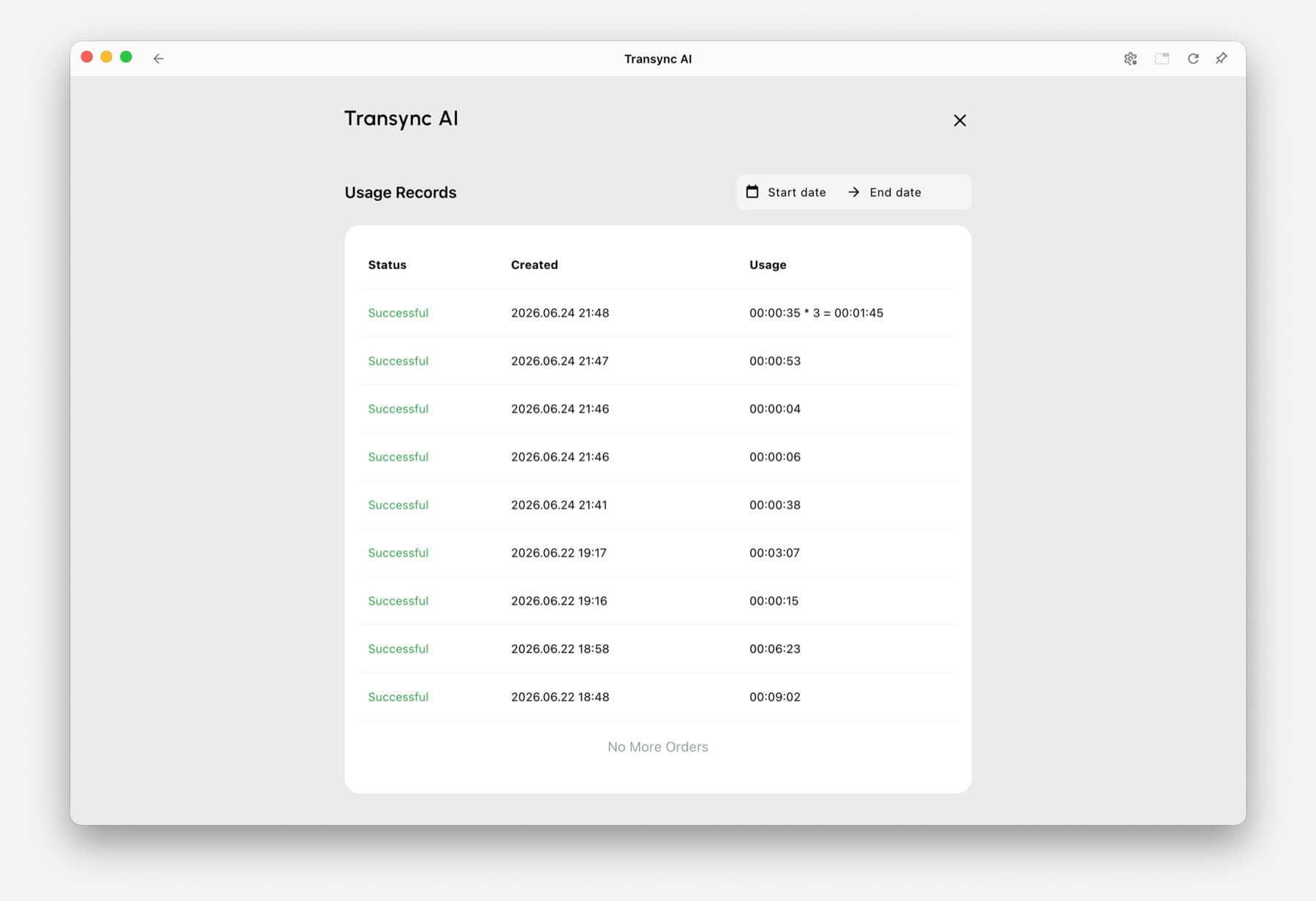
Normal tek yönlü dinleme veya çift yönlü konuşma görevlerinde, kullanım genellikle standart oran üzerinden hesaplanır. Çok Dilli Çeviri, Seçilen dil sayısına bağlı olarak kullanım artabilir çünkü bir görev aynı anda birden fazla hedef dilde çıktı üretir.
Mod farklılıkları ve çok dilli faturalama kuralları için bakınız. Transync AI'da Çeviri Modu Nasıl Seçilir?.
3. Yeni bir klasör oluşturun #
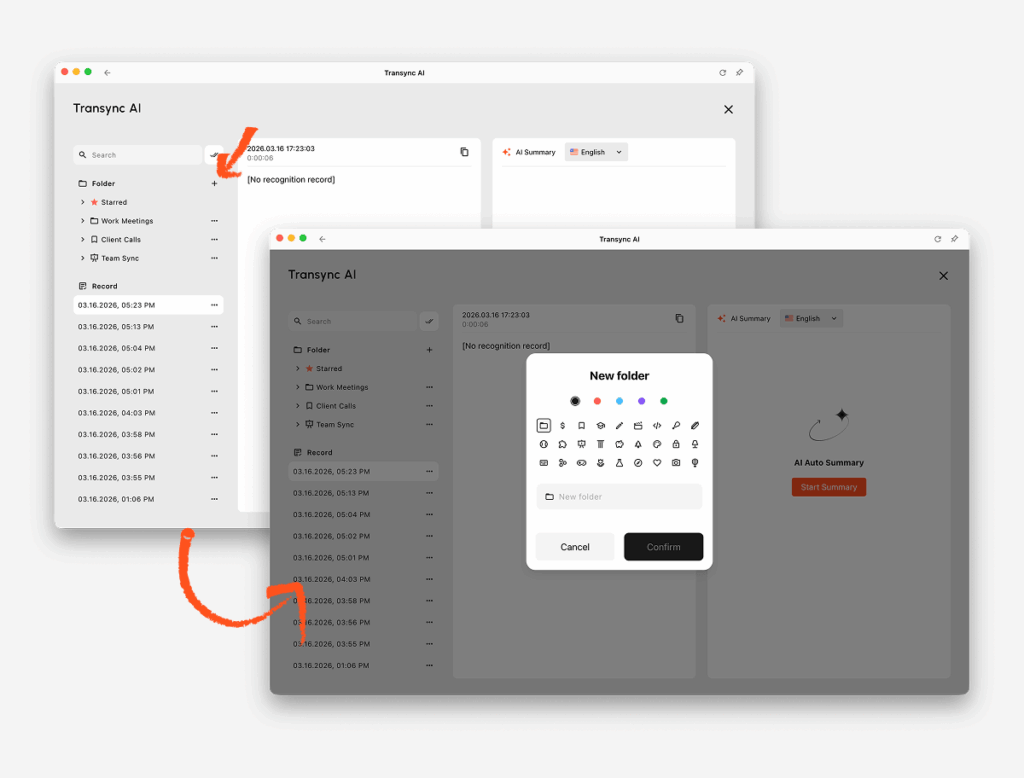
Kayıtları proje, toplantı türü, müşteri veya ekip bazında düzenlemek için klasörler oluşturabilirsiniz.
Klasör oluşturmak için:
- Sol kenar çubuğunda bulun. Dosya
- Tıklayın + düğme
- Bir klasör simgesi seçin
- Klasör adı girin
- Tıklamak Onaylamak
Oluşturduğunuz yeni klasör, soldaki klasör listesinde görünecektir.
4. Tek bir çeviri kaydını yönetin #
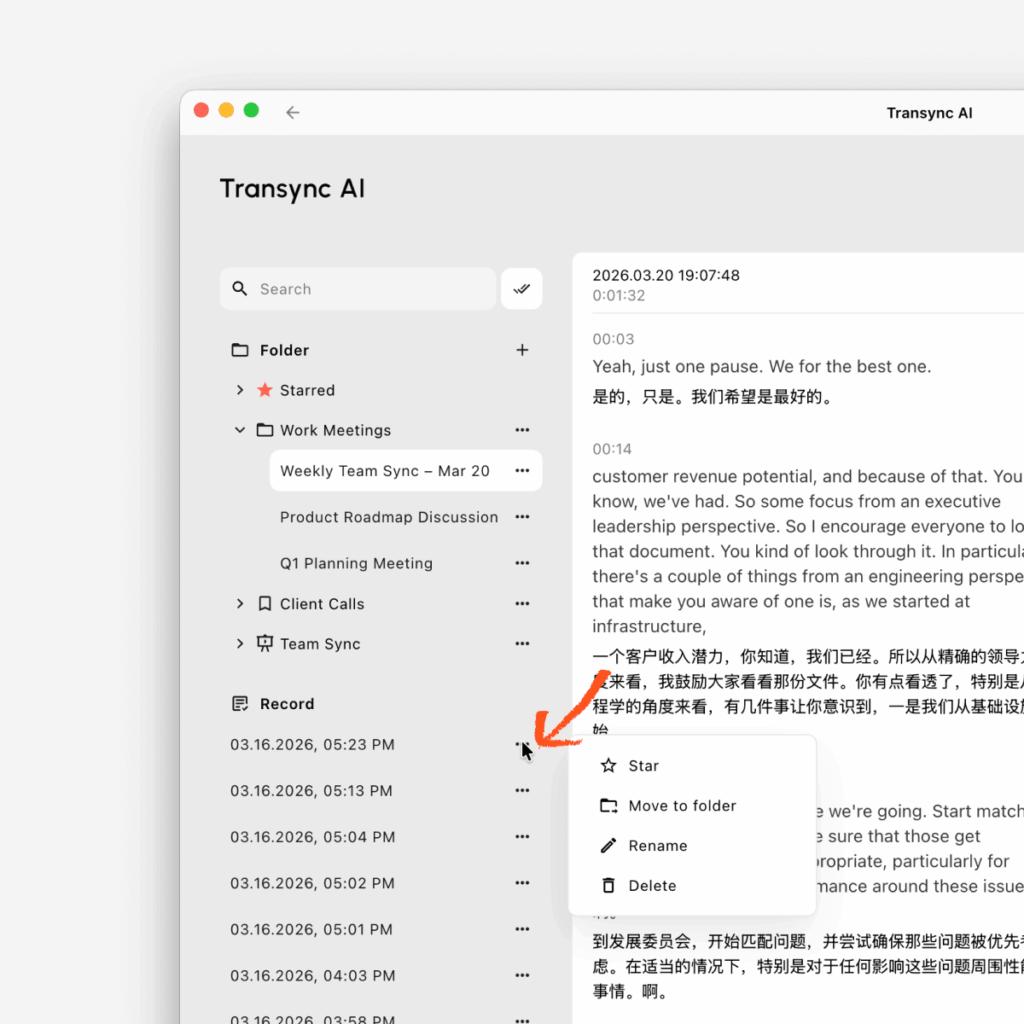
Her çeviri kaydının bir üç noktalı menü Hızlı işlemler için.
Dosya yönetimi için:
- Dosyayı şu konumda bulabilirsiniz: Kayıt veya bir klasörün içinde
- Tıklayın üç noktalı menü dosyanın yanında
- İhtiyacınız olan işlemi seçin.
Yapılabilecek işlemler şunlardır:
SilmekDosyayı kayıtlarınızdan kaldırın.
YıldızDosyayı şuraya taşı: Yıldızlı hızlı erişim için
Klasöre taşıDosyayı klasörlerinizden birine yerleştirin.
Yeniden isimlendirmekDosya adını, tanımlamayı kolaylaştıracak şekilde değiştirin.
5. Çeviri kaydını yeniden adlandırma #
Varsayılan dosya adı yeterince açık değilse, yeniden adlandırabilirsiniz.
Dosyayı yeniden adlandırmak için:
- Tıklayın üç noktalı menü kaydın yanında
- Seçme Yeniden isimlendirmek
- Yeni dosya adını girin.
- Değişikliği onaylayın
Açık ve anlaşılır bir isim, özellikle çok sayıda kaydedilmiş oturumunuz olduğunda, kaydı daha sonra bulmayı kolaylaştırır.
6. Bir kaydı Yıldızlı veya başka bir klasöre taşıma #
Önemli dosyalarınızı iki şekilde düzenleyebilirsiniz:
Yıldızlılara Taşı #
Kullanmak Yıldızlı Hızlıca erişmek istediğiniz dosyalar için.
- Tıklayın üç noktalı menü
- Seçme Yıldız
Dosya şu konumda görünecektir: Yıldızlı dosya.
Seçilen klasöre git #
Dosyaları konu veya iş akışına göre gruplandırmak için klasörleri kullanın.
- Tıklayın üç noktalı menü
- Seçme Klasöre taşı
- Hedef klasörü seçin
- Onaylamak
7. Çeviri kaydını silme #
Bir dosyaya artık ihtiyacınız yoksa, silebilirsiniz.
Bir kaydı silmek için:
- Tıklayın üç noktalı menü
- Seçme Silmek
- Silme işlemini onaylayın
Lütfen dosyayı silmeden önce artık ihtiyacınız olmadığından emin olun.
8. Birden fazla kaydı toplu olarak arayın ve yönetin #
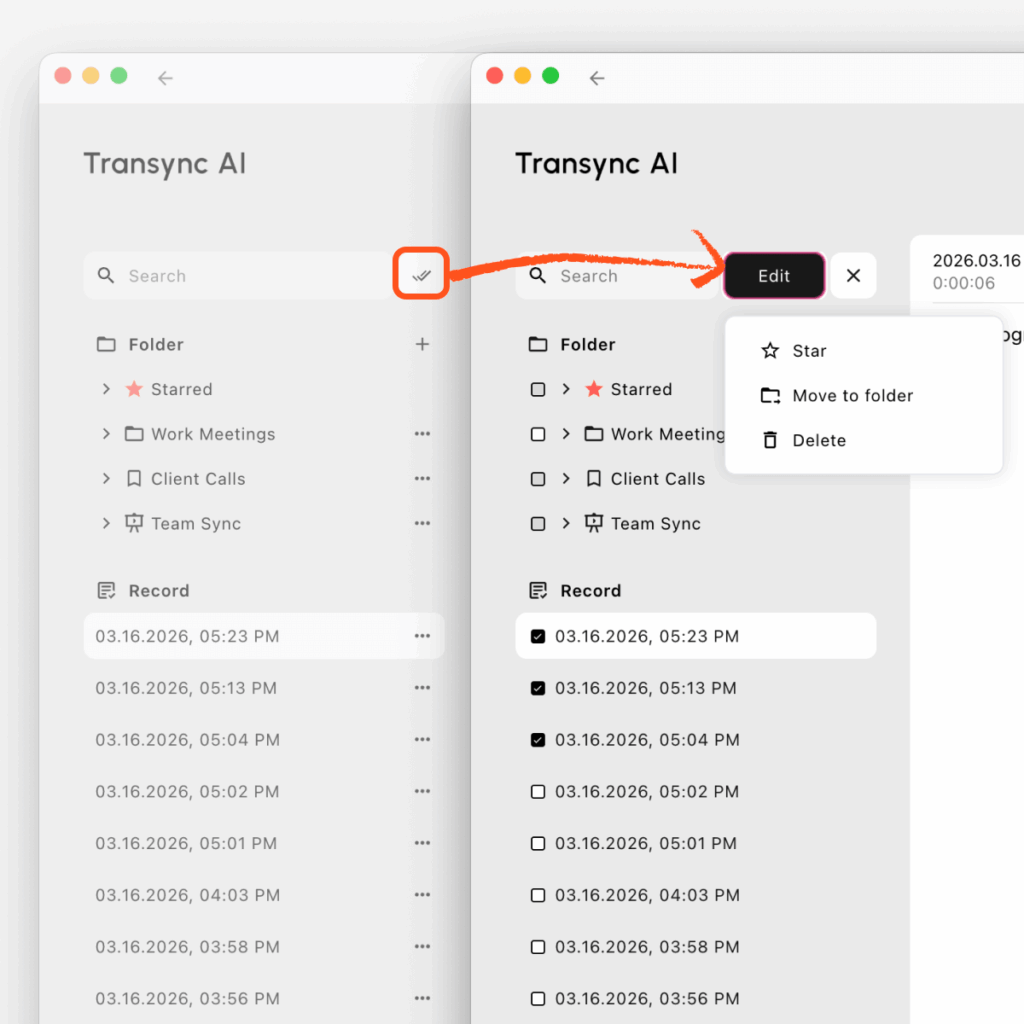
Birden fazla kaydı aynı anda yönetmek istiyorsanız, arama ve toplu düzenleme araçlarını kullanabilirsiniz.
Dosyaları toplu olarak yönetmek için:
- Kullanın Aramak İstediğiniz kayıtları bulmak için çubuğu kullanın.
- Tıklayın Düzenlemek arama çubuğunun yanındaki düğme
- Birden fazla kayıt seçin
- İhtiyacınız olan işlemi seçin.
Toplu işlem yapabilirsiniz:
- Yıldız seçilen dosyalar
- Klasöre taşı seçili dosyalar için
- Silmek seçilen dosyalar
Bu özellik, özellikle eski kayıtları temizlemek veya aynı anda birden fazla dosyayı düzenlemek istediğinizde oldukça kullanışlıdır.
9. Çeviri Kayıtlarını Verimli Yönetme İpuçları #
Bu iş akışını öneriyoruz:
- Farklı toplantı senaryoları için klasörler oluşturun.
- Her oturumdan sonra önemli dosyaları yeniden adlandırın.
- Yakında tekrar ziyaret edebileceğiniz yıldız kayıtları
- Birden fazla dosyayı daha hızlı düzenlemek için toplu düzenleme özelliğini kullanın.
Bu sayede çeviri kayıtlarınızı zaman içinde incelemek, aramak ve yönetmek daha kolay hale gelir.


