
本文へスキップ
エンターキーを押して検索するか、ESCキーを押して閉じる
閉じる 検索
Transync AI のロゴ – Transync AIリアルタイム翻訳サービスの公式ブランドロゴ
  • 無料トライアル
メニュー
  • ツール
    • AIリアルタイム翻訳
    • AIライブ会議翻訳
    • AI会議メモ
    • AI音声翻訳機
    • AI アシスタント:キーワードとコンテキスト
    • ピクチャーインピクチャーフローティング字幕
    • サポートされている言語
  • ユースケース
    • ズーム翻訳
    • Microsoft Teams 翻訳
    • Google Meet 翻訳
    • WhatsApp翻訳音声通話
    • 対面会議翻訳
  • ブログ
  • 価格
  • 企業
  • サポート
  • ダウンロード
  • 無料トライアル
  • ツール
    • AIリアルタイム翻訳
    • AIライブ会議翻訳
    • AI会議メモ
    • AI音声翻訳機
    • AI アシスタント:キーワードとコンテキスト
    • ピクチャーインピクチャーフローティング字幕
    • サポートされている言語
  • ユースケース
    • ズーム翻訳
    • Microsoft Teams 翻訳
    • Google Meet 翻訳
    • WhatsApp翻訳音声通話
    • 対面会議翻訳
  • ブログ
  • 価格
  • 企業
  • サポート
  • ダウンロード

hello@transyncai.com

はじめる

3
  • デスクトップクイックスタートガイド
  • モバイルクイックスタートガイド
  • お問い合わせ

ユーザーガイド

13
  • Transync AI の登録方法
  • リアルタイム翻訳を始める方法
  • Transsync AIで翻訳モードを選択する方法
  • コンピューターのオーディオを共有する方法
  • Transync AIで音声再生を使用する方法
  • ボイスクローンの使い方
  • macOSでVirtual Microphoneを使用する方法
  • WindowsでVirtual Microphoneを設定する方法
  • ピクチャーインピクチャーモードの使い方
  • 会議の議事録と要約にアクセスする方法
  • AI アシスタントの使い方
  • 翻訳記録の管理方法
  • チャージと払い戻しの申請方法

企業

1
  • エンタープライズガイド

リソース

3
  • トラストセンター
  • 利用規約とポリシー
  • 変更履歴
カテゴリを表示
  • ホーム
  • ドキュメント
  • ユーザーガイド
  • 翻訳記録の管理方法

翻訳記録の管理方法

4分で読む

Transync AI を使用すると、翻訳レコードをより簡単に管理できます。フォルダの作成、ファイル名の変更、重要なレコードをスター付きフォルダや他のフォルダに移動、不要になったレコードの削除が可能です。この製品を初めて使用する場合は、当社の クイックスタート または学ぶ リアルタイム翻訳を開始する方法 初め。

この機能は、次のような場合に便利です。

  • 異なる会議や録音を素早く識別する
  • 後で確認するために重要な記録をマークする
  • クライアント、プロジェクト、言語、またはチーム別にレコードを整理する

このガイドでは、Transync AI で翻訳レコードを管理する方法について説明します。フォルダの作成、ファイル名の変更、レコードを「お気に入り」フォルダや他のフォルダに移動、不要になったレコードの削除、実際の使用状況を確認する必要がある場合のタスク使用状況の確認などが可能です。.
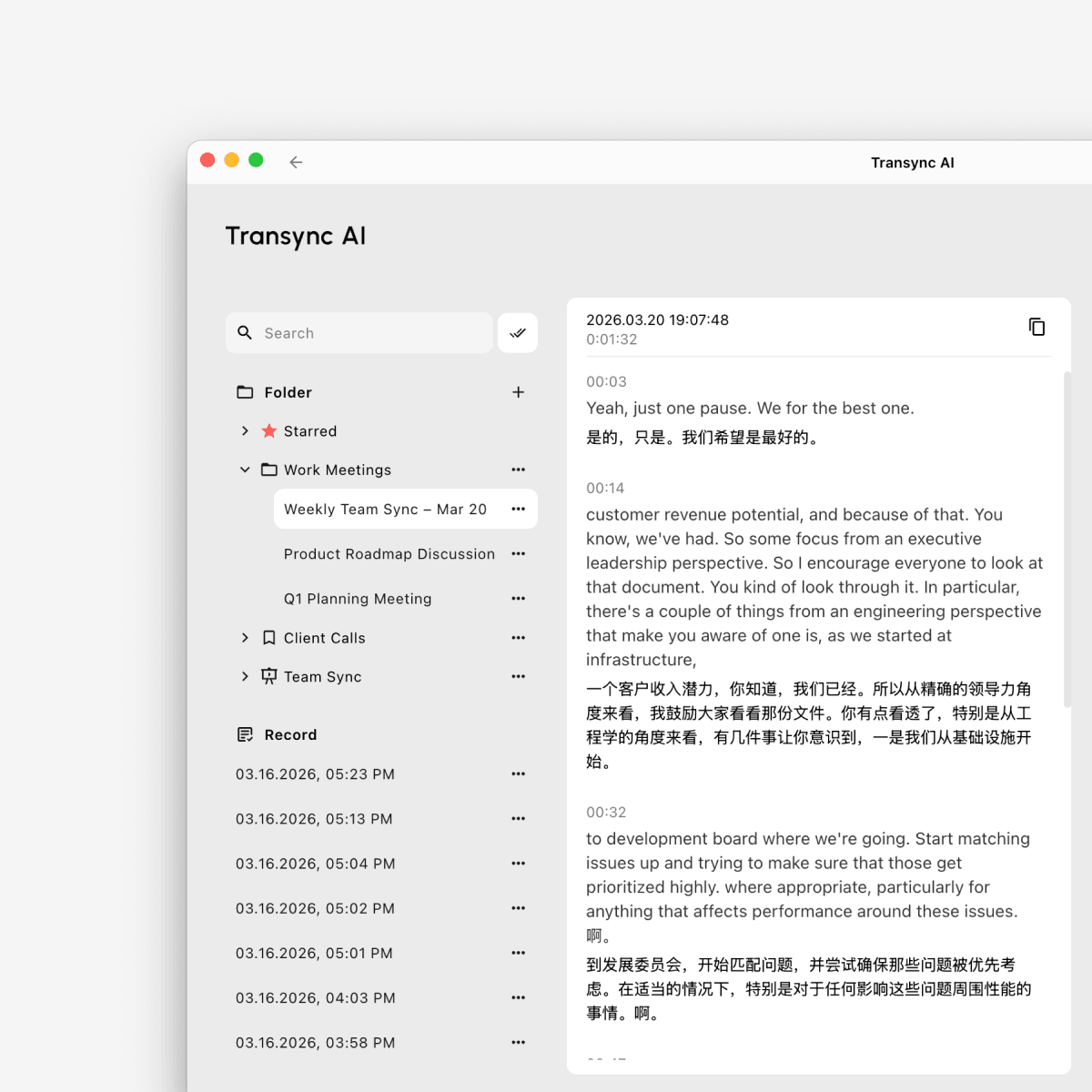
Transync AI翻訳のレコードページには、検索、フォルダ、お気に入りアイテム、保存済みレコード、およびバイリンガル文字起こしビューを含む、レコード管理インターフェース全体が表示されます。

1. オープン翻訳記録 #

保存されているすべての翻訳レコードにアクセスするには:

  1. 開ける プロフィール
  2. 見つける 翻訳記録 セクション
  3. クリック すべて表示

これにより、翻訳記録管理ページ全体に移動し、保存したファイルを閲覧、整理、管理できます。
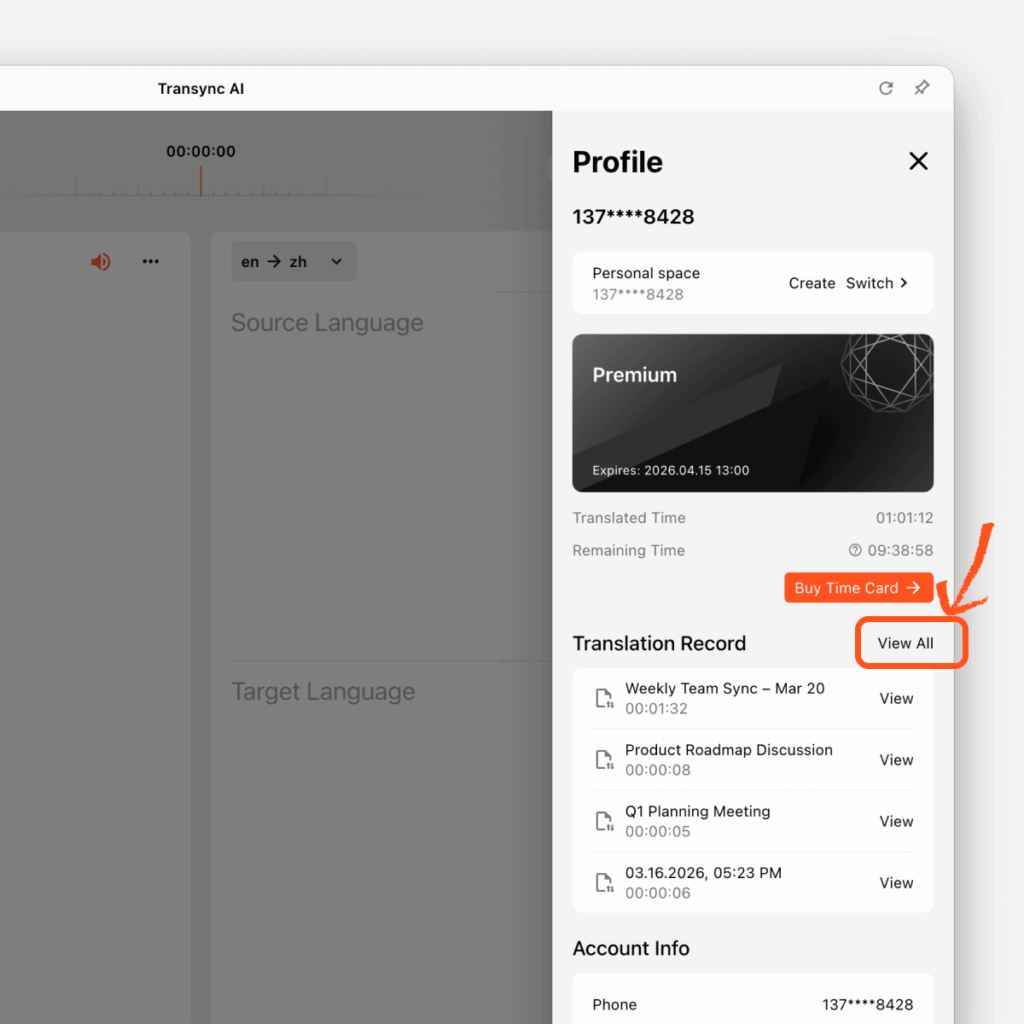
Transync AIプロファイルパネルには、最近使用したファイルを含む翻訳記録セクションと、レコード管理ページ全体を開くための強調表示された「すべて表示」ボタンが表示されています。

2. タスクの詳細と実際の消費量を表示する #

Transync AIでは、保存された文字起こしや翻訳に加えて、アカウントからタスクの使用状況を確認できます。 使用記録 各タスクが実際にどれだけの翻訳時間を要したかを確認する。.
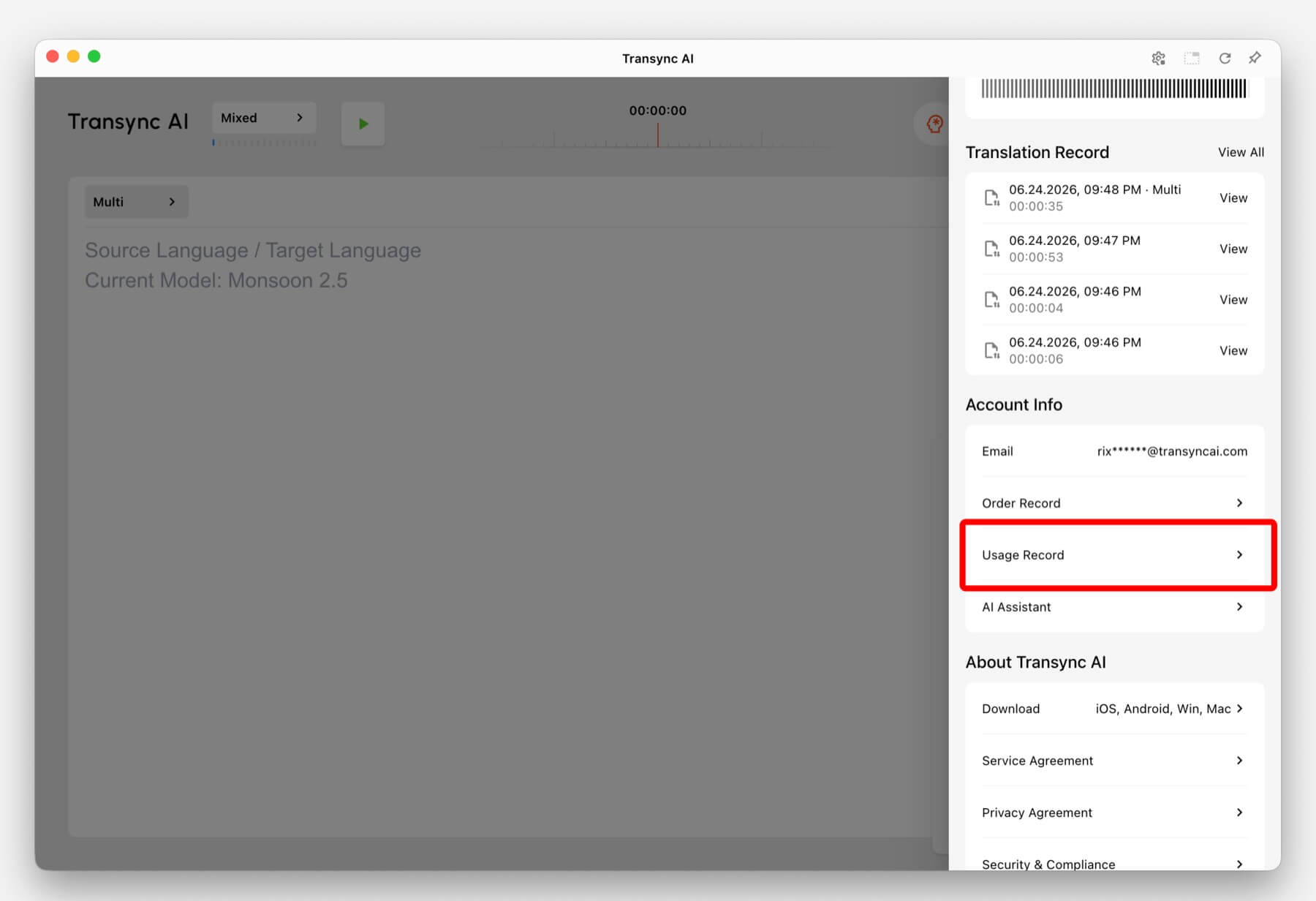
Transsync AIアカウント情報に表示されている使用状況記録エントリを示すプロファイルパネル
アカウントパネルから使用状況記録を開いて、タスクの使用状況を確認してください。.

使用記録には通常、タスクの状態、作成時間、 使用法. 使用時間とは、そのタスクで実際に計測された翻訳時間の合計であり、タスクが複数のターゲット言語を使用する場合、実際のセッション時間とは異なる場合があります。.
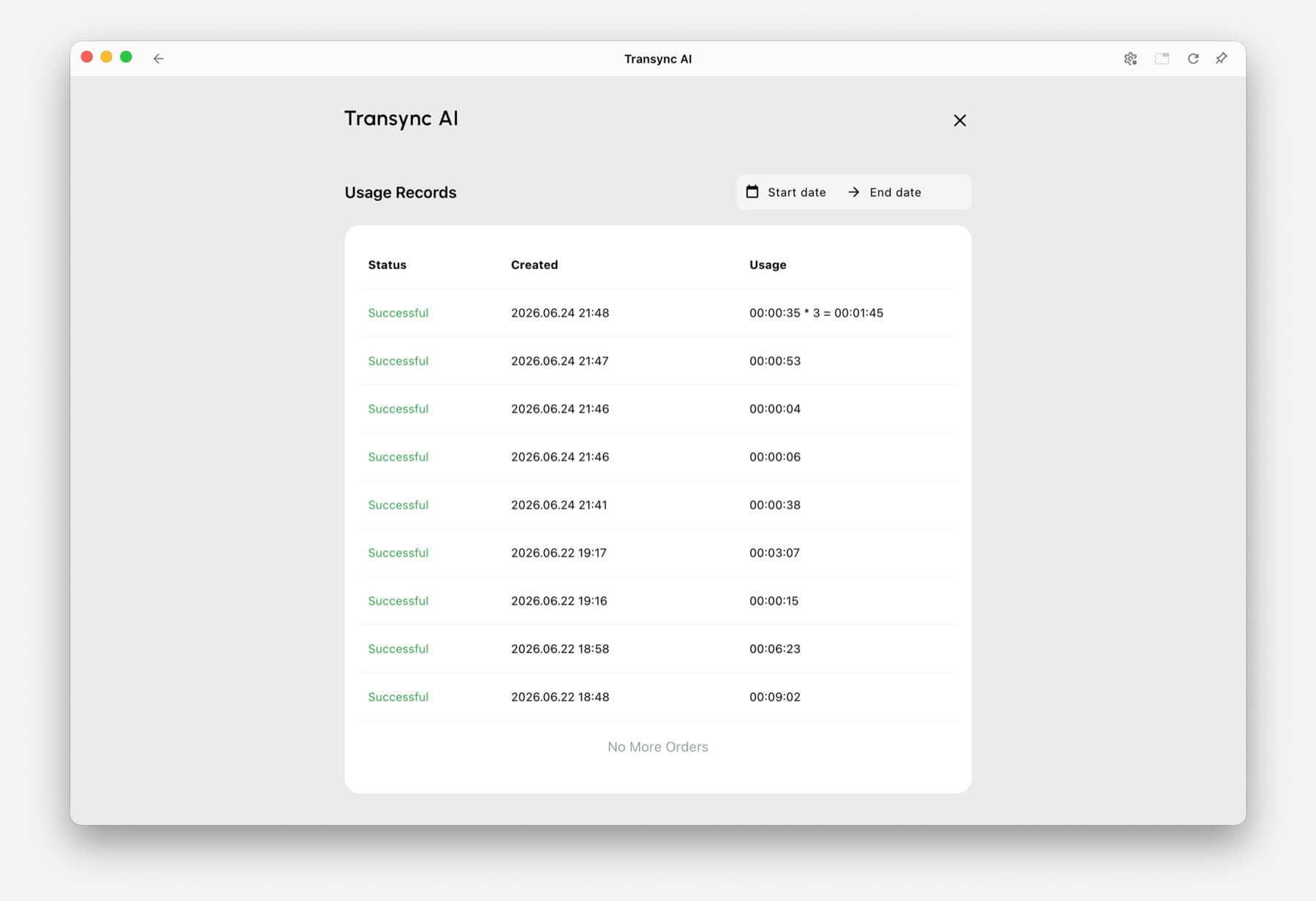
Transsync AIにおける翻訳タスクのステータス、作成時間、および実際の消費量を表示する使用記録ページ
使用状況記録には、各タスクのステータス、作成時間、および実際の消費量が表示されます。.

通常の片方向リスニングや双方向会話タスクでは、使用は通常標準レートでカウントされます。 多言語翻訳, 選択された言語の数に応じて使用量が増加する可能性があります。これは、1つのタスクが同時に複数のターゲット言語を出力するためです。.

モードの違いや多言語課金ルールについては、以下を参照してください。 Transsync AIで翻訳モードを選択する方法.

3. 新しいフォルダーを作成する #

プロジェクト、会議の種類、顧客、チームごとにレコードを整理するためのフォルダを作成できます。

フォルダを作成するには:

  1. 左側のサイドバーで、 フォルダ
  2. クリック + ボタン
  3. フォルダーアイコンを選択してください
  4. フォルダ名を入力してください
  5. クリック 確認する

新しく作成したフォルダは、左側のフォルダ一覧に表示されます。
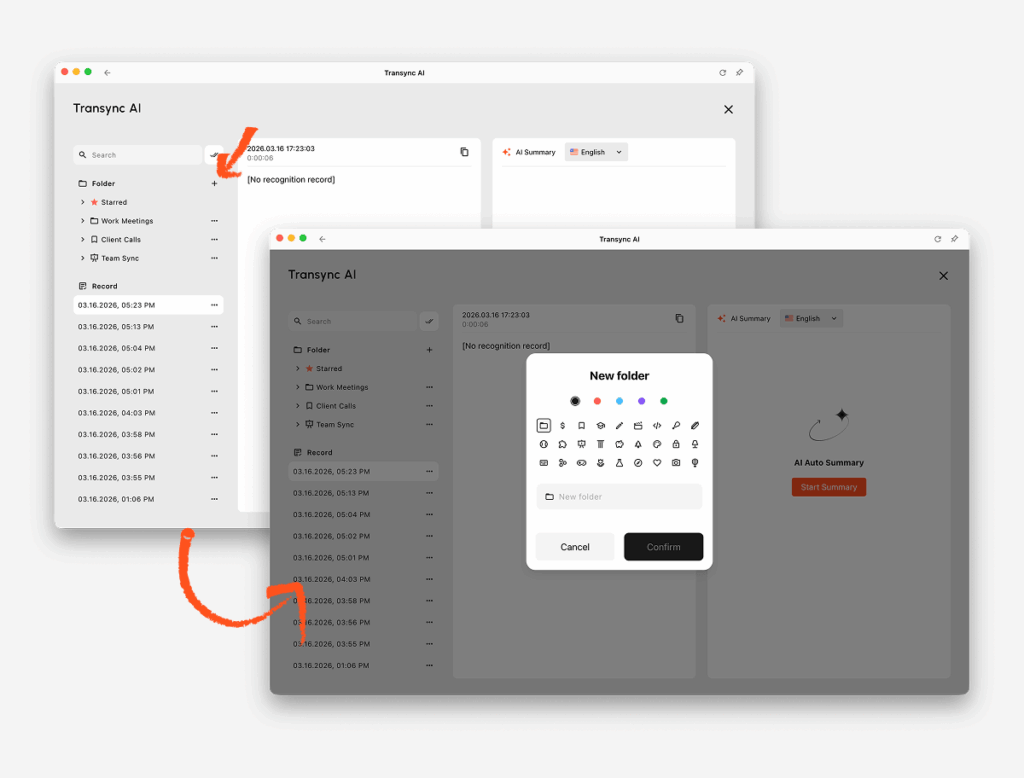
Transync AI翻訳記録ページ。新しいフォルダ作成ダイアログが開いており、フォルダアイコンのオプション、色の選択、フォルダ名フィールド、確認ボタンとキャンセルボタンが表示されています。

4. 単一の翻訳レコードを管理する #

各翻訳レコードには 3点メニュー 迅速な行動のために。

ファイルを管理するには:

  1. ファイルは以下から見つけてください 記録 またはフォルダの中
  2. クリック 3点メニュー ファイルの隣に
  3. 必要なアクションを選択してください

利用可能な操作は以下のとおりです。

消去: 記録からファイルを削除します

星: ファイルを移動します 星付き すぐにアクセス可能

フォルダに移動ファイルをいずれかのフォルダに配置してください。

名前を変更するファイル名を変更して識別しやすくする
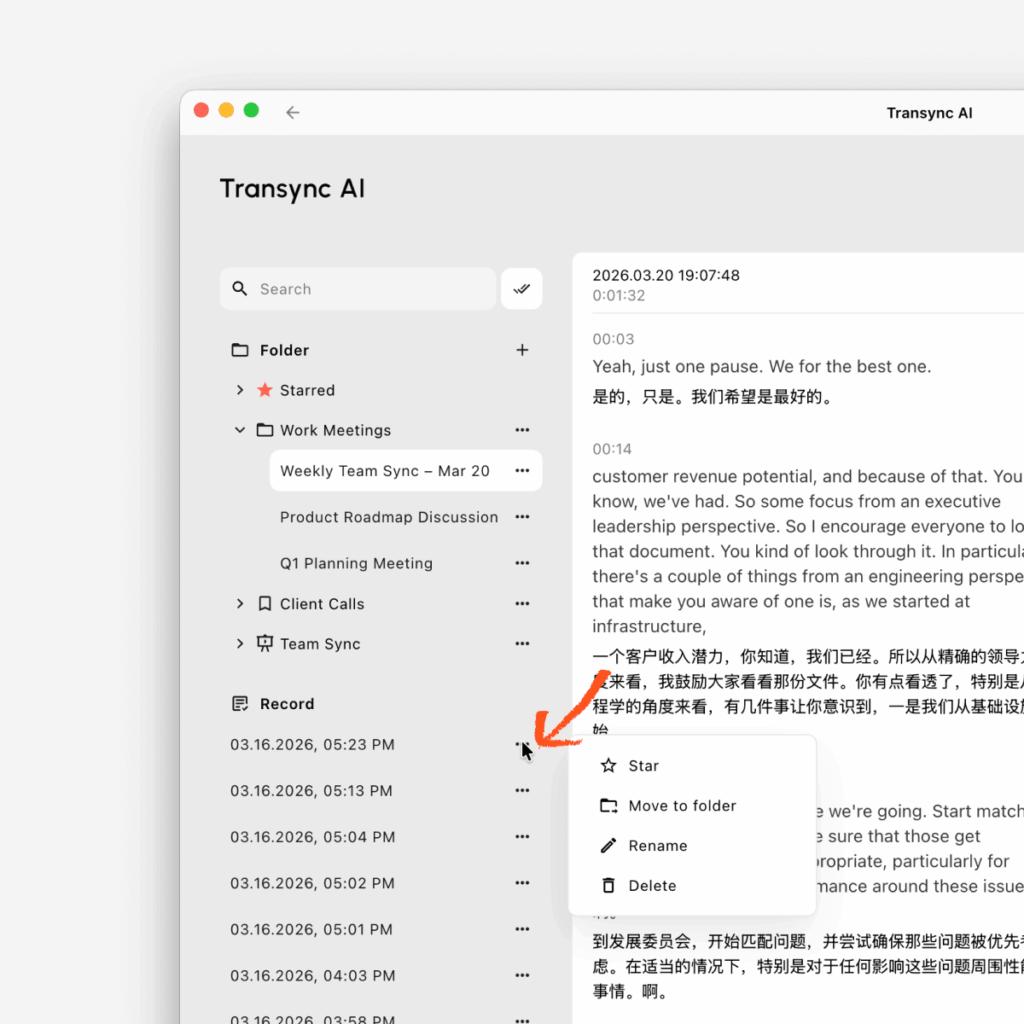
Transync AI翻訳レコードページには、単一レコードに対するアクションメニューが表示され、スターを付けたり、フォルダに移動したり、名前を変更したり、ファイルを削除したりするオプションがあります。

5. 翻訳レコードの名前を変更する #

デフォルトのファイル名が分かりにくい場合は、名前を変更できます。

ファイルの名前を変更するには:

  1. クリック 3点メニュー レコードの隣
  2. 選択 名前を変更する
  3. 新しいファイル名を入力してください
  4. 変更内容を確認してください

分かりやすい名前を付けておくと、特に保存したセッションがたくさんある場合、後でレコードを見つけやすくなります。

6. レコードを「お気に入り」または別のフォルダーに移動する #

重要なファイルを整理する方法は2つあります。

お気に入りに追加 #

使用 星付き すぐにアクセスしたいファイル用。

  1. クリック 3点メニュー
  2. 選択 星

ファイルは 星付き フォルダ。

選択したフォルダーに移動します #

フォルダを使用して、ファイルをトピック別またはワークフロー別にグループ化します。

  1. クリック 3点メニュー
  2. 選択 フォルダに移動
  3. 対象フォルダを選択してください
  4. 確認する

7. 翻訳レコードを削除する #

不要になったファイルは削除できます。

レコードを削除するには:

  1. クリック 3点メニュー
  2. 選択 消去
  3. 削除を確認する

ファイルを削除する前に、そのファイルが不要になったことを確認してください。

8. 複数のレコードを一括検索および管理する #

複数のレコードを一度に管理したい場合は、検索ツールと一括編集ツールを使用できます。

ファイルを一括管理するには:

  1. 使用 検索 探しているレコードを見つけるためのバー
  2. クリック 編集 検索バーの横にあるボタン
  3. 複数のレコードを選択してください
  4. 必要なアクションを選択してください

バッチ処理が可能です。

  • 星 選択されたファイル
  • フォルダに移動 選択したファイルについて
  • 消去 選択されたファイル

これは、古い記録を整理したり、複数のファイルを同時に整理したりしたい場合に特に便利です。
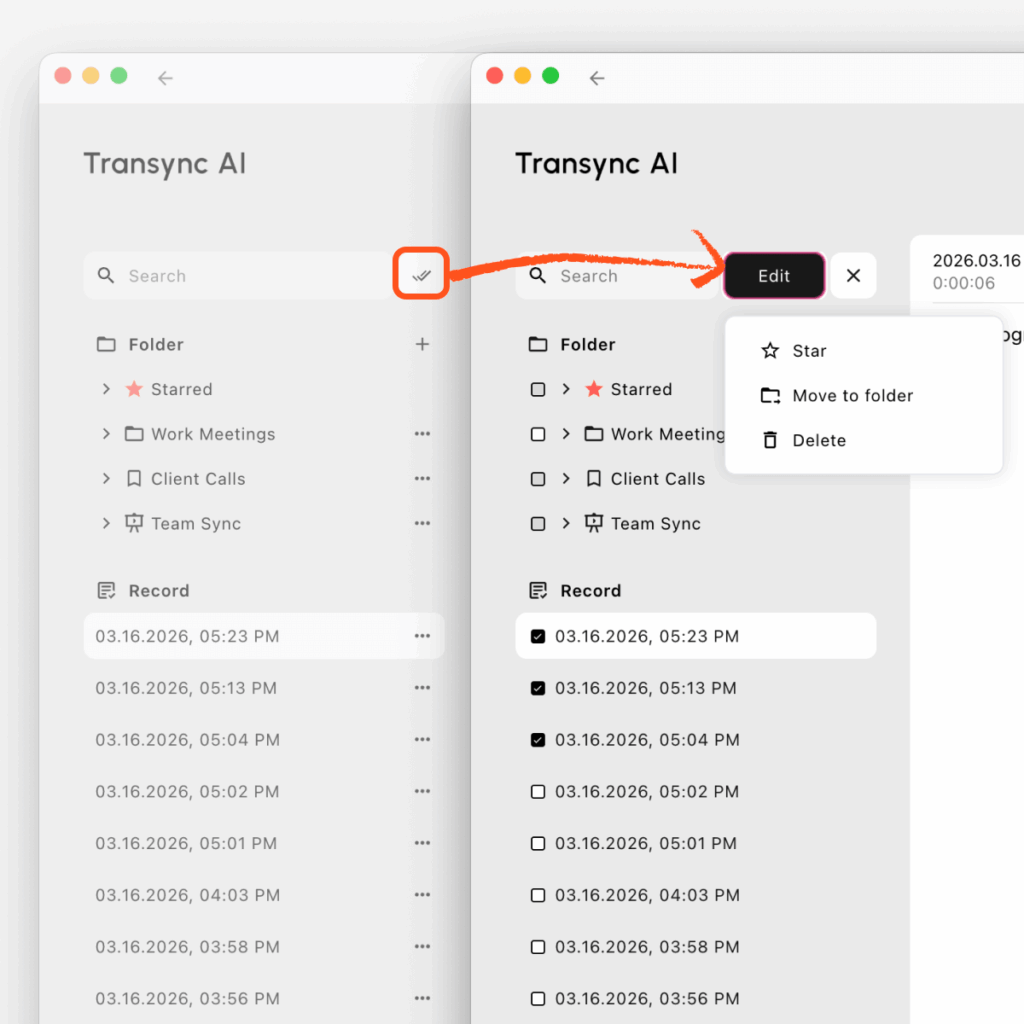
Transync AI翻訳のレコード編集ページ。選択された複数のレコードが表示され、チェックボックスと、ファイルのお気に入り登録、移動、削除などの一括操作が利用可能です。

9. 翻訳記録を効率的に管理するためのヒント #

推奨ワークフローは以下のとおりです。

  • さまざまな会議シナリオに合わせてフォルダを作成する
  • 各セッション後に重要なファイルの名前を変更する
  • 近いうちにまた聴きたくなるようなスターレコード
  • バッチ編集を使用して複数のファイルをより迅速に整理する

これにより、翻訳記録の確認、検索、および管理が長期的に容易になります。

更新日 2026 年 6 月 24 日

このドキュメントは役に立ちましたか?

  • 役に立った
  • 役に立たなかった

この記事を共有する:

  • フェイスブック
  • X
  • LinkedIn
  • ピンタレスト
AI アシスタントの使い方チャージと払い戻しの申請方法
目次
  • 1. オープン翻訳記録
  • 2. タスクの詳細と実際の消費量を表示する
  • 3. 新しいフォルダーを作成する
  • 4. 単一の翻訳レコードを管理する
  • 5. 翻訳レコードの名前を変更する
  • 6. レコードを「お気に入り」または別のフォルダーに移動する
    • お気に入りに追加
    • 選択したフォルダーに移動します
  • 7. 翻訳レコードを削除する
  • 8. 複数のレコードを一括検索および管理する
  • 9. 翻訳記録を効率的に管理するためのヒント

RedNote 抖音 ビリビリ 知乎 YouTube TikTok LinkedIn

沪ICP备2025119728号

接触:support@transyncai.com

ツール

  • ツール
  • AIリアルタイム翻訳
  • AIライブミーティング翻訳
  • AI会議メモ
  • AI音声翻訳機
  • AI アシスタント
  • ピクチャーインピクチャーフローティング字幕
  • サポートされている言語
  • ユースケース
  • Zoom翻訳
  • Microsoft Teams 翻訳
  • Google Meet 翻訳
  • WhatsApp翻訳
  • 対面会議翻訳

ページ

  • 価格
  • ブログ
  • サポート
  • ダウンロード
  • 企業
  • 変更履歴
  • 無料トライアル

リソース

  • Transsync AIに関する事実
  • Transsync AIを比較する
  • Transsync AIの代替案

条項

  • プライバシー
  • 利用規約
  • 信頼センター

© 2026 Transync AI – リアルタイム翻訳。

日本語
English 简体中文 한국어 Русский Français Español Deutsch Italiano Čeština ไทย 繁體中文繁體中文 Português do Brasil العربية हिन्दी Bahasa Indonesia Tiếng Việt Türkçe Nederlands Polski Українська