リアルタイム翻訳を始める方法 #
ログインしたら Transync AI, わずか数ステップでリアルタイム翻訳を開始できます。このガイドに従って、適切な翻訳モードを選択し、言語ペアを設定し、音声入力を確認し、翻訳セッションを効率的に管理してください。どのモードを使用すればよいかわからない場合は、以下を参照してください。 Transync AIで翻訳モードを選択する方法 始める前に。.
1. 翻訳モードを選択してください #
言語を選択する前に、ご自身の状況に合った翻訳モードを選択してください。 一方通行翻訳, 双方向翻訳、 または 多言語翻訳. アプリでは、これらのオプションは次のように表示される場合があります。 一方通行, 双方向、 そして 多言語対応.
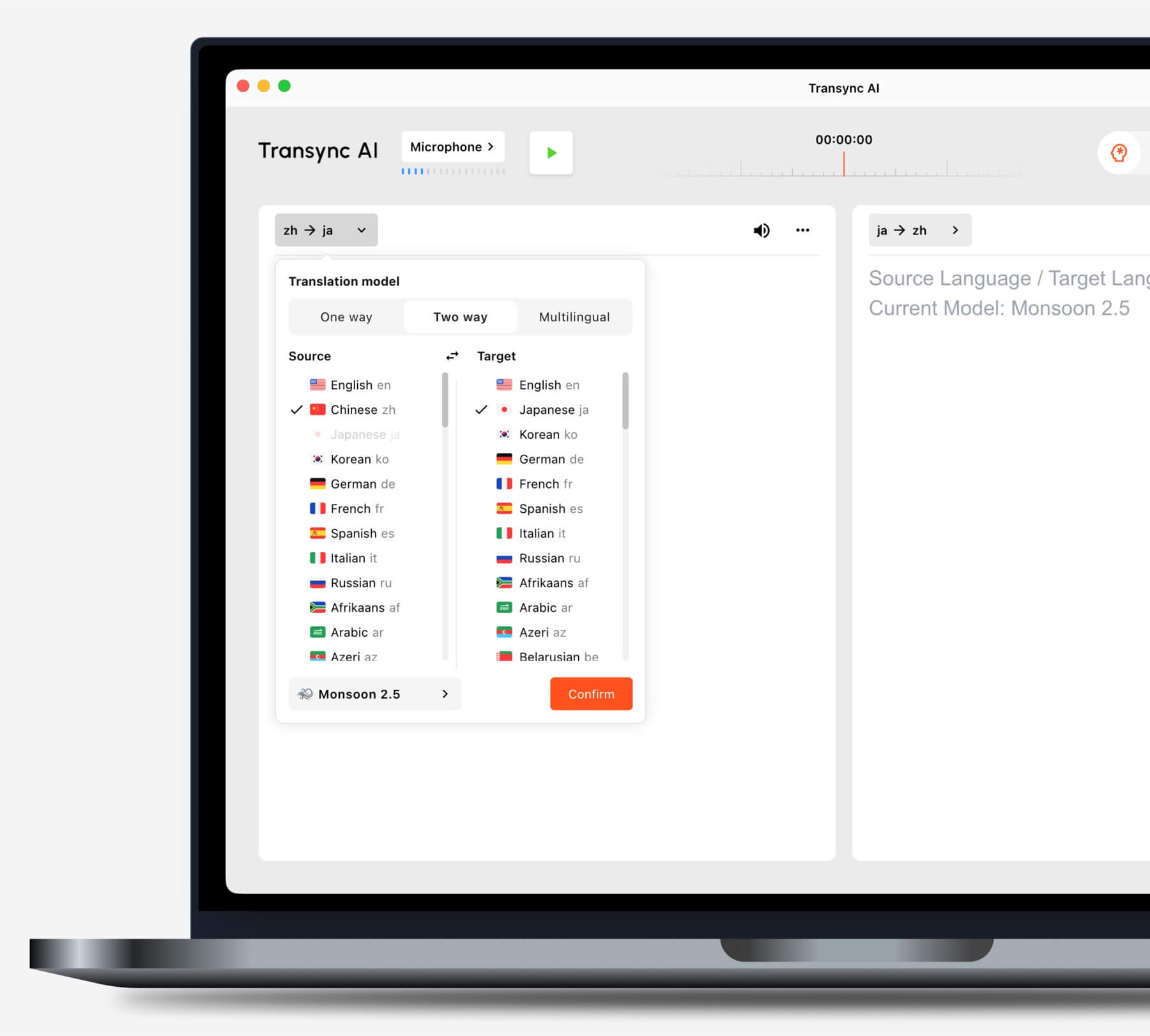
使用 一方通行翻訳 授業、講義、ウェビナーなどのリスニングシナリオで使用します。 双方向翻訳 会話や会議に。 多言語翻訳 1つのタスクに複数のターゲット言語が必要な場合。比較と課金ルールの詳細については、以下をお読みください。 Transync AIで翻訳モードを選択する方法.
2. 言語ペアを確認してください #
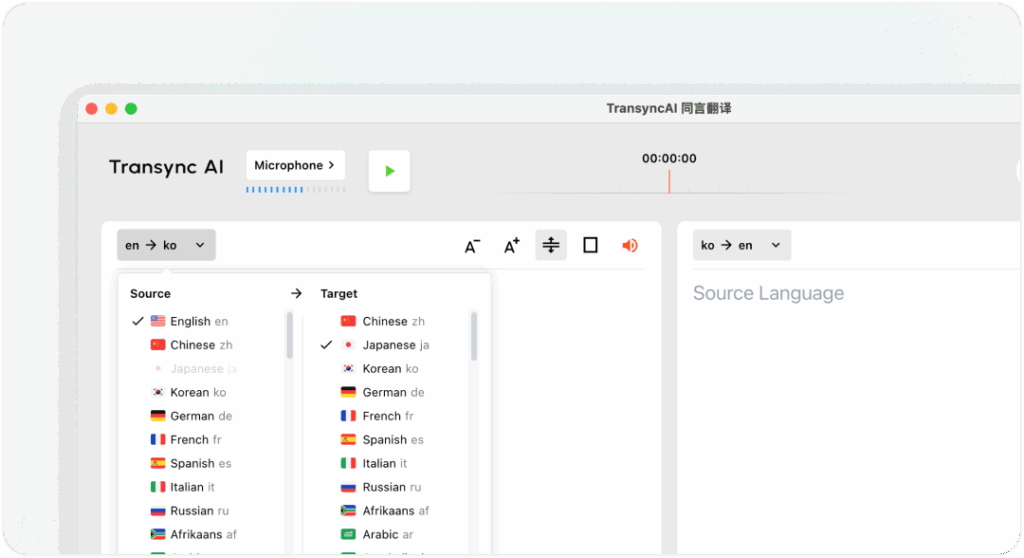
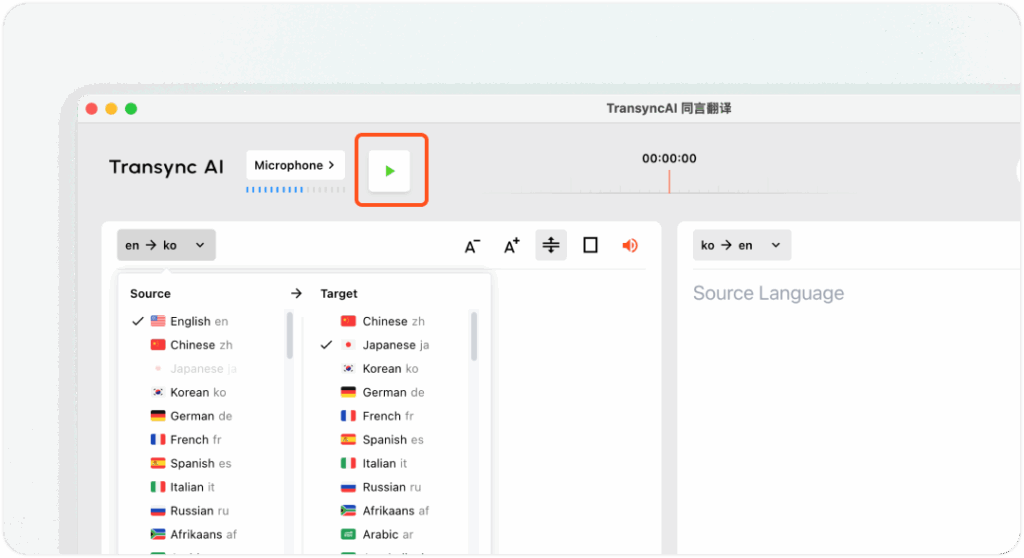
メインインターフェースの上部で、 ソース そして ターゲット 言語 — 例えば、 英語↔日本語 または 中国語↔英語.
適切な言語ペアを選択することで、正確で自然な翻訳出力が保証されます。 リアルタイム翻訳
3. 適切な翻訳モデルを選択する #
翻訳を開始する前に、ご自身の状況に最適なモデルを選択してください。
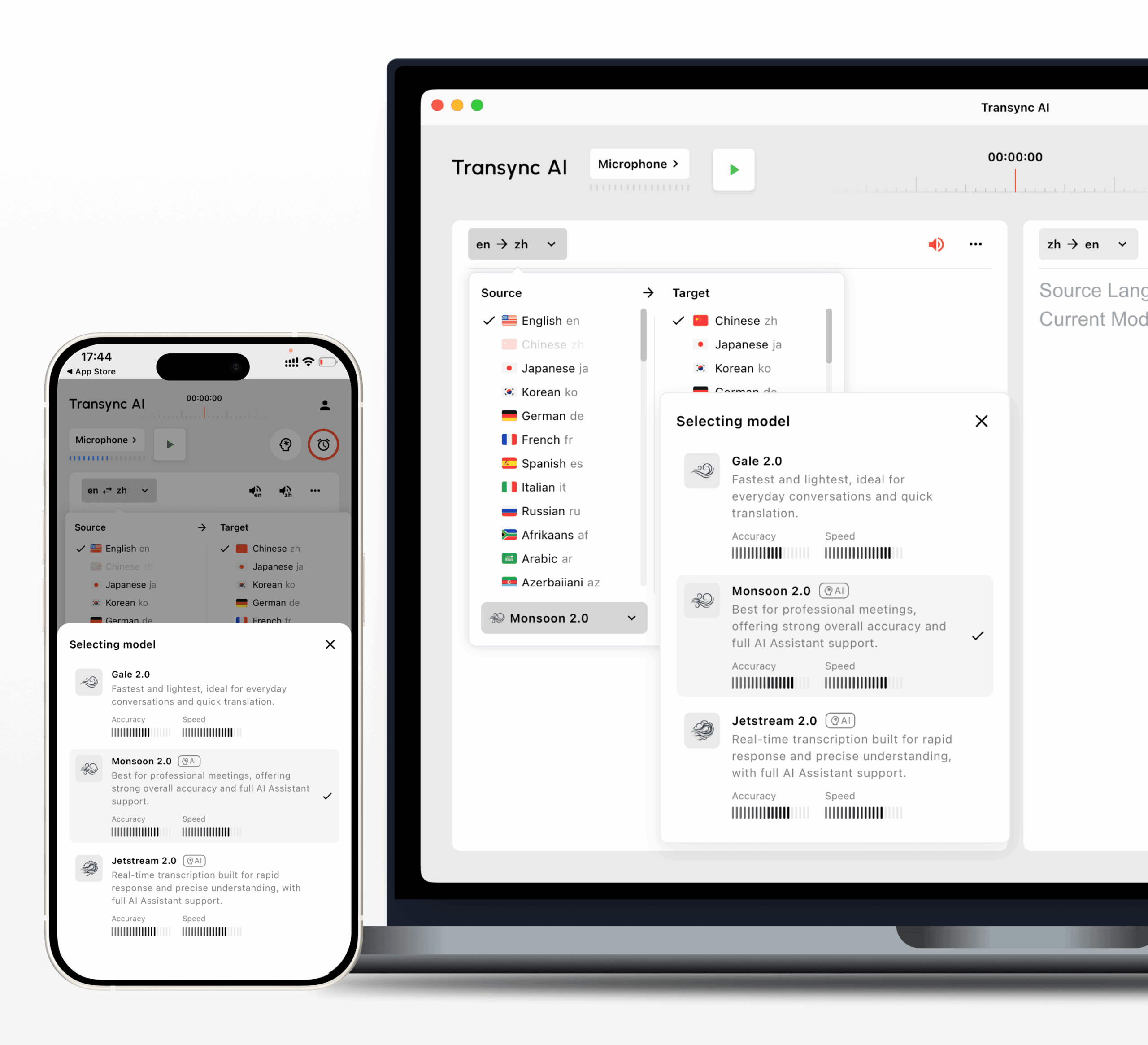
 Monsoon 2.0
 Jetstream 2.0
 Gale 2.0
ほとんどのユーザーにとって、, Monsoon 2.0 は推奨されるデフォルトモデルです。最高の全体的な精度と速度を提供し、60以上の言語をサポートし、AI アシスタントのキーワードとコンテキストに対応します。 Jetstream 2.0 ネットワーク接続が不安定な場合。 Gale 2.0 中国本土にお住まいで、より迅速な対応が必要な場合は、Gale 2.0 をご利用ください。ただし、Gale 2.0 は AI アシスタントのキーワードとコンテキストをサポートしていないことにご注意ください。
4. 音声入力を確認する #
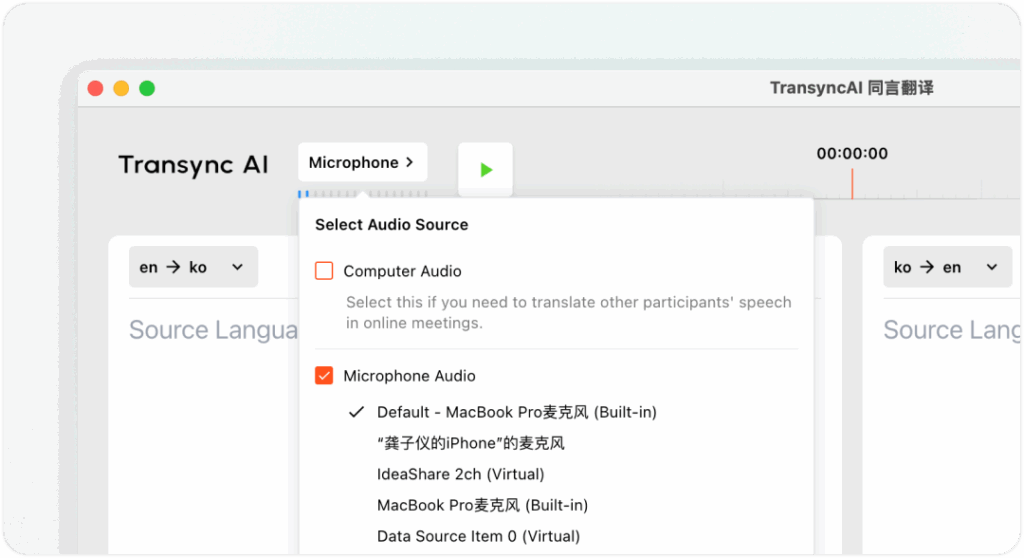
始める前に、オーディオ ソースが正しく選択されていることを確認してください。
- マイク: 自分の発言を録音します。通常は確認が必要です。
- コンピューター音声: 会議プラットフォーム(Zoom、Teamsなど)またはビデオプラットフォーム(YouTubeなど)から他の参加者の音声をキャプチャします。両方を同時に有効にすることで、会議全体を翻訳できます。詳細はこちら コンピューターのオーディオを共有する方法
5. 音声放送を有効にする(オプション) #
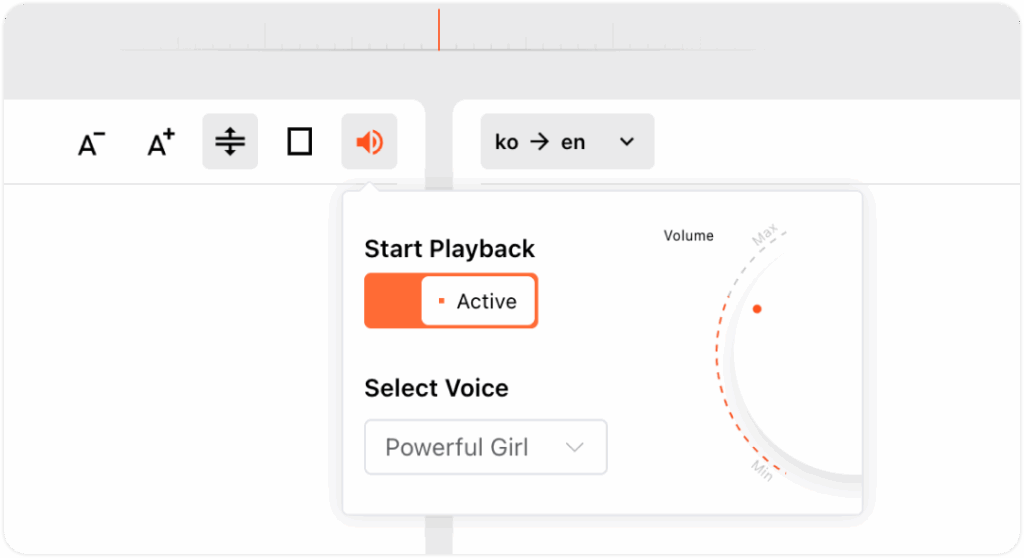
翻訳された音声を他の人に聞かせるには、オンに切り替えます 音声放送 翻訳パネルの右上隅にあります。
音声出力の音量を調整し、お好みの音質を選択できます。音声ブロードキャストを有効にする場合は、コンピューターの外部スピーカーのご使用をお勧めします。
6. 翻訳の開始、一時停止、停止 #
- クリック 翻訳を開始 リアルタイム翻訳を開始します。
- 使用 一時停止 一時的に翻訳が必要ないとき - 一時停止時間 翻訳クォータを消費しません.
- クリック 停止 セッションを終了します。停止後、 オリジナルのトランスクリプトと翻訳 自動的に保存され、 まとめ または 会議メモをエクスポートする 後で。
7. その他の設定とカスタマイズ #
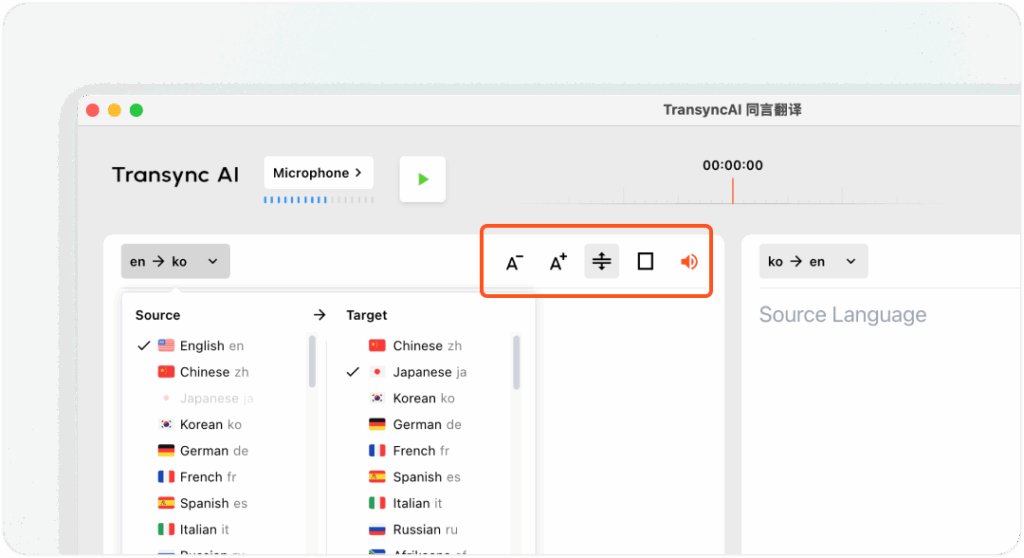
- フォントサイズ: 長時間のセッションでも読みやすくなるよう、テキスト サイズを調整します。
- 表示モード: 切り替える 両方表示 または 翻訳のみ表示 お好みに応じて。
- 翻訳モード: 選ぶ 一方通行, 双方向、 または 多言語対応 セッションを開始する前に。多言語翻訳は、選択した言語の数に応じて時間がかかる場合があります。 Transync AIで翻訳モードを選択する方法 モードの詳細および料金規定については、こちらをご覧ください。.
8. AIアシスタントを設定する #
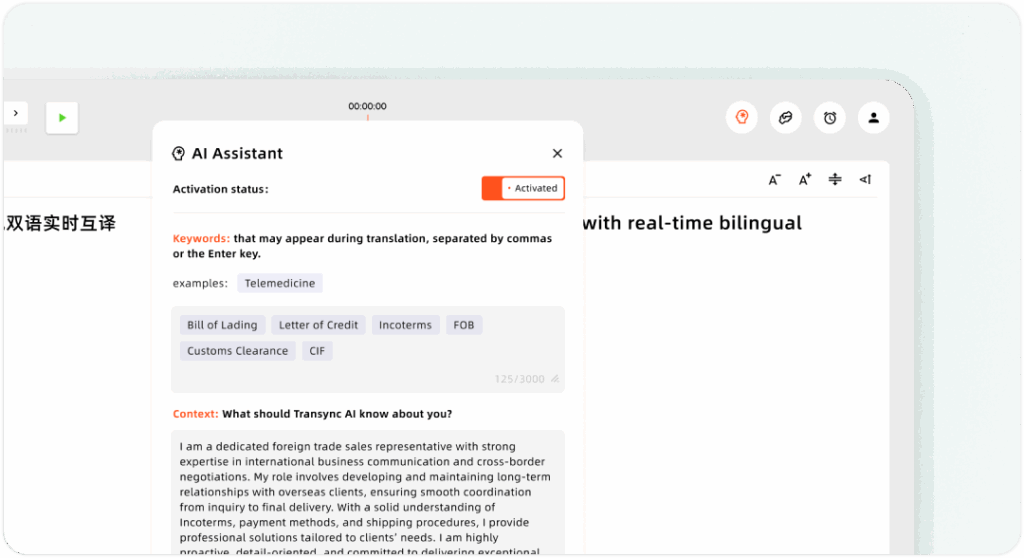
翻訳精度を高めるには、 AI アシスタント セッションを開始する前に:
- キーワード: 一貫性と正確性を確保するために、業界用語、ブランド名、または個人名を追加します。
- コンテクスト: お客様の情報などの詳細を入力してください 職業, 背景、 そして 会議のトピックこれにより、Transync AI はコミュニケーションのシナリオをより適切に理解し、より正確でコンテキストを考慮した翻訳を生成できるようになります。