
本文へスキップ
エンターキーを押して検索するか、ESCキーを押して閉じる
閉じる 検索
Transync AI のロゴ – Transync AIリアルタイム翻訳サービスの公式ブランドロゴ
  • 無料トライアル
メニュー
  • ツール
    • 翻訳
      • AIリアルタイム翻訳会話をリアルタイムで翻訳する
      • AI音声翻訳機翻訳音声を聞いてください
      • プレゼンテーションモードライブ字幕を大画面で共有
    • 会議
      • AIライブ会議翻訳多言語会議をリアルタイムでフォロー
      • AI会議メモ会話を分かりやすい会議議事録に変換する
      • AIによる音声分離誰が何を言ったかを記録しておく
    • ツールとカバー範囲
      • AI アシスタント:キーワードとコンテキストより良い翻訳のためにキーワードと文脈を追加してください
      • ピクチャーインピクチャーフローティング字幕翻訳された字幕を他のウィンドウより上に表示する
      • サポートされている言語対応言語と言語ペアを確認する
  • ユースケース
    • ズーム翻訳Zoomミーティングをリアルタイムで翻訳する
    • Microsoft Teams 翻訳Teamsで多言語の会話をフォローする
    • Google Meet 翻訳Google Meet でのすべての会話を理解する
    • WhatsApp翻訳音声通話WhatsAppの音声通話を会話しながら翻訳する
    • 対面会議翻訳言語を超えて対面でコミュニケーションをとる
    • ゲーム配信の翻訳お好みの言語でゲームのライブ配信をフォローしましょう
    • 講義翻訳複数の言語の授業を受講し、重要なポイントを復習しましょう。
    • ウェビナー翻訳多言語対応のウェビナーやライブイベントをフォローしましょう。
    • ゲーム解説の翻訳放送時の翻訳解説とバイリンガル字幕
    • 営業・仕入先会議の翻訳言語を跨いで要件を話し合い、明確な記録を残しておく
  • ブログ
  • 価格
  • 企業
  • 接触
  • サポート
    • ユーザーガイド分かりやすいステップバイステップガイドで始めましょう
    • ビデオチュートリアルガイド付きビデオチュートリアルで機能を詳しく見てみましょう
  • ダウンロード
  • 無料トライアル
  • ツール
    • 翻訳
      • AIリアルタイム翻訳会話をリアルタイムで翻訳する
      • AI音声翻訳機翻訳音声を聞いてください
      • プレゼンテーションモードライブ字幕を大画面で共有
    • 会議
      • AIライブ会議翻訳多言語会議をリアルタイムでフォロー
      • AI会議メモ会話を分かりやすい会議議事録に変換する
      • AIによる音声分離誰が何を言ったかを記録しておく
    • ツールとカバー範囲
      • AI アシスタント:キーワードとコンテキストより良い翻訳のためにキーワードと文脈を追加してください
      • ピクチャーインピクチャーフローティング字幕翻訳された字幕を他のウィンドウより上に表示する
      • サポートされている言語対応言語と言語ペアを確認する
  • ユースケース
    • ズーム翻訳Zoomミーティングをリアルタイムで翻訳する
    • Microsoft Teams 翻訳Teamsで多言語の会話をフォローする
    • Google Meet 翻訳Google Meet でのすべての会話を理解する
    • WhatsApp翻訳音声通話WhatsAppの音声通話を会話しながら翻訳する
    • 対面会議翻訳言語を超えて対面でコミュニケーションをとる
    • ゲーム配信の翻訳お好みの言語でゲームのライブ配信をフォローしましょう
    • 講義翻訳複数の言語の授業を受講し、重要なポイントを復習しましょう。
    • ウェビナー翻訳多言語対応のウェビナーやライブイベントをフォローしましょう。
    • ゲーム解説の翻訳放送時の翻訳解説とバイリンガル字幕
    • 営業・仕入先会議の翻訳言語を跨いで要件を話し合い、明確な記録を残しておく
  • ブログ
  • 価格
  • 企業
  • 接触
  • サポート
    • ユーザーガイド分かりやすいステップバイステップガイドで始めましょう
    • ビデオチュートリアルガイド付きビデオチュートリアルで機能を詳しく見てみましょう
  • ダウンロード

hello@transyncai.com

はじめる

4
  • デスクトップクイックスタートガイド
  • モバイルクイックスタートガイド
  • 会議用音声設定チェックリスト
  • お問い合わせ

ユーザーガイド

15
  • Transync AI の登録方法
  • リアルタイム翻訳を始める方法
  • Transync AIで翻訳モードを選択する方法
  • コンピューターのオーディオを共有する方法
  • Transync AIで音声再生を使用する方法
  • AI アシスタントの使い方
  • 個人の語彙を管理する方法
  • パーソナライズされたメモリを管理する方法
  • ボイスクローンの使い方
  • macOSでVirtual Microphoneを使用する方法
  • WindowsでVirtual Microphoneを設定する方法
  • ピクチャーインピクチャーモードの使い方
  • 会議の議事録と要約にアクセスする方法
  • 翻訳記録の管理方法
  • チャージと払い戻しの申請方法

プレゼンテーションモード

2
  • Transync AIでプレゼンテーションモードを使用する方法
  • Transync AIのプレゼンテーションに参加する方法

企業

1
  • エンタープライズガイド

リソース

3
  • トラストセンター
  • 利用規約とポリシー
  • 変更履歴
カテゴリを表示
  • ホーム
  • ドキュメント
  • ユーザーガイド
  • パーソナライズされたメモリを管理する方法

パーソナライズされたメモリを管理する方法

4分で読む

パーソナライズされた記憶機能により、Transync AIは翻訳タスクから学習した有用な背景情報や好みを保持できます。保存された要約はAIアシスタントで確認でき、翻訳コンテキストに追加するかどうかを選択できます。.

1. あなた専用のメモリを開く #

  1. 開ける パーソナルセンター → AIアシスタント. 翻訳画面からAIアシスタントを起動することもできます。.
  2. もしあなたが見たら 個人的 そして 組織 タブ、選択 個人的.
  3. スクロールして パーソナライゼーション(AIによる生成), コンテキストフィールドの下にあります。.

管理することもできます AIパーソナライゼーション 設定パネルの 詳細設定. AIキーワード学習 これは別のスイッチです。.

上部のナビゲーションバーに、脳のアイコンとAIアシスタント設定のツールチップが付いたAIアシスタントのエントリが表示されます。.
右上ナビゲーションバーの脳のアイコンをクリックすると、AIアシスタントが開きます。ラベルには「AIアシスタント」「キーワード」「コンテキスト」などが表示される場合があります。.

2. 個人の記憶を確認する #

メモリが利用可能になると、カードに簡単な概要が表示されます。下のカードは、インフラストラクチャの障害、Redisのキャッシュ制限、パフォーマンス、スケーラビリティに関する技術的な議論を要約したものです。あなたのカードには、保存した情報が反映されます。.

Redisのキャッシュ制限、インフラストラクチャの障害、パフォーマンス、スケーラビリティに関する技術的な議論を要約した、個人用のメモリを保存しました。.
パーソナライゼーションカードは、エンジニアリングに関する議論から保存された背景情報を要約したものです。.

保存された概要をクリックすると、詳細が表示されます。保存されたメモリがまだない場合は、代わりにサンプル説明が表示されることがあります。サンプルは保存されたメモリではありません。.

3. 文脈にパーソナライズされた記憶を追加する #

開く 3点メニュー カード上には、2つの独立したコントロールが含まれています。

  • AIパーソナライゼーション 学習と個人記憶の保持を制御する。.
  • コンテキストに追加 保存されたメモリを、サポートされている翻訳タスクの追加コンテキストとして含めるかどうかを制御します。このオプションを使用するには、AIパーソナライゼーションを有効にする必要があります。.

AIパーソナライゼーションとコンテキストへの追加がオンになっているパーソナライゼーションカードメニュー。.
カードの3点メニューから、AIパーソナライゼーションの管理とコンテキストへの追加を行うことができます。.

翻訳を開始または再開する前に、これらのオプションを設定してください。 コンテキストに追加 メモリを翻訳コンテキストとして使用するのを停止しても、個別の削除操作を選択する必要はありません。会議固有の指示は引き続きマニュアルに入力できます。 コンテクスト 分野。.

4. パーソナライズをオフにして、保存したメモリを削除します。 #

  1. カードを開く 3点メニュー.
  2. 消す AIパーソナライゼーション.
  3. 確認事項を読んでから選択してください オフにして削除する 続行するか、 キャンセル 現在の設定を維持するには。.
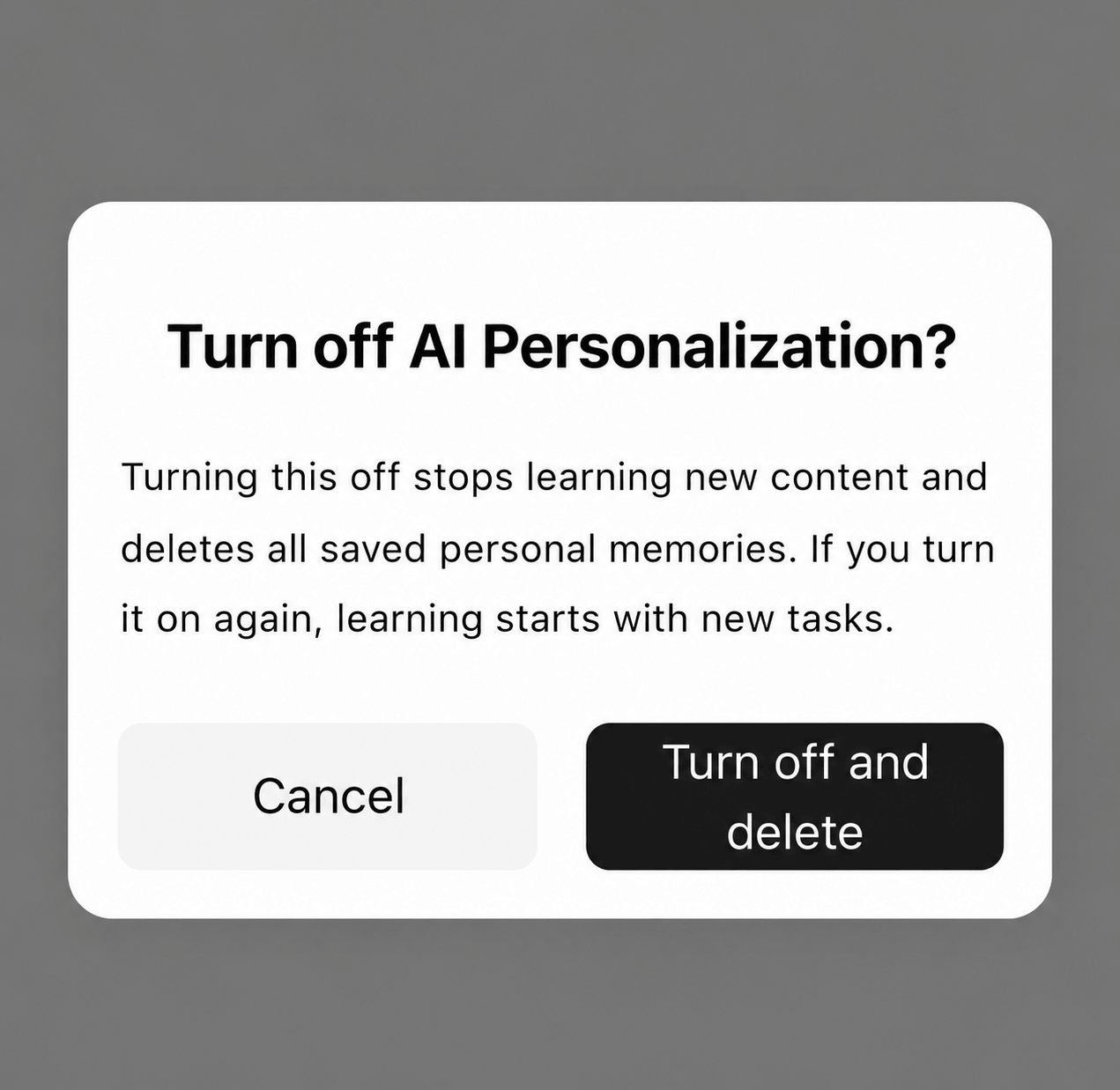
パーソナライズされたメモリをオフにするための確認画面。キャンセルボタン、オフボタン、削除ボタンが表示されます。.
「オフにして削除」を選択する前に、確認メッセージをお読みください。「キャンセル」を選択すると、現在の設定が保持されます。.

確認メッセージには、これにより新しいコンテンツの学習が停止し、保存された個人の記憶が削除されると記載されています。パーソナライゼーションを再度オンにすると、新しいタスクからの学習が開始されます。 コンテキストに追加 代わりに、翻訳コンテキストに保存されたメモリを含めるのを停止したい場合のみ、次のようになります。.

次回の会議の前に: パーソナライズされた記憶サマリーを確認し、その背景が会話に合っているかどうかを判断してください。たとえば、保存されたエンジニアリングの背景は、別のインフラストラクチャに関する議論に役立つ場合があります。次の会議で別のトピックを扱う場合は、「コンテキストに追加」をオフにして、関連する詳細を手動のコンテキストフィールドに入力してください。これにより、そのタスクの背景の選択が明確になります。.

準備の際は、語彙と背景情報を分けて管理しましょう。製品名、略語、希望する翻訳は「キーワード」に、自分の役割、会議の議題、コミュニケーションの好みなどは「コンテキスト」または「個人記憶」に記録します。Redisのようなキーワードは用語ですが、エンジニアリング作業に関する要約はより広範な背景情報です。翻訳を開始または再開する前に、両方の領域を必ず確認し、新たに覚えた用語が記憶の要約にも反映されると思い込まないようにしましょう。.

ブラウザでTransync AIを使用していますか? Transsync AIウェブアプリ AIアシスタントにアクセスするには、サインインしてください。.

詳細設定では、AIキーワード学習とAIパーソナライゼーションの個別のスイッチが有効になっていることが示されています。.
AIパーソナライゼーションは詳細設定からも利用できます。オフにしたり、保存されたメモリを削除したりする前に、確認メッセージをよくお読みください。.

よくある質問 #

個々の思い出を入力したり編集したりできますか? #

メモリーカードはAIによって生成されます。現在のインターフェースでは、概要の表示、設定の管理、パーソナライズの無効化、および削除が可能です。具体的な背景情報を手動で入力するには、コンテキストフィールドを使用してください。.

個人記憶は個人語彙と同じものですか? #

いいえ。記憶は背景と好みを要約します。個人語彙には個々の用語とオプションのターゲット翻訳が含まれており、 AIキーワード学習 キーワードエリアで切り替えます。.

保存した要約が表示されないのはなぜですか? #

AIパーソナライゼーションがオンになっていることを確認してください。有効になっているカードは、保存されたメモリがない場合でも例を表示できます。アプリがパーソナライゼーション設定を読み込めなかったと報告した場合は、接続が復旧してからもう一度試してください。コンテキストを適用する際は、AIアシスタントをサポートするとマークされたモデルを使用してください。.

関連ガイド: AI アシスタントの使い方.

更新日 2026 年 10 月 10 日

このドキュメントは役に立ちましたか?

  • 役に立った
  • 役に立たなかった

この記事を共有する:

  • フェイスブック
  • X
  • LinkedIn
  • ピンタレスト
個人の語彙を管理する方法ボイスクローンの使い方
目次
  • 1. あなた専用のメモリを開く
  • 2. 個人の記憶を確認する
  • 3. 文脈にパーソナライズされた記憶を追加する
  • 4. パーソナライズをオフにして、保存したメモリを削除します。
  • よくある質問
    • 個々の思い出を入力したり編集したりできますか?
    • 個人記憶は個人語彙と同じものですか?
    • 保存した要約が表示されないのはなぜですか?

RedNote 抖音 ビリビリ 知乎 YouTube TikTok LinkedIn

沪ICP备2025119728号

接触:support@transyncai.com

ツール

  • ツール
  • AIリアルタイム翻訳
  • AIライブミーティング翻訳
  • プレゼンテーションモード
  • AI会議メモ
  • AIによる音声分離
  • AI音声翻訳機
  • AI アシスタント
  • ピクチャーインピクチャーフローティング字幕
  • サポートされている言語
  • 翻訳時間計算ツール
  • 貯蓄計算機
  • 翻訳時間計算機
  • 节省费用コンピュータ
  • ユースケース
  • Zoom翻訳
  • Microsoft Teams 翻訳
  • Google Meet 翻訳
  • WhatsApp翻訳
  • 対面会議翻訳

ページ

  • 価格
  • ブログ
  • サポート
  • ビデオチュートリアル
  • ダウンロード
  • 企業
  • 変更履歴
  • 無料トライアル

リソース

  • Transsync AIに関する事実
  • Transsync AIを比較する
  • Transsync AIの代替案

条項

  • プライバシー
  • 利用規約
  • 信頼センター

© 2026 Transync AI – リアルタイム翻訳。

日本語
English 简体中文 한국어 Русский Français Español Deutsch Italiano Čeština ไทย 繁體中文繁體中文 Português do Brasil العربية हिन्दी Bahasa Indonesia Tiếng Việt Türkçe Nederlands Polski Українська