
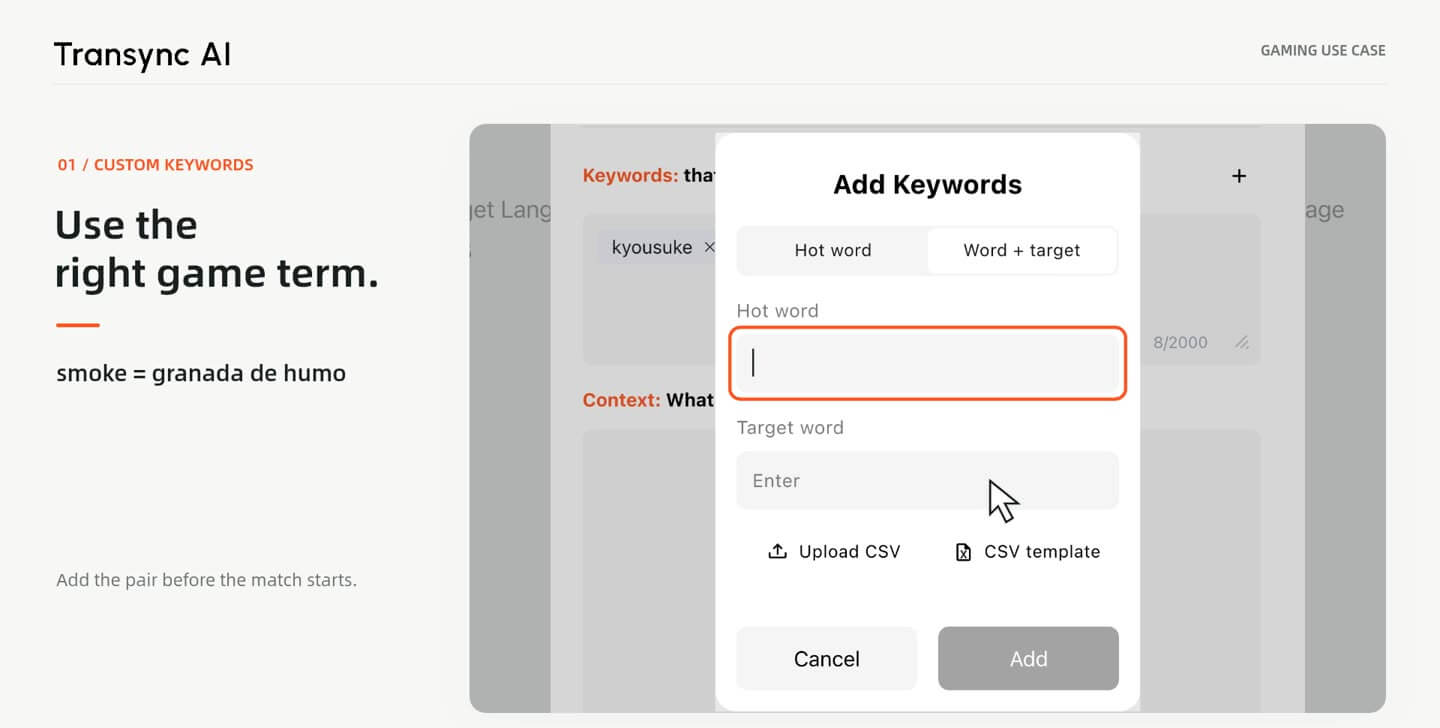
1. ゲーム用語を追加する
AIアシスタントを開きます。プレイヤー名とゲーム用語(希望する翻訳も含む)を追加します。.
リアルタイムのバイリンガル字幕で、別の言語でのスピーディーなゲーム実況を視聴できます。ゲーム用語やプレイヤー名を追加し、デスクトップまたはモバイルでピクチャーインピクチャー機能を使って翻訳を表示し続けることができます。.
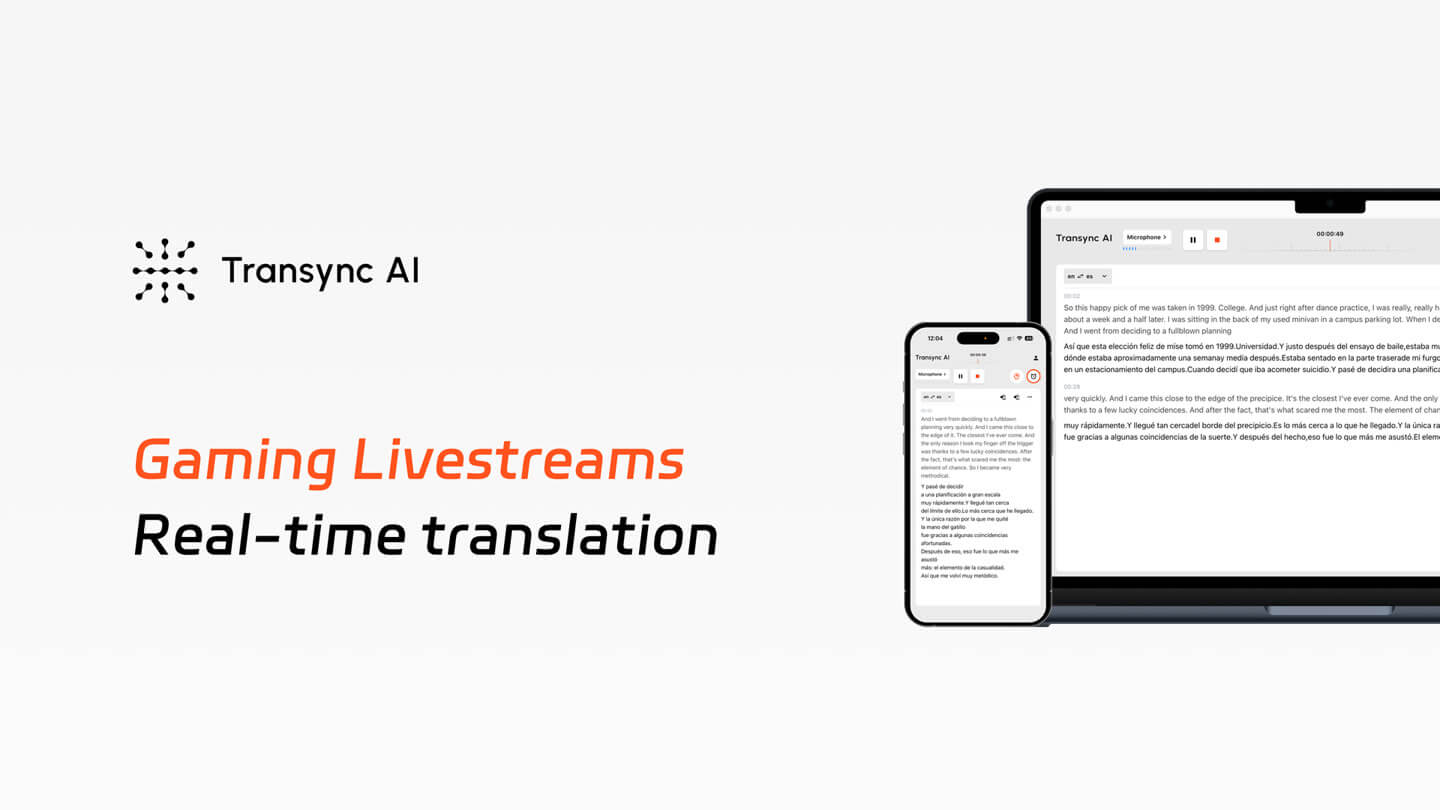
英語 → スペイン語 · ビデオによる操作説明。インターフェースのデモと分かりやすい字幕付き。.
1. 解説は速い
実況者はリアルタイムで反応します。フレーズを調べるために一時停止すると、次のプレーを見逃すことになります。.
2. ゲーム用語や選手名は聞き間違えやすい
名前、地図上の位置、略語には文脈が必要です。試合開始前に、想定される用語を追加してください。.
3. 翻訳機能はゲームウィンドウと競合する
翻訳画面が別になっていると集中力が途切れてしまう。フローティング字幕なら、解説を映像の横に表示できる。.
セットアップガイド
動画で紹介されているデスクトップワークフローから始めましょう。この例では、英語の解説をスペイン語に翻訳しています。.
1. ゲーム用語を追加する
AIアシスタントを開きます。プレイヤー名とゲーム用語(希望する翻訳も含む)を追加します。.
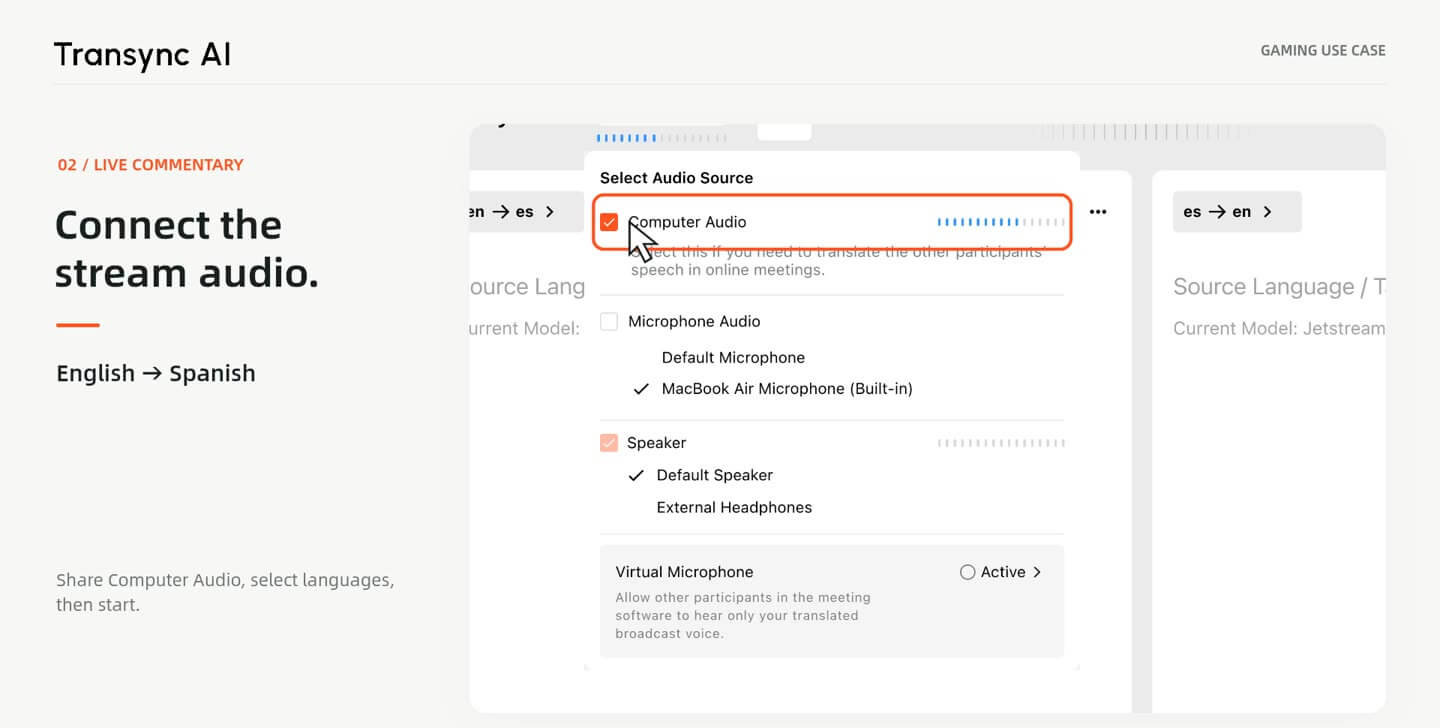
2. コンピューターの音声を共有する
言語ペアを選択し、「コンピュータオーディオ」を選択して、ライブストリームの翻訳を開始します。.
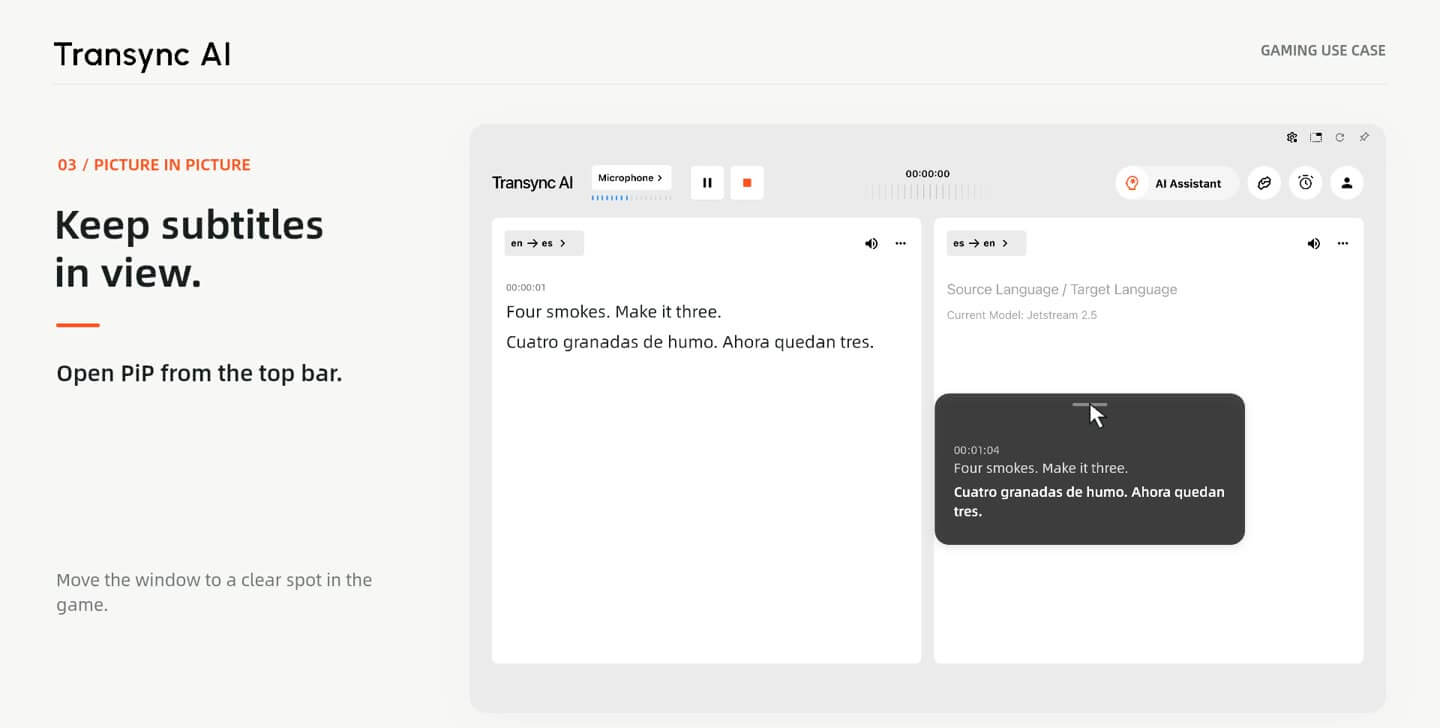
3. ピクチャーインピクチャーを開く
上部のバーからピクチャーインピクチャーを開き、フローティング字幕を画面の空いている場所に移動してください。.
4. 試合を観戦する
ライブ配信に戻り、翻訳と併せて元の解説をご覧ください。.
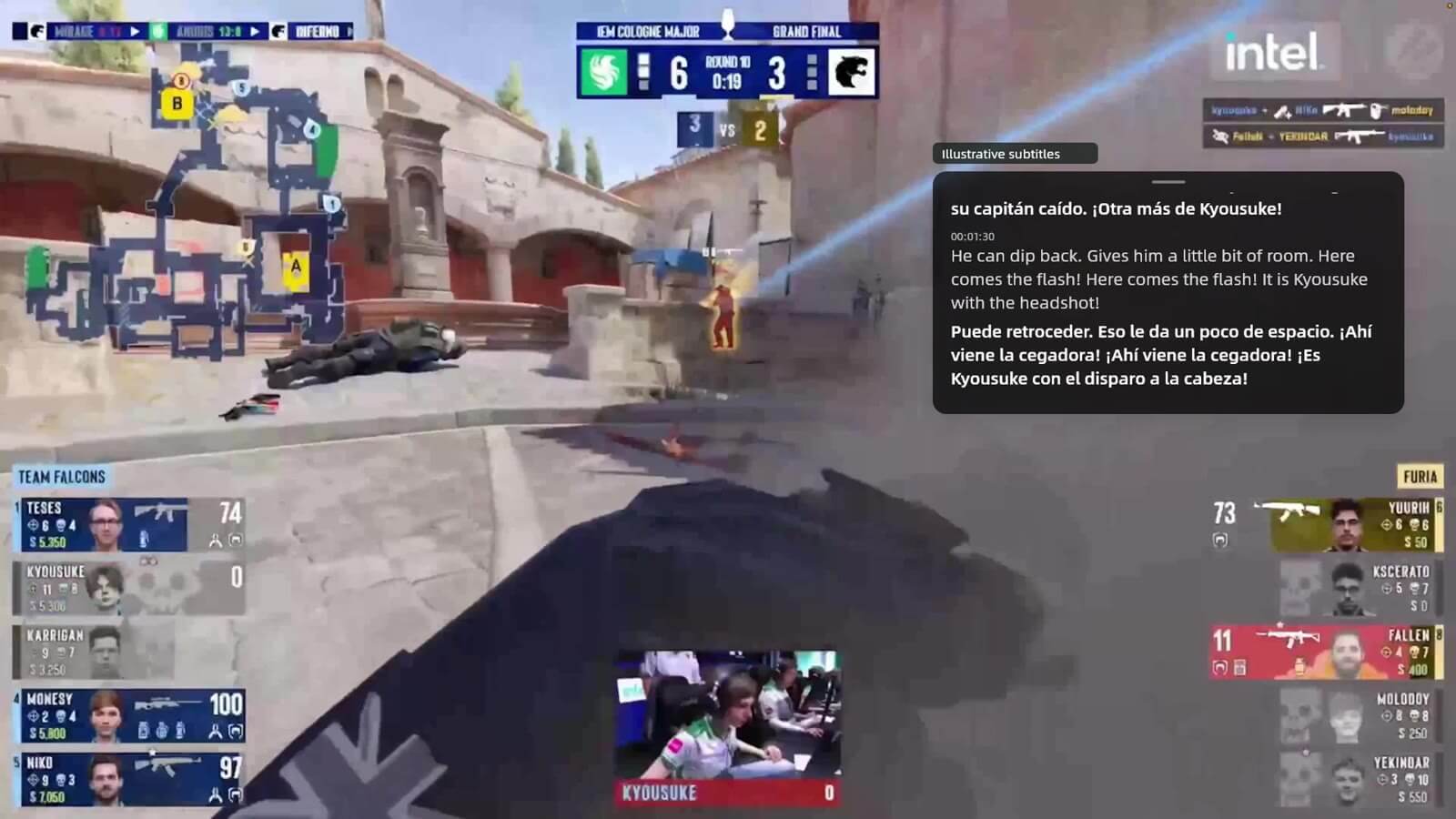
試合画面をフルスクリーンで表示したまま、移動・サイズ変更可能な字幕ウィンドウを画面上に表示します。ウィンドウを何度も切り替えることなく、オリジナルの解説と翻訳されたテキストを同時に確認できます。.
このワークフローは、eスポーツトーナメント、外国語実況配信、コーチングレビュー、ゲーム発表などに活用してください。.
選ぶ 内線電話音声 Transync AIで、言語を選択して翻訳を開始してください。ピクチャーインピクチャーを有効にしてから、ライブストリームに戻ってください。.
iPhone版の攻略ガイドでは、試合映像に翻訳された字幕が表示されます。利用可能な音声オプションは、デバイスやアプリによって異なる場合があります。.
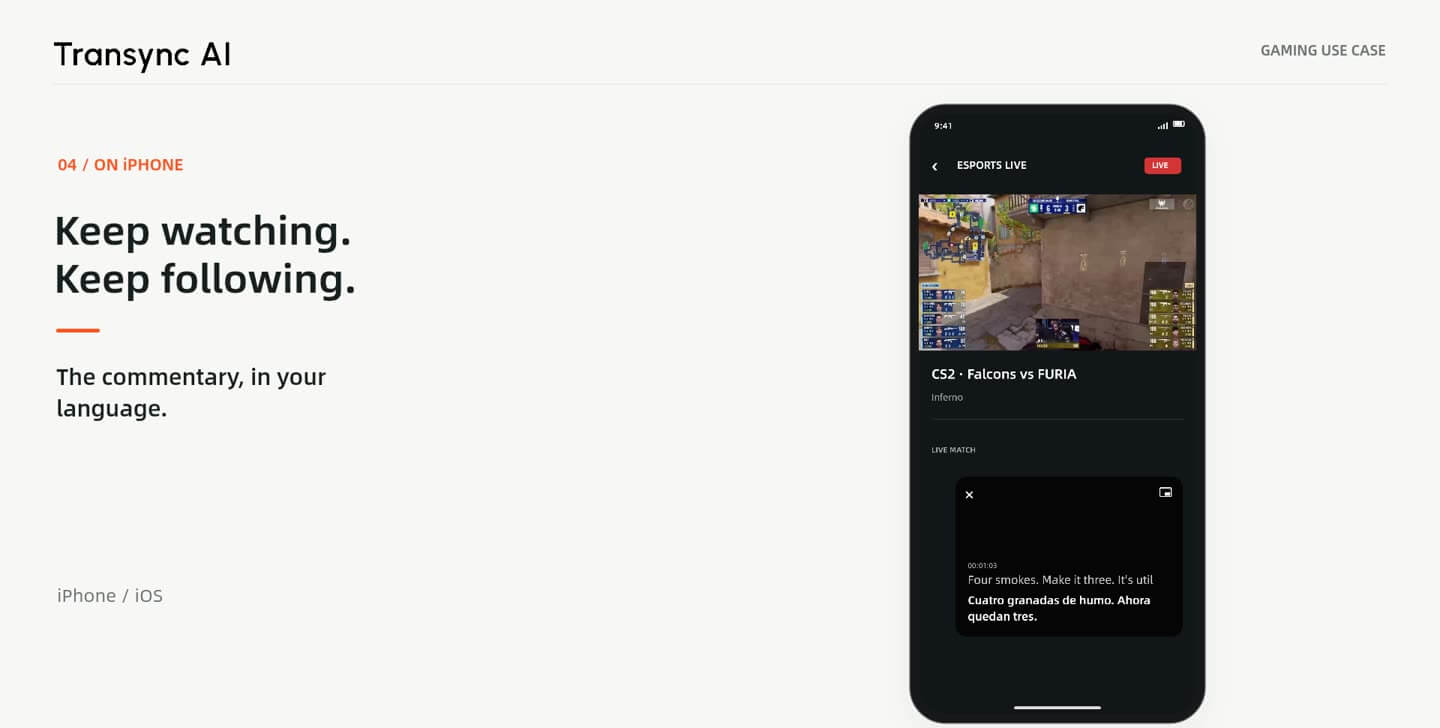
Transync AIは、コンピューターの音声、または対応するスマートフォンの内部音声を聞き取ります。ライブストリーム動画をダウンロードしたり、ストリーミングプラットフォームにプラグインをインストールしたりする必要はありません。.
ツール
ライブ解説を理解するために、バイリンガル字幕、ゲーム用語解説、フローティングキャプションをご利用ください。.
名前、チーム名、地図、希望する翻訳語を追加してください。.
ゲーム画面の上にバイリンガル字幕を表示させておく。.
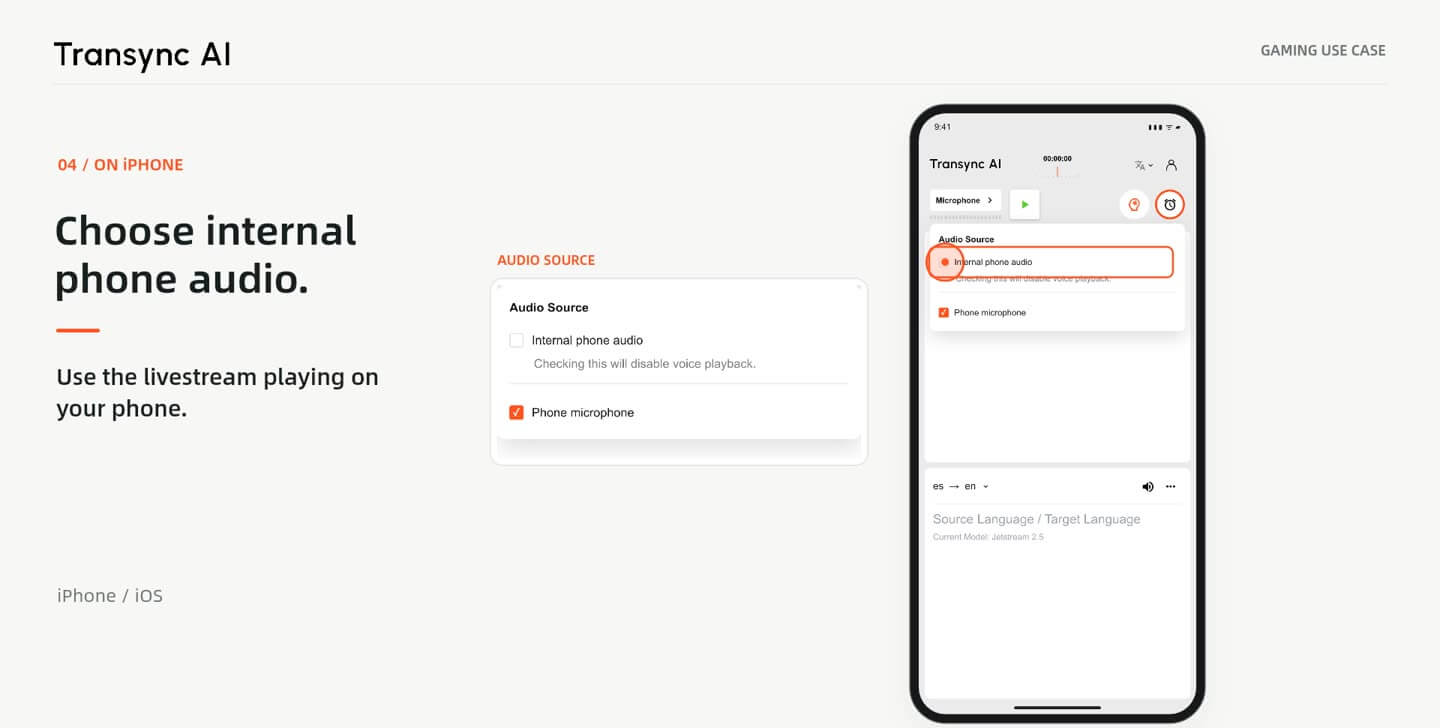
コンピューターのオーディオ、または対応する電話機の内蔵オーディオを使用してください。.
ゲーム固有の状況。. 試合前に名前と専門用語を準備しておきましょう。.
常に画面に表示される字幕。. ピクチャー・イン・ピクチャー機能は、翻訳を映像のすぐそばに維持します。.
言語の選択肢が増えました。. 英語、スペイン語、その他の言語を使用する サポートされている言語.
デバイスを横断するワークフロー。. デスクトップまたは対応するモバイルデバイスでストリームを視聴できます。.
| 特徴 | Transync AI | プラットフォームのキャプション | 手動テキスト翻訳 |
|---|---|---|---|
| ライブバイリンガル字幕 | はい | プラットフォームによって異なります | いいえ |
| プレイヤー名とゲーム用語 | カスタムキーワード | プラットフォームによって異なります | 手動で入力 |
| フローティング字幕 | ピクチャー・イン・ピクチャー | プラットフォームによって異なります | 別のウィンドウ |
| 音声ソース | コンピューター/対応電話音声 | プラットフォーム内のコンテンツ | 貼り付けられたテキスト |
プラットフォームの機能は、アプリ、言語、アカウントプランによって異なります。.
次回のライブ配信で、バイリンガル字幕、カスタムゲーム語彙、ピクチャーインピクチャー機能をお試しください。登録すると40分間無料になります。.
簡単な回答
ライブ解説、ゲーム用語、ピクチャーインピクチャー、モバイルオーディオに関する簡単な回答。.
ライブ配信中に、生放送の解説を別の言語に変換します。Transync AIは、元の音声と翻訳されたテキストを同時に表示できます。.
いいえ。ライブストリーム再生中は、デスクトップではコンピューターの音声、サポートされているモバイルワークフローではスマートフォンの内蔵音声を使用してください。.
はい。AIアシスタントでキーワードを追加してからマッチングを行ってください。用語に特定の表現が必要な場合は、優先する翻訳言語を指定してください。.
ピクチャーインピクチャー機能を使用して、移動可能な字幕ウィンドウを表示させておきましょう。重要なゲーム情報が隠れないように配置してください。.
この動画では、iPhoneの操作手順を示しています。まず、内部音声を選択し、翻訳を開始し、ピクチャーインピクチャーを有効にし、最後にライブストリームに戻ります。.
開始する前に、解説者の言語と希望する翻訳言語を選択してください。このチュートリアルでは、英語からスペイン語への翻訳を使用しています。.
Transync AIは60以上の言語に対応しています。このチュートリアルでは英語からスペイン語への翻訳を使用していますが、対応言語ペアについては対応言語ページをご覧ください。.