
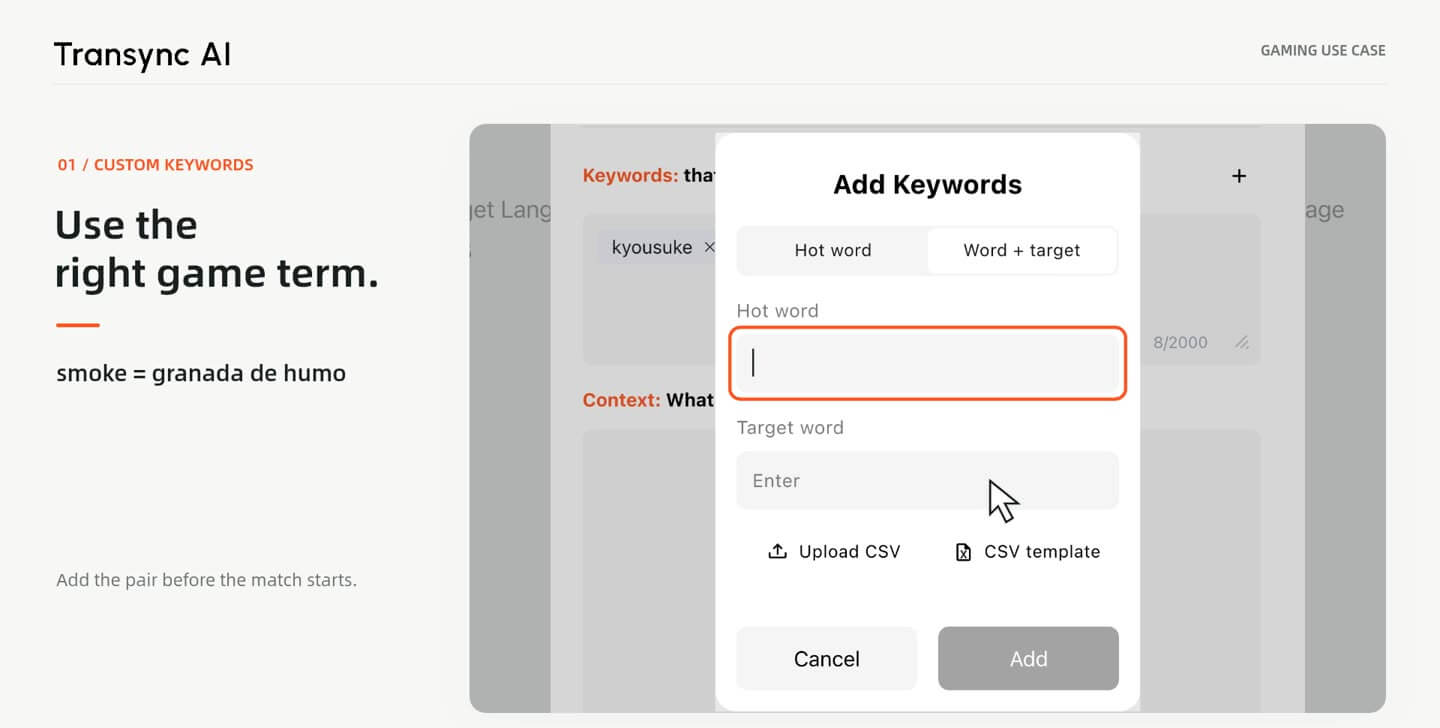
1. Spielvokabular hinzufügen
Öffnen Sie den KI-Assistenten. Fügen Sie Spielernamen und Spielbegriffe hinzu, einschließlich aller gewünschten Übersetzungen.
Verfolge den rasanten Spielkommentar in einer anderen Sprache mit zweisprachigen Echtzeit-Untertiteln. Füge Spielbegriffe und Spielernamen hinzu und behalte die Übersetzungen dank Bild-in-Bild-Funktion auf Desktop oder Mobilgeräten im Blick.
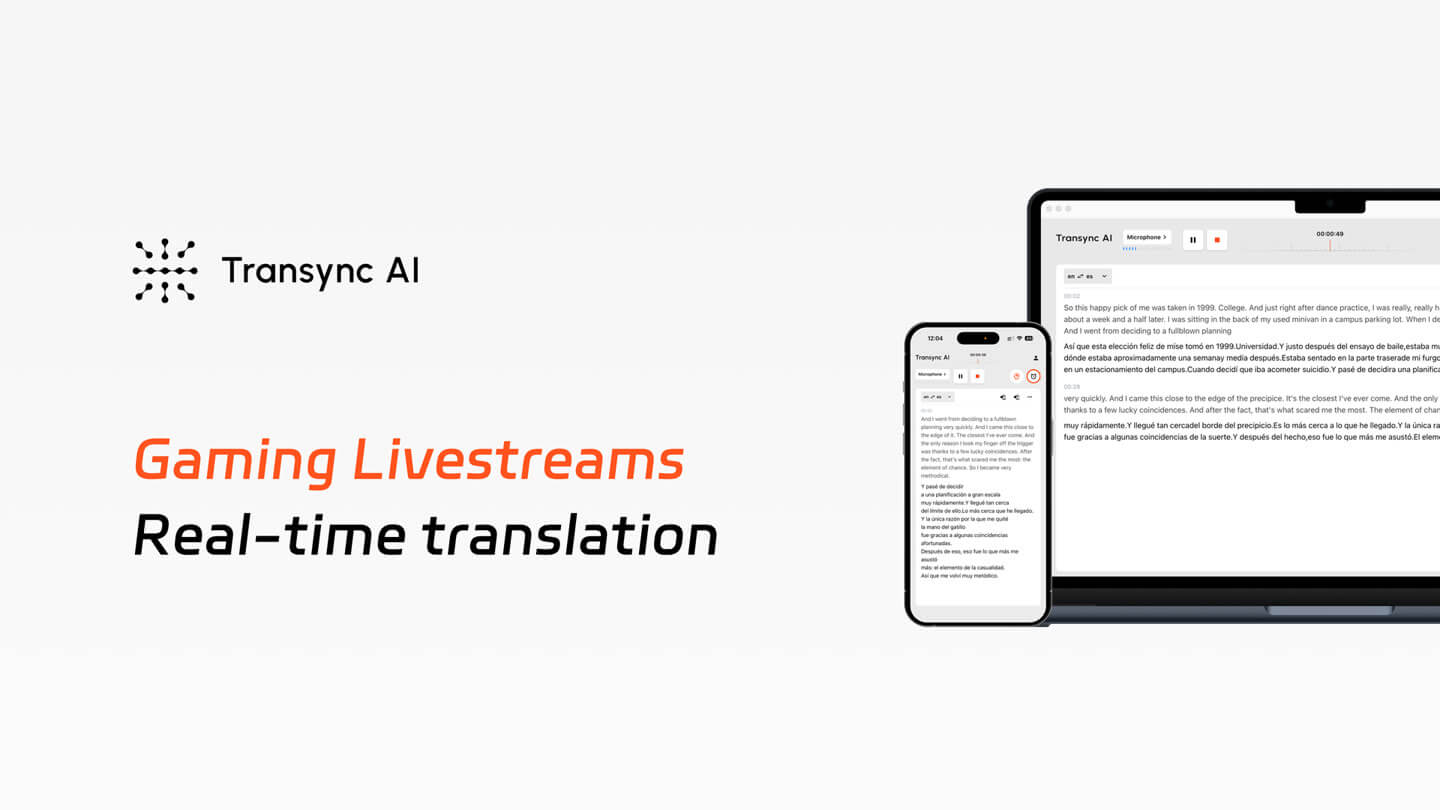
Englisch → Spanisch · Video-Anleitung. Demonstrationen der Benutzeroberfläche und erläuternde Untertitel.
1. Der Kommentar verläuft zügig.
Die Kommentatoren reagieren in Echtzeit. Wer pausiert, um einen Ausdruck nachzuschlagen, verpasst den nächsten Spielzug.
2. Spielbegriffe und Spielernamen werden leicht verwechselt.
Namen, Kartenpositionen und Abkürzungen benötigen Kontext. Fügen Sie die erwarteten Begriffe vor Spielbeginn hinzu.
3. Die Übersetzung konkurriert mit dem Spielfenster.
Ein separates Übersetzungsfenster kann die Konzentration stören. Schwebende Untertitel halten den Kommentar neben dem Geschehen sichtbar.
Einrichtungsanleitung
Beginnen Sie mit dem im Video gezeigten Desktop-Workflow. Das Beispiel übersetzt englische Kommentare ins Spanische.
1. Spielvokabular hinzufügen
Öffnen Sie den KI-Assistenten. Fügen Sie Spielernamen und Spielbegriffe hinzu, einschließlich aller gewünschten Übersetzungen.
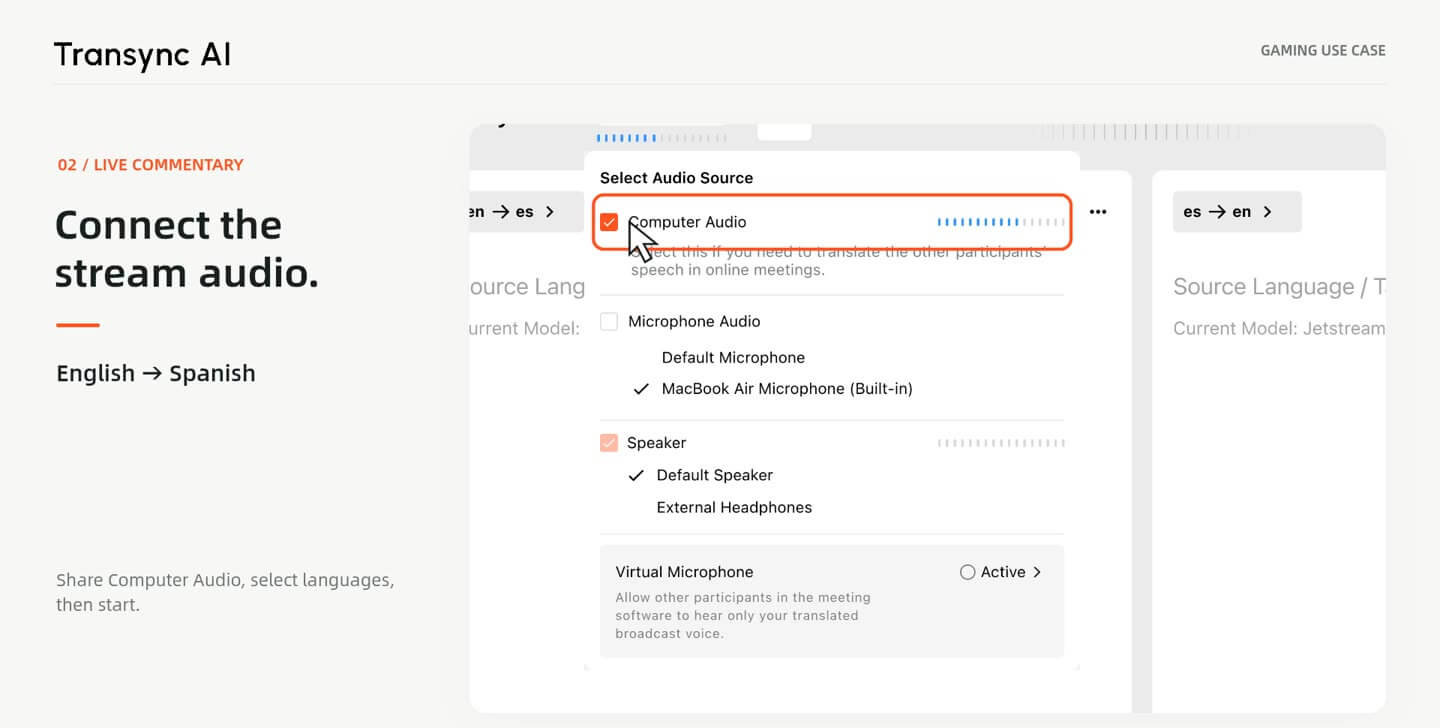
2. Computer-Audio freigeben
Wählen Sie das Sprachpaar aus, wählen Sie Computer-Audio und beginnen Sie mit der Übersetzung des Livestreams.
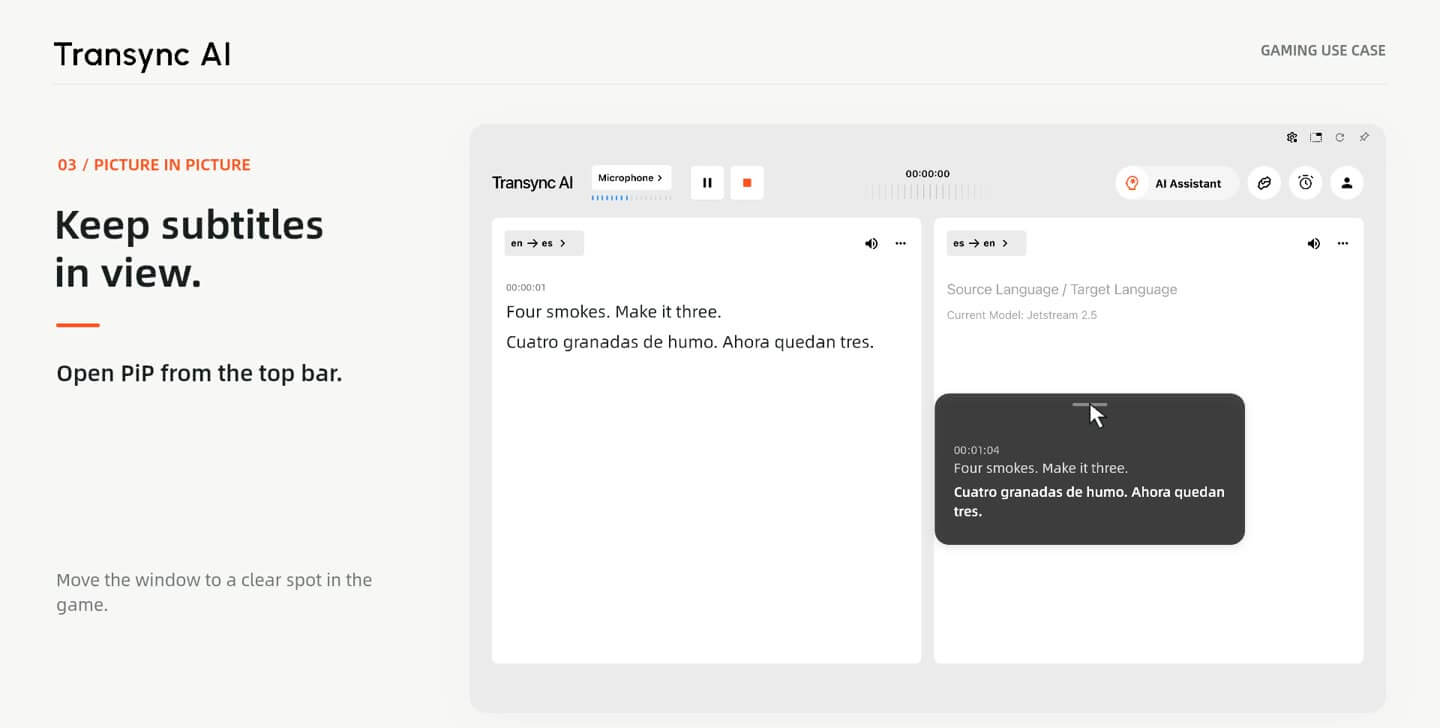
3. Bild-in-Bild öffnen
Öffnen Sie PiP über die obere Leiste und verschieben Sie die schwebenden Untertitel an eine freie Stelle auf dem Bildschirm.
4. Verfolgen Sie das Spiel.
Kehren Sie zum Livestream zurück und verfolgen Sie den Originalkommentar zusammen mit der Übersetzung.
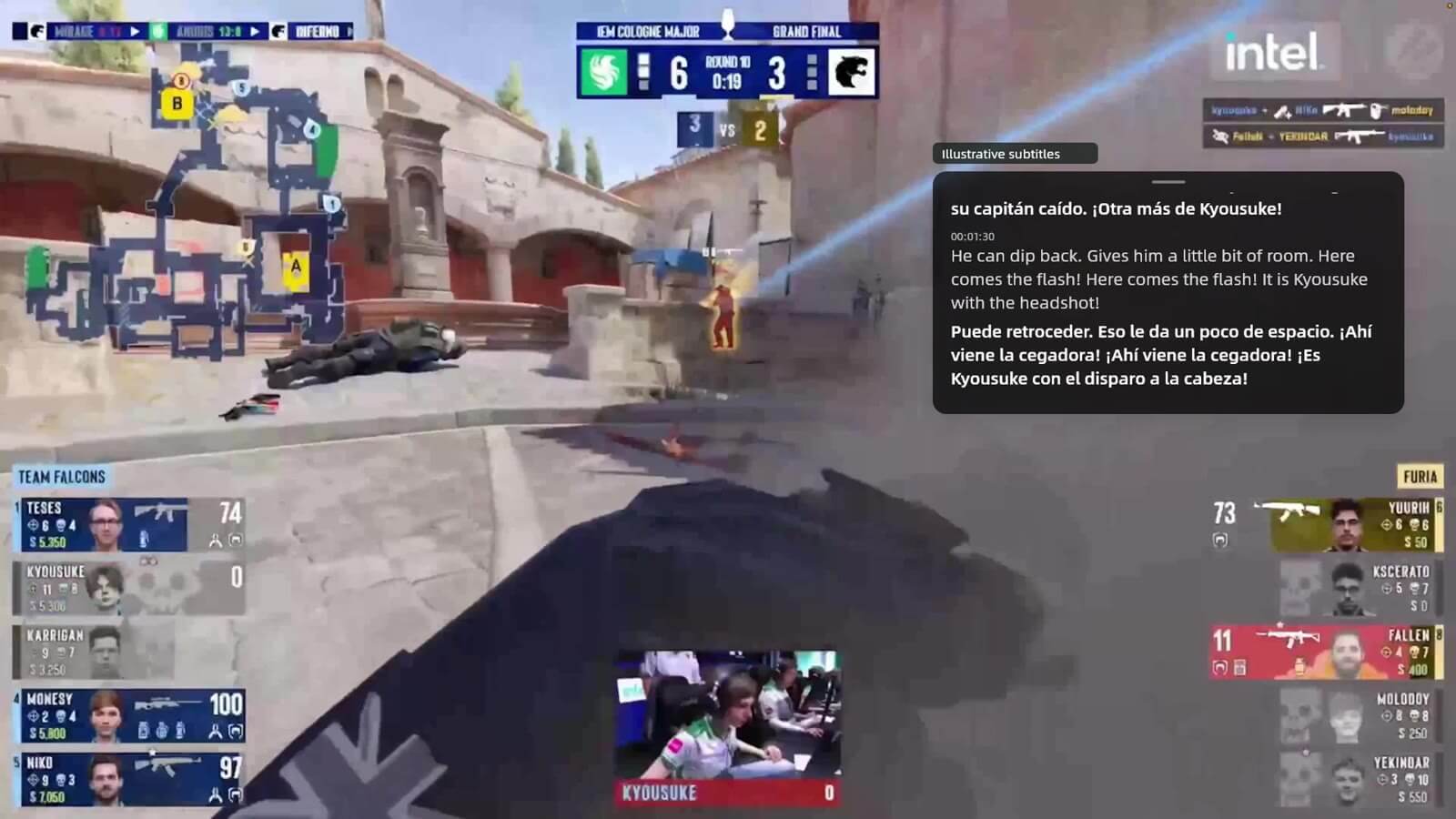
Das Spiel kann im Vollbildmodus verfolgt werden, während darüber ein verschiebbares und skalierbares Untertitelfenster angezeigt wird. So können Sie dem Originalkommentar und dem übersetzten Text folgen, ohne ständig zwischen Fenstern wechseln zu müssen.
Nutzen Sie diesen Workflow für E-Sport-Turniere, fremdsprachige Kommentatoren-Streams, Coaching-Analysen und Spielankündigungen.
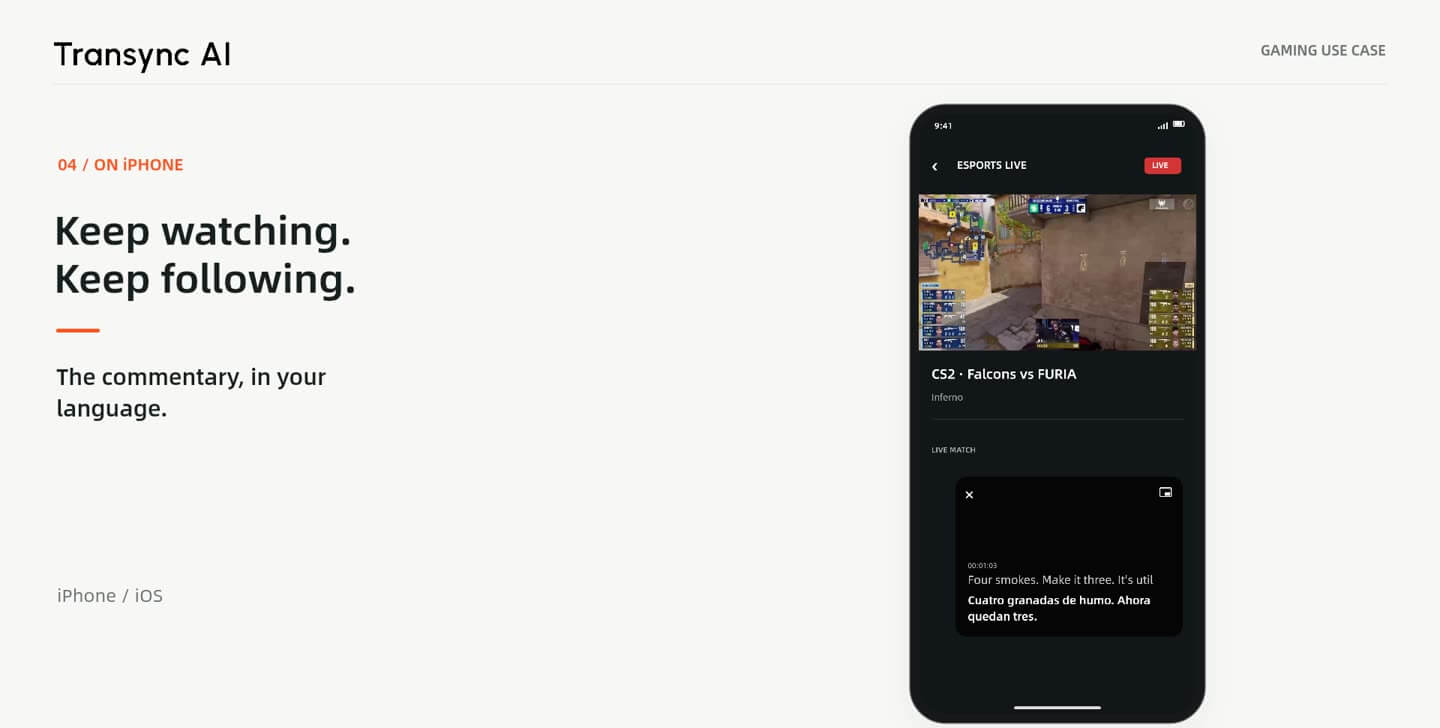
Wählen Interne Telefon-Audio Wählen Sie in Transync AI Ihre Sprachen aus und beginnen Sie mit der Übersetzung. Aktivieren Sie die Bild-in-Bild-Funktion und kehren Sie dann zum Livestream zurück.
Die iPhone-Anleitung zeigt übersetzte Untertitel neben dem Spiel an. Die verfügbaren Audiooptionen können je nach Gerät und App variieren.
Transync AI erkennt Computer-Audio oder kompatible interne Telefon-Audiodateien. Sie müssen weder das Livestream-Video herunterladen noch ein Plugin auf der Streaming-Plattform installieren.
Werkzeuge
Nutzen Sie zweisprachige Untertitel, Spielvokabular und eingeblendete Texteinblendungen, um dem Live-Kommentar folgen zu können.
Füge Namen, Teams, Karten und bevorzugte Übersetzungen hinzu.
Zweisprachige Untertitel sollten über dem Spielfenster angezeigt werden.
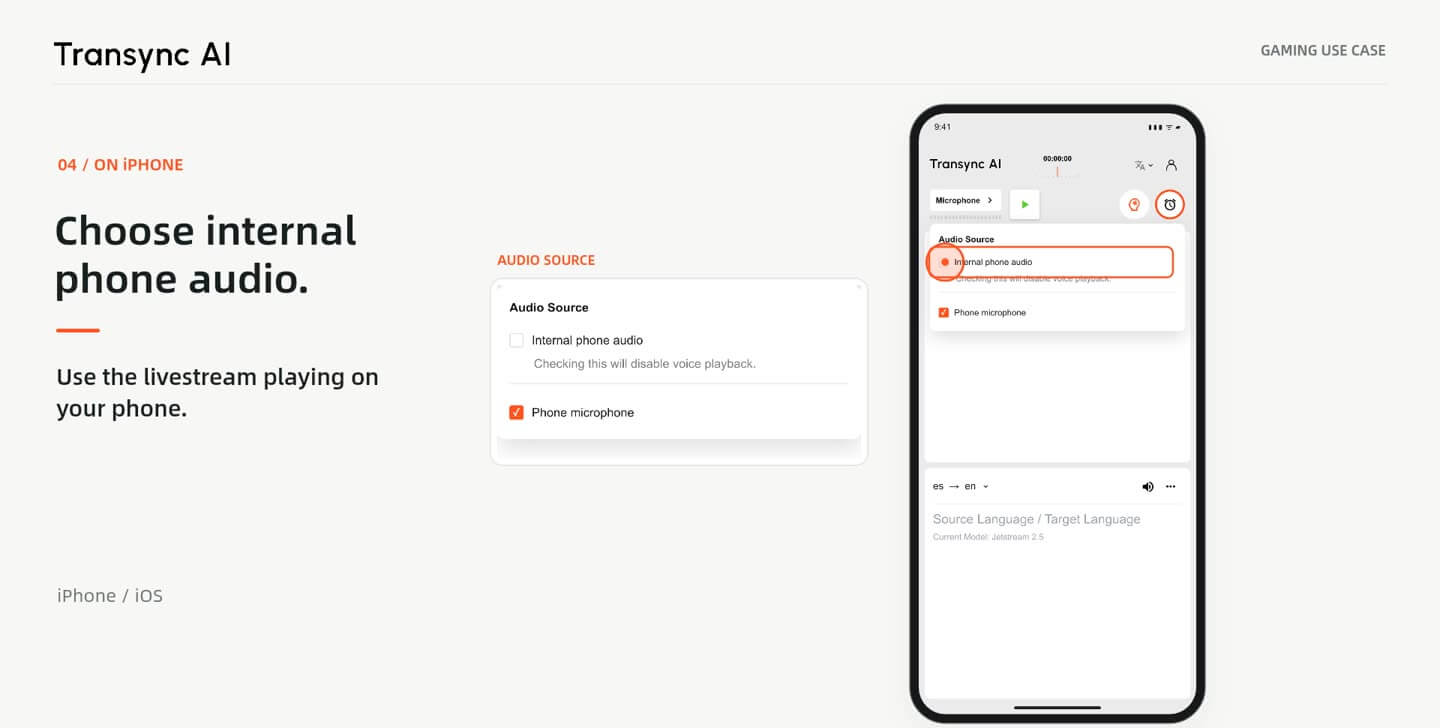
Verwenden Sie Computer-Audio oder unterstütztes internes Telefon-Audio.
Spielspezifischer Kontext. Bereiten Sie Namen und Fachbegriffe vor dem Spiel vor.
Untertitel, die im Sichtfeld bleiben. Picture in Picture hält die Übersetzung nah am Geschehen.
Mehr Sprachoptionen. Verwenden Sie Englisch, Spanisch und andere Sprachen. Unterstützte Sprachen.
Ein geräteübergreifender Workflow. Verfolgen Sie die Streams auf Desktop-Computern oder unterstützten Mobilgeräten.
| Besonderheit | Transync AI | Plattformuntertitel | Manuelle Textübersetzung |
|---|---|---|---|
| Live-Untertitel in zwei Sprachen | Ja | Hängt von der Plattform ab. | NEIN |
| Spielernamen und Spielbegriffe | Benutzerdefinierte Schlüsselwörter | Hängt von der Plattform ab. | Manuelle Eingabe |
| Schwebende Untertitel | Bild-in-Bild | Hängt von der Plattform ab. | Separates Fenster |
| Audioquelle | Computer / unterstütztes Telefon-Audio | Inhalte innerhalb der Plattform | Eingefügter Text |
Die Plattformfunktionen variieren je nach App, Sprache und Abonnementplan.
Testen Sie zweisprachige Untertitel, benutzerdefiniertes Spielvokabular und Bild-in-Bild bei Ihrem nächsten Livestream. Registrieren Sie sich und erhalten Sie 40 Freiminuten.
Kurzantworten
Kurze Antworten zu Live-Kommentaren, Spielvokabular, Bild-in-Bild und mobilem Audio.
Es übersetzt den Live-Kommentar während des Streams in eine andere Sprache. Transync AI kann den Originaltext und den übersetzten Text gleichzeitig anzeigen.
Nein. Verwenden Sie während der Live-Übertragung Computer-Audio auf dem Desktop oder internes Telefon-Audio in unterstützten mobilen Workflows.
Ja. Fügen Sie im KI-Assistenten vor der Suche Schlüsselwörter hinzu. Geben Sie eine bevorzugte Zielsprachenübersetzung an, wenn ein Begriff eine spezifische Formulierung erfordert.
Verwenden Sie die Bild-in-Bild-Funktion, um ein verschiebbares Untertitelfenster sichtbar zu halten. Positionieren Sie es so, dass es keine wichtigen Spielinformationen verdeckt.
Das Video zeigt den Arbeitsablauf auf dem iPhone: Internes Telefonaudio auswählen, mit der Übersetzung beginnen, Bild-in-Bild aktivieren und zurück zum Livestream wechseln.
Wählen Sie vor Beginn die Sprache der Kommentatoren und Ihre bevorzugte Übersetzungssprache aus. Die Komplettlösung verwendet Englisch-Spanisch.
Transync AI unterstützt über 60 Sprachen. Die Kurzanleitung verwendet Englisch-Spanisch; eine Liste der verfügbaren Sprachpaare finden Sie auf der Seite „Unterstützte Sprachen“.