



Werkzeuge
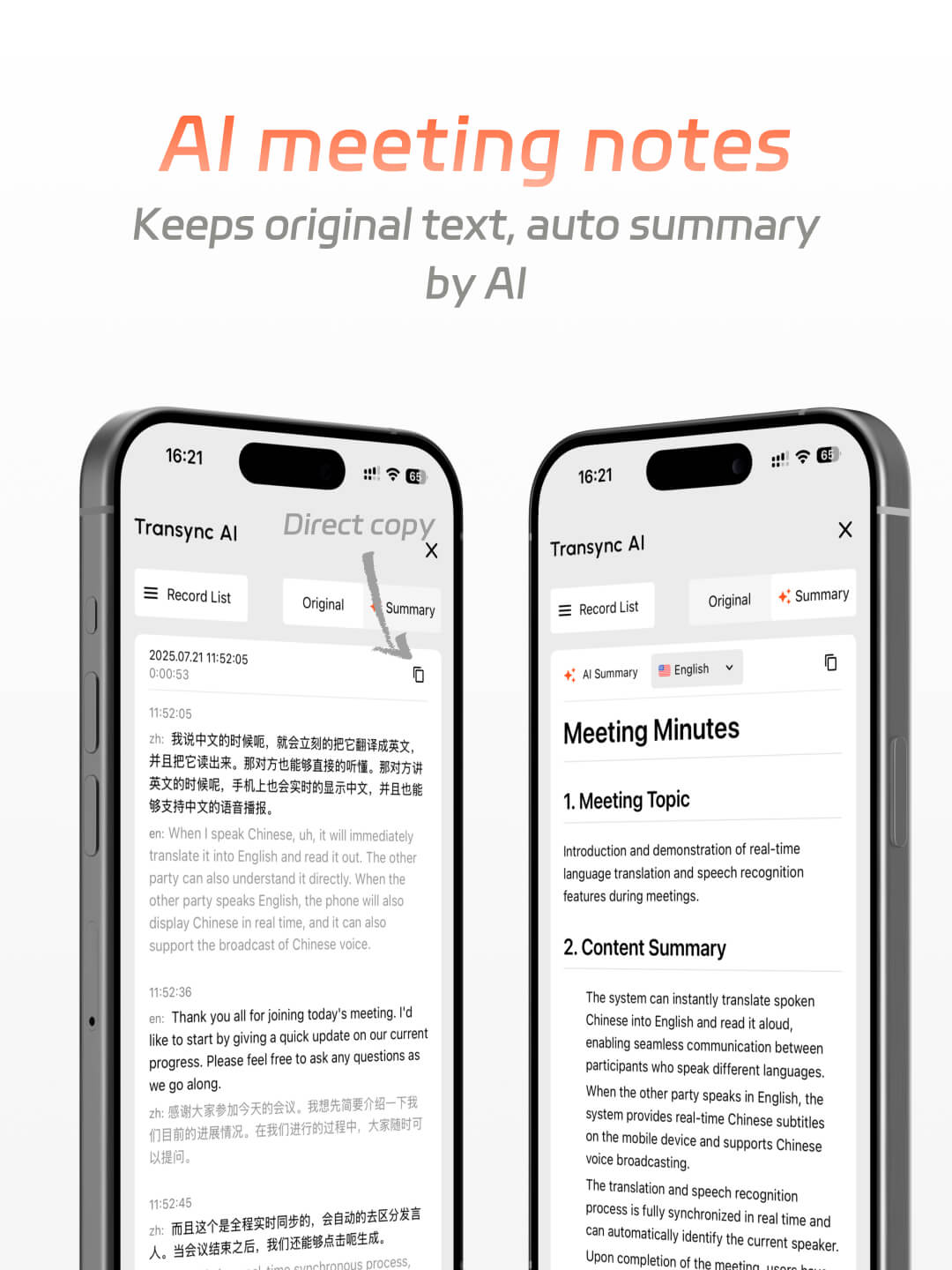
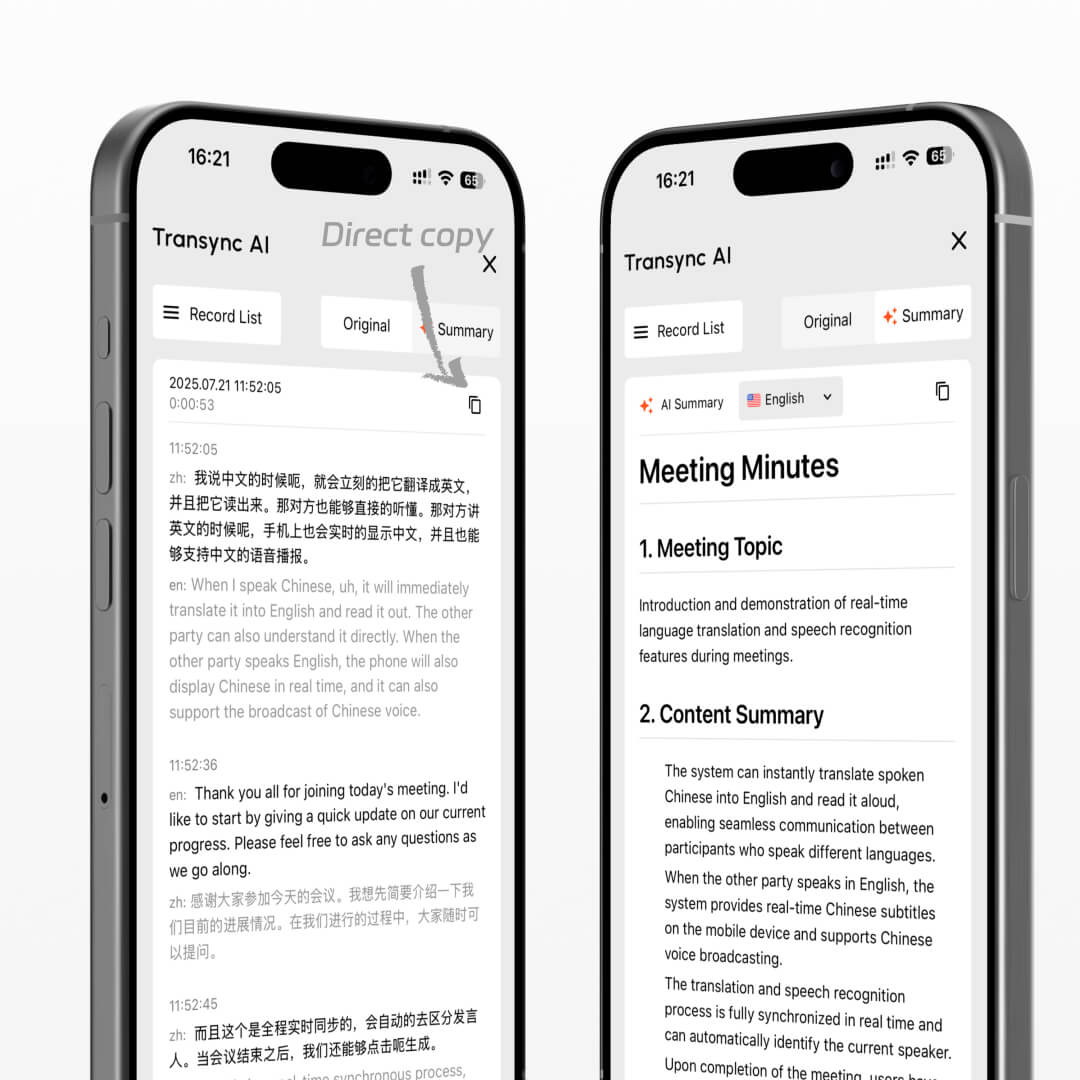
Zwei Smartphones zeigen Transync AI-Besprechungsnotizen mit zweisprachigen Originaltranskripten auf der linken Seite und einer Zusammenfassung der AI-Besprechungsnotizen auf der rechten Seite zur Echtzeitübersetzung und Aufzeichnung an.

Einrichtungsanleitung


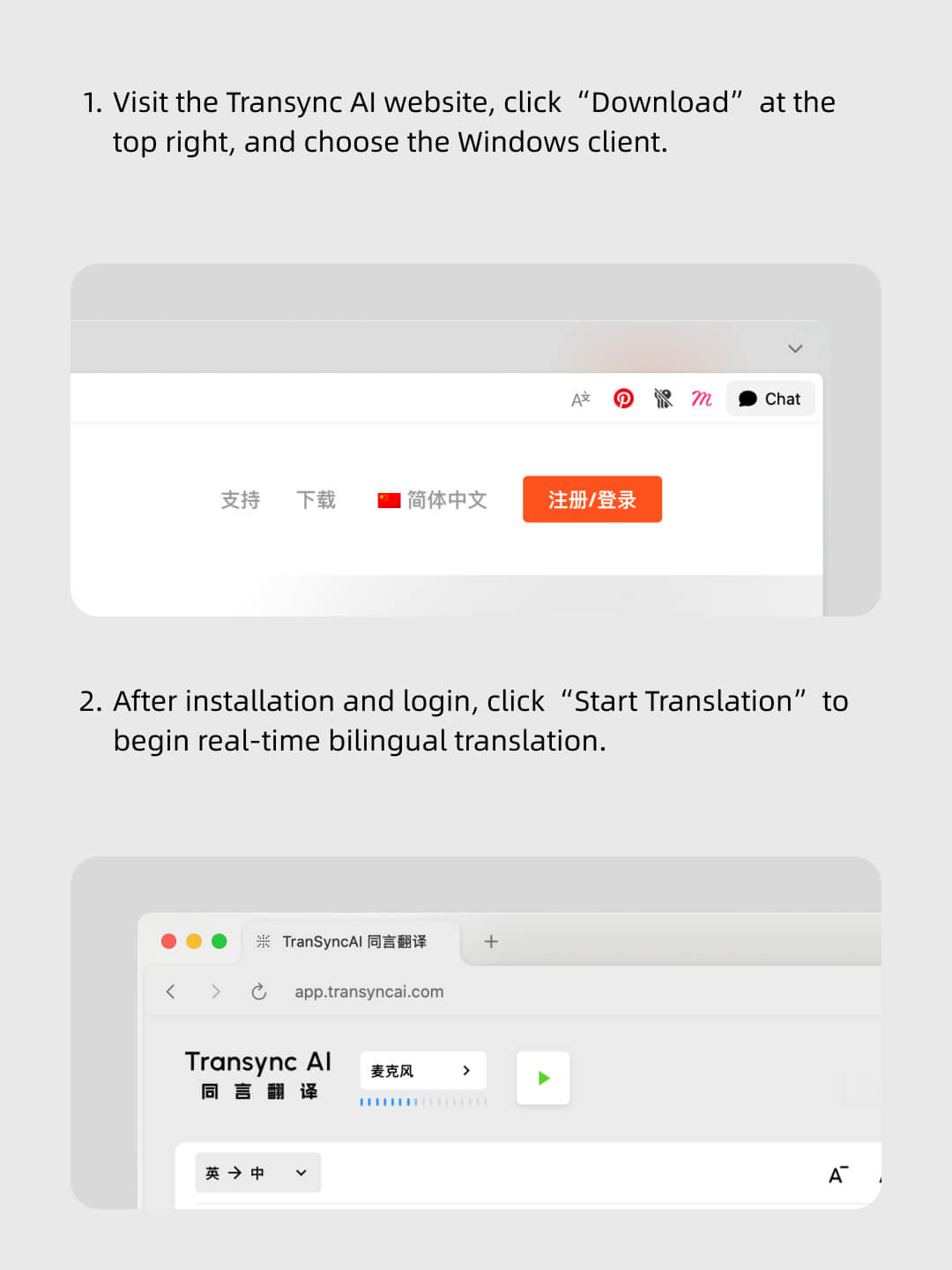
1. Installieren Sie Transync AI und melden Sie sich an: Starten Sie die zweisprachige Echtzeitübersetzung.


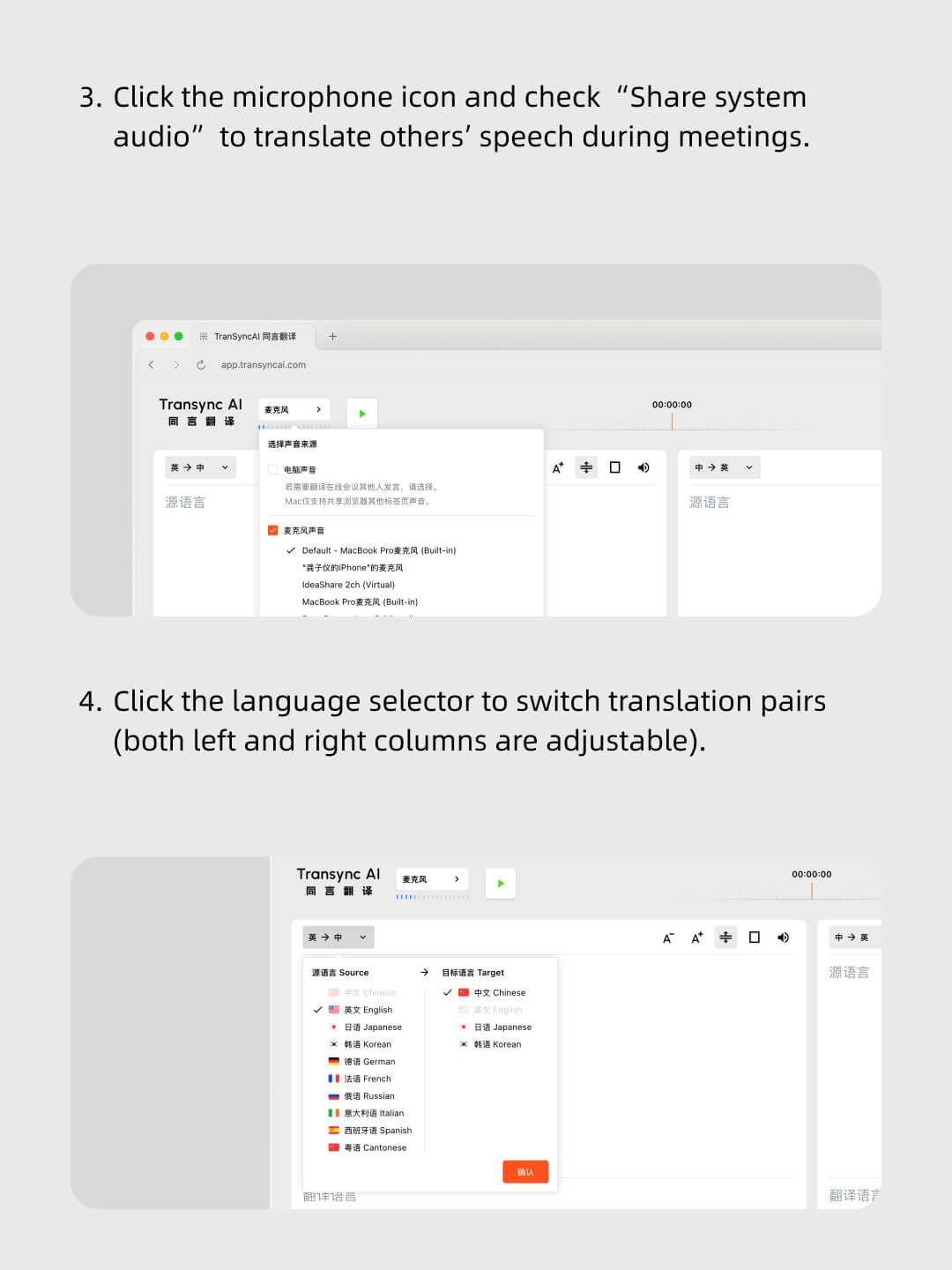
2. Verwenden Sie das KI-Mikrofon und die Sprachumschaltung von Transync für die Meeting-Übersetzung.


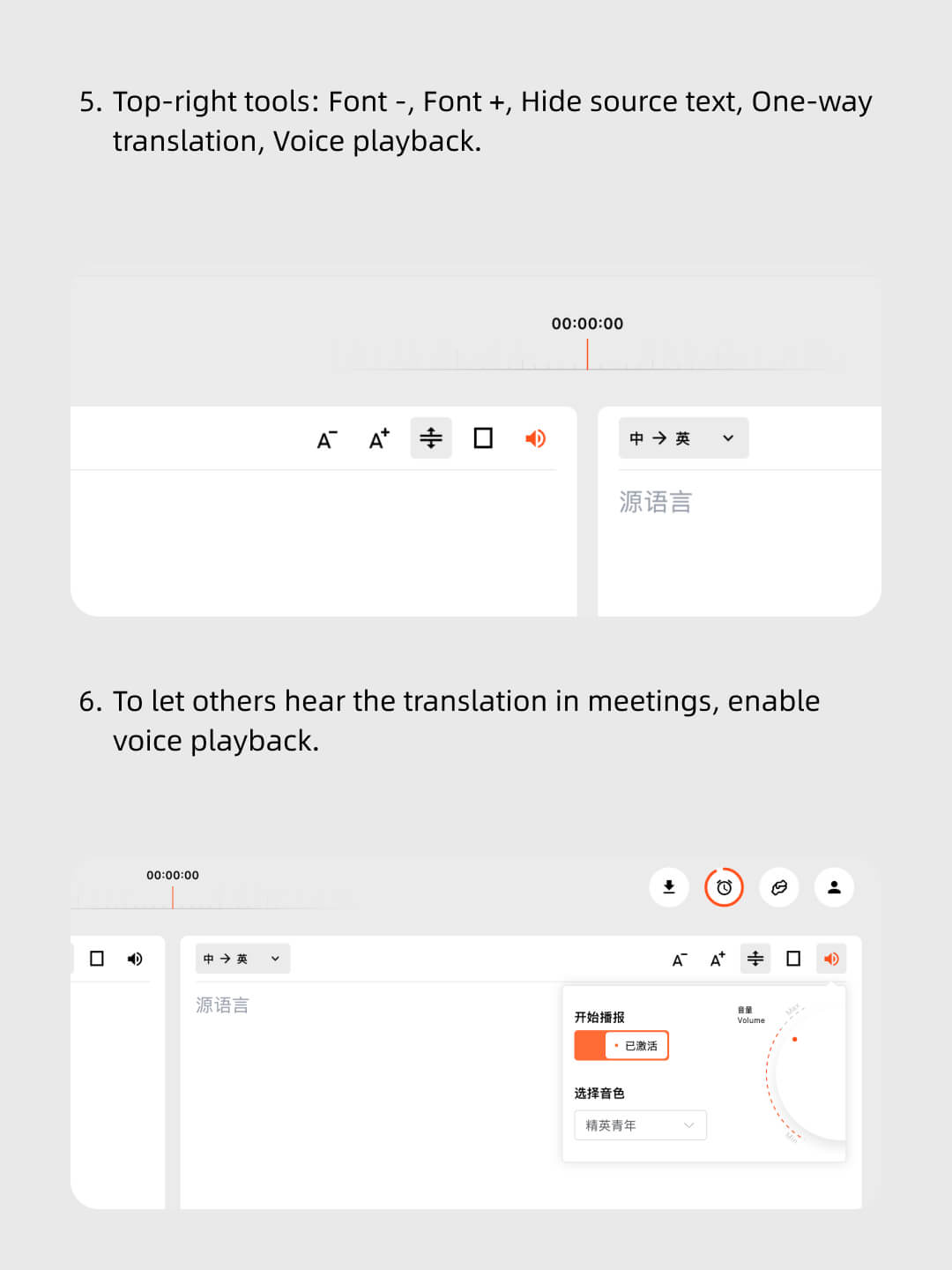
3. Passen Sie Schriftarten an und aktivieren Sie die Sprachwiedergabe: Verbessern Sie das Transync AI-Übersetzungserlebnis.


4. Erstellen Sie KI-Besprechungsnotizen und verwalten Sie mehrsprachige Transkripte.

Schritt-für-Schritt-Anleitung zum Herunterladen, Installieren und Starten der zweisprachigen Echtzeitübersetzung mit Transync AI unter Windows.
Anleitung zum Aktivieren der Mikrofon-Audiofreigabe für die Sprachübersetzung und zum Anpassen von Sprachpaaren in Transync AI.
Anweisungen zur Verwendung der Tools oben rechts von Transync AI zur Schriftartanpassung, Textanzeige, Übersetzungsmodi und Aktivierung der Sprachwiedergabe.
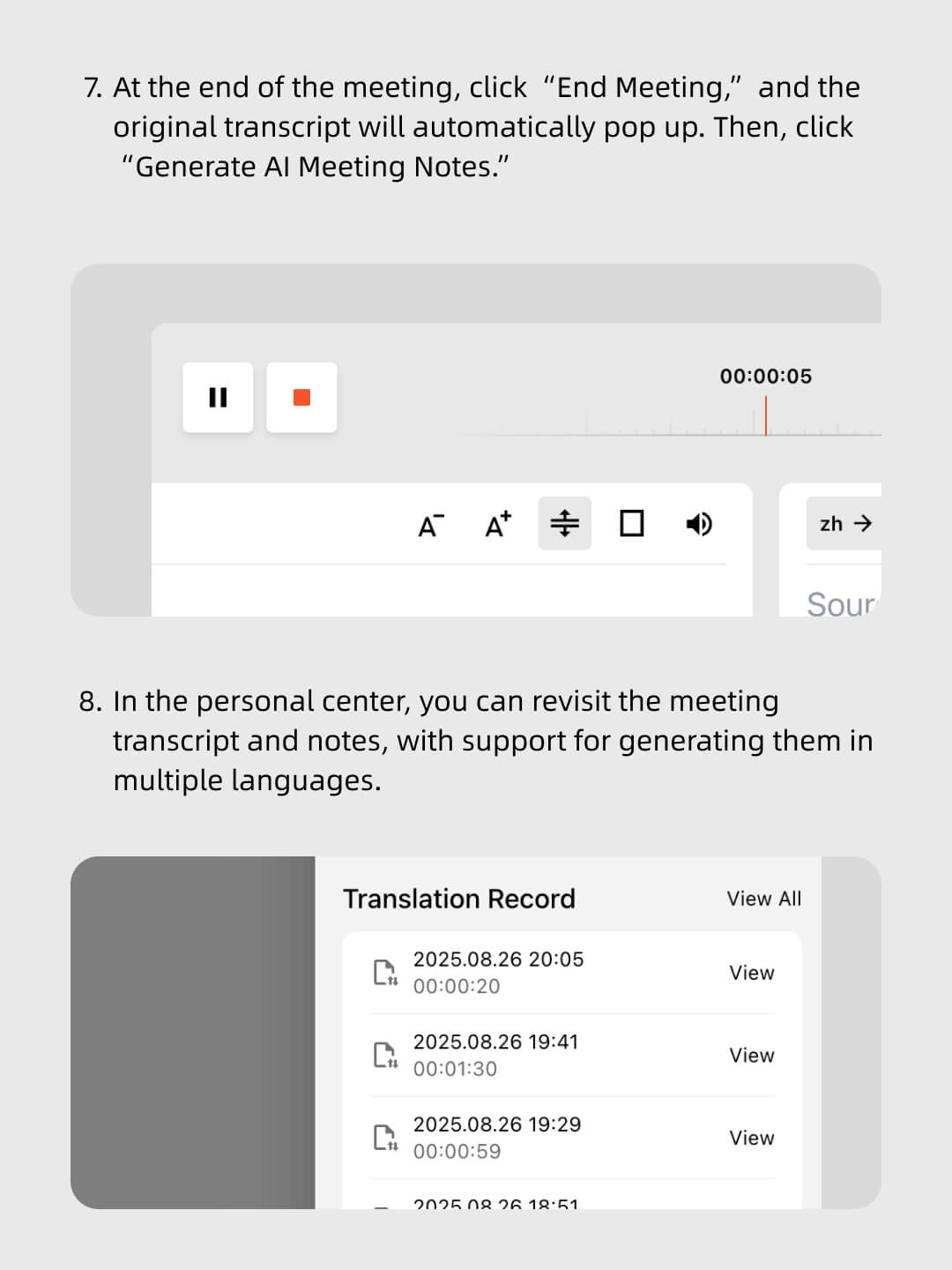
Anleitung zum Beenden eines Meetings in Transync AI, zum Erstellen von AI-Meeting-Notizen und zum erneuten Aufrufen von Transkripten im persönlichen Center.
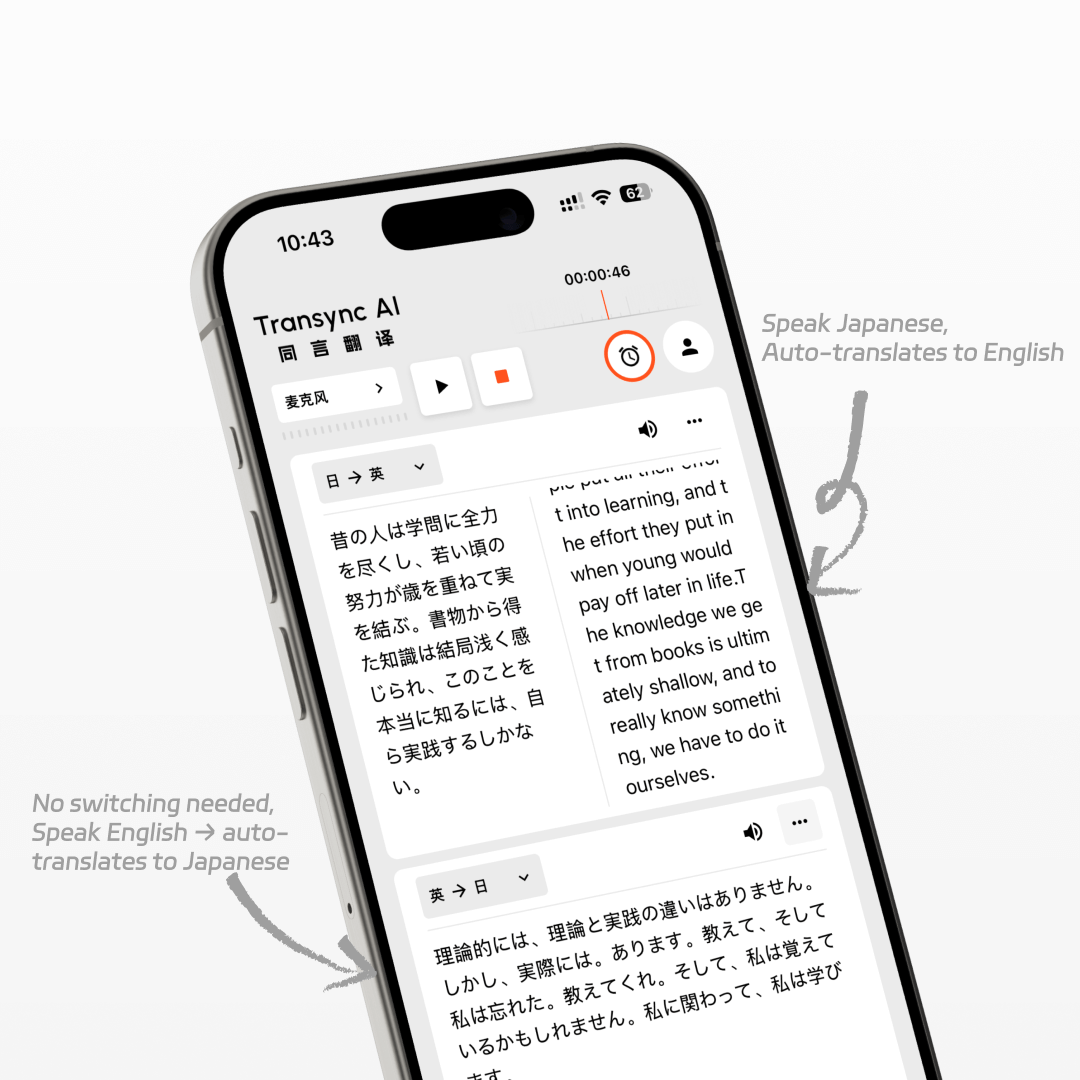
Smartphone-Bildschirm mit der KI-App Transync, die gesprochenes Japanisch in Echtzeit ins Englische übersetzt, mit automatischer Übersetzungsunterstützung von Englisch nach Japanisch.
Smartphone-Bildschirme zeigen die mobile App Transync AI mit zweisprachigen Transkripten und einer Zusammenfassung der Besprechungsnotizen mit KI für die Übersetzung und Aufzeichnung in Echtzeit.
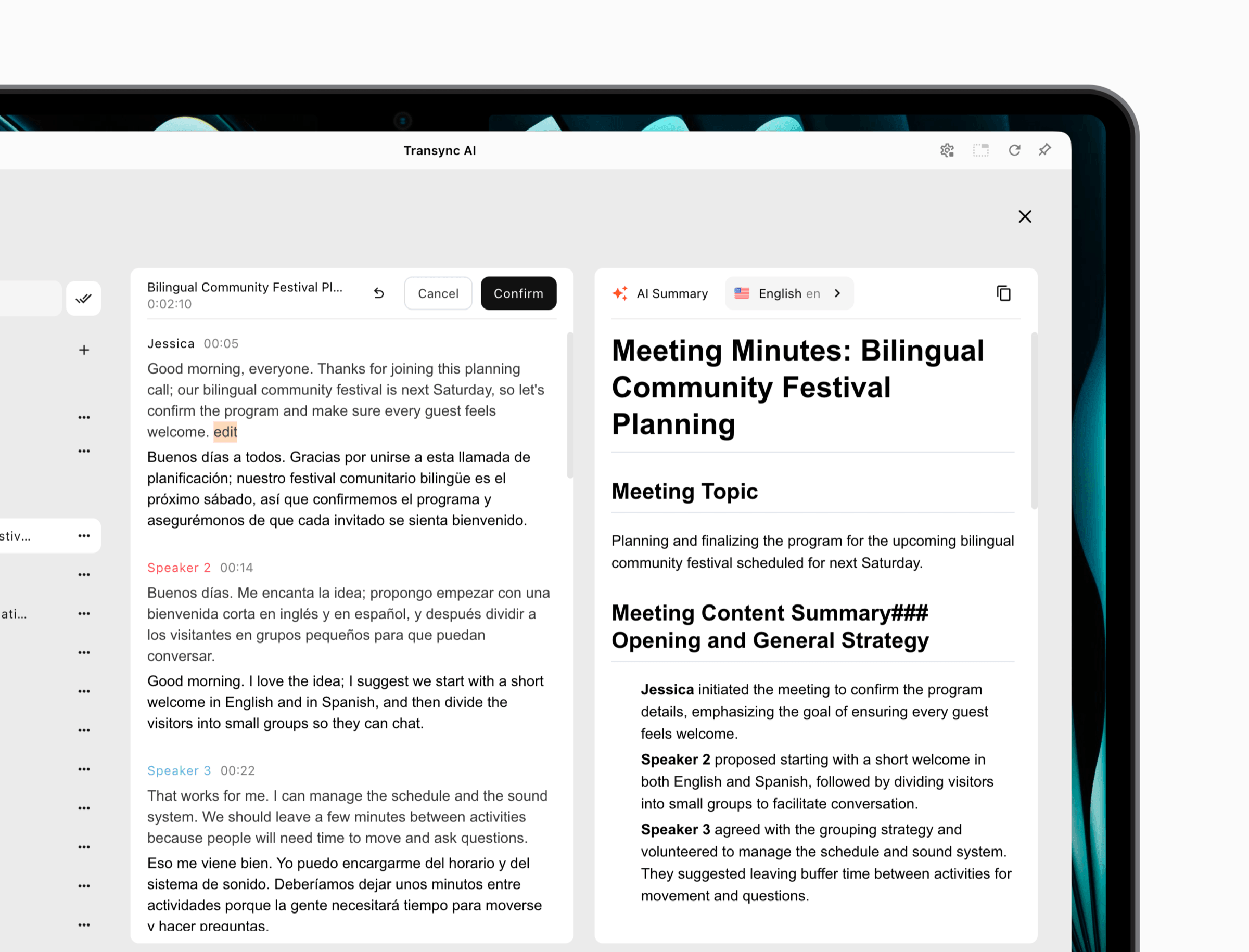
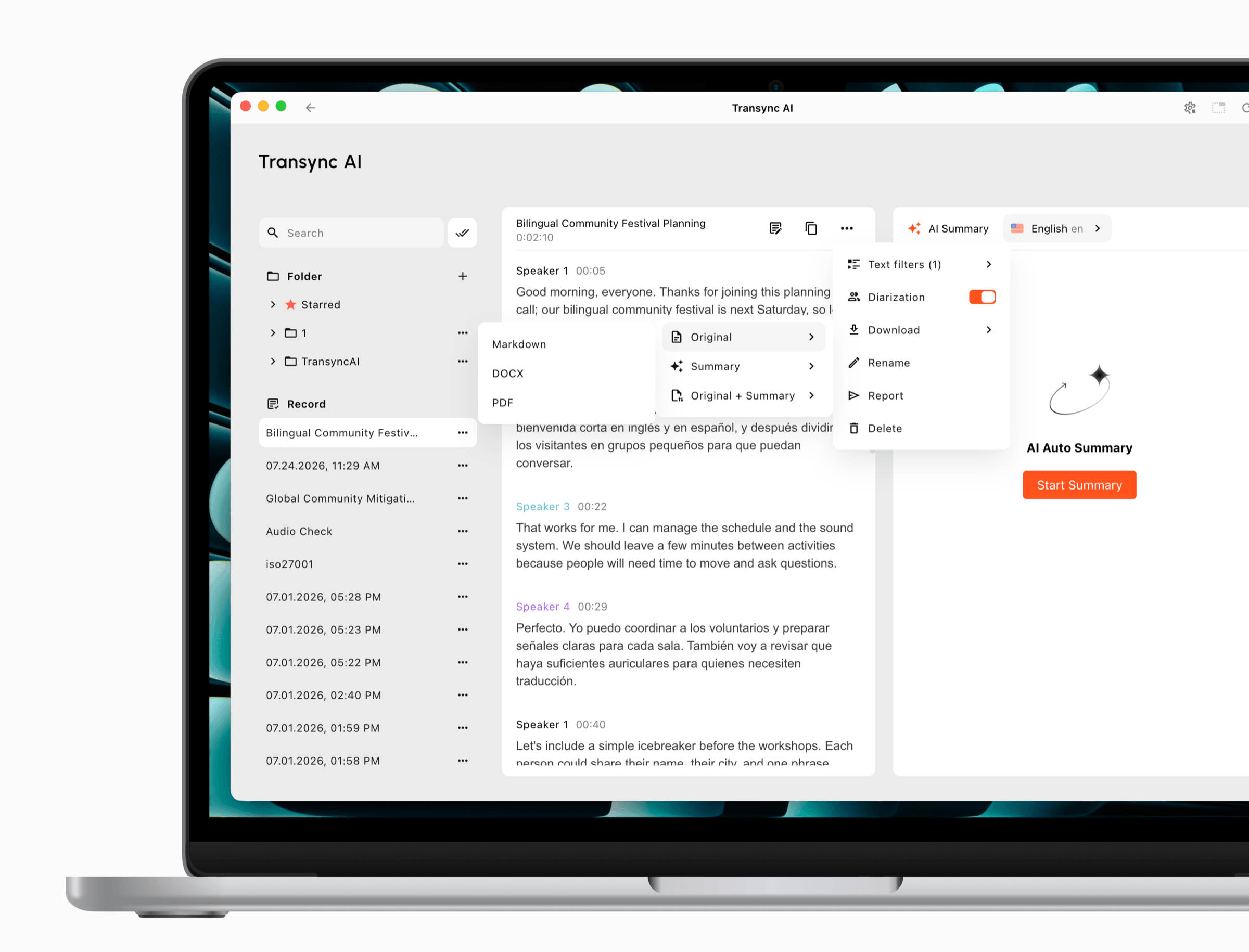
Transync AI bietet eine Benutzeroberfläche zur Verwaltung von Besprechungsprotokollen mit übersichtlichen Besprechungsnotizen, Zusammenfassungen, Transkripten und Aktionspunkten.

Transync AI funktioniert nahtlos mit Zoom, Microsoft Teams, Google Meet und anderen wichtigen Konferenzplattformen sowie mit mobilen und Desktop-Apps.