
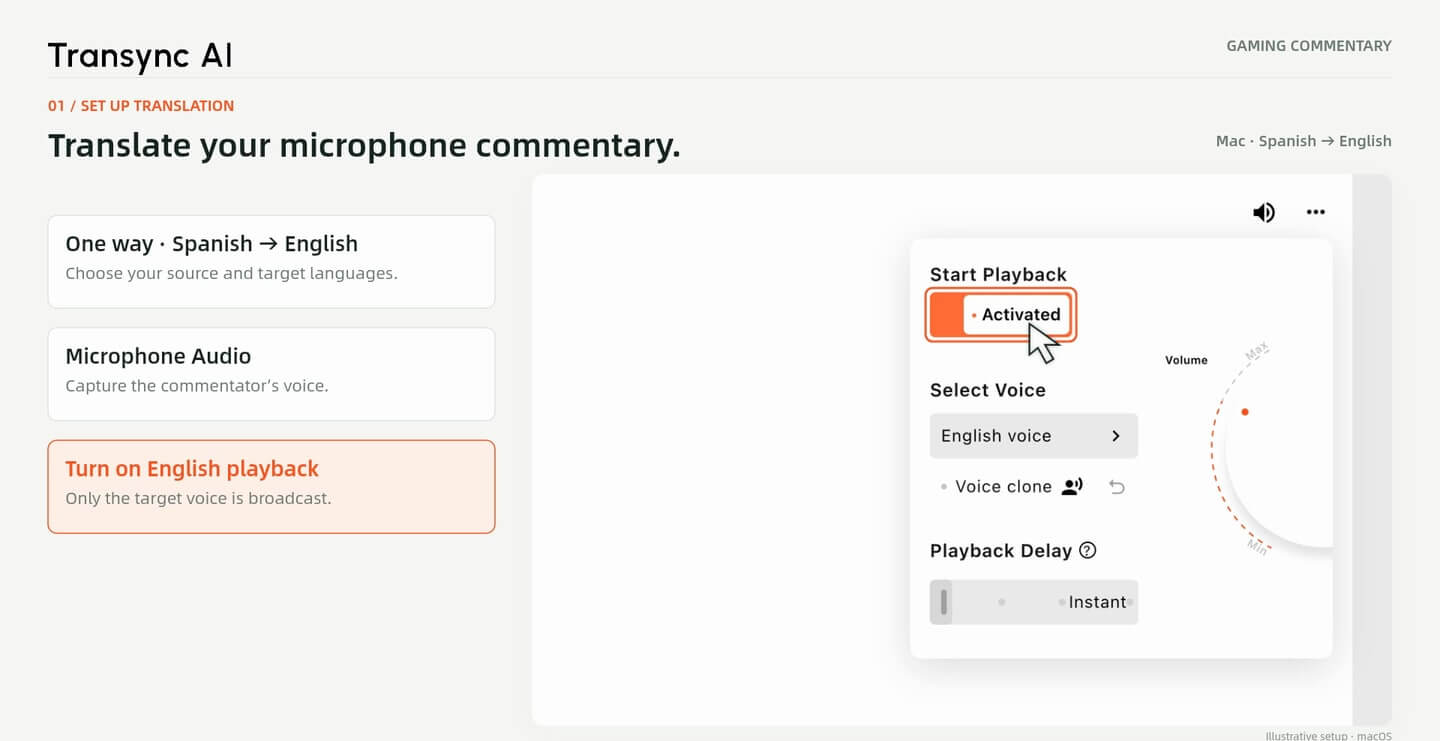
1. Übersetzung einrichten
Wählen Sie „Eine Methode“, Ihr Sprachpaar und Mikrofon-Audio. Aktivieren Sie die Sprachwiedergabe für die Sprache des Publikums.
Sprechen Sie in Ihrer Sprache, während Ihre Zuschauer den übersetzten Kommentar und die zweisprachigen Untertitel verfolgen. Verbinden Sie Transync AI mit OBS mithilfe eines virtuellen Mikrofons und der Bild-in-Bild-Funktion – die Anleitung verwendet die Übersetzung von Spanisch nach Englisch unter macOS.
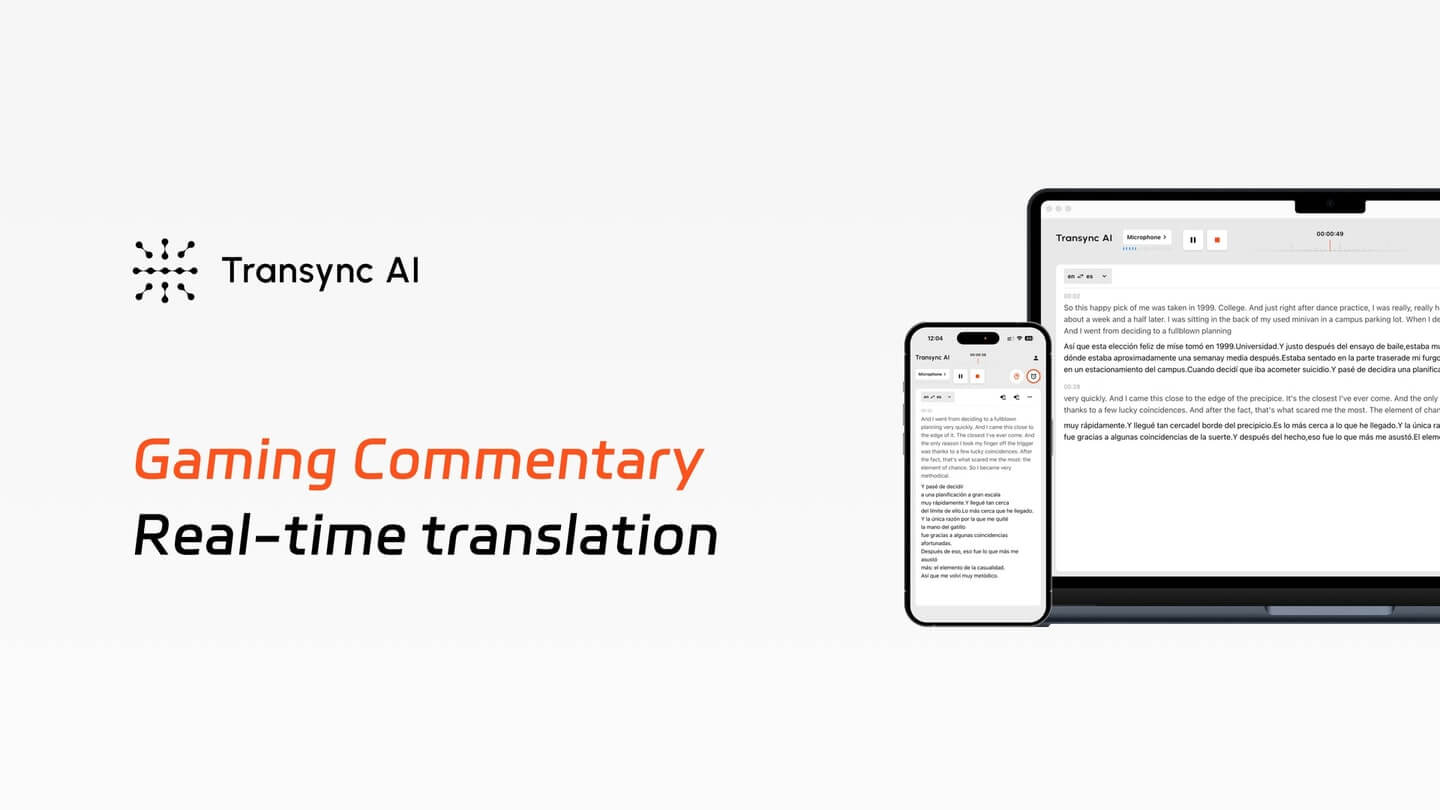
Sprechen Sie weiterhin natürlich.
Verwenden Sie Ihr Mikrofon als Eingabegerät für die Übersetzung, während Sie das Spiel kommentieren oder die Wiederholung ansehen.
Bieten Sie den Zuschauern zwei Möglichkeiten zum Folgen
Leiten Sie die übersetzte Sprache an OBS weiter und fügen Sie das zweisprachige Untertitelfenster als separate visuelle Quelle hinzu.
Steuern Sie den Broadcast-Mix
Halten Sie Gameplay-Audio, übersetzte Sprachausgabe und Untertitel getrennt, damit Sie jeden Teil vor der Veröffentlichung überprüfen können.
Einrichtungsanleitung · macOS
Vier Schritte: Ihre Stimme übersetzen, Audio routen, Untertitel aufnehmen und die Szene testen.
1. Übersetzung einrichten
Wählen Sie „Eine Methode“, Ihr Sprachpaar und Mikrofon-Audio. Aktivieren Sie die Sprachwiedergabe für die Sprache des Publikums.
2. Verbinden Sie die übersetzte Sprachausgabe
Aktivieren Sie das virtuelle Mikrofon und wählen Sie dann Transync AI Translation Mic als OBS-Audioeingangsaufnahmequelle aus.
3. Zweisprachige Untertitel hinzufügen
Öffnen Sie den Bild-in-Bild-Modus und erfassen Sie dessen Fenster als separate OBS-Quelle oberhalb des Gameplays.
4. Überprüfen Sie Ihre Szene
Positionieren Sie die Untertitel, gleichen Sie die Audioquellen aus und erstellen Sie eine lokale Testaufnahme, bevor Sie streamen.
Öffnen Sie Transync AI und wählen Sie Ein Weg. Legen Sie Ihre eigene Sprache als Ausgangssprache und die Sprache, die Ihre Zuschauer hören sollen, als Zielsprache fest. Das Beispiel verwendet Spanisch → Englisch.
Wählen Mikrofon-Audio und Ihr Kommentatorenmikrofon. Aktivieren Sie für dieses Beispiel die englische Sprachwiedergabe. Diese Konfiguration übersetzt Ihre gesprochenen Worte; sie entspricht nicht dem Workflow für Computeraudio zum Ansehen fremder Streams.
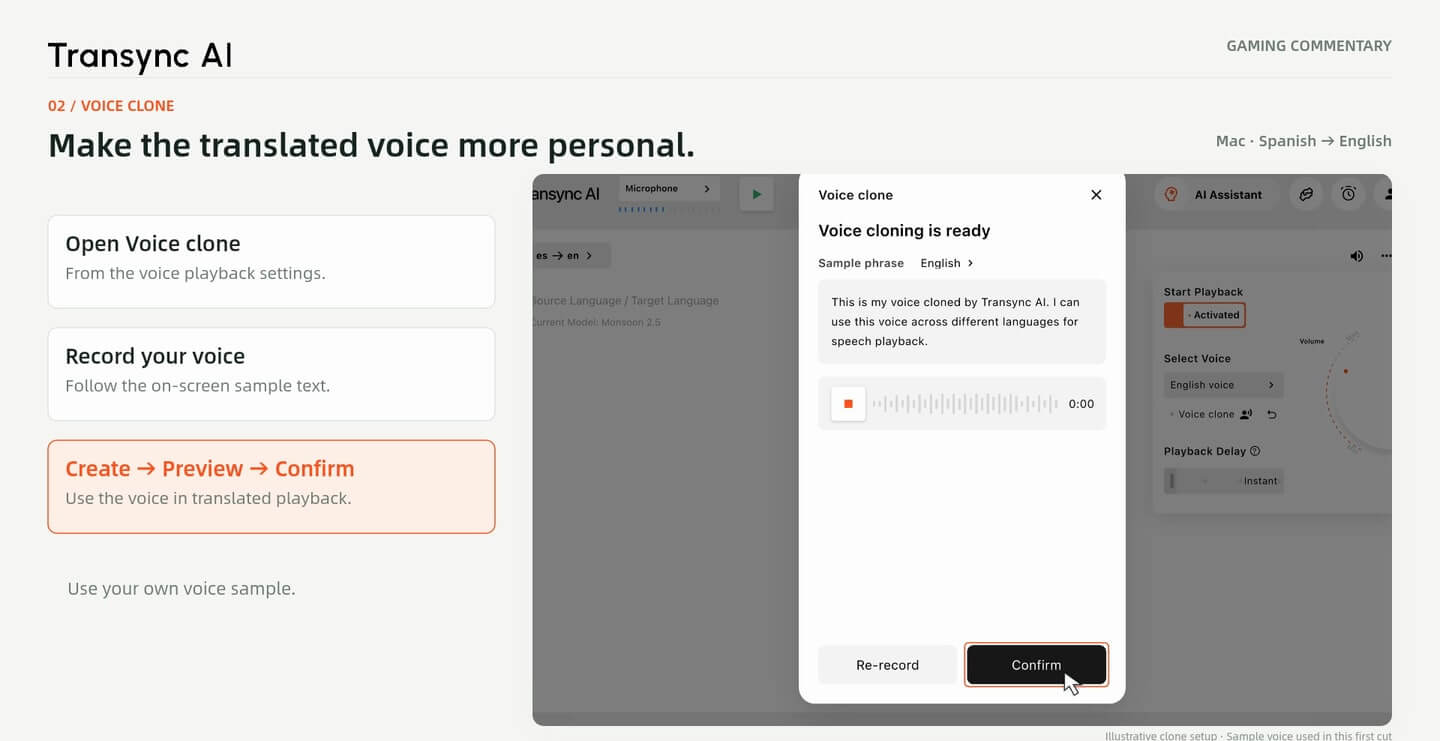
Die Sprachklonfunktion ist optional. Öffnen Sie die Einstellungen für die Sprachwiedergabe in der Zielsprache und folgen Sie den Anweisungen der App, um Ihre eigene Stimme vorzubereiten, sofern dies unterstützt wird. Überprüfen Sie das Ergebnis, bevor Sie es in Ihrem Stream verwenden.
Die V4-Anleitung veranschaulicht den Ablauf von Aufnahme, Vorbereitung und Vorschau; die verfügbaren Steuerelemente können je nach App-Version variieren. Die übersetzte Audioaufnahme verwendet … voreingestellte Sprachbeispiele, Es handelt sich nicht um einen vorgeführten Klon. Verwenden Sie Ihre eigene Stimme oder eine, für deren Verwendung Sie die Erlaubnis haben.
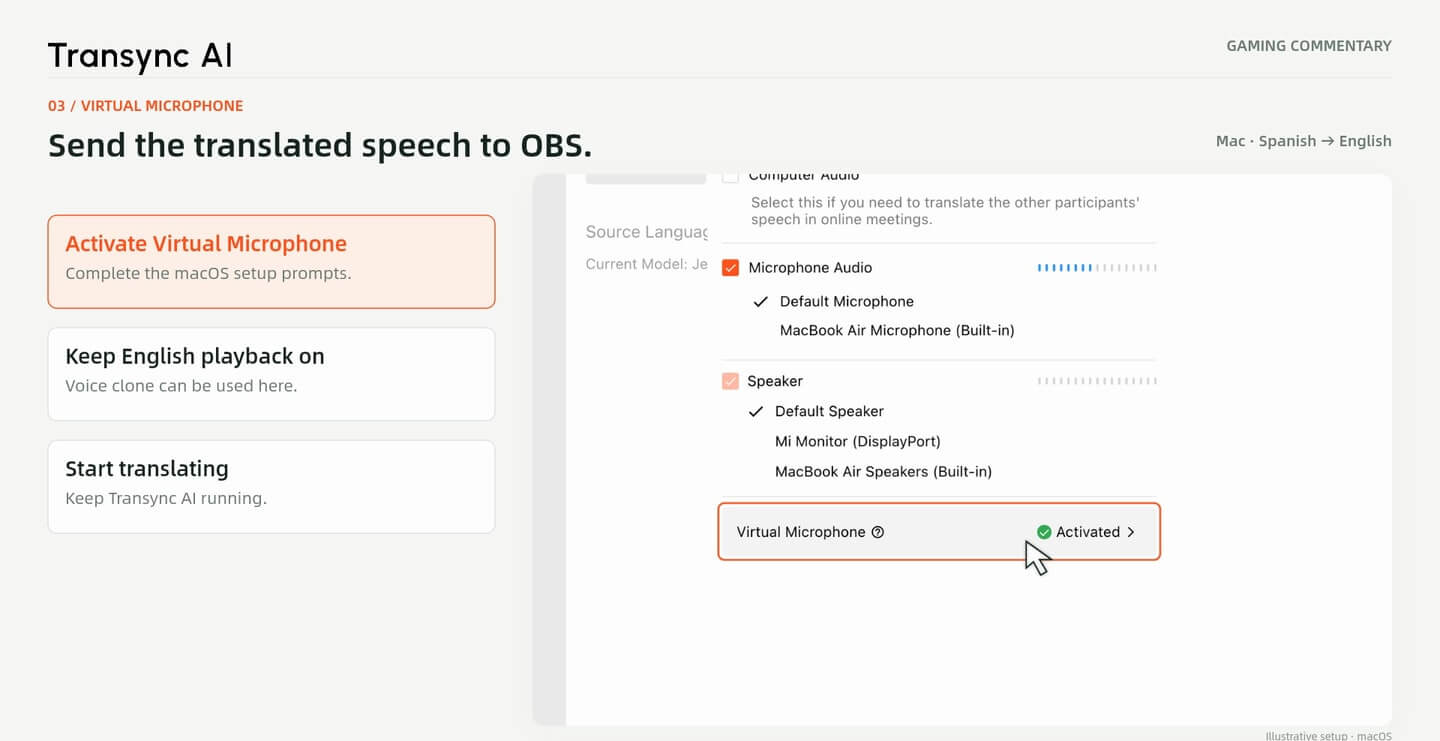
Aktivieren Sie in den Audioeinstellungen von Transync AI die Option Virtuelles Mikrofon Folgen Sie den Anweisungen zur macOS-Einrichtung. Lassen Sie die Sprachausgabe in der Zielsprache aktiviert, starten Sie die Übersetzung und lassen Sie Transync AI im Hintergrund laufen.
Ihr echtes Mikrofon dient weiterhin als Eingabegerät für Transync AI. Das virtuelle Mikrofon ist die Sprachausgabe, die Sie in OBS auswählen. Stellen Sie sicher, dass das Gerät nach der Einrichtung verfügbar ist, bevor Sie Ihre Live-Szene erstellen.
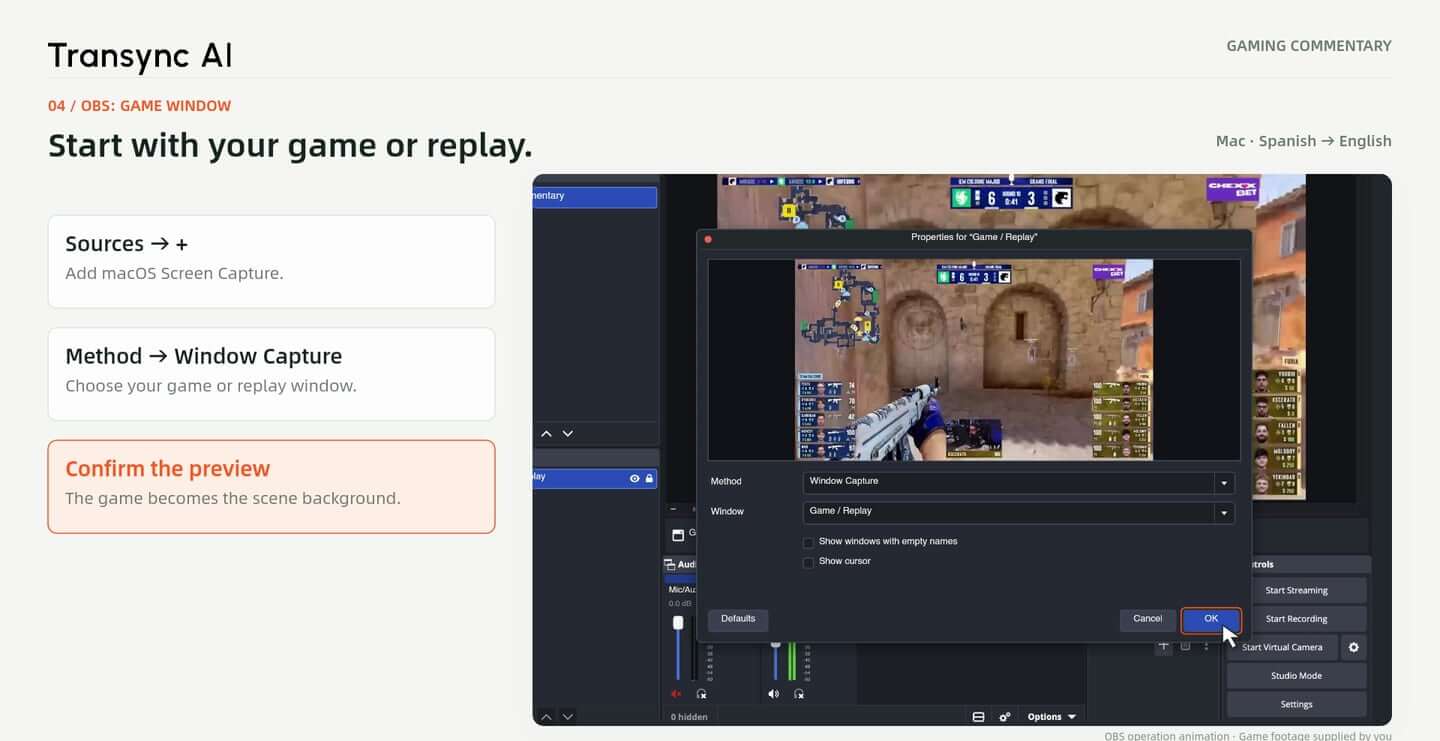
Im OBS Quellen Auswahlfeld + und hinzufügen macOS-Bildschirmaufnahme. Wählen Fensteraufnahme, Wählen Sie anschließend Ihr Spiel oder das Wiedergabefenster aus und überprüfen Sie die Vorschau.
Diese Quelle dient als Szenenhintergrund. Die Anleitung zeigt die Vorgehensweise unter macOS; die Aufnahmeoptionen unterscheiden sich je nach Betriebssystem und OBS-Version. Senden Sie nur Spielaufnahmen oder Wiederholungen, für deren Verwendung Sie die Rechte besitzen.
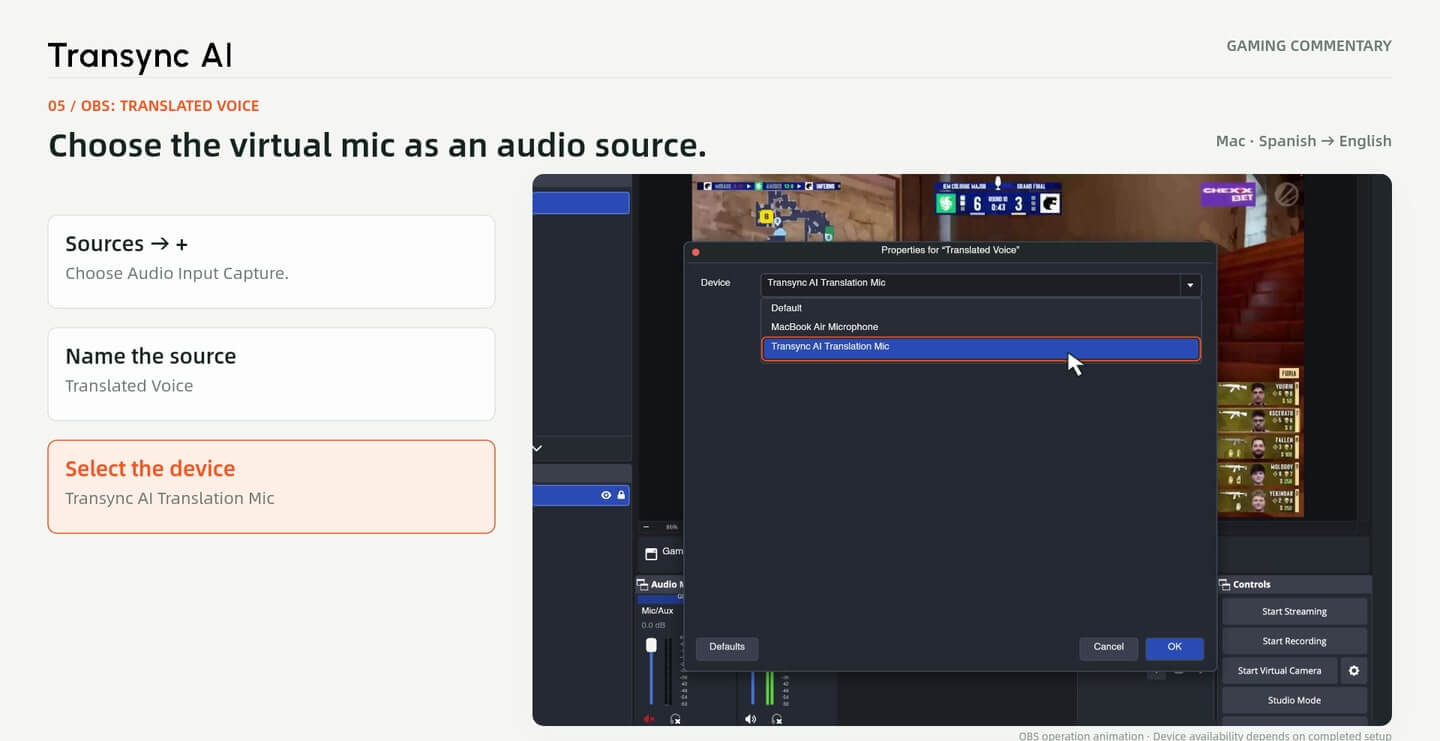
Hinzufügen Audioeingangserfassung in OBS und gib ihm einen eindeutigen Namen, wie zum Beispiel Übersetzte Stimme. Wählen Transync AI Translation Mic wie das Gerät, wie in der Schritt-für-Schritt-Anleitung gezeigt.
Sprechen Sie in Ihr Mikrofon und prüfen Sie, ob die Anzeige für die übersetzte Sprache reagiert. Halten Sie diese Quelle von der Spielaudioquelle getrennt, damit Sie beide unabhängig voneinander anpassen können. Falls das Gerät fehlt, schließen Sie die Einrichtung des virtuellen Transync-KI-Mikrofons ab, bevor Sie fortfahren.
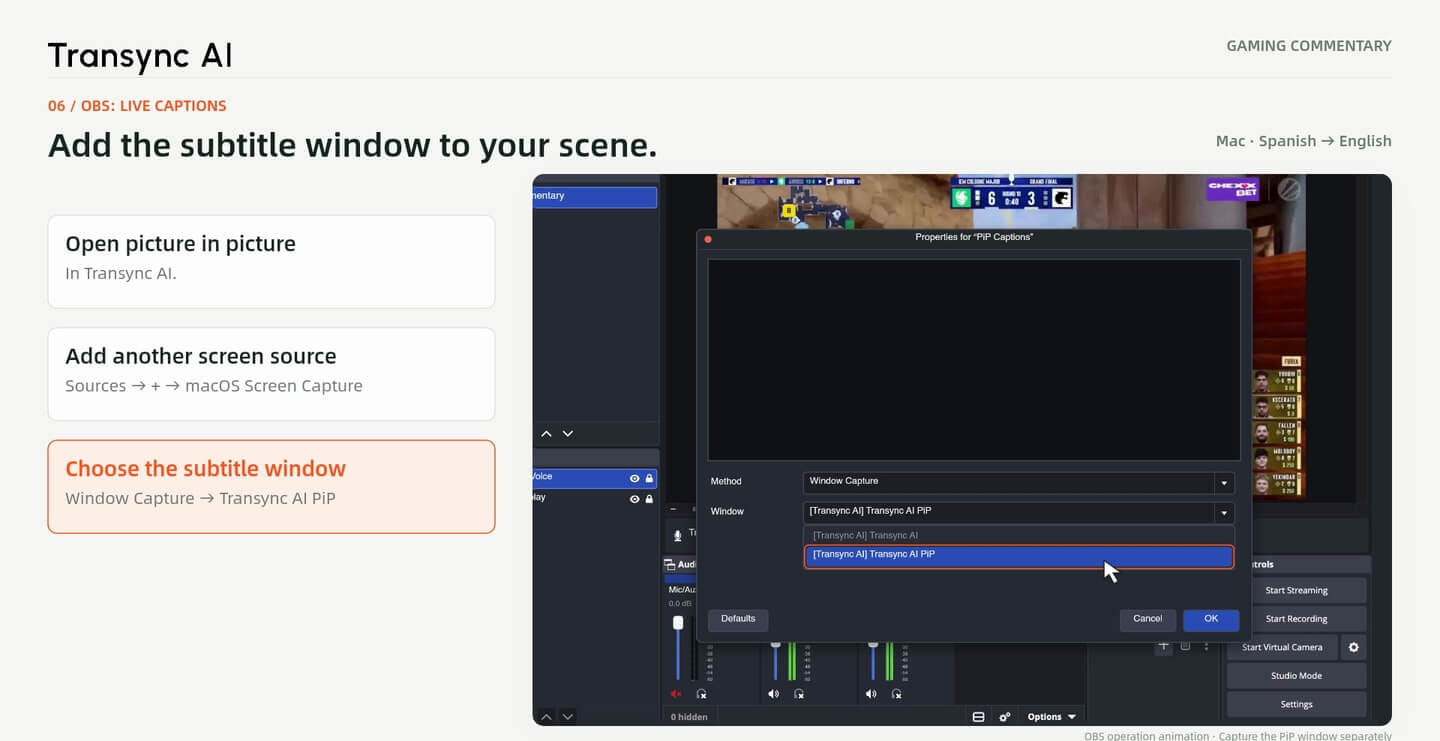
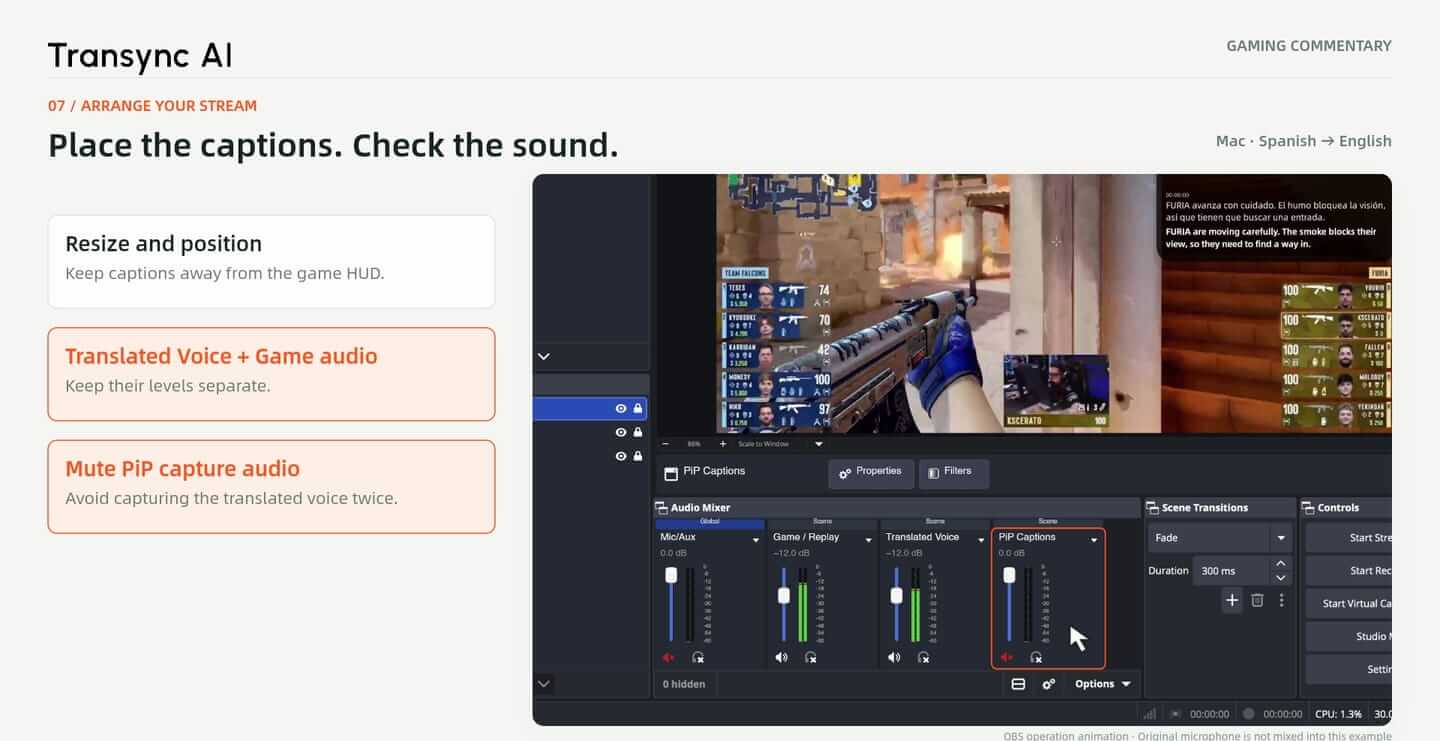
Offen Bild-in-Bild in Transync AI. In OBS, füge einen weiteren hinzu. macOS-Bildschirmaufnahme Quelle auswählen Fensteraufnahme und wählen Sie das Transync AI PiP-Untertitelfenster aus.
Platzieren Sie diese Quelle über der Gameplay-Quelle und passen Sie ihre Größe in der Vorschau an. Das Beispiel zeigt den spanischen Quelltext und die englische Übersetzung zusammen an. Achten Sie darauf, dass die Untertitel nicht die Spielkarte, die Punkteanzeige oder andere wichtige Informationen auf dem Bildschirm verdecken.
Halten Spiel-Audio Und Übersetzte Stimme separate Steuerelemente verwenden. Falls die Bild-in-Bild-Bildschirmaufnahme auch den übersetzten Ton enthält, sollte dieser doppelte Pfad stummgeschaltet werden, damit die Zuschauer ihn nicht doppelt hören.
Das Beispiel mischt das Original-Kommentarmikrofon nicht in OBS ein. Überprüfen Sie alle Standard-Mikrofon- und Desktop-Audioquellen in Ihrer Szene. Erstellen Sie eine kurze lokale Aufnahme und achten Sie vor dem Streamen auf doppelte Sprachausgabe, Rückkopplungen, Lautstärkeungleichgewicht und Timing.
Das Beispiel kombiniert eine Spielwiederholung, spanische und englische Untertitel sowie eine englische Sprachaufnahme. Es zeigt, wie sich die einzelnen Elemente in eine Kommentarszene einfügen lassen, ohne das eigentliche Spielgeschehen zu verdecken.
Dies ist ein Beispielhafter Arbeitsablauf. OBS-Szenen kombinieren einen realen Fensterhintergrund mit rekonstruierten Demoinhalten, und der vollständige native Audiopfad wurde nicht in einer End-to-End-Aufnahme verifiziert. Übersetzung, Sprachqualität und Timing sollten mit Ihrem eigenen Mikrofon, Spiel und Stream-Setup überprüft werden.
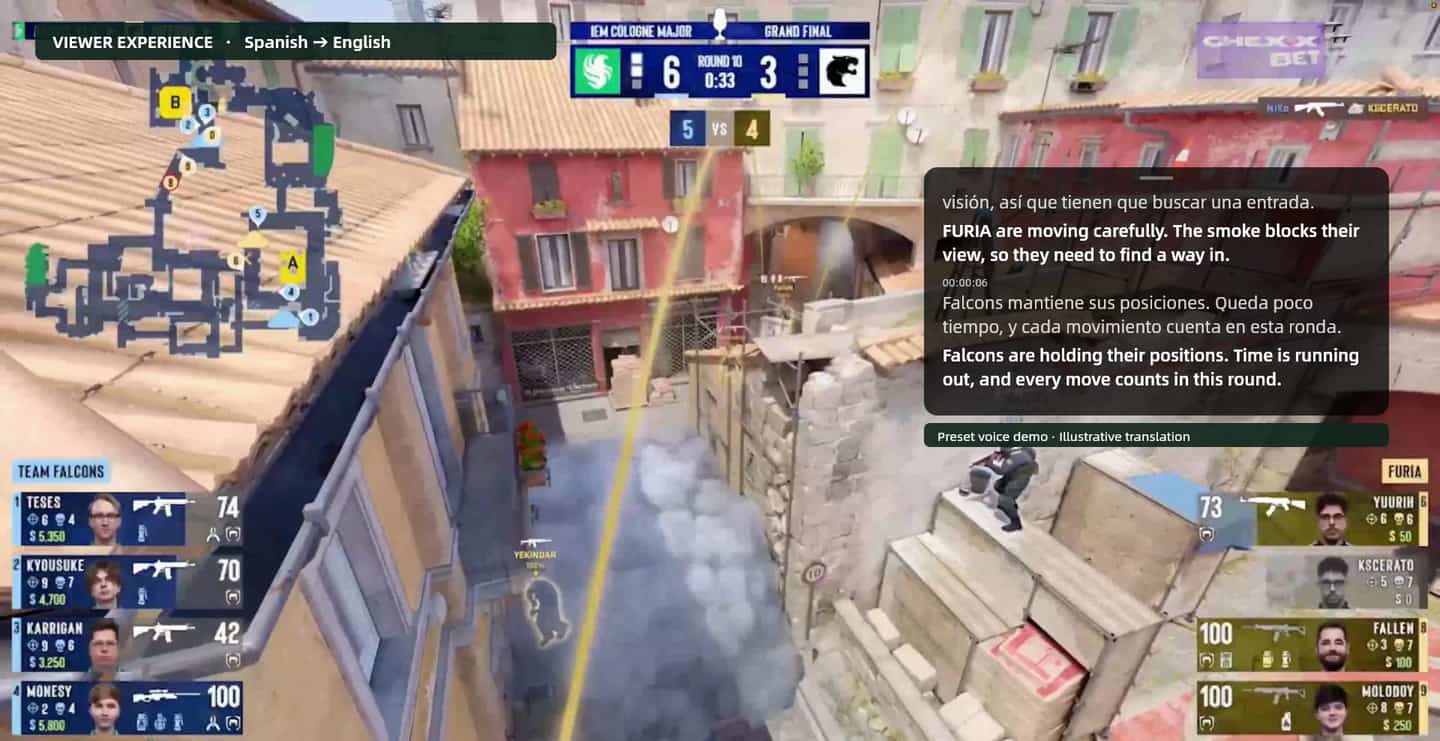
Einzelbilder aus dem Walkthrough von Gaming Commentary V4. Die OBS-Oberflächen enthalten zusammengesetzte Demo-Inhalte; der übersetzte Ton verwendet eine vordefinierte Sprachausgabe. Diese Bilder belegen weder die Genauigkeit der Live-Übersetzung noch einen vollständigen OBS-End-to-End-Test.
Beginnen Sie mit Ihrem Mikrofon und der Sprachkombination. Fügen Sie die übersetzte Sprachausgabe und die Untertitel in OBS hinzu und überprüfen Sie anschließend eine lokale Aufnahme, bevor Sie live gehen.
Kurzantworten
Mikrofon-Eingang, übersetzte Sprachausgabe, Untertitel und OBS-Einrichtung.
Diese Seite richtet sich an Content-Ersteller, die ihre eigenen Kommentare über OBS übertragen. Wenn du den Livestream einer anderen Person verstehen möchtest, nutze bitte den separaten Leitfaden zur Übersetzung von Gaming-Livestreams. Siehe die Zuschaueranleitung.
Das Mikrofon-Audio erfasst Ihre Kommentare. Das Computer-Audio ist ein separater Eingang für die Tonwiedergabe auf Ihrem Computer; es handelt sich nicht um den hier angezeigten Kommentareingang.
Nein. Sie können die Sprachausgabe in der Zielsprache mit einer voreingestellten Stimme verwenden. Die Stimmklon-Funktion ist eine optionale Möglichkeit, die Wiedergabe Ihrer eigenen Stimme anzunähern, sofern diese Funktion unterstützt wird.
Für die übersetzte Kommentarquelle wählt die Anleitung das Transync AI Translation Mic in der Audioeingabeaufnahme aus. Transync AI selbst verwendet weiterhin Ihr reales Mikrofon, um Ihre Sprache zu hören.
Prüfen Sie, ob doppelte Aufnahmepfade vorhanden sind. Halten Sie die übersetzte Sprachausgabe separat und schalten Sie die Audioaufnahme im Bild-in-Bild-Modus stumm, falls sie dieselbe Sprache enthält. Überprüfen Sie die Desktop-Audio- und Mikrofonquellen und hören Sie sich anschließend eine lokale Testaufnahme an.
Nein. Diese Anleitung zeigt die Aufnahme- und die Steuerung des virtuellen Mikrofons unter macOS. Gehen Sie nicht davon aus, dass dieselben Gerätenamen oder Einrichtungsschritte auch unter Windows gelten.
Nein. Die Anleitung verwendet eine voreingestellte Sprachausgabe und einen zweisprachigen Beispieltext. Die OBS-Szenen enthalten rekonstruierte Inhalte; die vollständige Original-Audiokette wurde nicht in einer durchgängigen Aufnahme demonstriert.
Überprüfen Sie Mikrofoneingang, Sprachausgabe, Sprachwiedergabe, virtuelles Mikrofon, OBS-Audiopegelanzeige und Untertitelposition. Nehmen Sie lokal auf, um Ton und Timing zu überprüfen, und vergewissern Sie sich, dass Sie die Erlaubnis zur Verwendung von Sprach- und Spielaufnahmen haben.