
1. ตั้งค่าการแปล
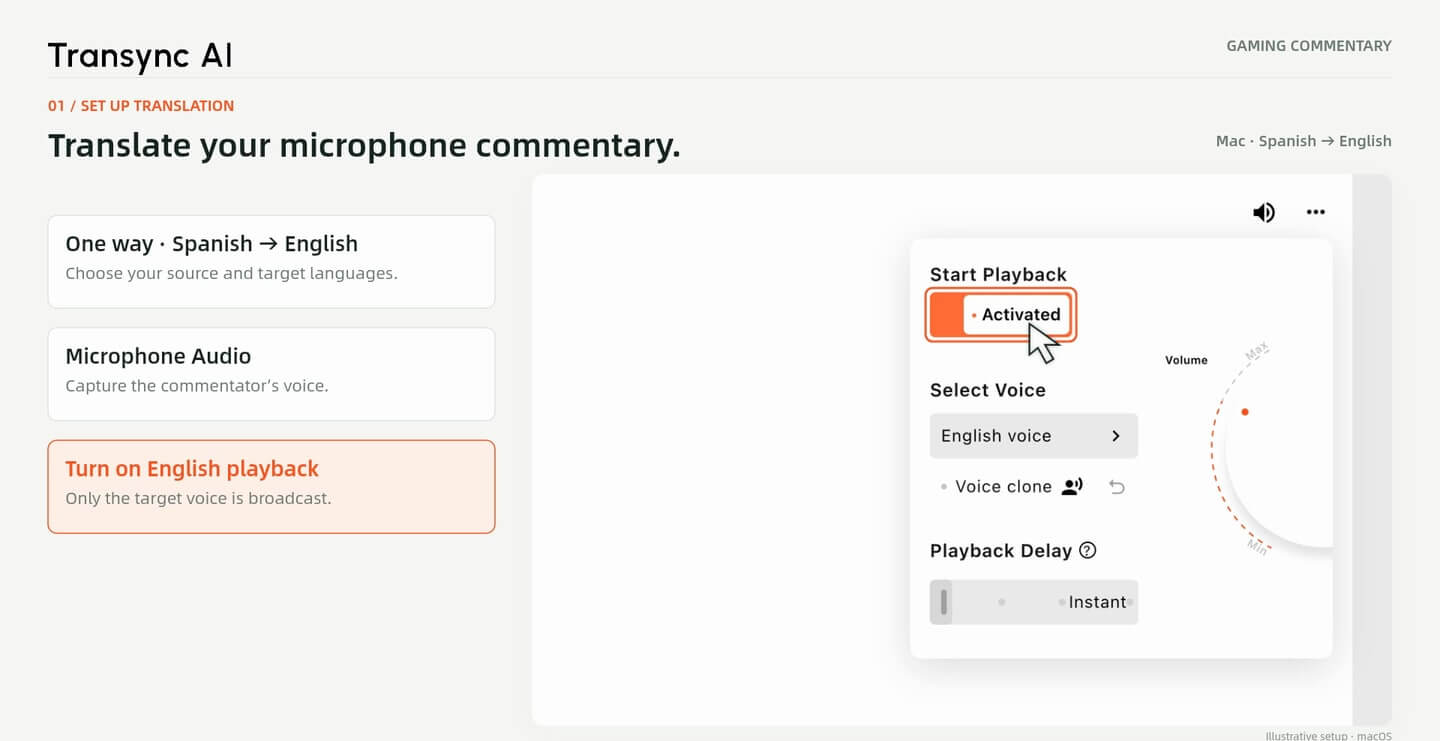
เลือกวิธีการเชื่อมต่อ ภาษาคู่ของคุณ และเสียงไมโครโฟน เปิดใช้งานการเล่นเสียงสำหรับภาษาของผู้ฟัง.
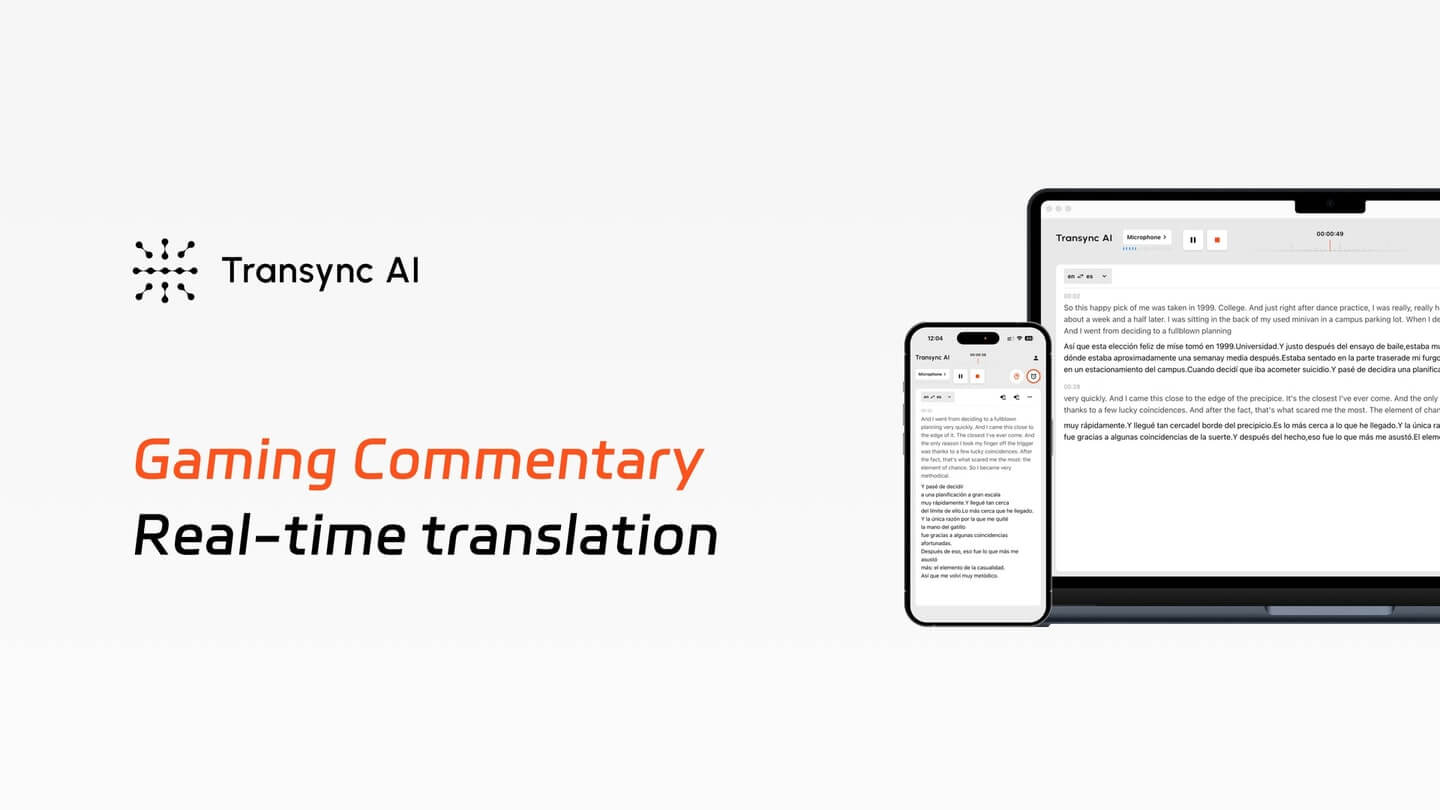
พูดในภาษาของคุณ ในขณะที่ผู้ชมติดตามคำบรรยายที่แปลแล้วและคำบรรยายสองภาษา เชื่อมต่อ Transync AI กับ OBS ด้วยไมโครโฟนเสมือนและฟังก์ชันภาพซ้อนภาพ—ตัวอย่างการใช้งานนี้ใช้ภาษาสเปนเป็นภาษาอังกฤษบน macOS.
พูดอย่างเป็นธรรมชาติต่อไป
ใช้ไมโครโฟนของคุณเป็นอุปกรณ์รับข้อมูลการแปลขณะที่คุณบรรยายเกมหรือดูรีเพลย์.
ให้ผู้ชมมีช่องทางการติดตามสองช่องทาง
ส่งข้อมูลเสียงที่แปลแล้วไปยัง OBS และเพิ่มหน้าต่างคำบรรยายสองภาษาเป็นแหล่งภาพแยกต่างหาก.
ควบคุมการผสมเสียงสำหรับการออกอากาศ
ควรแยกเสียงเกม เสียงพากย์ และคำบรรยายออกจากกัน เพื่อให้คุณสามารถตรวจสอบแต่ละส่วนก่อนเผยแพร่จริง.
คู่มือการติดตั้ง · macOS
สี่ขั้นตอน: แปลเสียงของคุณ, จัดเส้นทางเสียง, บันทึกคำบรรยาย และทดสอบฉาก.
1. ตั้งค่าการแปล
เลือกวิธีการเชื่อมต่อ ภาษาคู่ของคุณ และเสียงไมโครโฟน เปิดใช้งานการเล่นเสียงสำหรับภาษาของผู้ฟัง.
2. เชื่อมต่อเสียงที่แปลแล้ว
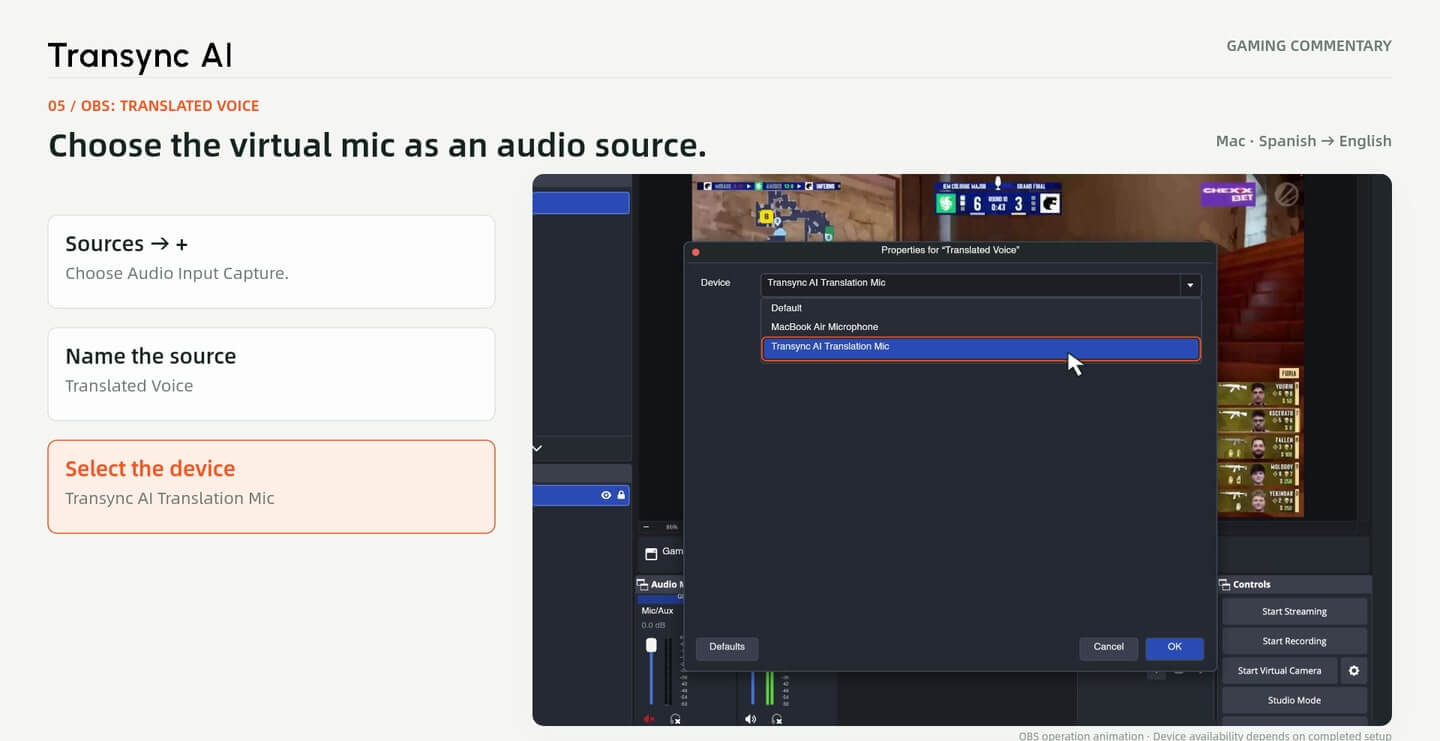
เปิดใช้งานไมโครโฟนเสมือน จากนั้นเลือก Transync AI Translation Mic ในแหล่งบันทึกเสียงเข้าของ OBS.
3. เพิ่มคำบรรยายสองภาษา
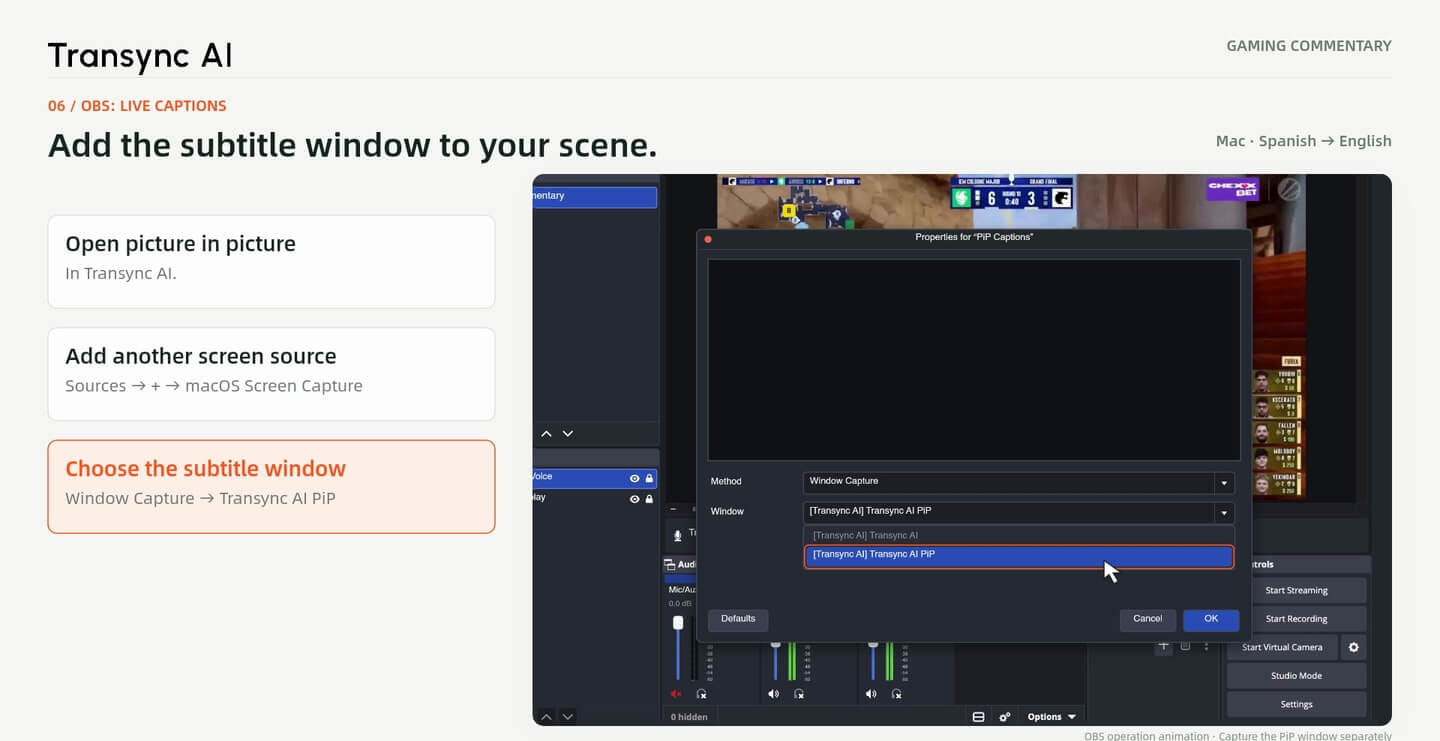
เปิดใช้งานโหมด Picture in Picture และจับภาพหน้าต่างนั้นเป็นแหล่งสัญญาณ OBS แยกต่างหากไว้เหนือภาพการเล่นเกม.
4. ตรวจสอบฉากของคุณ
จัดวางคำบรรยาย ปรับสมดุลแหล่งเสียง และทำการบันทึกทดสอบในเครื่องก่อนทำการสตรีม.
เปิด Transync AI แล้วเลือก วิธีหนึ่ง. ตั้งภาษาที่คุณพูดเป็นภาษาต้นทาง และภาษาที่ผู้ชมควรได้ยินเป็นภาษาเป้าหมาย ตัวอย่างนี้ใช้... ภาษาสเปน → ภาษาอังกฤษ.
เลือก เสียงไมโครโฟน และไมโครโฟนสำหรับพากย์เสียงของคุณ เปิดใช้งานการเล่นเสียงภาษาอังกฤษสำหรับตัวอย่างนี้ การตั้งค่านี้จะแปลสิ่งที่คุณพูด ไม่ใช่ขั้นตอนการทำงานของเสียงคอมพิวเตอร์สำหรับการดูสตรีมของคนอื่น.
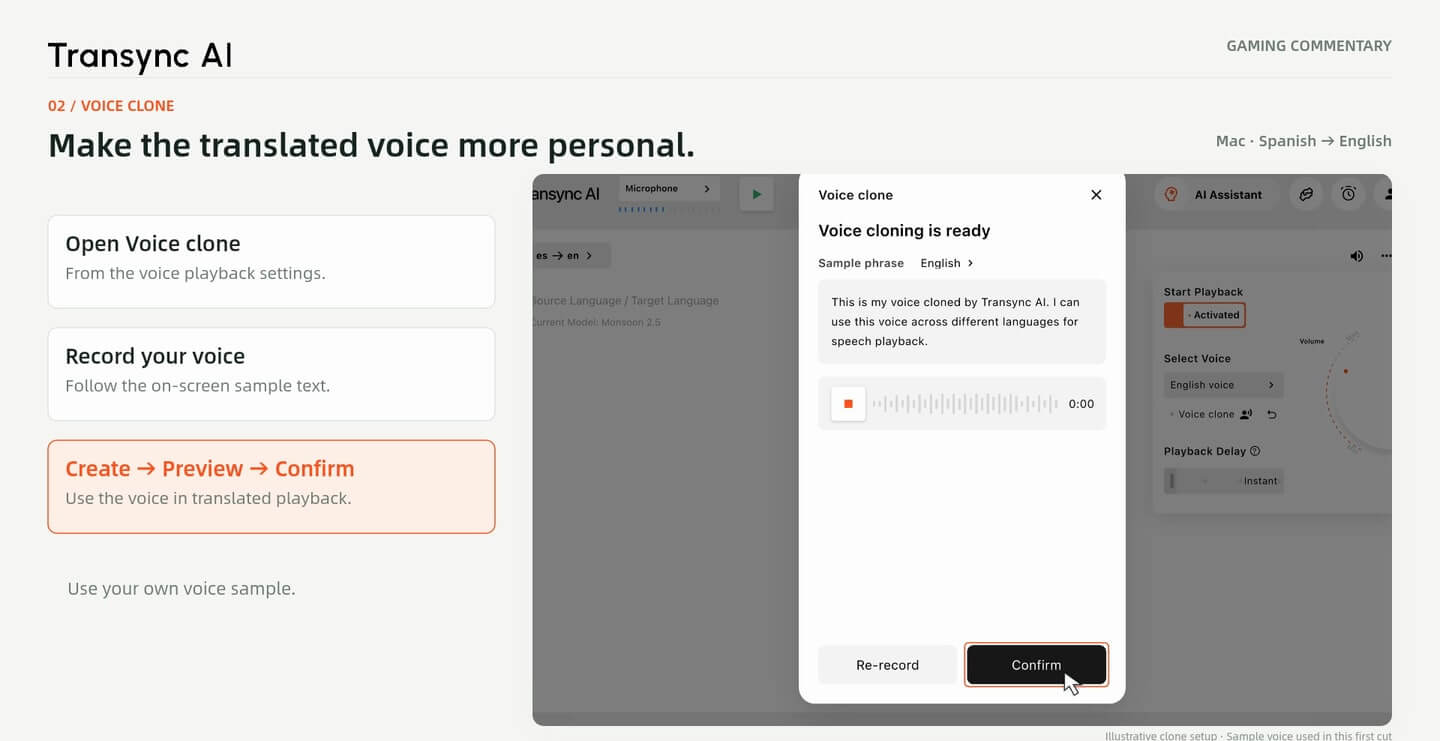
ฟังก์ชัน Voice Clone เป็นตัวเลือกเสริม เปิดการตั้งค่าการเล่นเสียงในภาษาเป้าหมายและทำตามคำแนะนำของแอปเพื่อเตรียมเสียงของคุณเอง (หากแอปนั้นรองรับ) ตรวจสอบผลลัพธ์ก่อนนำไปใช้ในการสตรีมของคุณ.
คู่มือ V4 แสดงขั้นตอนการบันทึก เตรียม และดูตัวอย่าง โดยปุ่มควบคุมที่มีให้ใช้งานอาจแตกต่างกันไปตามเวอร์ชันของแอป เสียงที่แปลแล้วใช้รูปแบบ... ตัวอย่างเสียงที่ตั้งไว้ล่วงหน้า, ไม่ใช่การเลียนแบบเสียงต้นฉบับ ใช้เสียงของคุณเองหรือเสียงที่คุณได้รับอนุญาตให้ใช้.
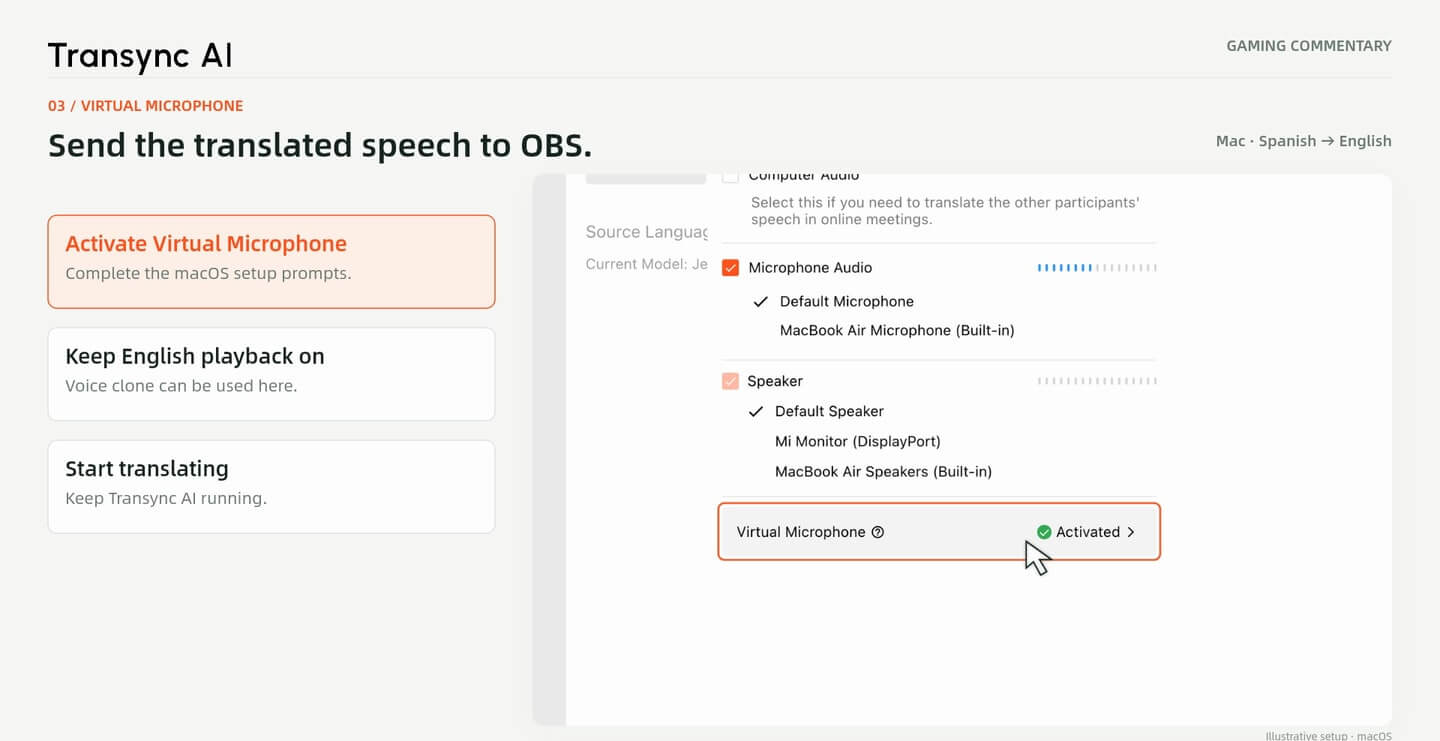
ในการตั้งค่าเสียงของ Transync AI ให้เปิดใช้งาน ไมโครโฟนเสมือนจริง และทำตามขั้นตอนการตั้งค่า macOS ให้ครบถ้วน เปิดใช้งานการเล่นเสียงในภาษาเป้าหมาย เริ่มการแปล และปล่อยให้ Transync AI ทำงานต่อไป.
ไมโครโฟนจริงของคุณยังคงเป็นอินพุตสำหรับ Transync AI ส่วนไมโครโฟนเสมือนคือเอาต์พุตเสียงที่แปลแล้วซึ่งคุณเลือกใน OBS ตรวจสอบให้แน่ใจว่าอุปกรณ์พร้อมใช้งานหลังจากตั้งค่าเสร็จแล้วก่อนที่จะสร้างฉากถ่ายทอดสดของคุณ.
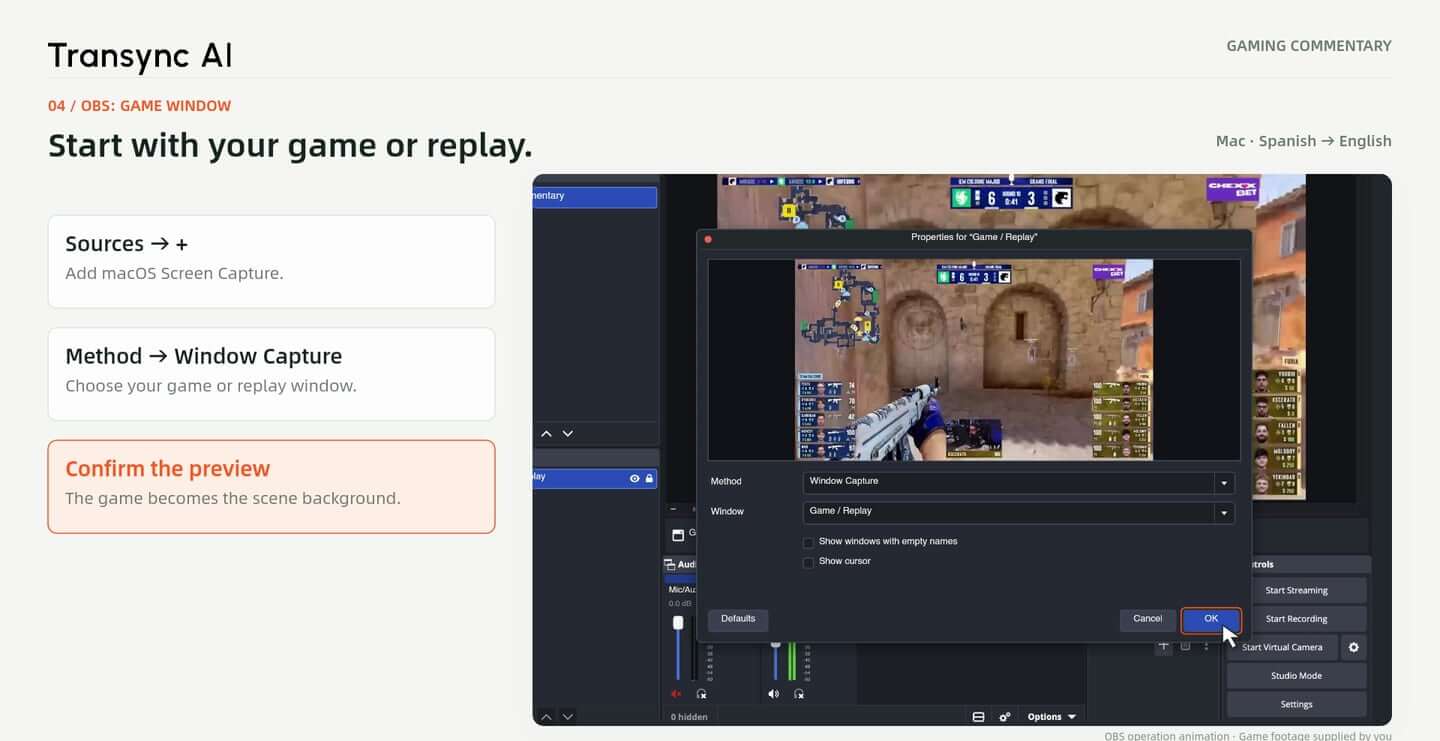
ใน OBS แหล่งที่มา แผงควบคุม เลือก + และเพิ่ม การจับภาพหน้าจอ macOS. เลือก การจับภาพหน้าต่าง, จากนั้นเลือกเกมหรือหน้าต่างเล่นซ้ำ แล้วตรวจสอบตัวอย่าง.
ใช้แหล่งที่มานี้เป็นพื้นหลังของฉาก คำแนะนำนี้แสดงวิธีการใช้งานบน macOS ตัวเลือกการบันทึกจะแตกต่างกันไปตามระบบปฏิบัติการและเวอร์ชันของ OBS โปรดเผยแพร่เฉพาะวิดีโอเกมหรือรีเพลย์ที่คุณมีสิทธิ์ใช้งานเท่านั้น.
เพิ่ม การบันทึกเสียงเข้า ใน OBS และตั้งชื่อให้ชัดเจน เช่น เสียงแปล. เลือก Transync AI Translation Mic โดยอุปกรณ์ดังกล่าวแสดงไว้ในคำแนะนำการใช้งานแล้ว.
พูดใส่ไมโครโฟนจริงของคุณและตรวจสอบว่ามาตรวัดเสียงที่แปลแล้วตอบสนองหรือไม่ แยกแหล่งเสียงนี้ออกจากเสียงเกมเพื่อให้คุณสามารถปรับแต่งทั้งสองอย่างได้อย่างอิสระ หากอุปกรณ์หายไป ให้ทำการตั้งค่าไมโครโฟนเสมือน Transync AI ให้เสร็จสิ้นก่อนดำเนินการต่อ.
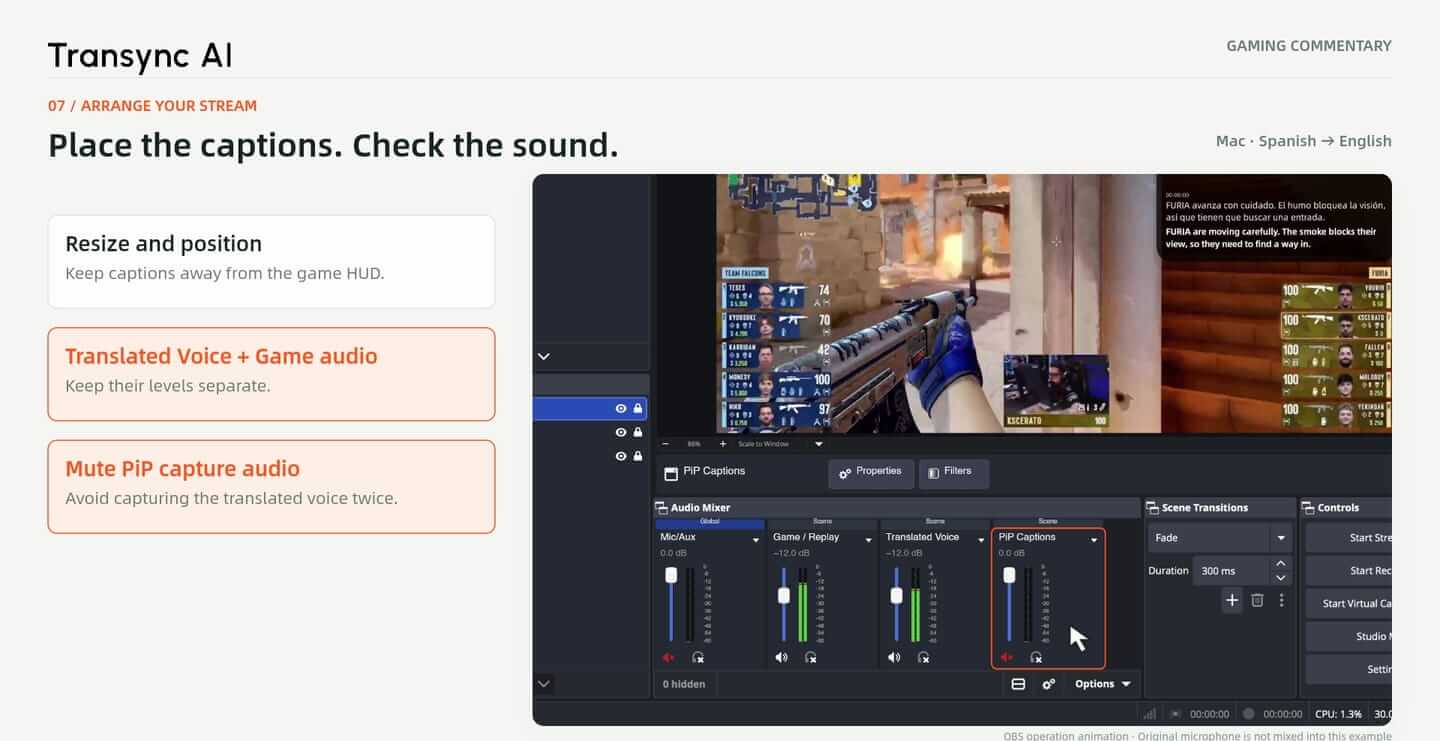
เปิด ภาพซ้อนภาพ ใน Transync AI ใน OBS ให้เพิ่มอีกอัน การจับภาพหน้าจอ macOS แหล่งที่มา เลือก การจับภาพหน้าต่าง และเลือกหน้าต่างคำบรรยาย Transync AI PiP.
วางแหล่งที่มานี้ไว้เหนือแหล่งที่มาของเกม และปรับขนาดในหน้าตัวอย่าง ตัวอย่างนี้แสดงข้อความต้นฉบับภาษาสเปนและคำแปลภาษาอังกฤษไว้ด้วยกัน ควรวางคำบรรยายให้ห่างจากแผนที่เกม คะแนน และข้อมูลสำคัญอื่นๆ บนหน้าจอ.
เก็บ เสียงเกม และ เสียงแปล ใช้การควบคุมที่แยกจากกัน หากแหล่งที่มาของการจับภาพหน้าจอแบบ PiP มีเสียงที่แปลแล้วอยู่ด้วย ให้ปิดเสียงเส้นทางที่ซ้ำกันนั้น เพื่อไม่ให้ผู้ชมได้ยินเสียงซ้ำสองครั้ง.
ตัวอย่างนี้ไม่ได้ผสมเสียงไมโครโฟนต้นฉบับเข้ากับ OBS โปรดตรวจสอบแหล่งเสียงไมโครโฟนเริ่มต้นหรือเสียงจากเดสก์ท็อปในฉากของคุณเอง ทำการบันทึกเสียงสั้นๆ ในเครื่องและฟังเสียงซ้ำ เสียงสะท้อน ความไม่สมดุลของระดับเสียง และจังหวะเวลา ก่อนเริ่มสตรีม.
ตัวอย่างนี้เป็นการผสมผสานระหว่างการเล่นซ้ำของเกม คำบรรยายภาษาสเปนและอังกฤษ และเสียงตัวอย่างภาษาอังกฤษ แสดงให้เห็นว่าองค์ประกอบต่างๆ สามารถนำมาประกอบกันเป็นฉากบรรยายได้อย่างลงตัวโดยไม่บดบังส่วนสำคัญของการเล่นเกม.
นี่คือ ขั้นตอนการทำงานตัวอย่าง. ฉาก OBS ผสมผสานพื้นหลังหน้าต่างจริงเข้ากับเนื้อหาสาธิตที่สร้างขึ้นใหม่ และยังไม่ได้ตรวจสอบเส้นทางเสียงดั้งเดิมทั้งหมดในการบันทึกแบบครบวงจร ควรตรวจสอบการแปล คุณภาพเสียง และจังหวะเวลาด้วยไมโครโฟน เกม และการตั้งค่าการสตรีมของคุณเอง.
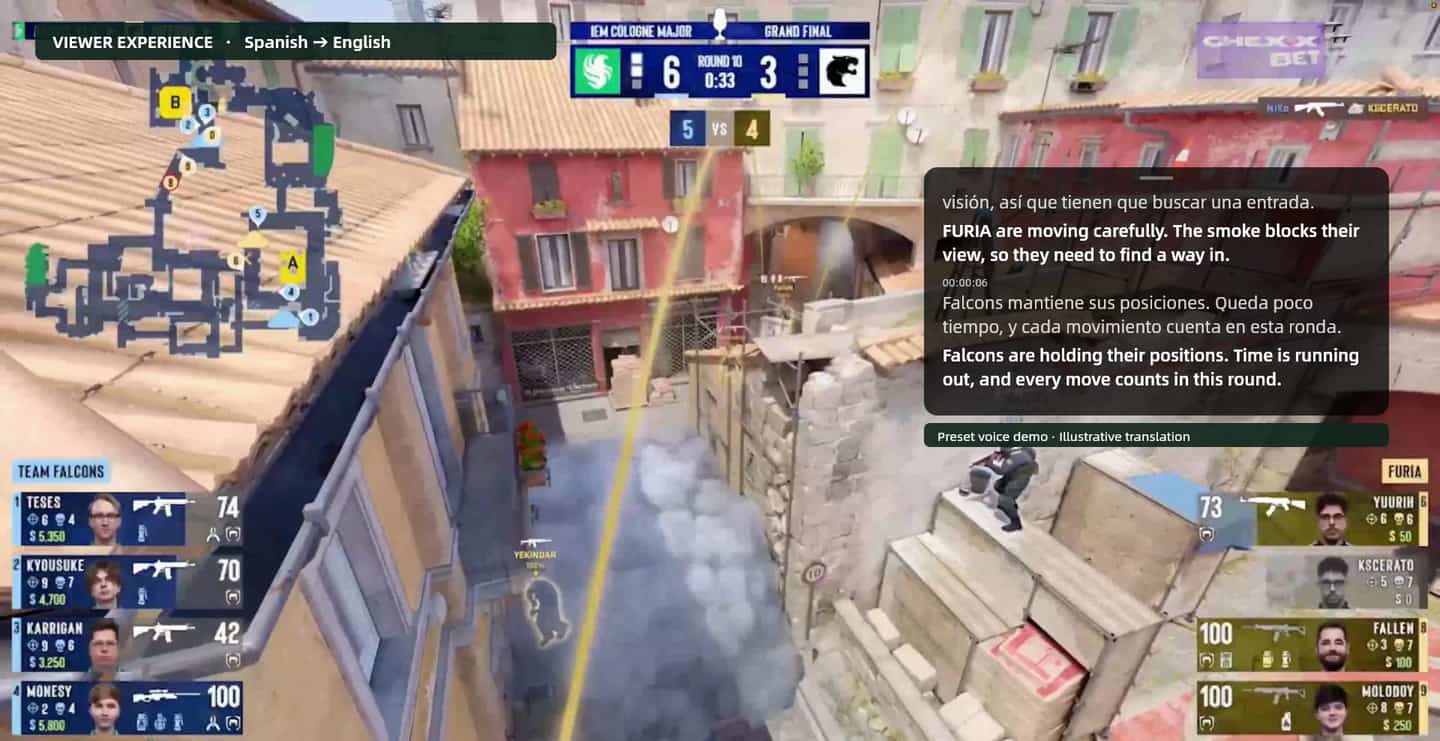
ภาพจากวิดีโอสาธิตการเล่นเกม Gaming Commentary V4 อินเทอร์เฟซ OBS ประกอบด้วยเนื้อหาสาธิตที่ประกอบขึ้น เสียงที่แปลแล้วใช้เสียงตัวอย่างที่ตั้งไว้ล่วงหน้า ภาพเหล่านี้ไม่ใช่หลักฐานแสดงความถูกต้องของการแปลสดหรือการทดสอบ OBS แบบครบวงจร.
เริ่มต้นด้วยการเลือกไมโครโฟนและภาษาที่ต้องการ จากนั้นเพิ่มเสียงพากย์และคำบรรยายที่แปลแล้วลงใน OBS แล้วตรวจสอบการบันทึกในเครื่องก่อนเริ่มถ่ายทอดสด.
คำตอบสั้นๆ
การตั้งค่าไมโครโฟน, เสียงแปล, คำบรรยาย และ OBS.
หน้านี้จัดทำขึ้นสำหรับผู้สร้างเนื้อหาที่ถ่ายทอดสดการบรรยายของตนเองผ่าน OBS หากคุณต้องการทำความเข้าใจการถ่ายทอดสดของผู้อื่น โปรดใช้คู่มือการแปลการถ่ายทอดสดเกมแยกต่างหาก. โปรดดูคู่มือผู้ชม.
เสียงจากไมโครโฟนจะบันทึกสิ่งที่คุณพูดในฐานะผู้บรรยาย ส่วนเสียงจากคอมพิวเตอร์เป็นอินพุตอีกแบบหนึ่งสำหรับเสียงที่เล่นบนคอมพิวเตอร์ของคุณ ไม่ใช่อินพุตเสียงบรรยายที่แสดงอยู่ที่นี่.
ไม่ คุณสามารถใช้การเล่นเสียงในภาษาเป้าหมายด้วยเสียงที่ตั้งไว้ล่วงหน้าได้ ฟังก์ชัน Voice Clone เป็นวิธีเสริมที่จะทำให้เสียงที่เล่นออกมาใกล้เคียงกับเสียงของคุณเองมากขึ้น ในกรณีที่ฟังก์ชันนี้รองรับ.
สำหรับการเลือกแหล่งที่มาของเสียงบรรยายที่แปลแล้ว คำแนะนำนี้จะเลือก Transync AI Translation Mic ในส่วน Audio Input Capture แต่ Transync AI เองยังคงใช้ไมโครโฟนจริงของคุณในการฟังเสียงพูดของคุณอยู่.
ตรวจสอบเส้นทางการจับภาพที่ซ้ำกัน แยกเสียงที่แปลแล้วออกจากกัน และปิดเสียงการจับภาพ PiP หากมีเสียงพูดเดียวกัน ตรวจสอบแหล่งที่มาของเสียงจากเดสก์ท็อปและไมโครโฟน จากนั้นฟังการบันทึกทดสอบในเครื่อง.
ไม่ คู่มือนี้แสดงวิธีการจับภาพและควบคุมไมโครโฟนเสมือนบน macOS อย่าคิดว่าชื่ออุปกรณ์หรือขั้นตอนการตั้งค่าเดียวกันนี้จะใช้ได้กับ Windows.
ไม่ การสาธิตนี้ใช้เสียงตัวอย่างที่ตั้งไว้ล่วงหน้าและข้อความสองภาษาประกอบภาพ ฉาก OBS ประกอบด้วยเนื้อหาที่สร้างขึ้นใหม่ ไม่ได้แสดงลำดับเสียงต้นฉบับทั้งหมดตั้งแต่ต้นจนจบ.
ตรวจสอบการตั้งค่าไมโครโฟน การตั้งค่าภาษา การเล่นเสียง อุปกรณ์ไมโครโฟนเสมือน มาตรวัดเสียงของ OBS และตำแหน่งคำบรรยาย บันทึกในเครื่องเพื่อตรวจสอบเสียงและเวลา และยืนยันว่าคุณได้รับอนุญาตให้ใช้เสียงและวิดีโอเกมแล้ว.