
1. Skonfiguruj tłumaczenie
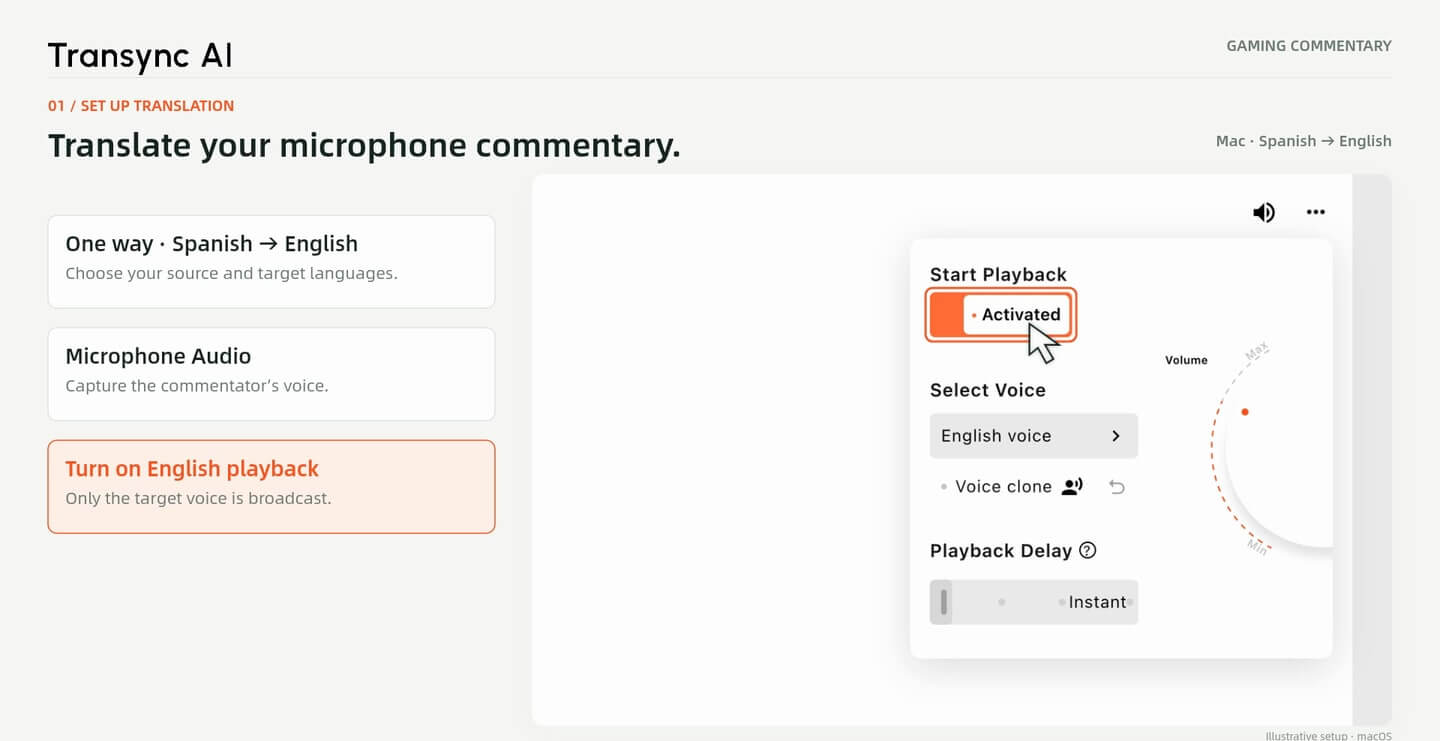
Wybierz opcję „Jedna droga”, swoją parę językową i dźwięk mikrofonu. Włącz odtwarzanie głosu w języku odbiorców.
Mów w swoim języku, a widzowie będą mogli śledzić tłumaczony komentarz i napisy w dwóch językach. Podłącz Transync AI do OBS za pomocą wirtualnego mikrofonu i funkcji obraz w obrazie — przewodnik w systemie macOS jest dostępny w języku hiszpańskim i angielskim.
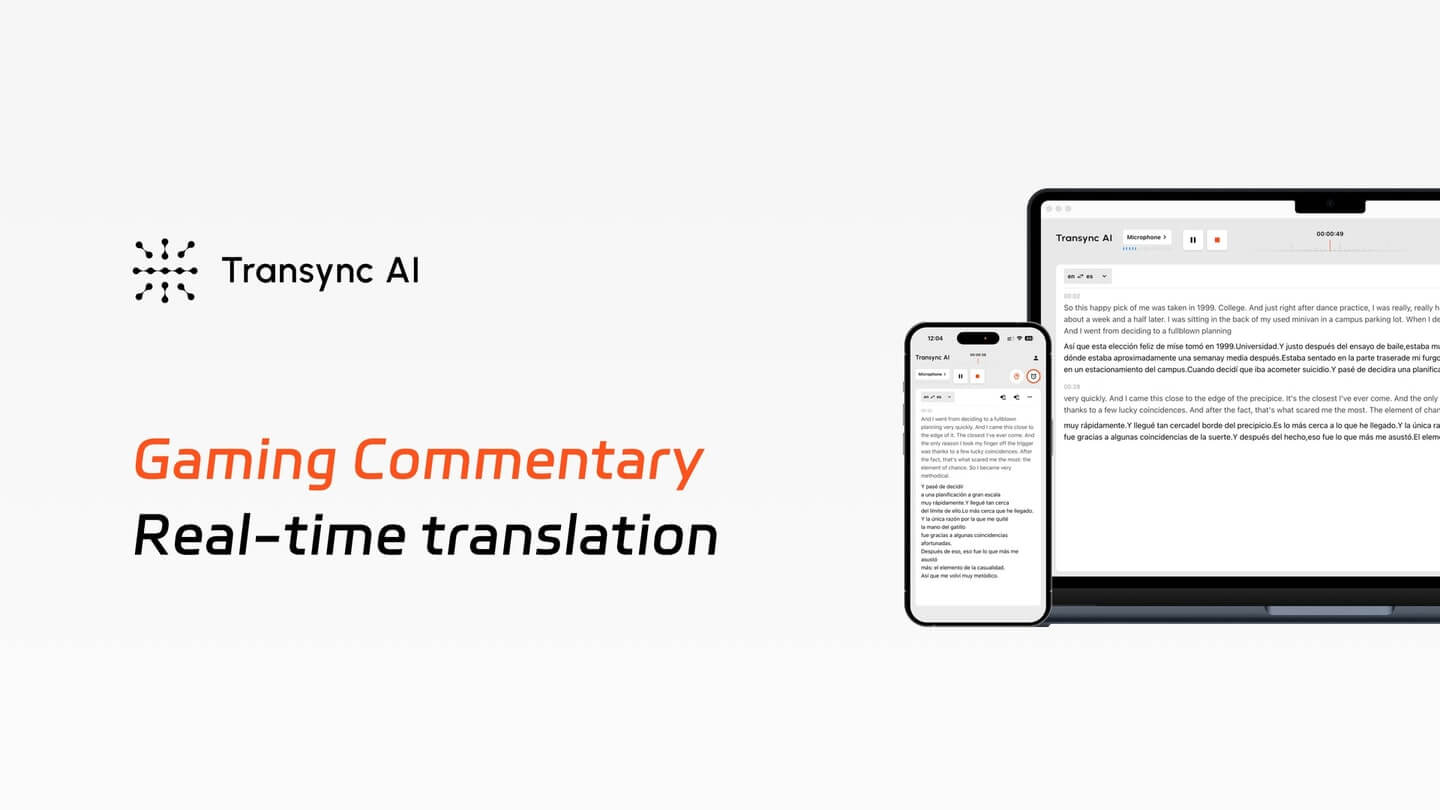
Mów naturalnie
Używaj mikrofonu jako wejścia do tłumaczenia podczas komentowania rozgrywki lub powtórki.
Daj widzom dwa sposoby śledzenia
Przekieruj przetłumaczoną mowę do OBS i dodaj okno napisów dwujęzycznych jako osobne źródło wizualne.
Kontroluj miks transmisji
Oddzielnie zapisuj ścieżkę dźwiękową rozgrywki, przetłumaczony dialog i napisy, aby móc sprawdzić każdą część przed publikacją.
Przewodnik konfiguracji · macOS
Cztery etapy: tłumaczenie głosu, przesyłanie dźwięku, nagrywanie napisów i testowanie sceny.
1. Skonfiguruj tłumaczenie
Wybierz opcję „Jedna droga”, swoją parę językową i dźwięk mikrofonu. Włącz odtwarzanie głosu w języku odbiorców.
2. Podłącz przetłumaczony głos
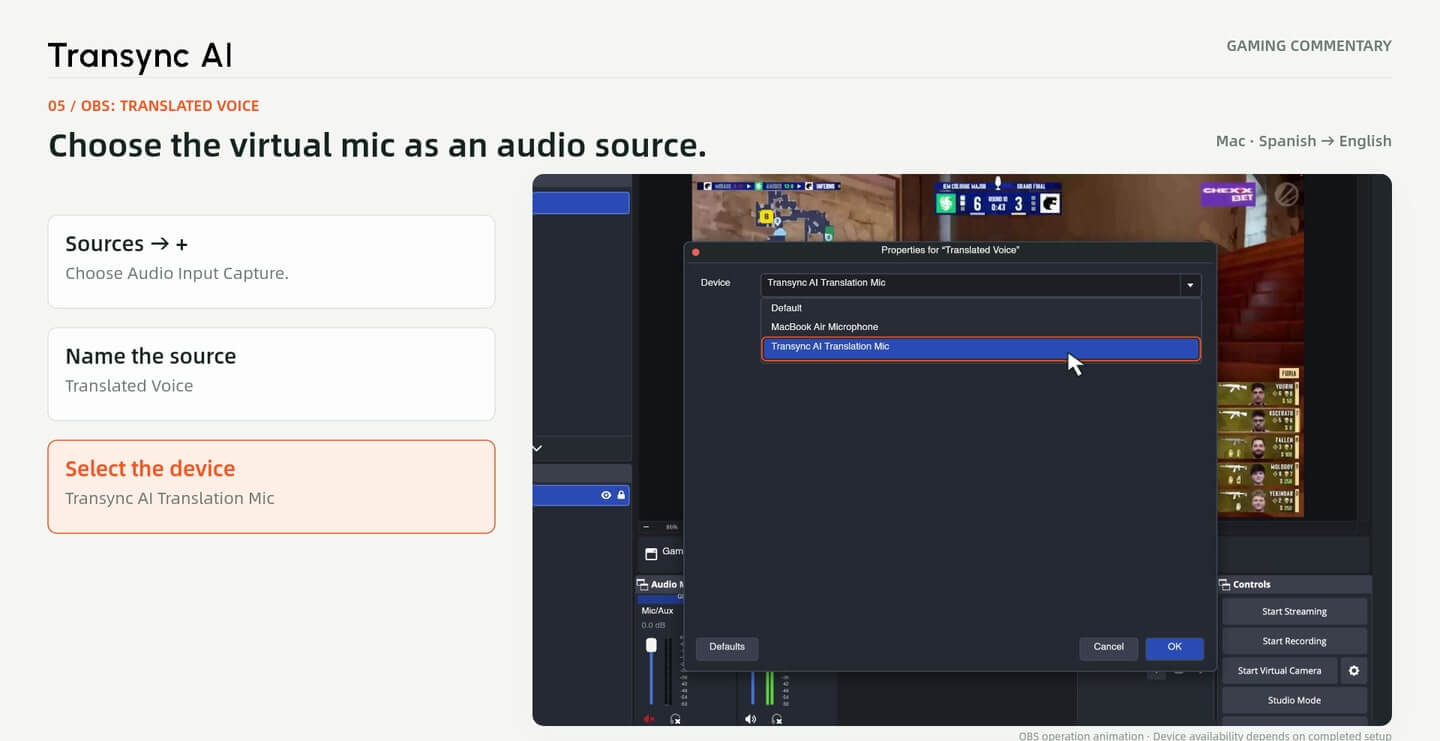
Aktywuj wirtualny mikrofon, a następnie wybierz opcję Transync AI Translation Mic w źródle przechwytywania dźwięku OBS.
3. Dodaj napisy dwujęzyczne
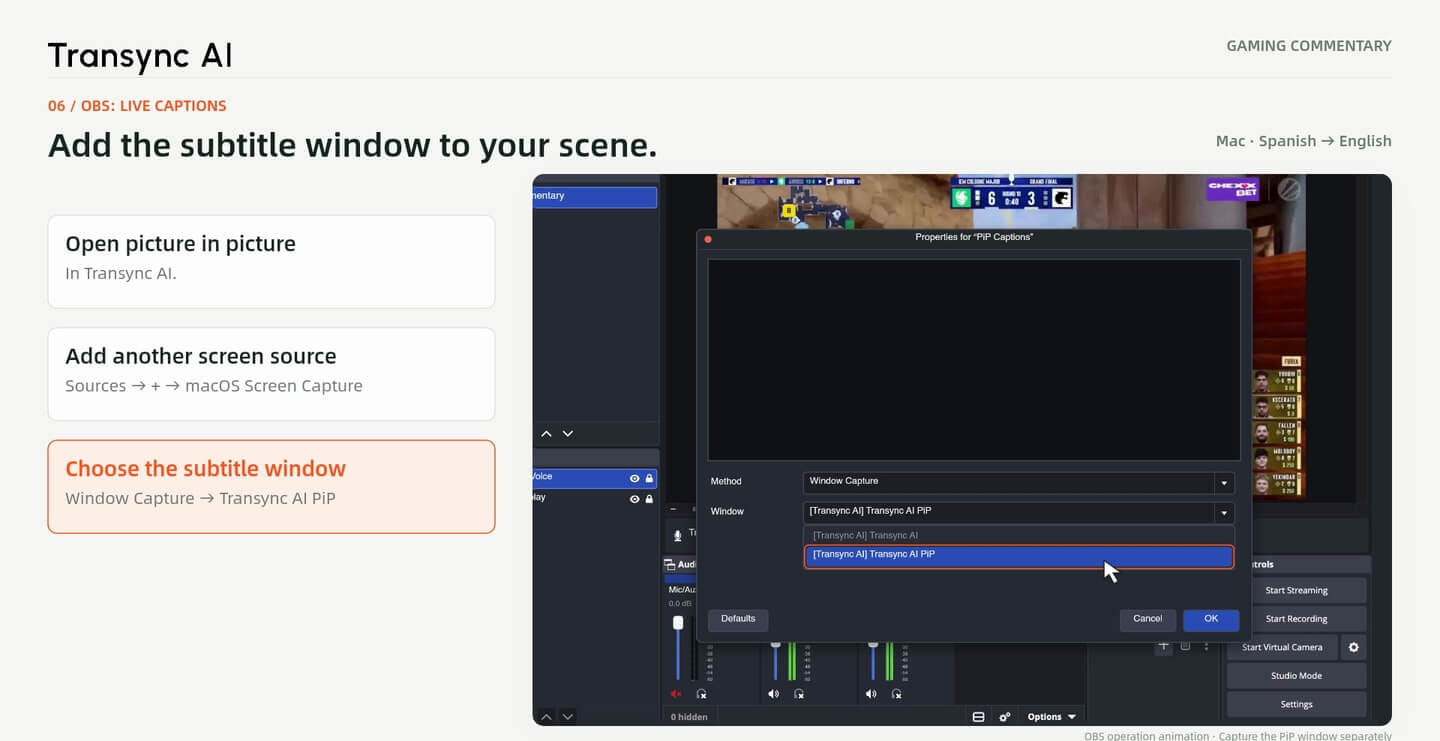
Otwórz narzędzie Obraz w obrazie i przechwyć jego okno jako osobne źródło OBS nad rozgrywką.
4. Sprawdź swoją scenę
Przed rozpoczęciem przesyłania strumieniowego ustaw napisy, wyrównaj źródła dźwięku i wykonaj lokalne nagranie testowe.
Otwórz Transync AI i wybierz Jednokierunkowa. Ustaw język, którym się posługujesz, jako źródłowy, a język, który Twoi odbiorcy powinni usłyszeć, jako docelowy. W przykładzie użyto hiszpański → angielski.
Wybierać Dźwięk mikrofonu i mikrofon do komentarza. Włącz odtwarzanie głosu w języku angielskim w tym przykładzie. Ta konfiguracja tłumaczy to, co mówisz; nie jest to proces przetwarzania dźwięku komputerowego do oglądania czyjegoś strumienia.
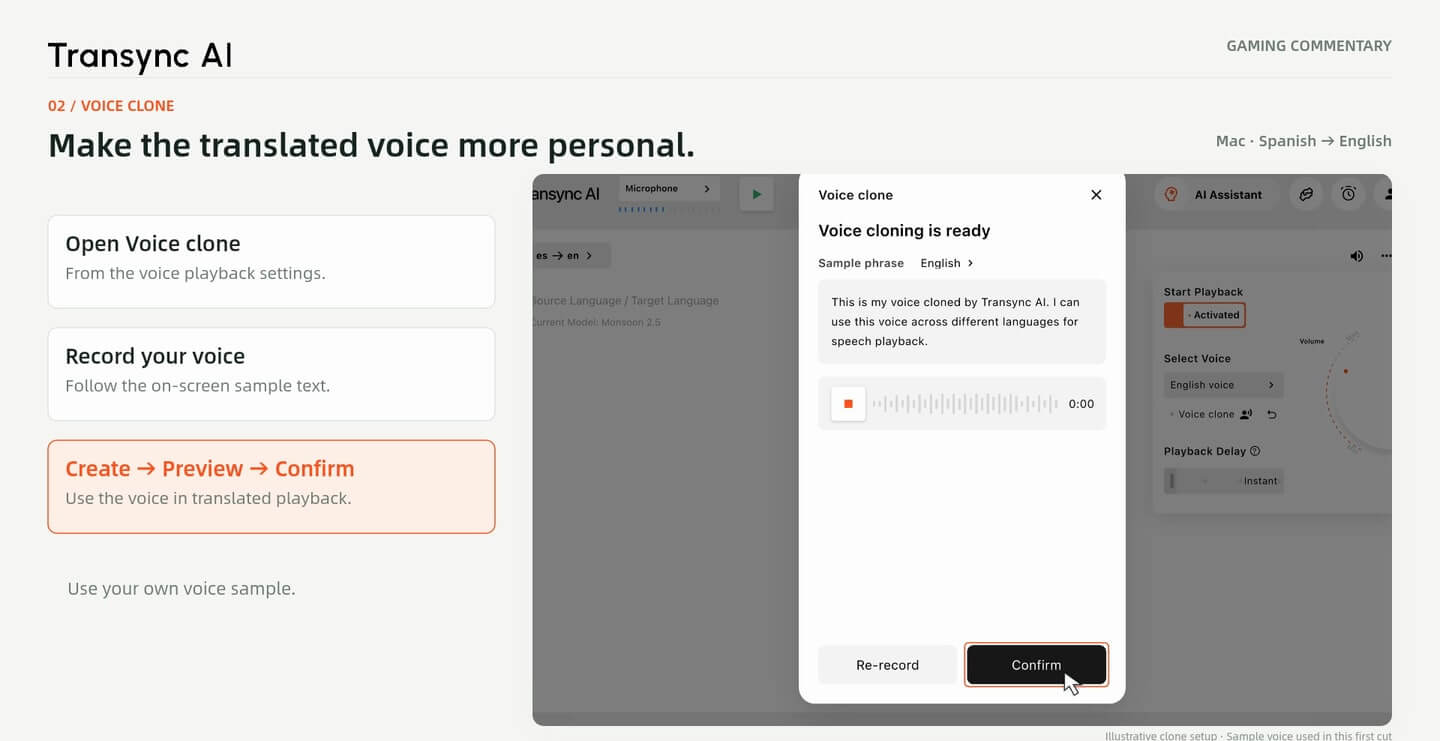
Klonowanie głosu jest opcjonalne. Otwórz ustawienia odtwarzania głosu w języku docelowym i postępuj zgodnie z instrukcjami aplikacji, aby przygotować własny głos, jeśli jest to obsługiwane. Sprawdź wynik przed użyciem go w swoim strumieniu.
Przewodnik V4 ilustruje proces nagrywania, przygotowywania i podglądu; dostępne elementy sterujące mogą się różnić w zależności od wersji aplikacji. Przetłumaczony dźwięk wykorzystuje wstępnie ustawiony przykładowy głos, nie jest to klon demonstracyjny. Użyj własnego głosu lub takiego, na którego używanie masz pozwolenie.
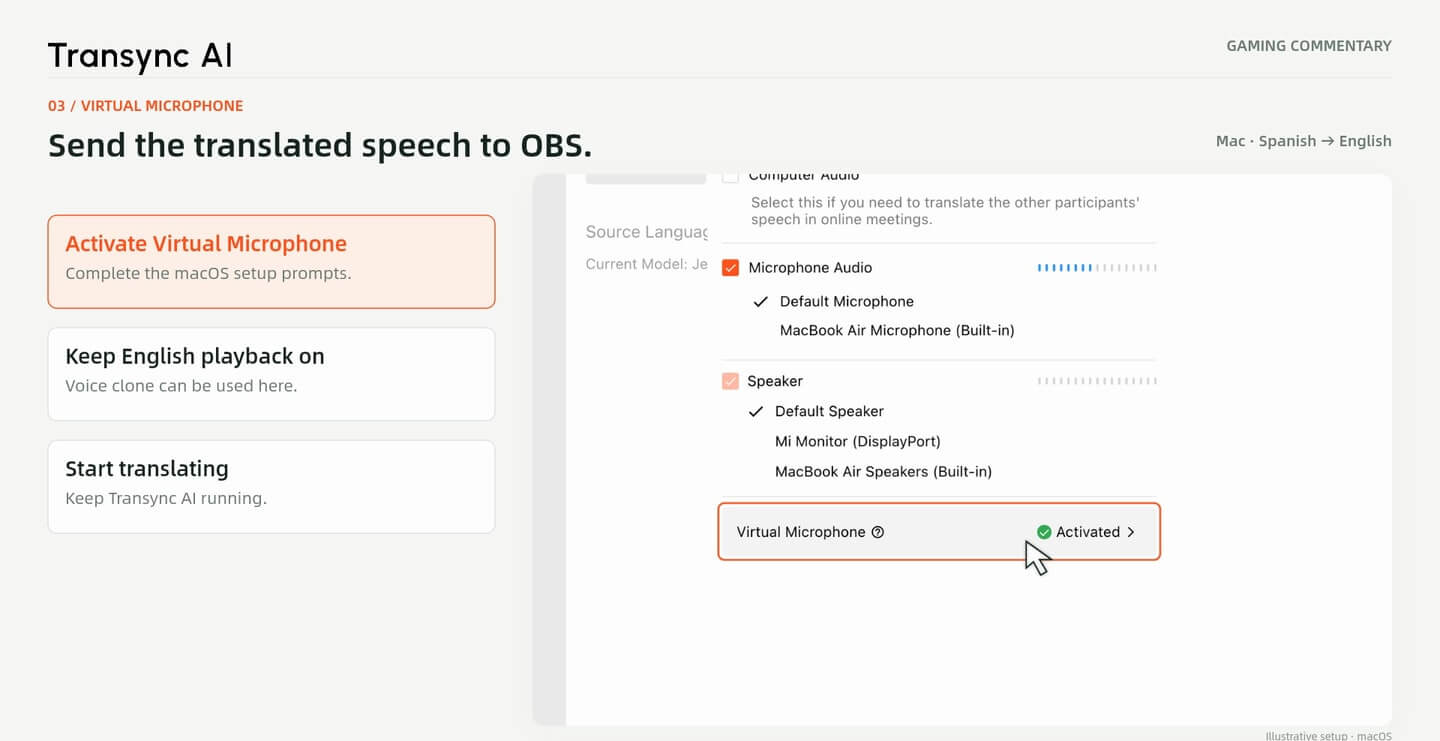
W ustawieniach audio Transync AI aktywuj Wirtualny mikrofon i postępuj zgodnie z instrukcjami konfiguracji systemu macOS. Pozostaw włączone odtwarzanie głosu w języku docelowym, uruchom tłumaczenie i pozostaw Transync AI uruchomiony.
Twój prawdziwy mikrofon pozostaje wejściem dla Transync AI. Wirtualny mikrofon to wyjście przetłumaczonego głosu, które wybierasz w OBS. Upewnij się, że urządzenie jest dostępne po konfiguracji, zanim utworzysz scenę na żywo.
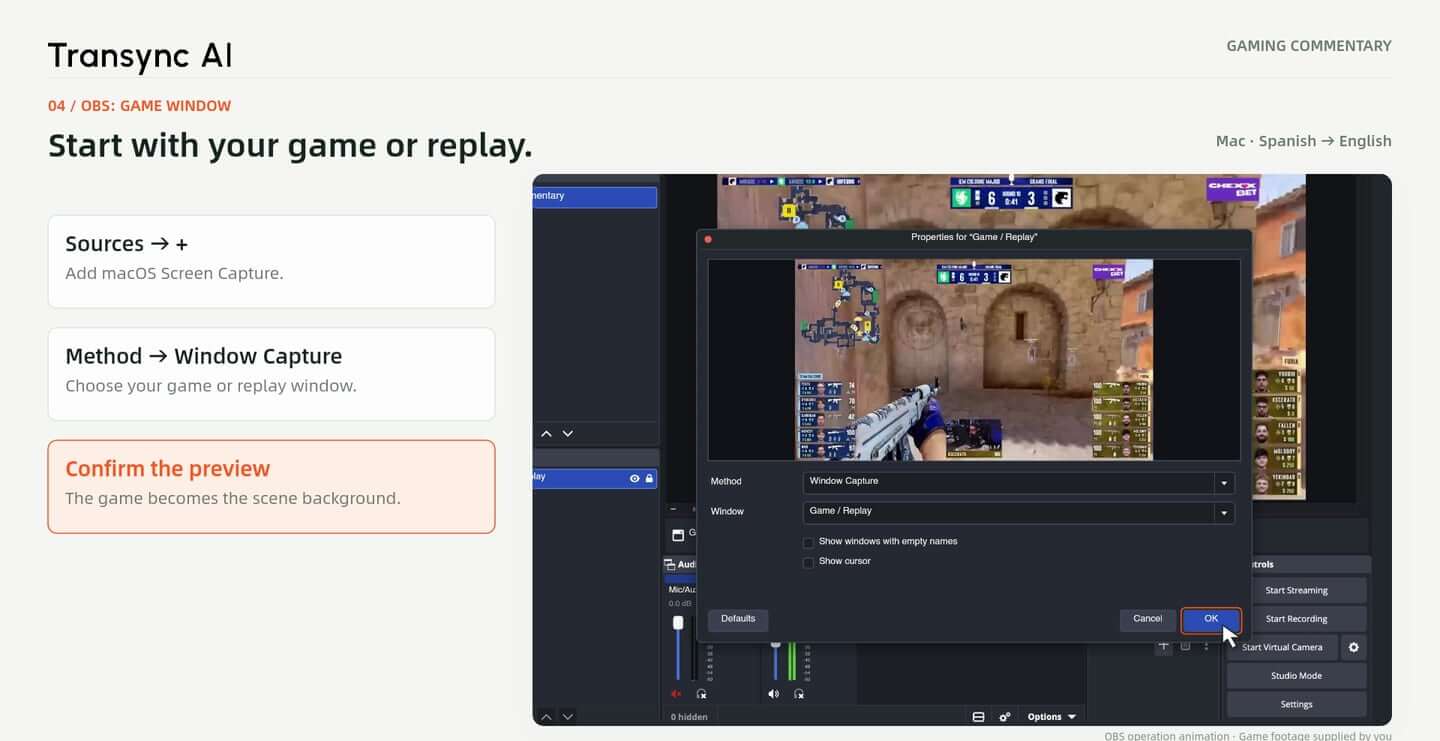
W OBS Źródła panel, wybierz + i dodaj Zrzut ekranu macOS. Wybierać Przechwytywanie okna, następnie wybierz grę lub okno powtórki i sprawdź podgląd.
Zachowaj to źródło jako tło sceny. Poradnik pokazuje sposób na macOS; opcje przechwytywania różnią się w zależności od systemu operacyjnego i wersji OBS. Transmituj tylko te nagrania z gry lub powtórki, do których masz prawo.
Dodać Przechwytywanie sygnału wejściowego audio w OBS i nadaj mu jasną nazwę, np. Przetłumaczony głos. Wybierać Transync AI Translation Mic jako urządzenie, jak pokazano w instrukcji.
Mów do swojego prawdziwego mikrofonu i sprawdź, czy wskaźnik przetłumaczonego głosu reaguje. Oddziel to źródło dźwięku od dźwięku z gry, aby móc je niezależnie regulować. Jeśli brakuje urządzenia, zakończ konfigurację wirtualnego mikrofonu Transync AI przed kontynuowaniem.
Otwarte Obraz w obrazie w Transync AI. W OBS dodaj kolejny Zrzut ekranu macOS źródło, wybierz Przechwytywanie okna i wybierz okno napisów Transync AI PiP.
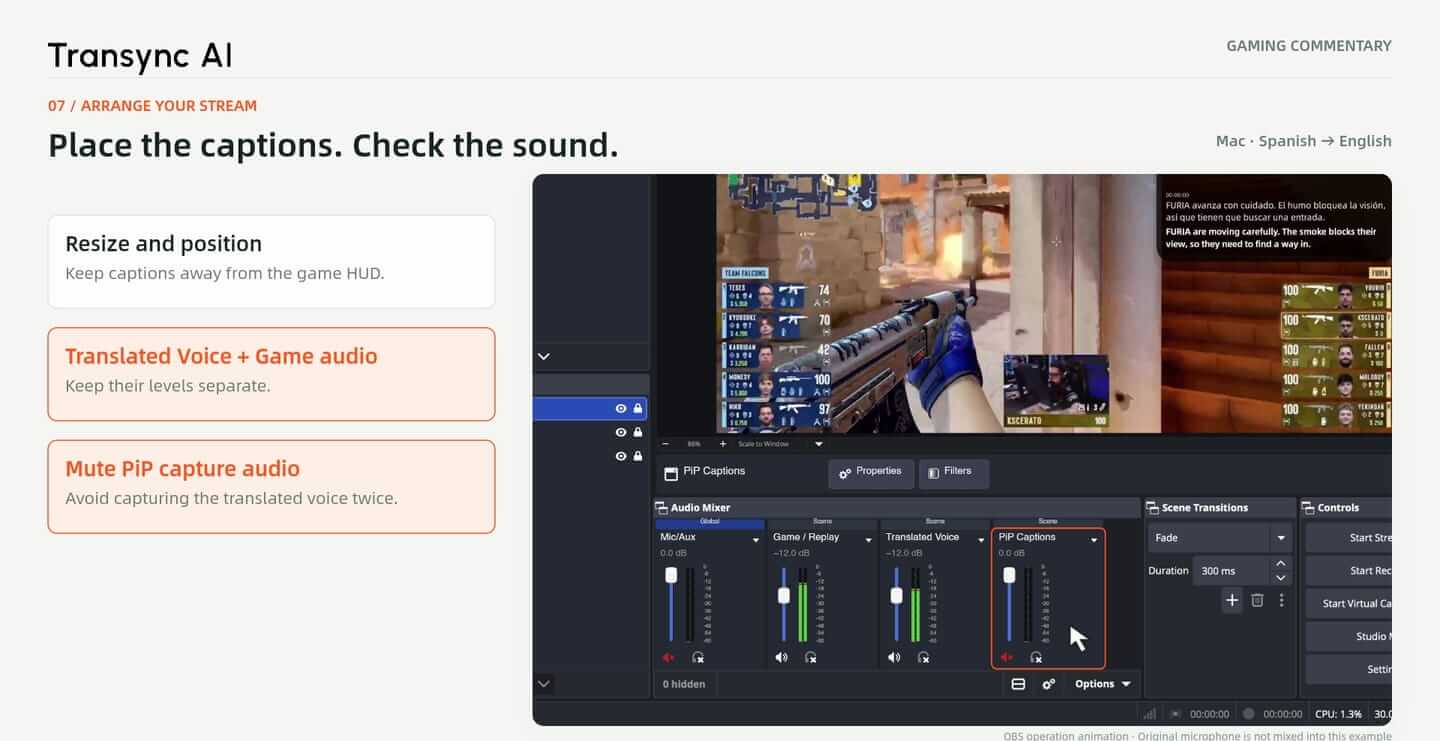
Umieść to źródło nad źródłem rozgrywki i zmień jego rozmiar w podglądzie. Przykład wyświetla jednocześnie tekst źródłowy w języku hiszpańskim i tłumaczenie na język angielski. Zachowaj napisy z dala od mapy gry, wyników i innych ważnych informacji wyświetlanych na ekranie.
Trzymać dźwięk gry I Przetłumaczony głos na oddzielnych elementach sterujących. Jeśli źródło zrzutu ekranu PiP zawiera również przetłumaczony dźwięk, wycisz tę zduplikowaną ścieżkę, aby widzowie nie usłyszeli jej dwa razy.
W przykładzie oryginalny mikrofon komentarza nie jest wgrywany do OBS. Sprawdź wszystkie domyślne źródła mikrofonu lub dźwięku z pulpitu w swojej scenie. Zrób krótkie nagranie lokalne i posłuchaj, czy nie ma zduplikowanej mowy, sprzężenia zwrotnego, nierównowagi głośności i synchronizacji, zanim rozpoczniesz strumieniowanie.
Przykład łączy powtórkę z gry, napisy w języku hiszpańskim i angielskim oraz próbkę głosu w języku angielskim. Pokazuje, jak te elementy można wkomponować w scenę komentarza, nie zasłaniając głównej rozgrywki.
To jest ilustracyjny przepływ pracy. Sceny OBS łączą prawdziwe tło okna z zrekonstruowaną zawartością demonstracyjną, a pełna natywna ścieżka audio nie została zweryfikowana w nagraniu end-to-end. Tłumaczenie, jakość głosu i synchronizację należy sprawdzić przy użyciu własnego mikrofonu, gry i konfiguracji transmisji strumieniowej.
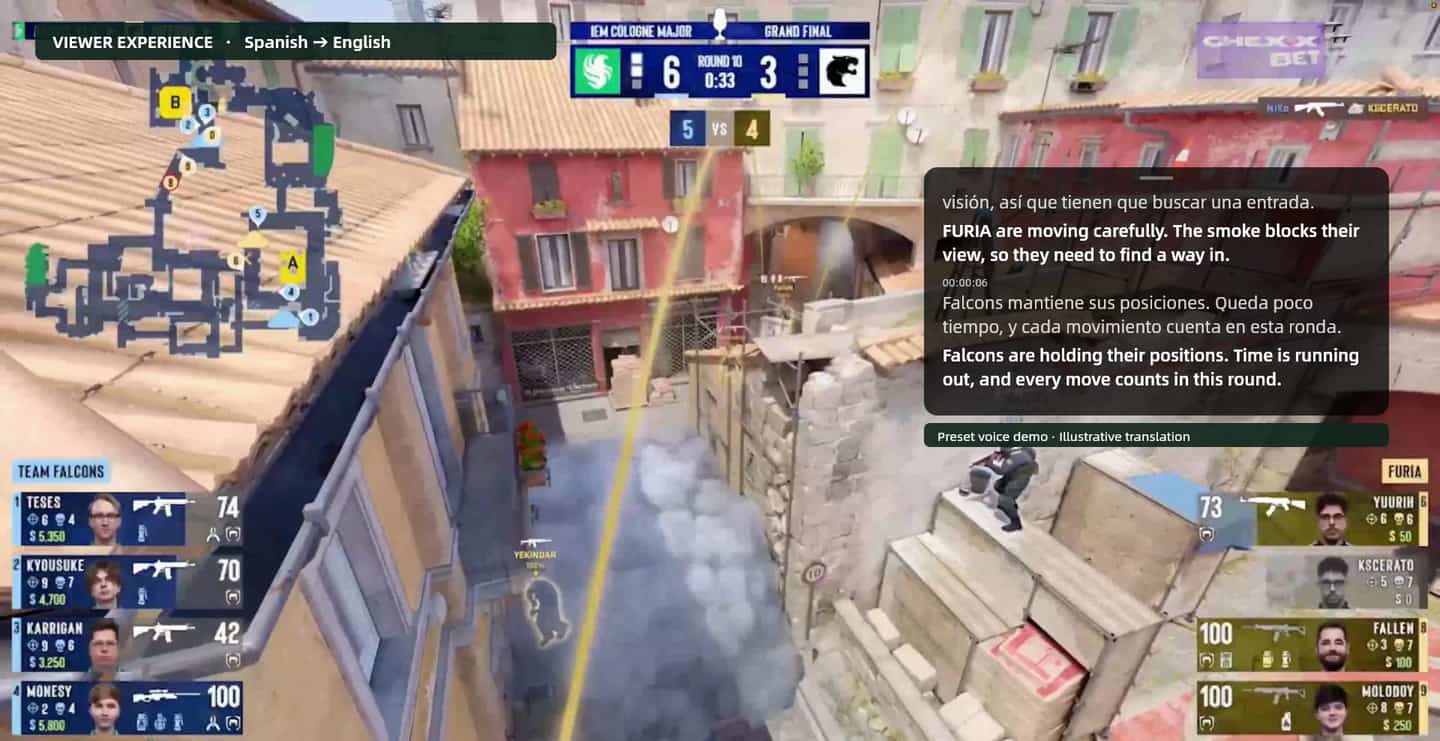
Klatki z przewodnika Gaming Commentary V4. Interfejsy OBS zawierają skomponowaną zawartość demonstracyjną; przetłumaczony dźwięk korzysta z predefiniowanego przykładowego głosu. Te obrazy nie stanowią dowodu na dokładność tłumaczenia na żywo ani ukończonego kompleksowego testu OBS.
Zacznij od mikrofonu i pary językowej. Dodaj przetłumaczony głos i napisy do OBS, a następnie sprawdź lokalne nagranie przed rozpoczęciem transmisji.
Szybkie odpowiedzi
Wejście mikrofonowe, przetłumaczony głos, napisy i konfiguracja OBS.
Ta strona jest przeznaczona dla twórców, którzy transmitują własne komentarze za pośrednictwem OBS. Jeśli chcesz zrozumieć czyjąś transmisję na żywo, skorzystaj z osobnego poradnika „Tłumaczenie transmisji na żywo z gier”. Zobacz przewodnik przeglądarki.
Dźwięk z mikrofonu rejestruje to, co mówisz jako komentator. Dźwięk z komputera to inne źródło dźwięku odtwarzanego na komputerze; nie jest to widoczne tutaj wejście komentarza.
Nie. Możesz użyć odtwarzania głosu w języku docelowym z predefiniowanym głosem. Klonowanie głosu to opcjonalny sposób na bliższe odwzorowanie dźwięku odtwarzania z Twoim własnym głosem, jeśli jest to obsługiwane.
W przypadku przetłumaczonego źródła komentarza, przewodnik wybiera Transync AI Translation Mic w funkcji Audio Input Capture. Sam Transync AI nadal korzysta z Twojego prawdziwego mikrofonu, aby usłyszeć Twoją mowę.
Sprawdź, czy ścieżki przechwytywania nie są zduplikowane. Zachowaj osobno ścieżkę przetłumaczonego głosu i wycisz dźwięk przechwytywania obrazu w obrazie, jeśli zawiera tę samą mowę. Sprawdź źródła dźwięku z pulpitu i mikrofonu, a następnie odsłuchaj lokalne nagranie testowe.
Nie. Ten poradnik pokazuje sterowanie przechwytywaniem obrazu i mikrofonem wirtualnym w systemie macOS. Nie zakładaj, że te same nazwy urządzeń lub kroki konfiguracji dotyczą systemu Windows.
Nie. W przewodniku wykorzystano predefiniowany przykładowy głos i ilustracyjny tekst dwujęzyczny. Sceny OBS zawierają zrekonstruowaną treść; pełny natywny tor audio nie został zaprezentowany w nagraniu end-to-end.
Sprawdź wejście mikrofonu, kierunek języka, odtwarzanie głosu, wirtualny mikrofon, mierniki dźwięku w OBS i pozycję napisów. Nagrywaj lokalnie, aby sprawdzić dźwięk i synchronizację oraz potwierdzić, że masz pozwolenie na wykorzystanie głosu i nagrań z gry.