
1. Thiết lập bản dịch
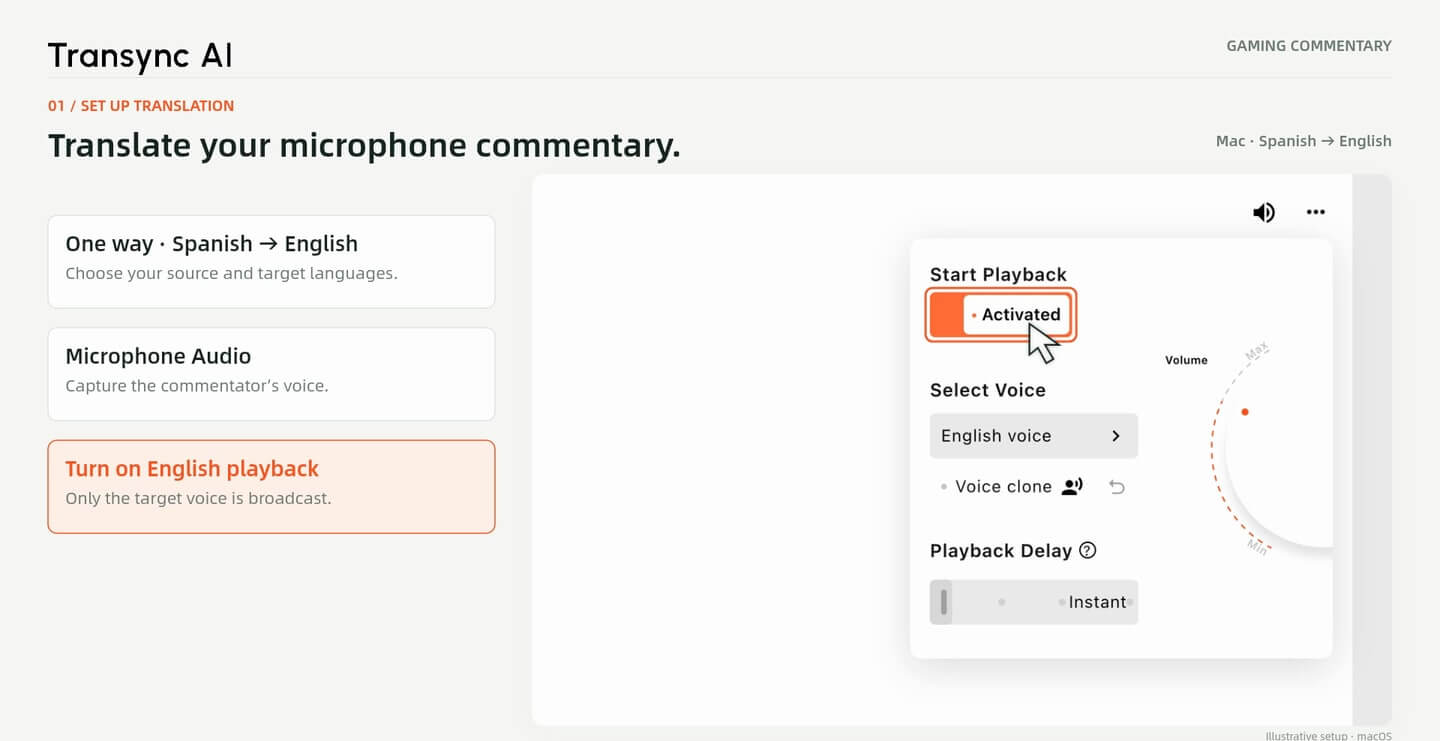
Chọn một trong các tùy chọn: ngôn ngữ, cặp ngôn ngữ và âm thanh micro. Bật tính năng phát lại giọng nói bằng ngôn ngữ của người nghe.
Hãy nói bằng ngôn ngữ của bạn trong khi người xem theo dõi phần bình luận đã được dịch và phụ đề song ngữ. Kết nối Transync AI với OBS bằng Micro ảo và Chế độ hình trong hình — hướng dẫn này sử dụng tiếng Tây Ban Nha sang tiếng Anh trên macOS.
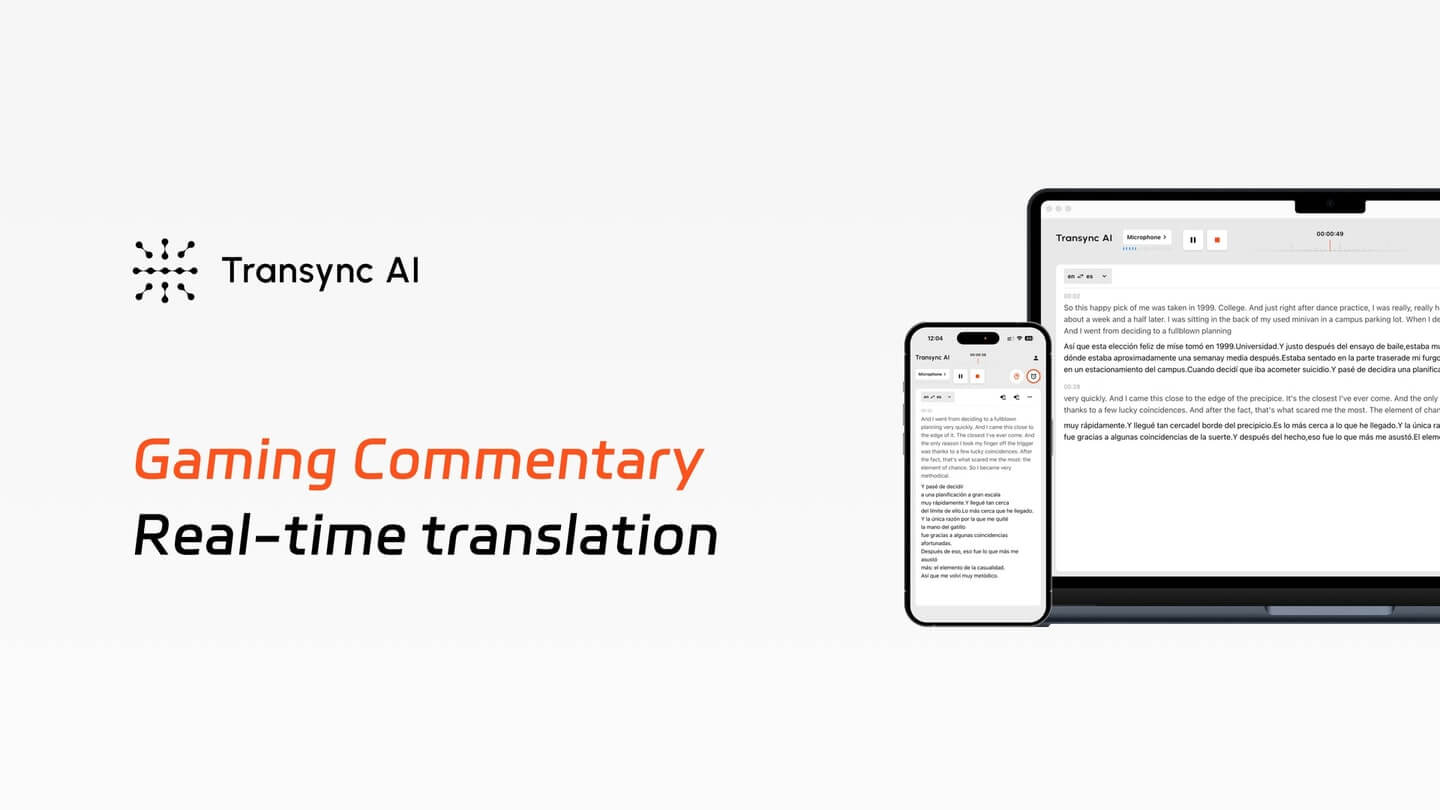
Hãy cứ nói chuyện một cách tự nhiên.
Hãy sử dụng micro của bạn làm thiết bị nhập liệu dịch thuật trong khi bình luận trận đấu hoặc xem lại trận đấu.
Cung cấp cho người xem hai cách để theo dõi.
Chuyển hướng giọng nói đã dịch đến OBS và thêm cửa sổ phụ đề song ngữ làm nguồn hình ảnh riêng biệt.
Kiểm soát hỗn hợp phát sóng
Hãy tách riêng âm thanh trò chơi, giọng nói đã dịch và phụ đề để bạn có thể kiểm tra từng phần trước khi phát sóng.
Hướng dẫn cài đặt · macOS
Gồm bốn giai đoạn: dịch giọng nói của bạn, định tuyến âm thanh, thu thập phụ đề và kiểm tra cảnh quay.
1. Thiết lập bản dịch
Chọn một trong các tùy chọn: ngôn ngữ, cặp ngôn ngữ và âm thanh micro. Bật tính năng phát lại giọng nói bằng ngôn ngữ của người nghe.
2. Kết nối giọng nói đã dịch
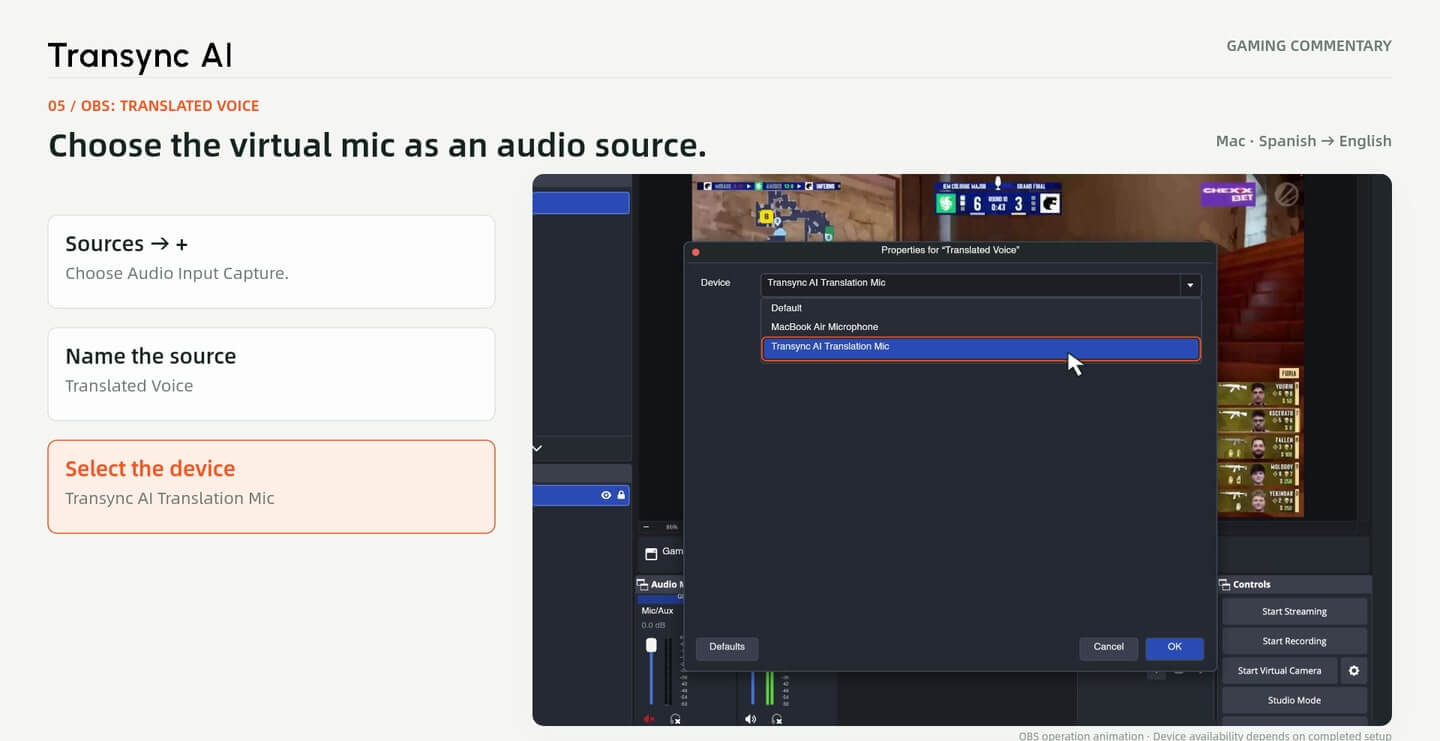
Kích hoạt Micro ảo, sau đó chọn Transync AI Translation Mic trong nguồn thu âm thanh của OBS.
3. Thêm phụ đề song ngữ
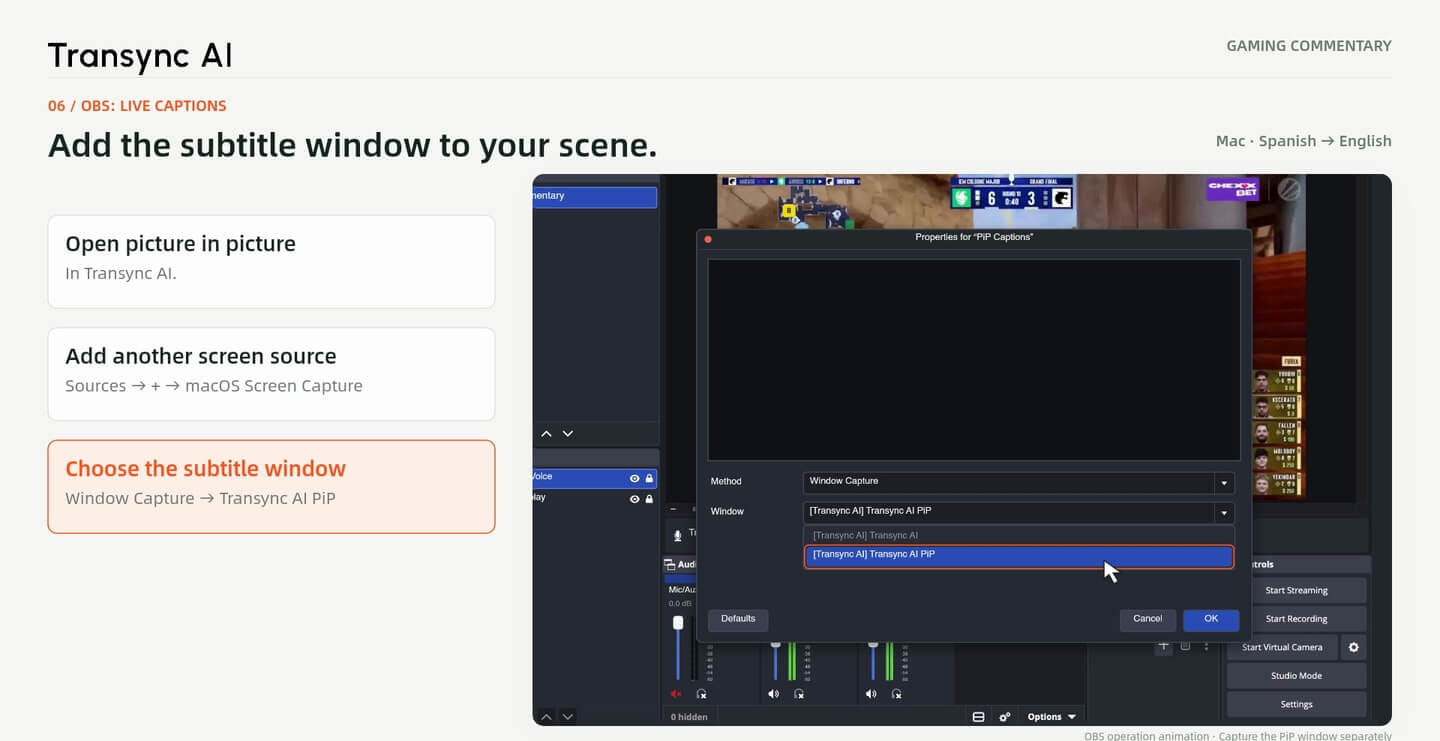
Mở chế độ Hình trong Hình (Picture in Picture) và chụp cửa sổ đó dưới dạng một nguồn OBS riêng biệt phía trên màn hình chơi game.
4. Kiểm tra lại cảnh quay của bạn
Đặt phụ đề, cân bằng nguồn âm thanh và thực hiện bản ghi thử nghiệm cục bộ trước khi phát trực tuyến.
Mở Transync AI và chọn Một chiều. Hãy đặt ngôn ngữ bạn nói làm ngôn ngữ nguồn và ngôn ngữ người xem nên nghe làm ngôn ngữ đích. Ví dụ sau sử dụng... Tiếng Tây Ban Nha → Tiếng Anh.
Lựa chọn Âm thanh micro và micro bình luận của bạn. Bật chế độ phát lại giọng nói tiếng Anh cho ví dụ này. Thiết lập này dịch những gì bạn nói; nó không phải là quy trình Âm thanh Máy tính để xem luồng phát trực tiếp của người khác.
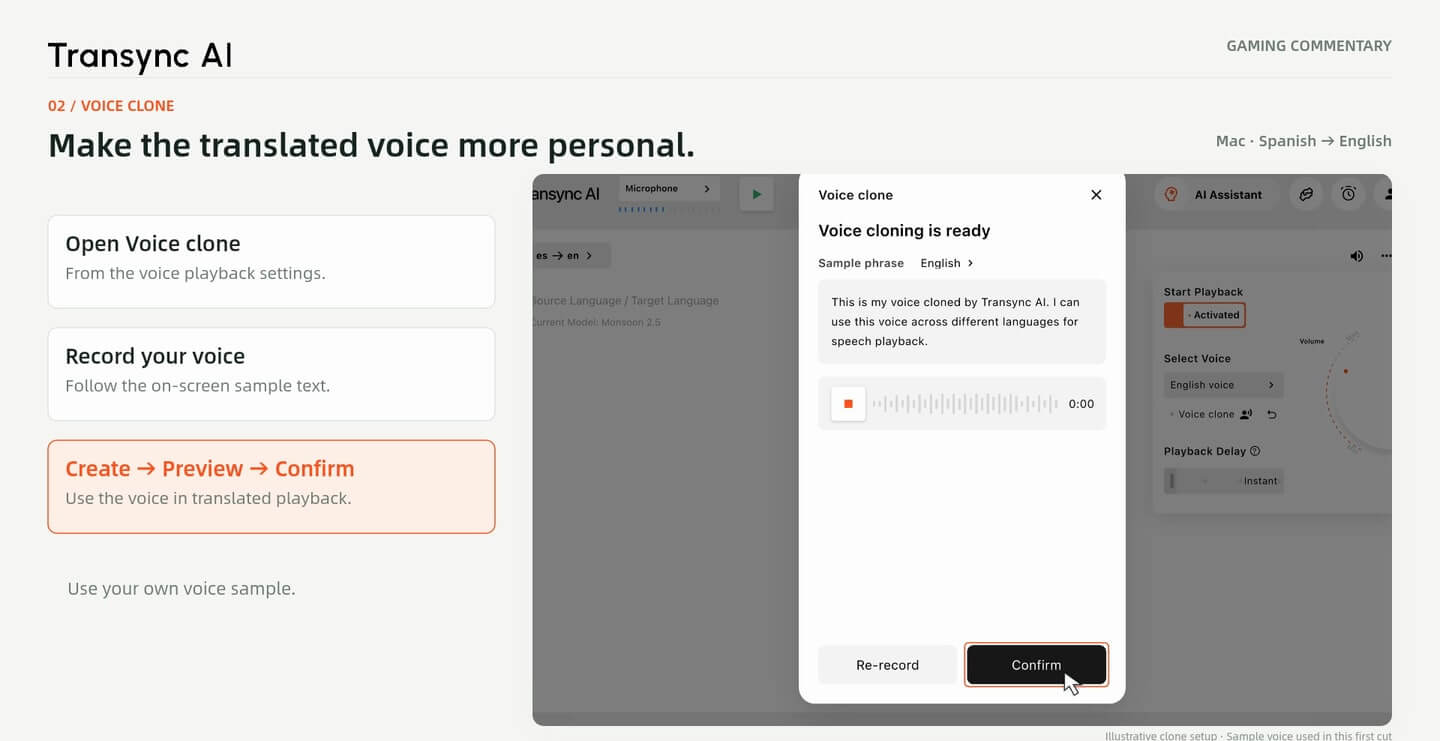
Tính năng sao chép giọng nói là tùy chọn. Mở cài đặt phát lại giọng nói bằng ngôn ngữ đích và làm theo hướng dẫn của ứng dụng để chuẩn bị giọng nói của riêng bạn (nếu được hỗ trợ). Kiểm tra kết quả trước khi sử dụng trong buổi phát trực tiếp của bạn.
Hướng dẫn V4 minh họa quy trình ghi âm, chuẩn bị và xem trước; các điều khiển có sẵn có thể khác nhau tùy theo phiên bản ứng dụng. Âm thanh được dịch sử dụng... mẫu giọng nói được cài đặt sẵn, Đây không phải là bản sao đã được chứng minh. Hãy sử dụng giọng nói của chính bạn hoặc giọng nói mà bạn được phép sử dụng.
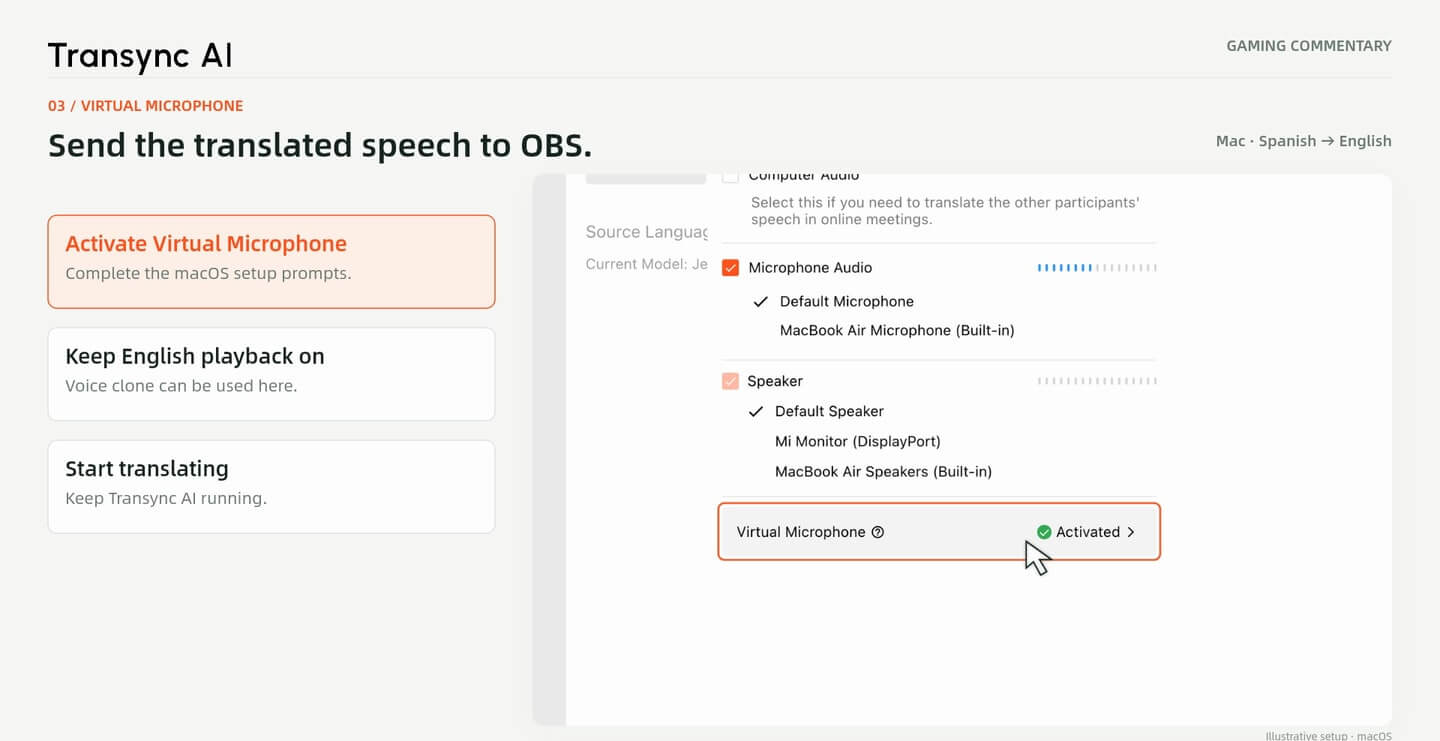
Trong cài đặt âm thanh của Transync AI, hãy kích hoạt Micro ảo và hoàn tất các bước thiết lập macOS theo hướng dẫn. Giữ cho tính năng phát lại giọng nói bằng ngôn ngữ đích được bật, bắt đầu dịch và để Transync AI tiếp tục chạy.
Microphone thật của bạn vẫn là đầu vào cho Transync AI. Microphone ảo là đầu ra giọng nói đã được dịch mà bạn chọn trong OBS. Hãy xác nhận rằng thiết bị khả dụng sau khi thiết lập trước khi xây dựng cảnh phát trực tiếp của bạn.
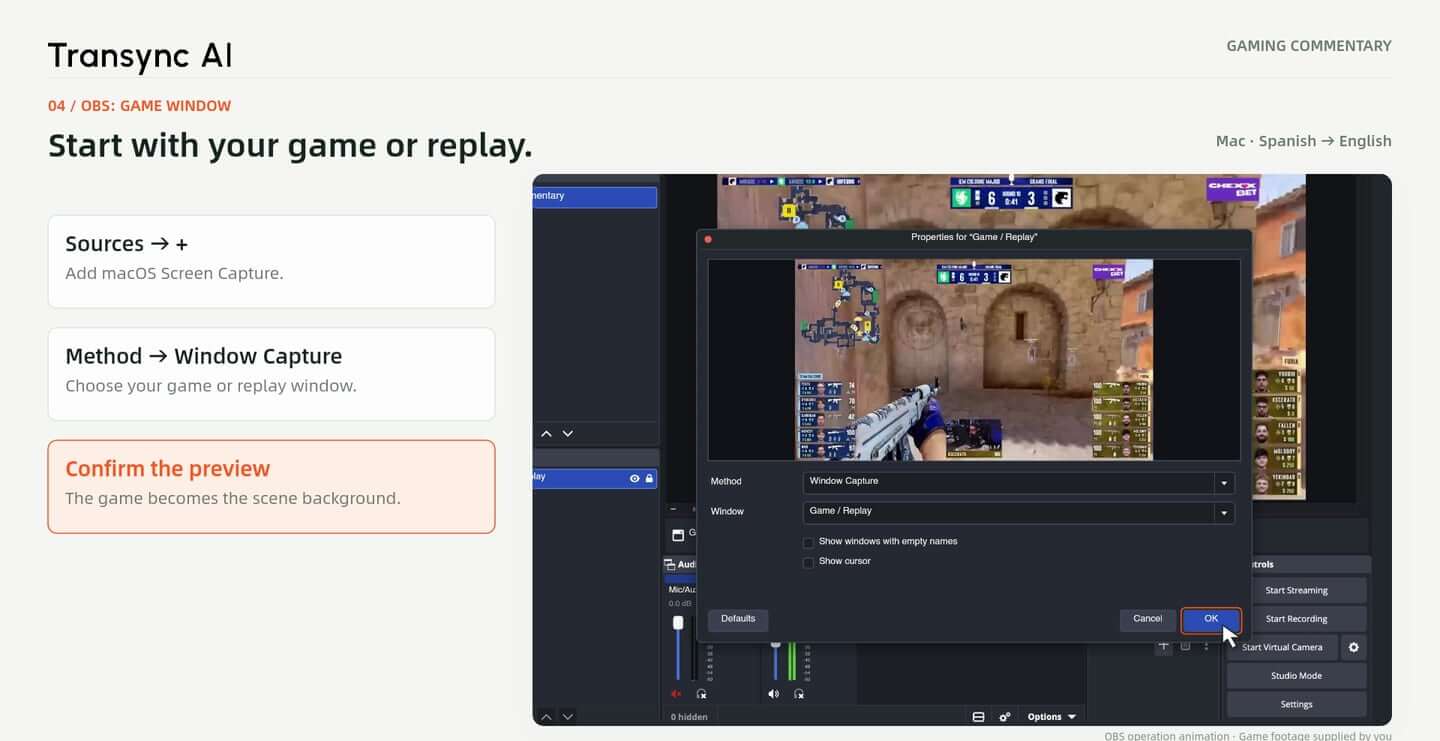
Trong OBS Nguồn bảng điều khiển, chọn + và thêm Chụp màn hình macOS. Chọn Chụp cửa sổ, Sau đó, chọn cửa sổ trò chơi hoặc cửa sổ phát lại và kiểm tra bản xem trước.
Hãy giữ nguyên nguồn này làm phông nền cho cảnh quay. Hướng dẫn này minh họa cách thực hiện trên macOS; các tùy chọn ghi hình khác nhau tùy thuộc vào hệ điều hành và phiên bản OBS. Chỉ phát sóng các đoạn phim hoặc bản phát lại trò chơi mà bạn có quyền sử dụng.
Thêm vào Ghi âm đầu vào trong OBS và đặt cho nó một cái tên rõ ràng, chẳng hạn như Giọng nói đã dịch. Lựa chọn Transync AI Translation Mic như thiết bị, được thể hiện trong hướng dẫn.
Hãy nói vào micro thật của bạn và kiểm tra xem thanh đo giọng nói đã được dịch có phản hồi hay không. Giữ nguồn âm thanh này tách biệt với âm thanh trò chơi để bạn có thể điều chỉnh hai nguồn một cách độc lập. Nếu thiết bị bị thiếu, hãy hoàn tất thiết lập micro ảo Transync AI trước khi tiếp tục.
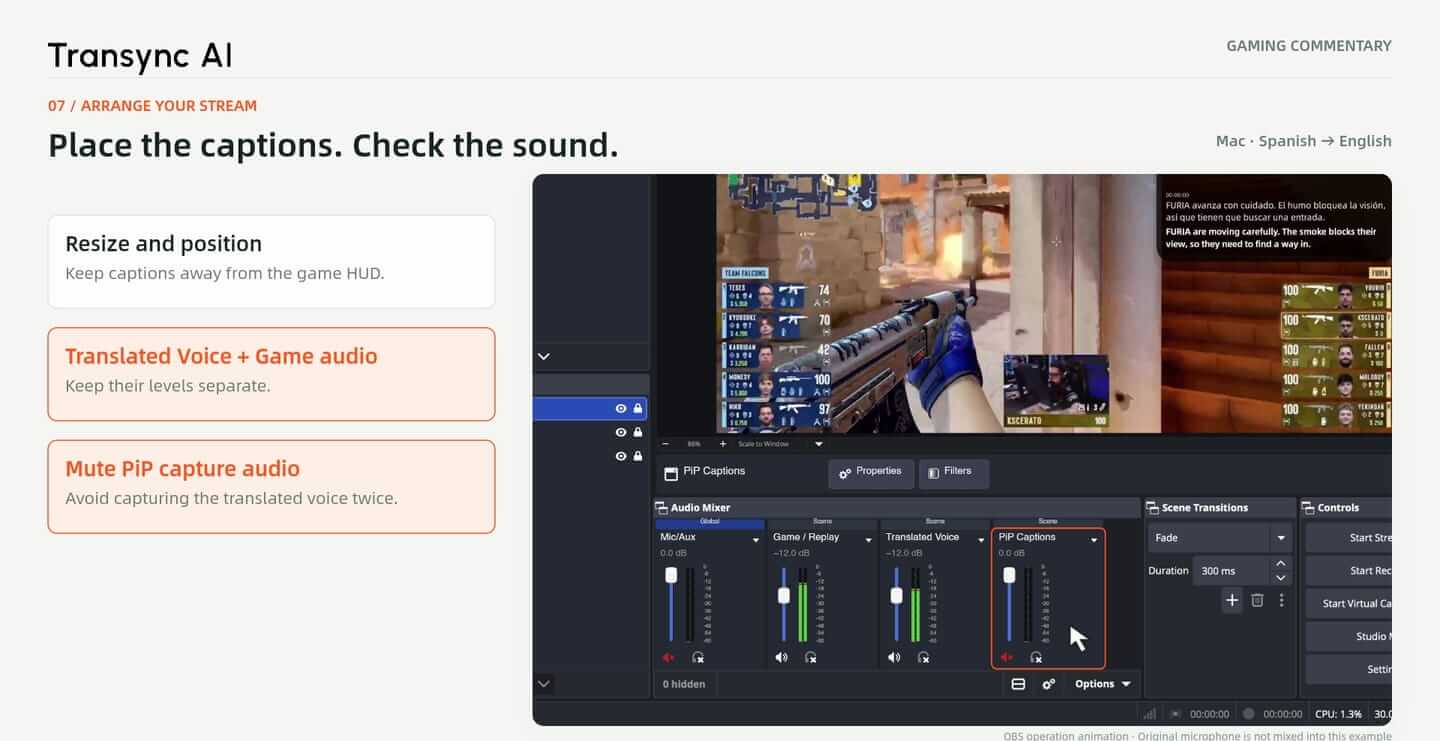
Mở Hình ảnh trong hình ảnh trong Transync AI. Trong OBS, thêm một cái khác Chụp màn hình macOS nguồn, chọn Chụp cửa sổ và chọn cửa sổ phụ đề Transync AI PiP.
Đặt đoạn mã nguồn này phía trên đoạn mã nguồn trò chơi và điều chỉnh kích thước trong bản xem trước. Ví dụ hiển thị văn bản gốc tiếng Tây Ban Nha và bản dịch tiếng Anh cùng nhau. Giữ phụ đề cách xa bản đồ trò chơi, điểm số và các thông tin quan trọng khác trên màn hình.
Giữ âm thanh trò chơi Và Giọng nói đã dịch trên các điều khiển riêng biệt. Nếu nguồn chụp màn hình PiP cũng chứa âm thanh đã dịch, hãy tắt tiếng đường dẫn trùng lặp đó để người xem không nghe thấy hai lần.
Ví dụ này không tích hợp âm thanh từ micro bình luận gốc vào OBS. Hãy kiểm tra bất kỳ micro mặc định hoặc nguồn âm thanh máy tính nào trong cảnh quay của bạn. Thực hiện một bản ghi âm ngắn cục bộ và lắng nghe xem có hiện tượng trùng lặp giọng nói, nhiễu âm, mất cân bằng âm lượng và thời gian không khớp trước khi bắt đầu phát trực tuyến.
Ví dụ này kết hợp đoạn phát lại trò chơi, phụ đề tiếng Tây Ban Nha và tiếng Anh, cùng với một đoạn giọng nói mẫu bằng tiếng Anh. Nó cho thấy cách các phần này có thể được lồng ghép vào một cảnh bình luận mà không làm che khuất lối chơi chính.
Đây là một quy trình làm việc minh họa. Các cảnh OBS kết hợp phông nền cửa sổ thực với nội dung trình diễn được tái tạo, và đường dẫn âm thanh gốc đầy đủ chưa được xác minh trong bản ghi từ đầu đến cuối. Chất lượng giọng nói và bản dịch nên được kiểm tra bằng micrô, trò chơi và thiết lập phát trực tuyến của riêng bạn.
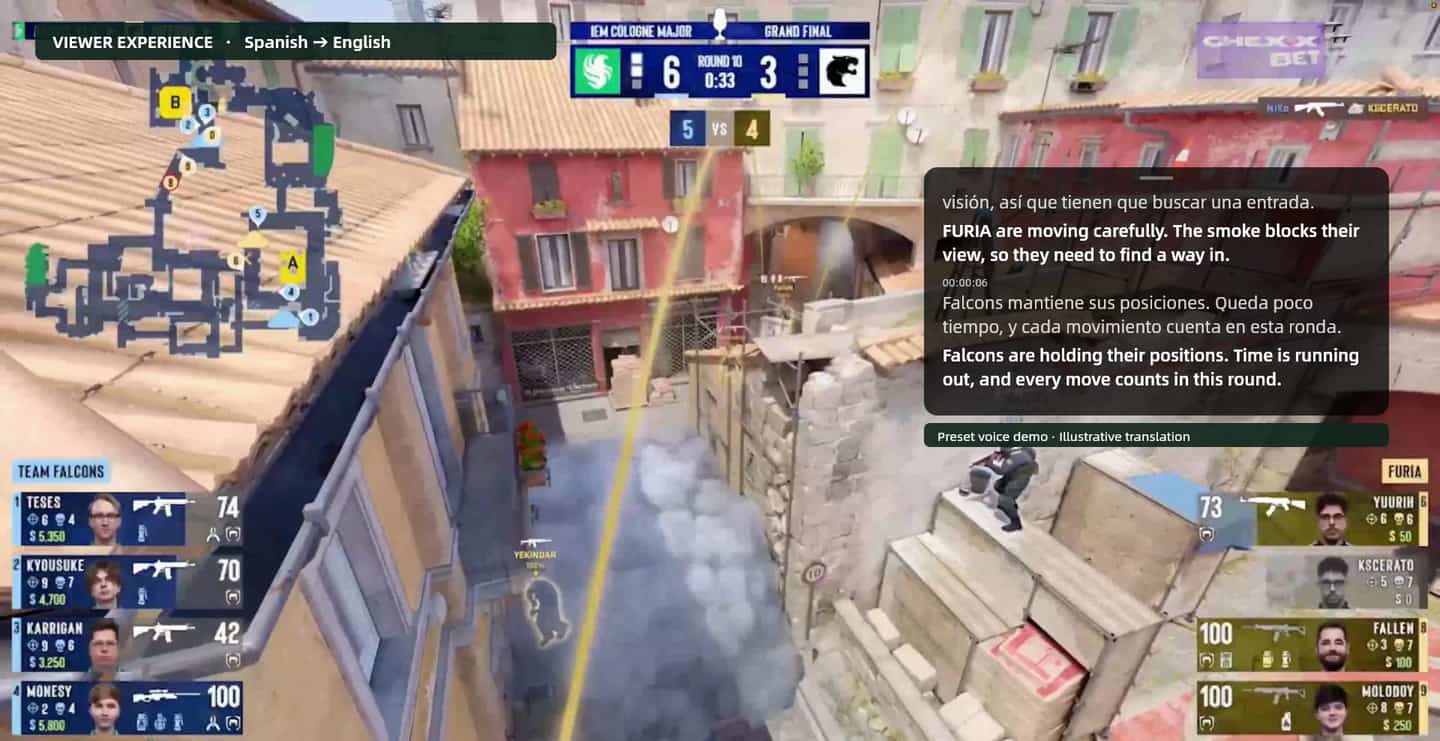
Các khung hình từ video hướng dẫn chơi game Gaming Commentary V4. Giao diện OBS chứa nội dung minh họa được ghép lại; âm thanh được dịch sử dụng giọng nói mẫu được thiết lập sẵn. Những hình ảnh này không phải là bằng chứng về độ chính xác của bản dịch trực tiếp hoặc một bài kiểm tra OBS hoàn chỉnh từ đầu đến cuối.
Hãy bắt đầu bằng việc chọn micro và cặp ngôn ngữ. Thêm giọng nói đã dịch và phụ đề vào OBS, sau đó kiểm tra bản ghi cục bộ trước khi phát trực tiếp.
Câu trả lời nhanh
Đầu vào micro, giọng nói đã được dịch, phụ đề và thiết lập OBS.
Trang này dành cho những người sáng tạo nội dung đang phát sóng bình luận trực tiếp của họ thông qua OBS. Nếu bạn muốn hiểu nội dung phát trực tiếp của người khác, hãy sử dụng hướng dẫn Dịch thuật Phát trực tiếp Trò chơi riêng biệt. Xem hướng dẫn dành cho người xem.
Âm thanh từ micro thu lại những gì bạn nói với tư cách là người bình luận. Âm thanh từ máy tính là một đầu vào khác dành cho âm thanh phát ra từ máy tính của bạn; nó không phải là đầu vào bình luận được hiển thị ở đây.
Không. Bạn có thể sử dụng tính năng phát lại giọng nói bằng ngôn ngữ đích với giọng nói được thiết lập sẵn. Tính năng Voice Clone là một tùy chọn để làm cho âm thanh phát lại gần giống với giọng nói của bạn hơn (nếu tính năng này được hỗ trợ).
Đối với nguồn bình luận đã dịch, hướng dẫn này chọn Transync AI Translation Mic trong Audio Input Capture. Bản thân Transync AI vẫn sử dụng micro thật của bạn để nghe giọng nói.
Kiểm tra xem có đường dẫn ghi âm trùng lặp không. Giữ riêng âm thanh giọng nói đã dịch và tắt tiếng âm thanh ghi hình trong hình ảnh (PiP) nếu nó bao gồm cùng một đoạn hội thoại. Xem lại nguồn âm thanh máy tính và micrô, sau đó nghe bản ghi thử nghiệm cục bộ.
Không. Hướng dẫn này trình bày cách điều khiển chức năng thu âm và micro ảo trên macOS. Đừng cho rằng tên thiết bị hoặc các bước thiết lập tương tự cũng áp dụng cho Windows.
Không. Hướng dẫn này sử dụng giọng nói mẫu được thiết lập sẵn và văn bản song ngữ minh họa. Các cảnh OBS bao gồm nội dung được tái tạo; toàn bộ chuỗi âm thanh gốc chưa được thể hiện trong bản ghi âm từ đầu đến cuối.
Kiểm tra đầu vào micro, hướng ngôn ngữ, phát lại giọng nói, thiết bị micro ảo, đồng hồ đo âm thanh OBS và vị trí phụ đề. Ghi âm cục bộ để xem lại âm thanh và thời gian, và xác nhận bạn có quyền sử dụng bất kỳ đoạn ghi âm và cảnh quay trò chơi nào.