
1. 设置翻译
选择一种方式、您的语言对和麦克风音频。启用听众语言的语音播放。.
保持自然说话。
在解说比赛或回放时,请使用麦克风作为翻译输入。.
为观众提供两种关注方式
将翻译后的语音传输到 OBS,并将双语字幕窗口作为单独的视觉源添加。.
控制广播混音
将游戏音频、翻译语音和字幕分开存放,以便在正式上线前检查每个部分。.
macOS 设置指南
四个阶段:翻译你的声音、路由音频、捕获字幕和测试场景。.
1. 设置翻译
选择一种方式、您的语言对和麦克风音频。启用听众语言的语音播放。.
2. 连接翻译语音
启用虚拟麦克风,然后在 OBS 音频输入捕获源中选择 Transync AI 翻译麦克风。.
3. 添加双语字幕
打开画中画模式,并将其窗口作为单独的 OBS 源置于游戏画面上方。.
4. 检查你的场景
在直播前,调整字幕位置,平衡音频源,并进行本地测试录制。.
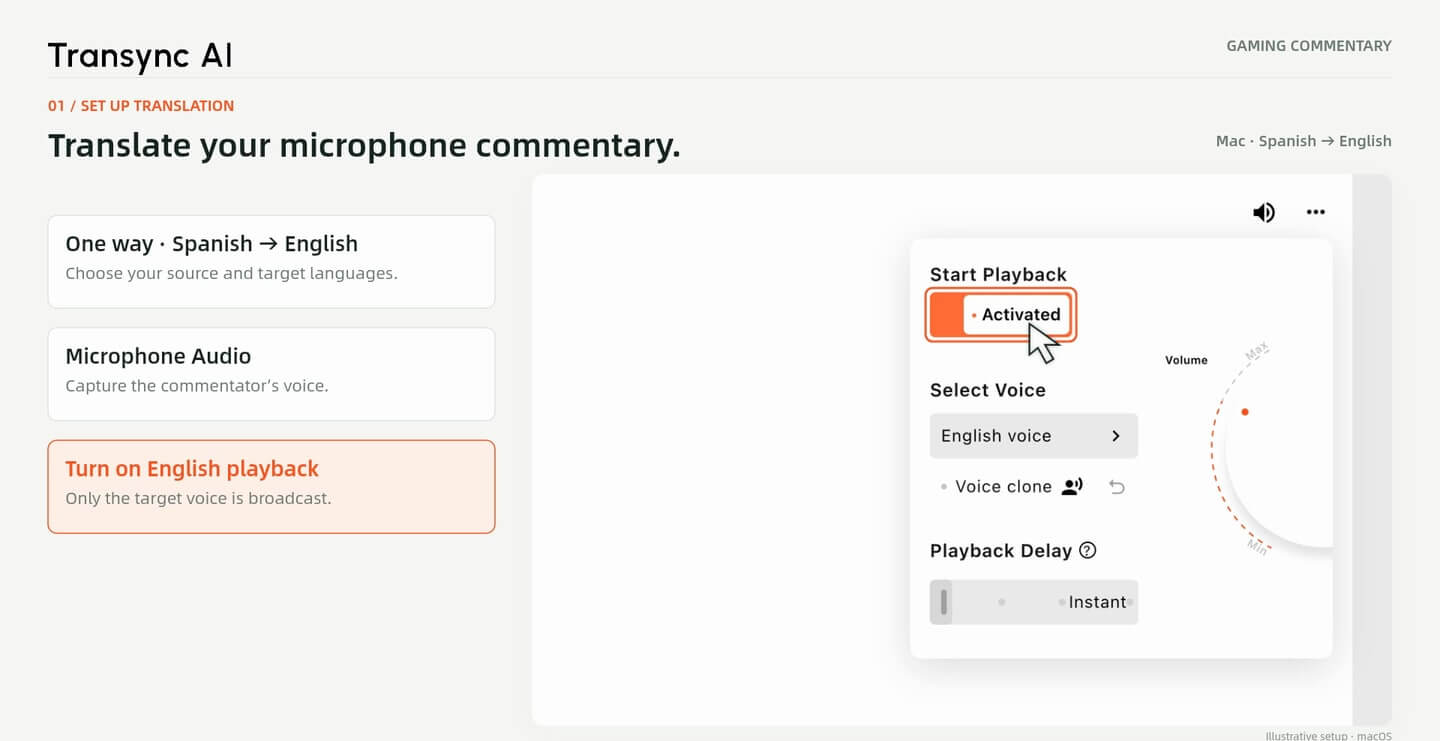
打开 Transync AI 并选择 单程. 将您使用的语言设置为源语言,将观众应该听到的语言设置为目标语言。示例使用 西班牙语 → 英语.
选择 麦克风音频 还有你的解说麦克风。在这个例子中,请启用英语语音播放。此设置会翻译你说的话;它不是用于观看他人直播的计算机音频工作流程。.
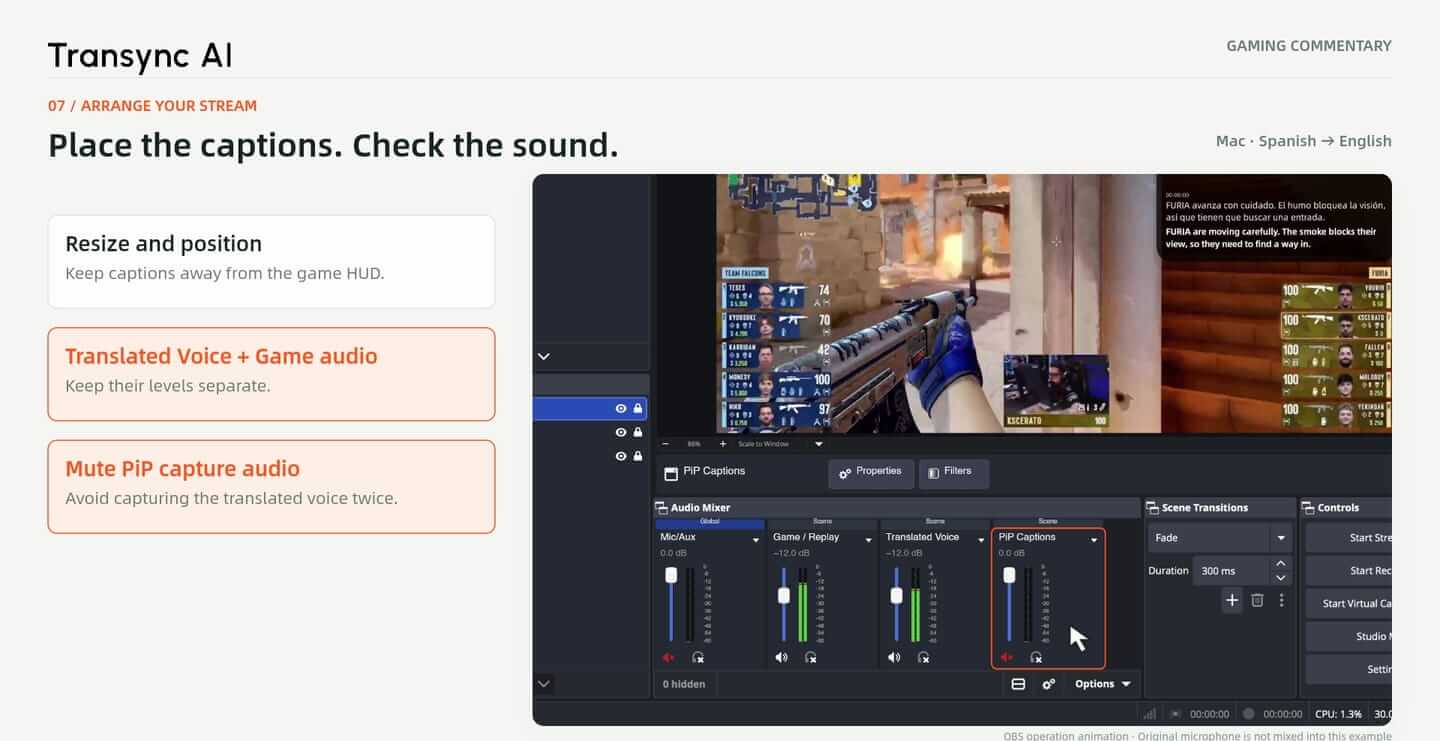
语音克隆功能为可选功能。打开目标语言的语音播放设置,并按照应用提示准备您自己的声音(如果应用支持)。使用前请检查结果。.
V4 演示视频展示了录制、准备和预览流程;可用控件可能因应用程序版本而异。其翻译后的音频使用…… 预设采样语音, 并非已验证的克隆版本。请使用您自己的声音或您已获得授权使用的声音。.
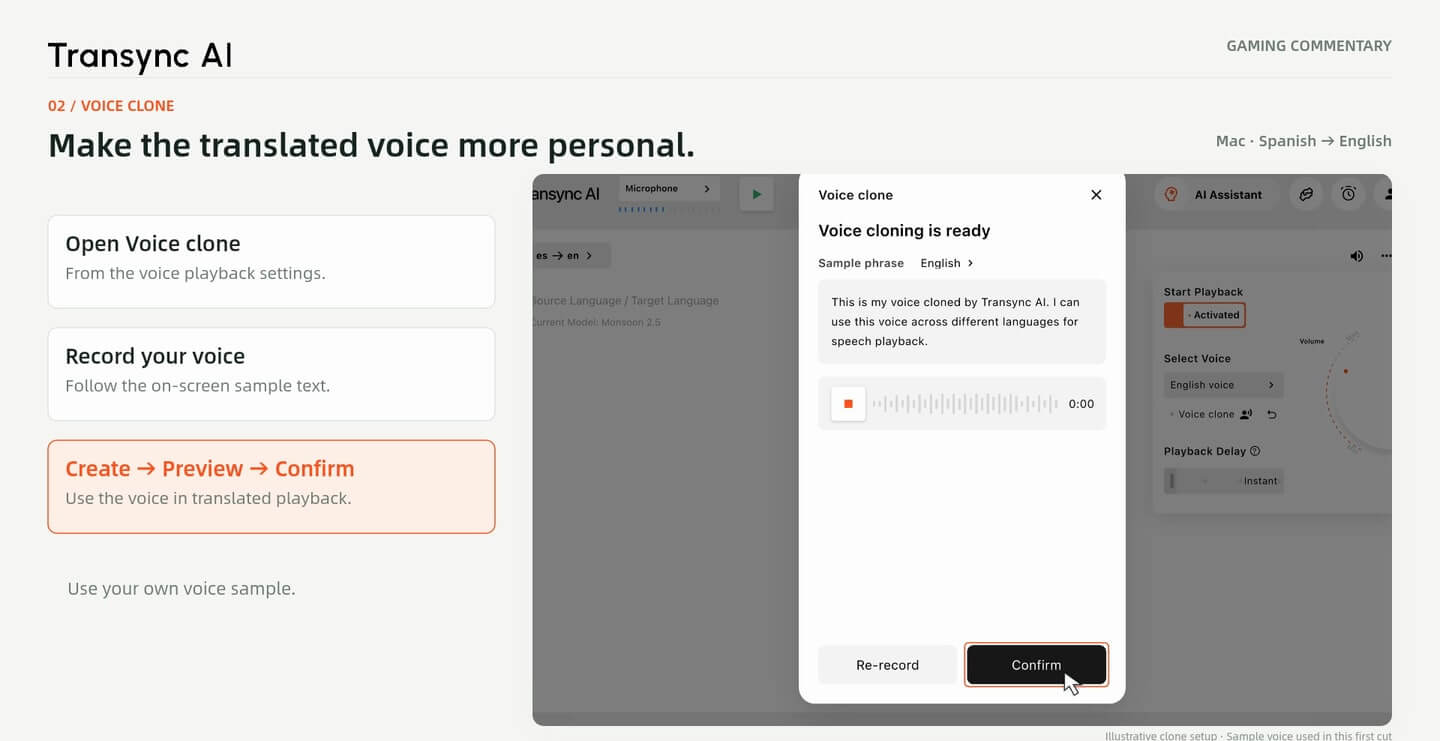
在 Transync AI 的音频设置中,激活 Virtual Microphone 完成 macOS 设置提示。保持目标语言语音播放启用,开始翻译并让 Transync AI 运行。.
您的真实麦克风仍然是 Transync AI 的输入设备。虚拟麦克风是您在 OBS 中选择的语音输出设备。设置完成后,请确认设备可用,然后再创建您的直播场景。.
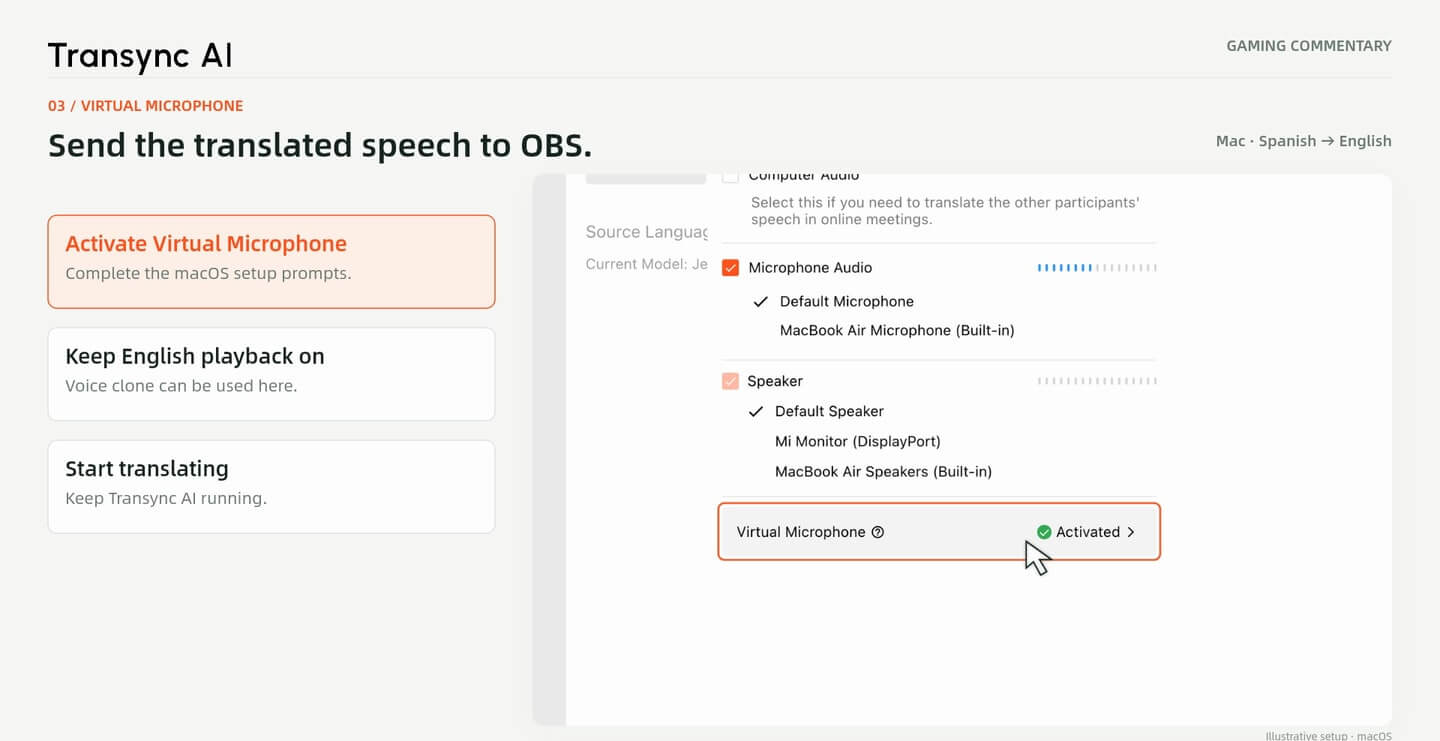
在 OBS 中 来源 面板,选择 + 并添加 macOS屏幕截图. 。 选择 窗口捕获, 然后选择您的游戏或回放窗口并查看预览。.
将此源设置为场景背景。本教程演示的是 macOS 的操作方法;不同操作系统和 OBS 版本的录制选项有所不同。请仅发布您拥有使用权的游戏视频或回放。.
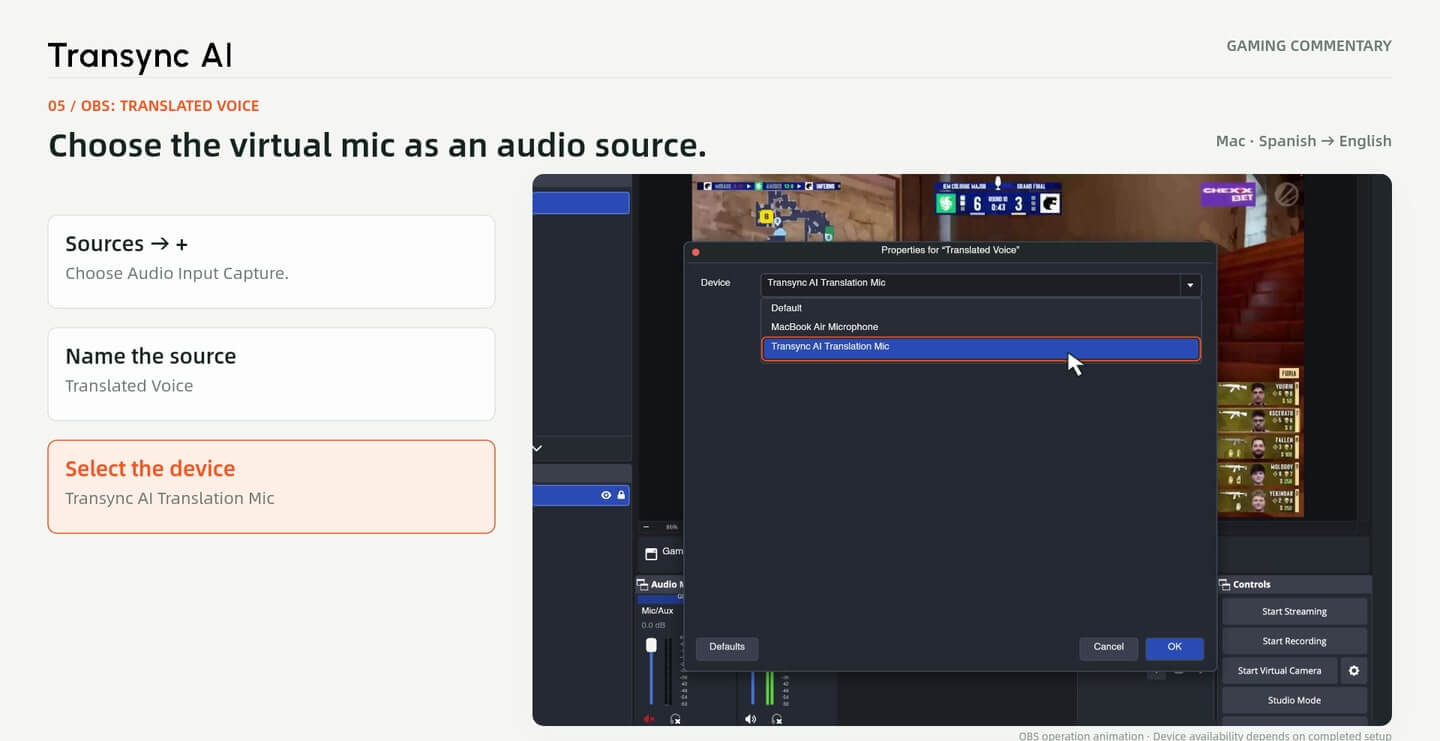
添加 音频输入捕获 在 OBS 中给它起一个清晰的名字,例如 翻译语音. 。 选择 Transync AI Translation Mic 如操作演示中所示,该设备。.
对着你的麦克风说话,检查翻译语音指示器是否有反应。请将此音源与游戏音频分开,以便分别调整两者。如果设备未显示,请先完成 Transync AI 虚拟麦克风的设置,然后再继续。.
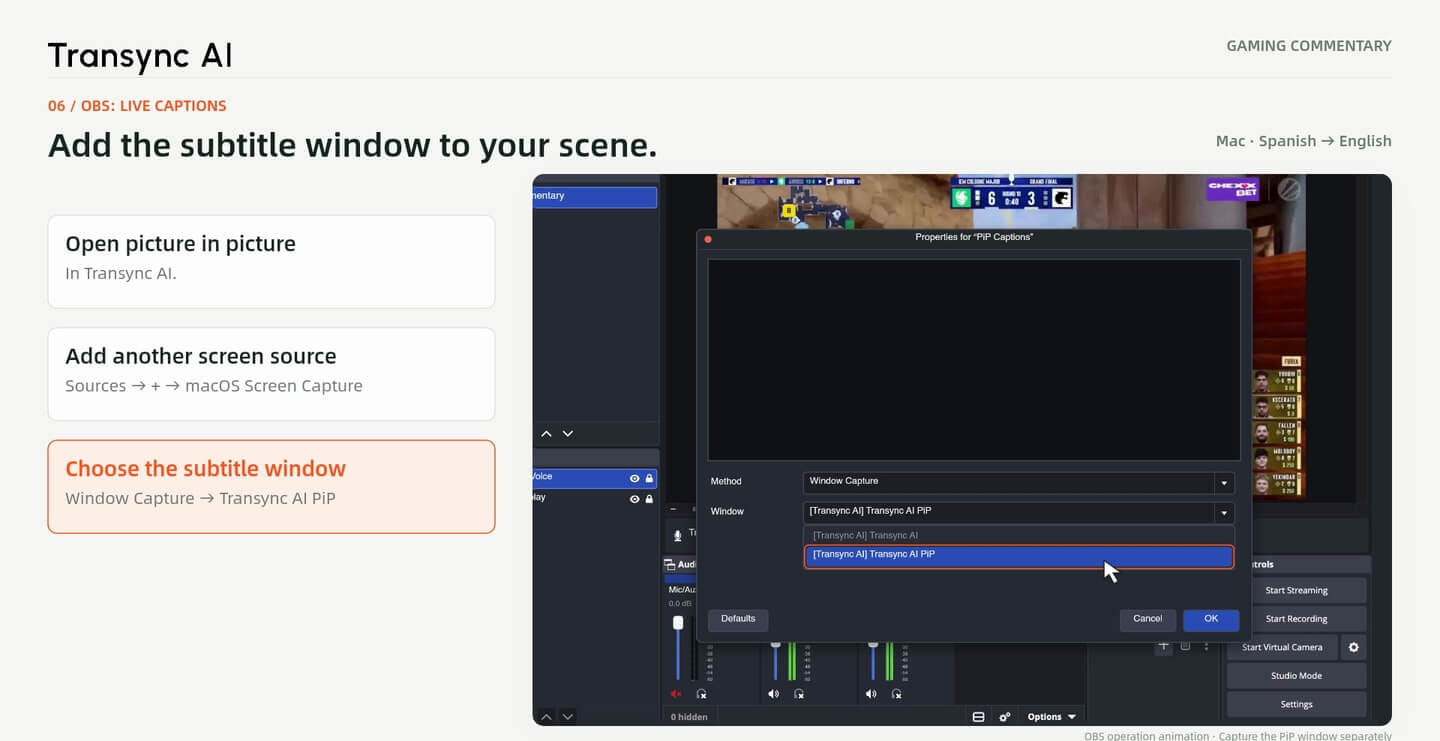
打开 画中画 在 Transync AI 中。在 OBS 中,添加另一个 macOS屏幕截图 来源,选择 窗口捕获 并选择 Transync AI PiP 字幕窗口。.
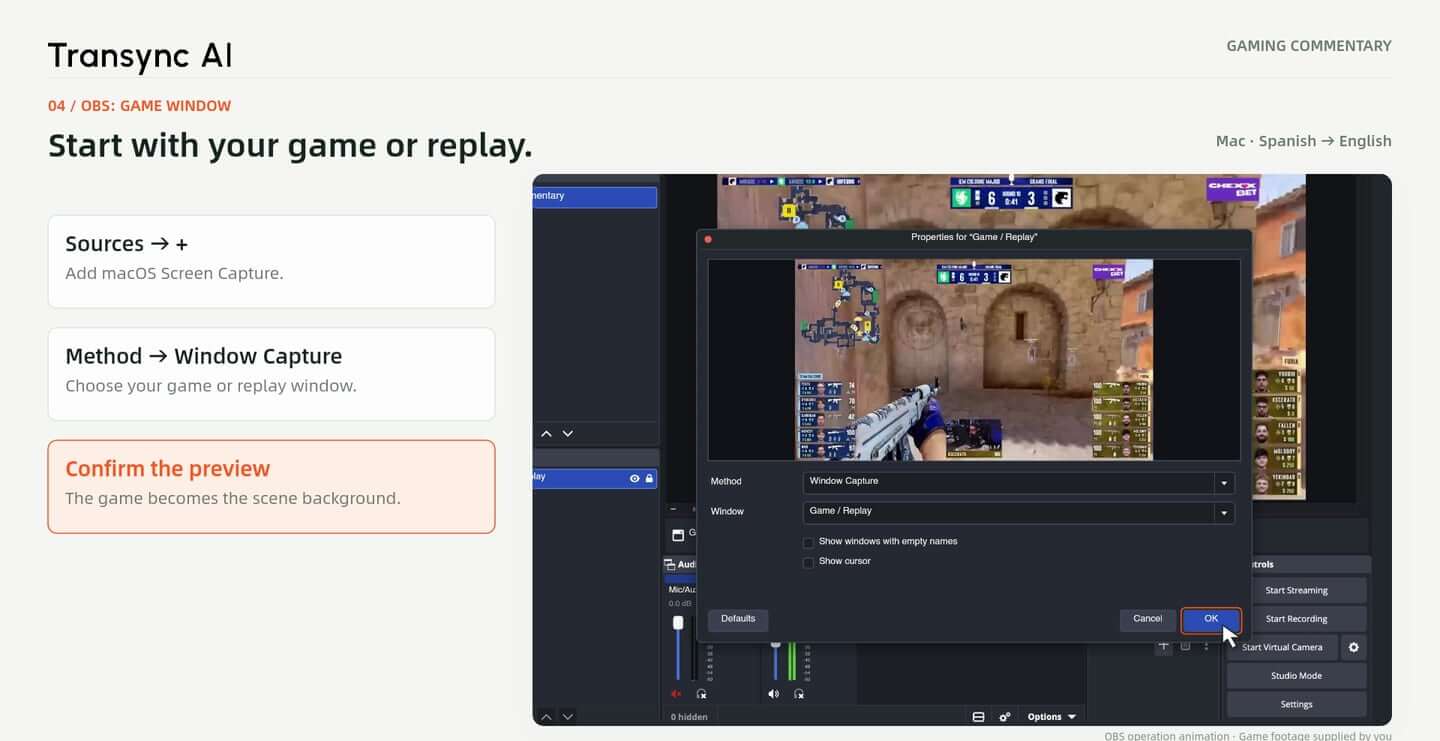
将此资源置于游戏画面资源上方,并在预览中调整其大小。示例中同时显示了西班牙语原文和英语翻译。请确保字幕远离游戏地图、分数和其他重要的屏幕信息。.
保持 游戏音频 和 翻译语音 使用单独的控件。如果画中画屏幕录制源也包含翻译后的音频,请将重复的音频路径静音,以免观众听到两次。.
示例中并未将原声解说麦克风的声音混入 OBS。请检查您场景中的默认麦克风或桌面音频源。在开始直播前,请先进行一段简短的本地录音,并仔细聆听是否存在重复语音、回声、音量不平衡和时序问题。.
这个例子结合了游戏回放、西班牙语和英语字幕以及英语配音样本。它展示了如何在不影响核心游戏玩法的情况下,将这些元素融入解说场景中。.
这是 示例工作流程. OBS场景结合了真实的窗口背景和重建的演示内容,完整的原生音频路径尚未通过端到端录制进行验证。翻译、语音质量和时间轴应使用您自己的麦克风、游戏和直播设备进行测试。.
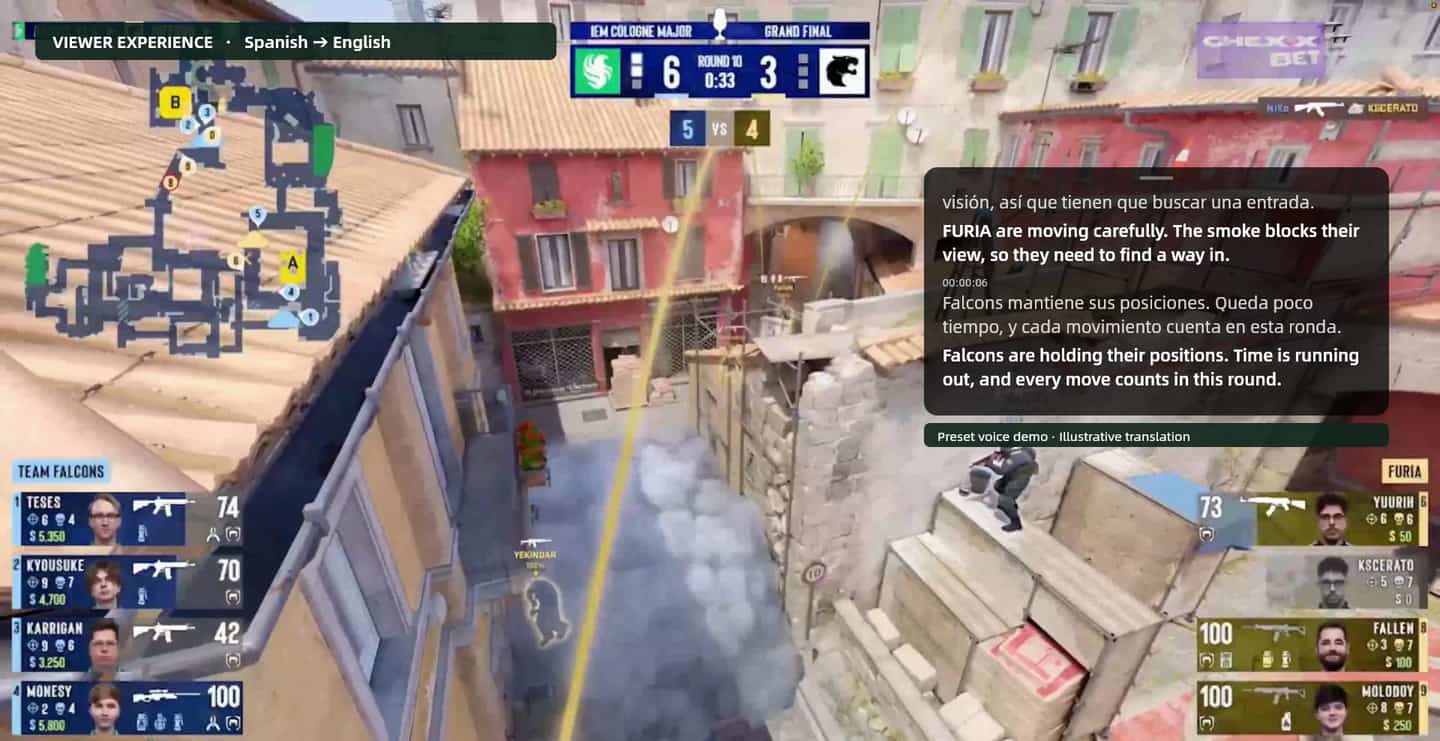
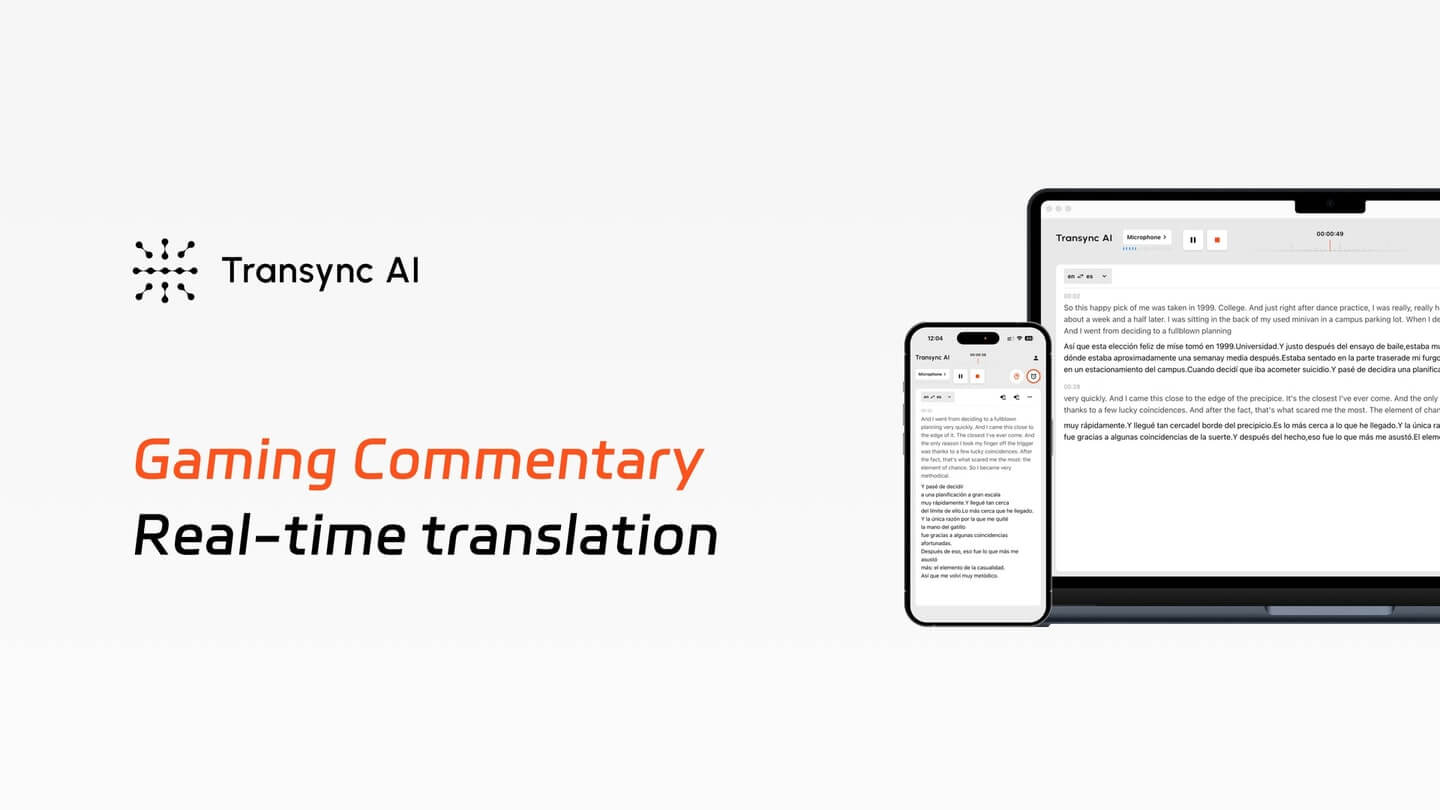
游戏解说 V4 演示视频中的帧画面。OBS 界面包含合成演示内容;翻译后的音频使用了预设的语音样本。这些图像并不能证明实时翻译的准确性,也不能作为完整的 OBS 端到端测试的证据。.
首先准备好麦克风和语言对。将翻译后的语音和字幕添加到 OBS 中,然后在直播前检查本地录制内容。.
快速解答
麦克风输入、翻译语音、字幕和 OBS 设置。.
本页面适用于使用 OBS 直播并进行解说的创作者。如果您想了解其他人的直播内容,请使用单独的“游戏直播翻译指南”。. 请参阅观众指南。.
麦克风音频用于录制您作为解说员的语音。电脑音频是另一种输入方式,用于录制您电脑上播放的声音;它并非此处所示的解说输入。.
不。您可以使用目标语言语音播放功能,并预设语音。语音克隆功能(在支持的情况下)是一种可选功能,可使播放的声音更接近您自己的声音。.
对于翻译后的解说来源,本教程在音频输入捕获中选择了 Transync AI 翻译麦克风。Transync AI 本身仍然使用您的真实麦克风来接收您的语音。.
检查是否存在重复的捕获路径。将翻译后的语音单独保存,如果画中画捕获的音频包含相同的语音,请将其静音。检查桌面音频和麦克风源,然后收听本地测试录音。.
不。本教程演示的是 macOS 的音频捕获和虚拟麦克风控制。请勿假定相同的设备名称或设置步骤也适用于 Windows。.
不。本演示使用了预设的示例语音和双语说明文字。OBS 场景包含重建内容;完整的原生音频链并未通过端到端录制进行演示。.
检查麦克风输入、语言方向、语音播放、虚拟麦克风设备、OBS 音频电平表和字幕位置。录制本地音频以检查声音和时间轴,并确认您已获得使用任何语音和游戏画面的许可。.