
Ten przewodnik szybkiego startu pomoże Ci skonfigurować Transync AI do tłumaczenia AI w czasie rzeczywistym w systemach macOS i Windows oraz w internetowych przepływach pracy. Jest on przeznaczony dla użytkowników, którym zależy na tłumaczeniu AI spotkań, dźwięku spotkań, tłumaczeniu głosu, klonowaniu głosu, napisach w obrazie oraz udostępnianiu przetłumaczonej mowy innym uczestnikom.
Jeśli po raz pierwszy korzystasz z Transync AI, zacznij od zainstalowania aplikacji z Strona do pobrania a następnie utworzenie konta. Podstawowy przewodnik dotyczący rozpoczynania sesji tłumaczeniowej znajdziesz tutaj Jak rozpocząć tłumaczenie w czasie rzeczywistym
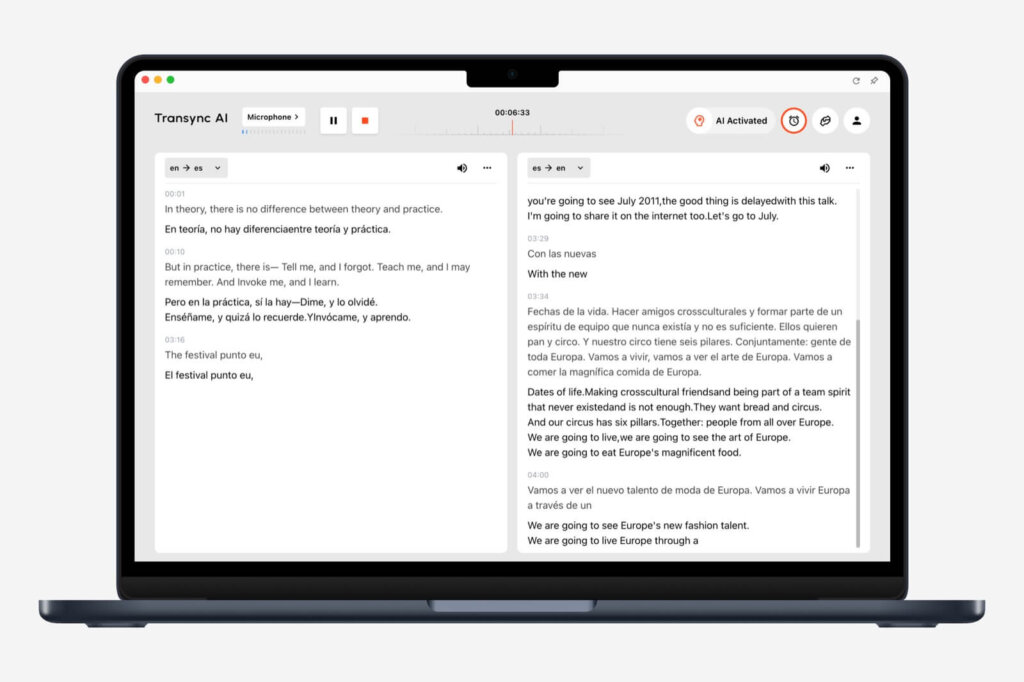
Zanim zaczniesz #
- Użyj aplikacji komputerowej Transync AI, jeśli potrzebujesz najbardziej kompletnej konfiguracji tłumaczeń podczas spotkań, obejmującej w szczególności dźwięk systemowy, odtwarzanie głosu, wirtualny mikrofon i funkcję PiP.
- Użyj wersji internetowej Transync AI, jeśli głównie tłumaczysz spotkania prowadzone w przeglądarce, filmy online lub przepływy pracy w sieci.
- Przed dołączeniem do spotkania lub jego rozpoczęciem skonfiguruj Transync AI, aby przygotować tryb tłumaczenia, parę językową, źródła dźwięku i opcjonalne funkcje.
- Przed rozpoczęciem połączenia upewnij się, że masz włączone uprawnienia aplikacji do wideokonferencji, przeglądarki, mikrofonu i głośnika.
1. Wybierz tryb tłumaczenia #
Przed wybraniem języka wybierz tryb tłumaczenia odpowiadający Twojemu scenariuszowi: Tłumaczenie jednokierunkowe do słuchania, Tłumaczenie dwukierunkowe do rozmów lub Tłumaczenie wielojęzyczne gdy jedno zadanie wymaga użycia wielu języków docelowych.

Pełne porównanie trybów można znaleźć w Jak wybrać tryb tłumaczenia w Transync AI.
2. Wybierz języki #
Po wybraniu trybu tłumaczenia wybierz język źródłowy i docelowy, np. z angielskiego na japoński, z chińskiego na angielski lub z hiszpańskiego na angielski. Wybierz kierunek tłumaczenia w zależności od tego, co chcesz usłyszeć, przeczytać lub wysłać na spotkanie.
Aby zapoznać się z podstawowymi funkcjami kontroli tłumaczenia, postępuj zgodnie z instrukcją krok po kroku w Jak rozpocząć tłumaczenie w czasie rzeczywistym

3. Dodaj słowa kluczowe i kontekst asystenta AI #
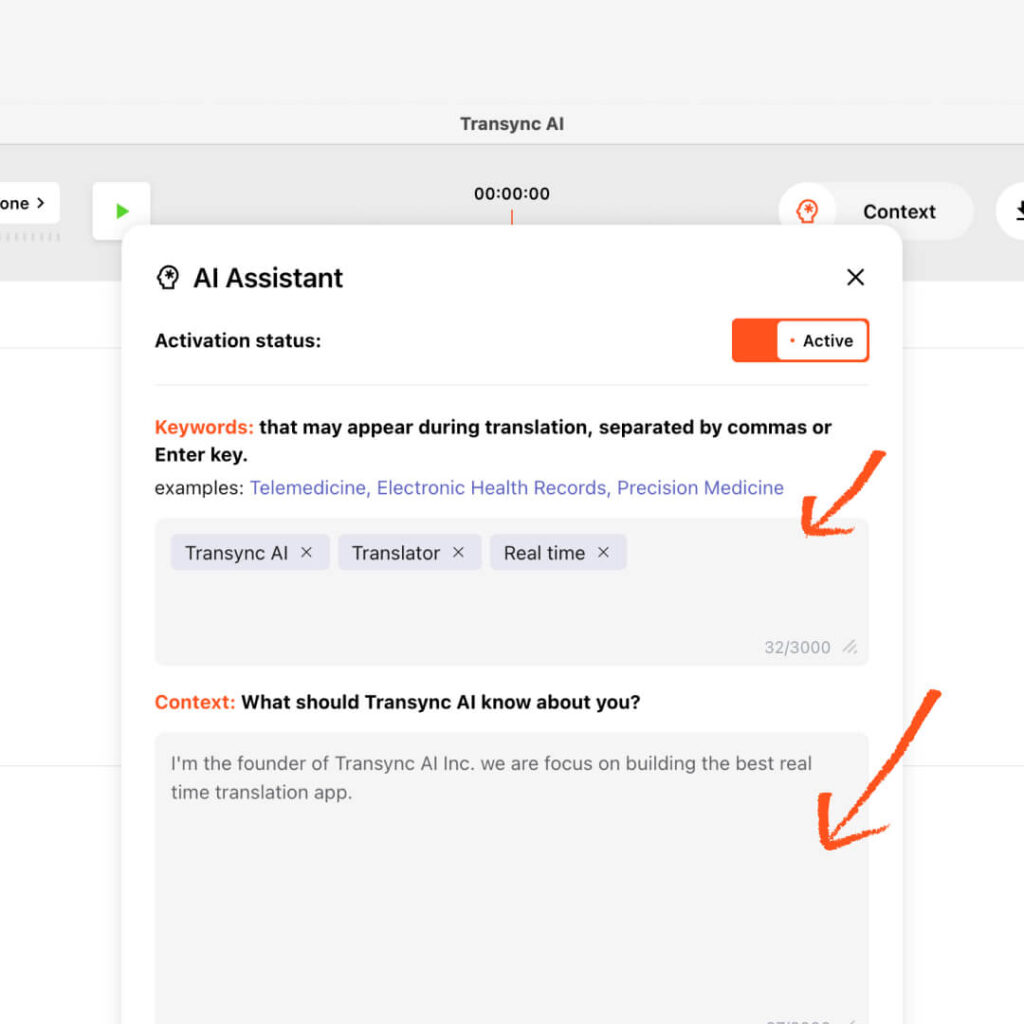
Przed rozpoczęciem tłumaczenia otwórz Asystenta AI, aby dodać słowa kluczowe i kontekst do sesji. Dzięki temu Transync AI zrozumie Twoją dziedzinę zawodową, historię spotkań, nazwy, akronimy i terminy techniczne przed rozpoczęciem tłumaczenia w czasie rzeczywistym.
- Używaj słów kluczowych w przypadku terminów specjalnych, nazw, nazw produktów, nazw firm i fraz technicznych.
- Użyj kontekstu, aby opisać swoją branżę, temat spotkania, rolę lub tło rozmowy.
- Jeżeli dane słowo kluczowe ma zostać przetłumaczone na konkretny termin docelowy, połącz te dwa słowa znakiem równości.
- Aby uzyskać szczegółowe informacje dotyczące konfiguracji, zobacz Jak korzystać z asystenta AI
4. Skonfiguruj mikrofon i dźwięk komputera #
Skonfiguruj źródła dźwięku przed dołączeniem do spotkania. Transync AI może tłumaczyć dźwięk z Twojego mikrofonu i dźwięk z komputera, dzięki czemu tłumacz spotkania AI może śledzić zarówno Twoją mowę, jak i drugą stronę rozmowy.
- Mikrofon Audio rejestruje Twoją mowę.
- Computer Audio rejestruje głosy, filmy i dźwięki ze spotkań odtwarzane na Twoim komputerze.
- Aby zapoznać się z pełnym przewodnikiem konfiguracji, zobacz Jak udostępniać dźwięk z komputera
Jeśli korzystasz z wersji internetowej, udostępnianie dźwięku w przeglądarce może zależeć od karty przeglądarki lub platformy do spotkań. Jeśli to możliwe, korzystaj z aplikacji komputerowej, aby zapewnić większą elastyczność nagrywania dźwięku ze spotkania.

5. Przygotuj odtwarzanie głosu i klonowanie głosu, jeśli to konieczne #
Jeśli przetłumaczona mowa ma być słyszana na głos, skonfiguruj funkcję odtwarzania głosu przed rozpoczęciem spotkania. Funkcja odtwarzania głosu odczytuje przetłumaczony tekst na głos z wykorzystaniem naturalnego syntezatora mowy (TST), co jest przydatne na spotkaniach, zajęciach, pokazach lub rozmowach, gdzie słuchanie jest łatwiejsze niż czytanie napisów.
Jeśli Twój styl mówienia ma znaczenie, możesz również włączyć funkcję Voice Clone, aby przetłumaczona mowa brzmiała bliżej Twojego głosu. Voice Clone nie przechowuje nagrań na potrzeby szkolenia sztucznej inteligencji.
- Aby zapoznać się z ustawieniami odtwarzania, zobacz Jak korzystać z odtwarzania głosu w Transync AI
- Aby skonfigurować klonowany głos, zobacz Jak korzystać z klonowania głosu

6. Skonfiguruj napisy w trybie obraz w obrazie #

Tryb „obraz w obrazie” sprawia, że dwujęzyczne napisy wyświetlają się na ekranie podczas oglądania slajdów, udostępniania ekranów, dokumentów, filmów lub innych aplikacji. Na komputerze stacjonarnym skonfiguruj układ tekstu, rozmiar czcionki i przezroczystość przed rozpoczęciem tłumaczenia.
- Pokaż oryginał tylko wtedy, gdy potrzebujesz wyłącznie języka źródłowego.
- Pokaż tłumaczenie tylko wtedy, gdy potrzebujesz wyłącznie przetłumaczonego wyniku.
- Użyj widoku mieszanego, jeśli chcesz porównać oryginał i tłumaczenie jednocześnie.
- Aby uzyskać szczegółowe ustawienia, zobacz Jak korzystać z trybu obrazu w obrazie
7. Skonfiguruj wirtualny mikrofon, gdy inni potrzebują przetłumaczonej mowy #
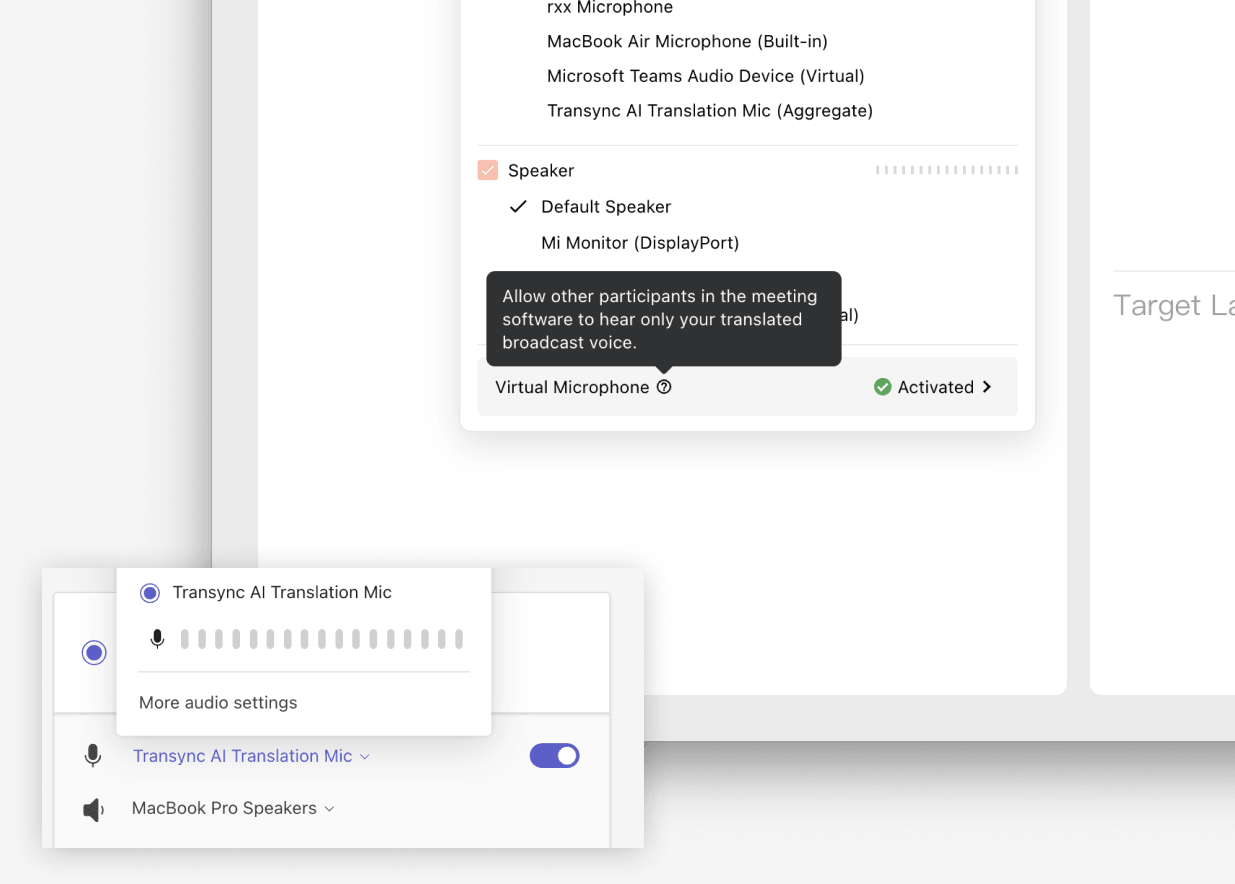
Wirtualny mikrofon jest przydatny, gdy inni uczestnicy spotkania powinni słyszeć przetłumaczony głos bezpośrednio przez wejście mikrofonu, a nie Twoją oryginalną mowę. Skonfiguruj go przed spotkaniem, a następnie wybierz wirtualny mikrofon Transync AI lub skonfigurowane wirtualne urządzenie audio w aplikacji do spotkań.
- W przypadku systemu macOS postępuj zgodnie z instrukcjami Jak korzystać z mikrofonu wirtualnego w systemie macOS
- W przypadku systemu Windows postępuj zgodnie z instrukcjami Jak skonfigurować wirtualny mikrofon w systemie Windows
8. Dołącz do spotkania i rozpocznij tłumaczenie #
Po skonfigurowaniu Transync AI dołącz do spotkania w Zoomie, Microsoft Teams, Google Meet lub innej platformie do spotkań. Sprawdź, czy mikrofon i dźwięk spotkania działają, a następnie kliknij „Rozpocznij tłumaczenie” w Transync AI.
Podczas spotkania Transync AI będzie wyświetlać oryginalną mowę i przetłumaczony tekst w czasie rzeczywistym. Użyj funkcji Pauza, gdy tymczasowo nie potrzebujesz tłumaczenia, i Zatrzymaj po zakończeniu sesji.

9. Przejrzyj zapisy, transkrypty i podsumowania po spotkaniu #
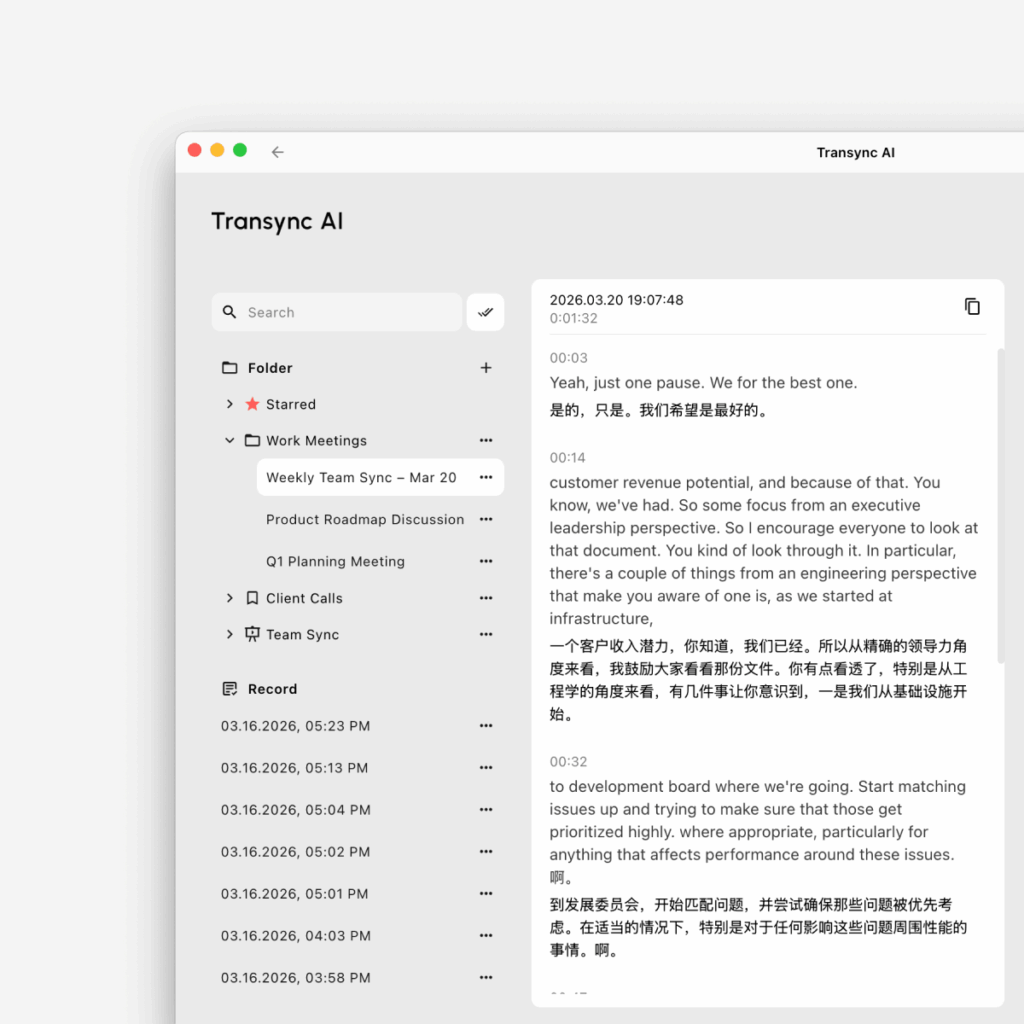
Po sesji tłumaczeniowej otwórz swoje zapisy tłumaczeń, aby sprawdzić, co zostało omówione. W zależności od Twojego przepływu pracy, możesz uzyskać dostęp do transkrypcji, podsumowań i zadań, aby szybciej podjąć działania.
- Zarządzaj zapisanymi sesjami za pomocą Jak zarządzać rekordami tłumaczeń
- Przejrzyj treść spotkania z Jak uzyskać dostęp do transkrypcji i podsumowań spotkań
Zalecana konfiguracja pulpitu #
W przypadku większości spotkań na komputerze zalecana konfiguracja wygląda następująco: najpierw otwórz Transync AI, wybierz odpowiedni tryb tłumaczenia za pomocą Jak wybrać tryb tłumaczenia w Transync AI, Wybierz parę językową, dodaj słowa kluczowe i kontekst Asystenta AI w razie potrzeby, włącz dźwięk mikrofonu i dźwięk komputera, skonfiguruj opcjonalne PiP, odtwarzanie głosu, klonowanie głosu lub wirtualny mikrofon, a następnie dołącz do spotkania i rozpocznij tłumaczenie. Po spotkaniu użyj Jak zarządzać rekordami tłumaczeń aby przeglądać i porządkować zapisane sesje.


