
Wirtualny mikrofon Transync AI pozwala innym uczestnikom spotkania słyszeć Twój przetłumaczony głos bezpośrednio przez wejście mikrofonowe spotkania. Zamiast odtwarzać przetłumaczony dźwięk z głośnika, Transync AI przesyła przetłumaczony dźwięk do wirtualnego mikrofonu, który możesz wybrać w Zoom, Microsoft Teams, Google Meet lub innych platformach do spotkań online.
Użyj tej funkcji, gdy chcesz mówić w jednym języku i sprawić, by uczestnicy spotkania słyszeli przetłumaczony głos jako dźwięk z mikrofonu. Na przykład, możesz mówić po angielsku, włączyć odtwarzanie głosu z angielskiego na hiszpański i wybrać opcję Transync AI Translation Mic w aplikacji do spotkań, aby pozostali słyszeli bezpośrednio dźwięk w języku hiszpańskim.
Obsługiwane urządzenia i platformy konferencyjne #
Mikrofon wirtualny jest dostępny w aplikacji komputerowej Transync AI dla systemu macOS.
Można go używać z platformami do spotkań online, które umożliwiają wybór wejścia mikrofonowego, w tym Zoom, Microsoft Teams, Google Meet i innymi aplikacjami do spotkań w przeglądarce lub na komputerze.

Zanim zaczniesz #
Jeśli dopiero zaczynasz przygodę z Transync AI, poniższe przewodniki mogą Ci się przydać:
- Szybki start
- Jak rozpocząć tłumaczenie w czasie rzeczywistym
- Jak udostępniać dźwięk z komputera
- Jak korzystać z odtwarzania głosu w Transync AI
Ważne: Włącz tylko kierunek odtwarzania, który chcesz, aby inni usłyszeli #
W przypadku mikrofonu wirtualnego zalecamy włączenie odtwarzania głosu tylko dla wybranego języka.
- Jeśli mówisz po angielsku i chcesz, aby inni słyszeli hiszpański, włącz opcję Odtwarzanie głosu tylko dla języka angielskiego → hiszpańskiego.
- Nie włączaj także odtwarzania z języka hiszpańskiego na angielski, chyba że celowo chcesz, aby ten dźwięk był przesyłany także na spotkanie.
Jeśli włączysz oba kierunki, wypowiedź drugiego uczestnika w języku hiszpańskim może zostać przetłumaczona na angielski i odtworzona przez Twój wirtualny mikrofon. Dzięki temu druga osoba może usłyszeć swoją własną mowę przetłumaczoną z Twojej strony.
1. Skonfiguruj wirtualny mikrofon #
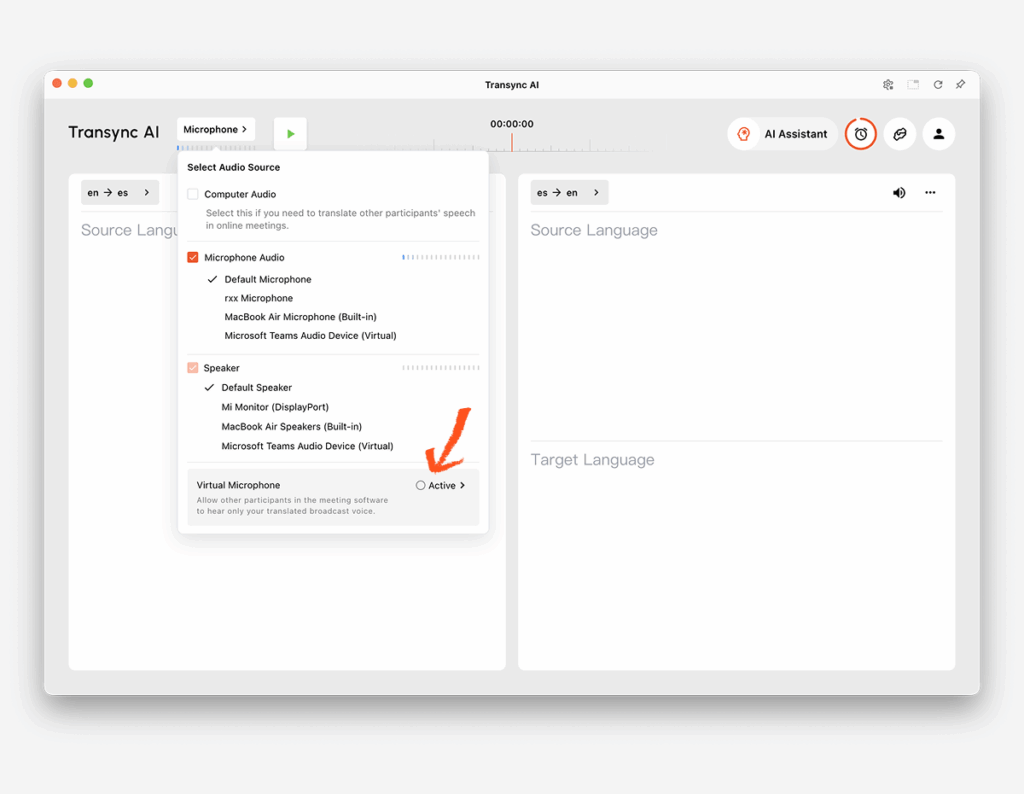
Otwórz Mikrofon menu w Transync AI. W panelu źródła dźwięku znajdź Wirtualny mikrofon i kliknij Aktywny aby go aktywować.
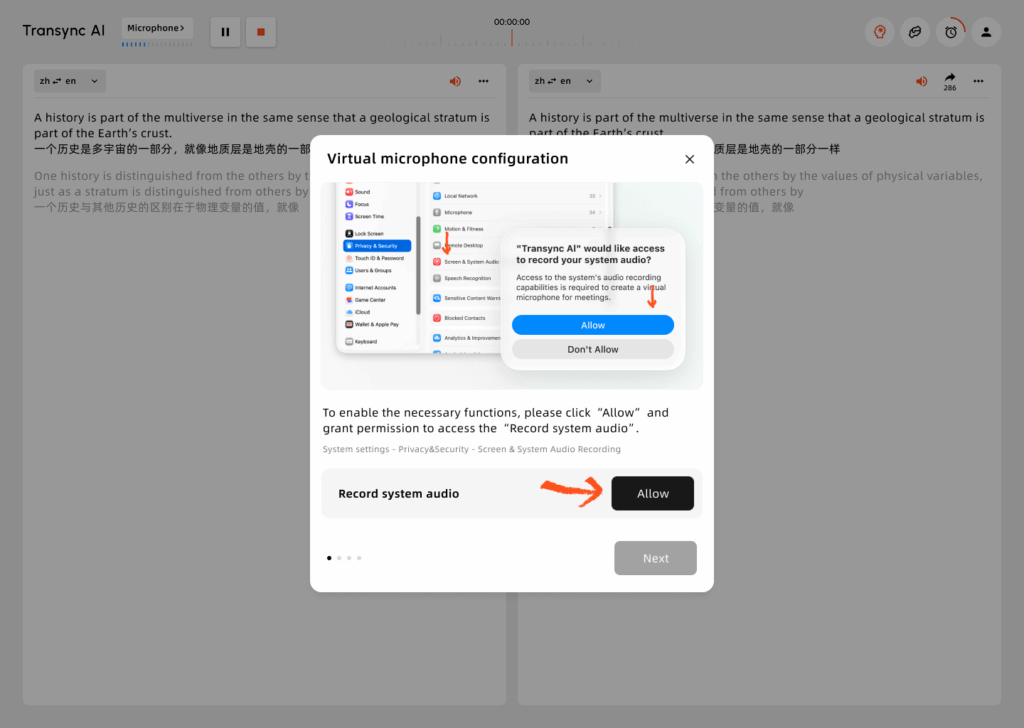
Gdy w oknie konfiguracji mikrofonu wirtualnego pojawi się prośba o pozwolenie, kliknij Umożliwić. Dzięki temu Transync AI może utworzyć wirtualny mikrofon do odtwarzania przetłumaczonego głosu.
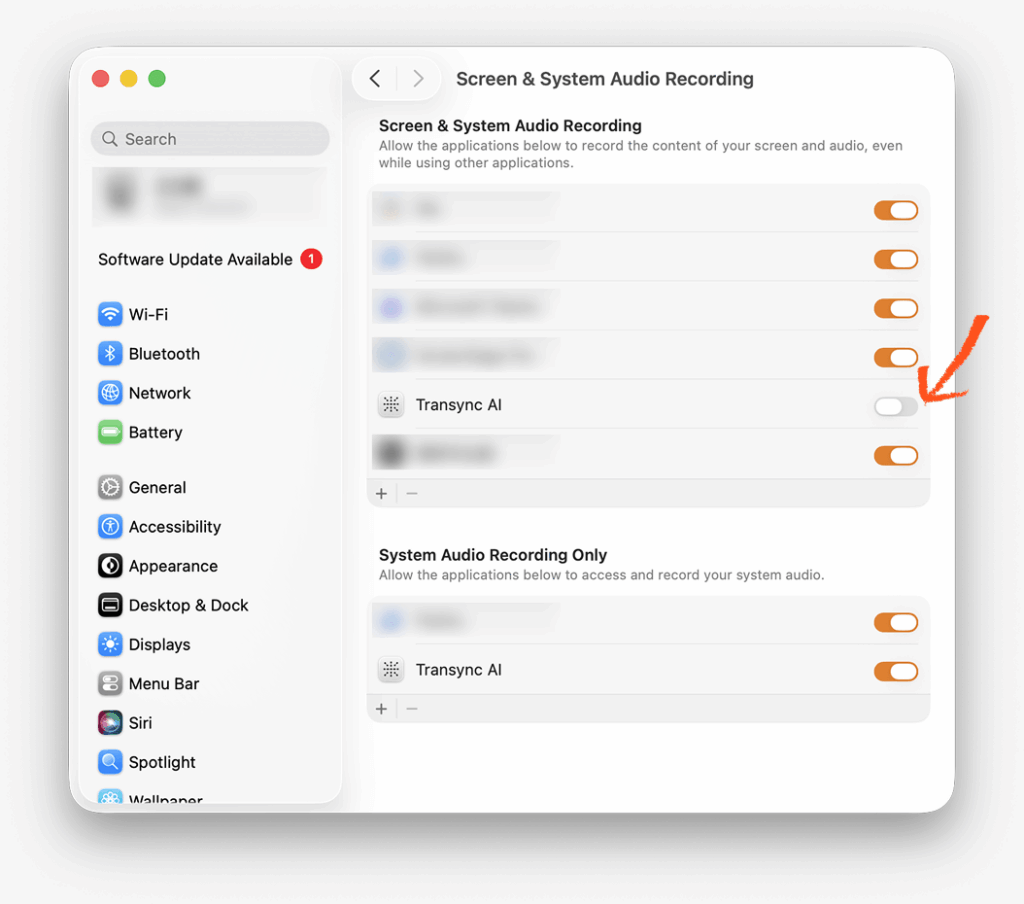
Może być również konieczne potwierdzenie tego uprawnienia w Ustawieniach systemowych. Przejdź do Prywatność i bezpieczeństwo → Nagrywanie dźwięku z ekranu i systemu, a następnie włącz Transync AI, jeśli macOS poprosi o potwierdzenie.
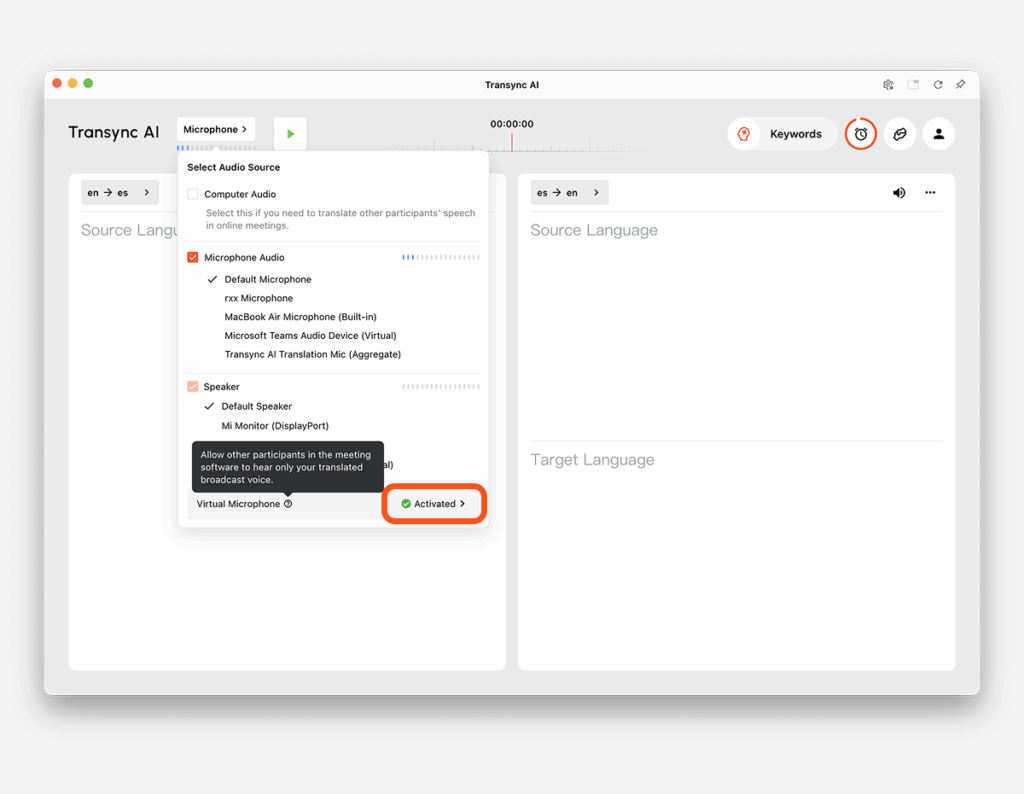
Wróć do Transync AI i ponownie otwórz menu mikrofonu. Gdy pojawi się wirtualny mikrofon, Aktywowany, konfiguracja jest ukończona.
2. Włącz funkcję odtwarzania głosu dla języka, w którym chcesz nadawać #
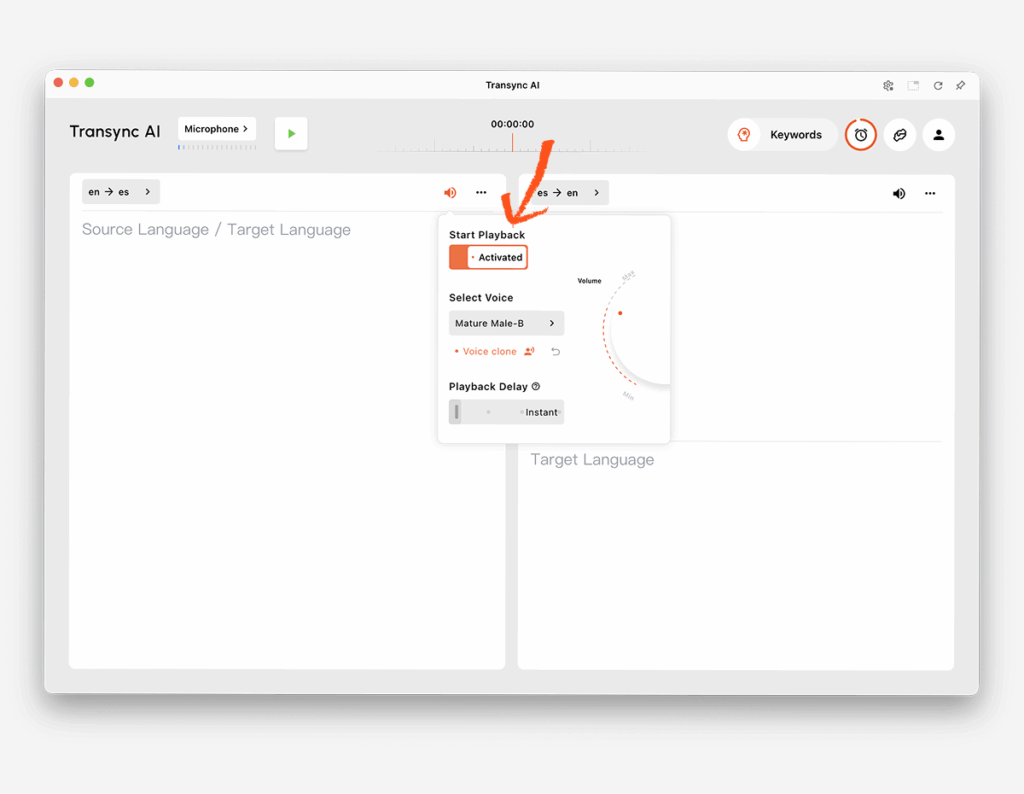
Otwórz ustawienia odtwarzania głosu, aby dowiedzieć się, w jakim kierunku mają podążać pozostali uczestnicy. Na przykład, jeśli mówisz po angielsku i chcesz, aby na spotkaniu słyszeli język hiszpański, otwórz stronę angielski → hiszpański i włącz odtwarzanie głosu.
Możesz wybrać głos i w razie potrzeby dostosować opóźnienie odtwarzania. Jeśli chcesz, aby przetłumaczony głos brzmiał bliżej Twojego głosu, zobacz Jak korzystać z klonowania głosu
Po włączeniu mikrofonu wirtualnego zalecamy ustawienie opóźnienia odtwarzania głosu na Natychmiastowy jeśli to możliwe. Dzięki temu przetłumaczona mowa jest wysyłana do wirtualnego mikrofonu natychmiast po jej wygenerowaniu, co pomaga zmniejszyć opóźnienia u uczestników spotkania.
3. Rozpocznij zadanie tłumaczenia #
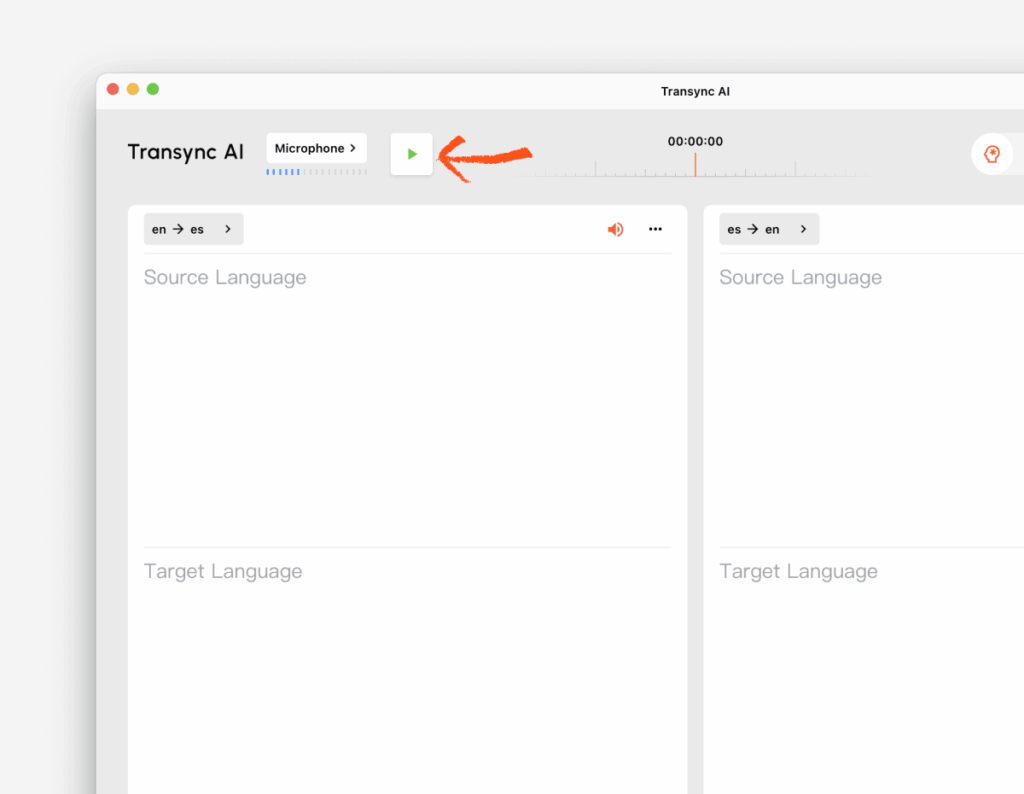
Kliknij przycisk Start w Transync AI, aby rozpocząć zadanie tłumaczenia. Nie wyłączaj Transync AI podczas spotkania.
4. Wybierz Transync AI Translation Mic w oprogramowaniu do konferencji #
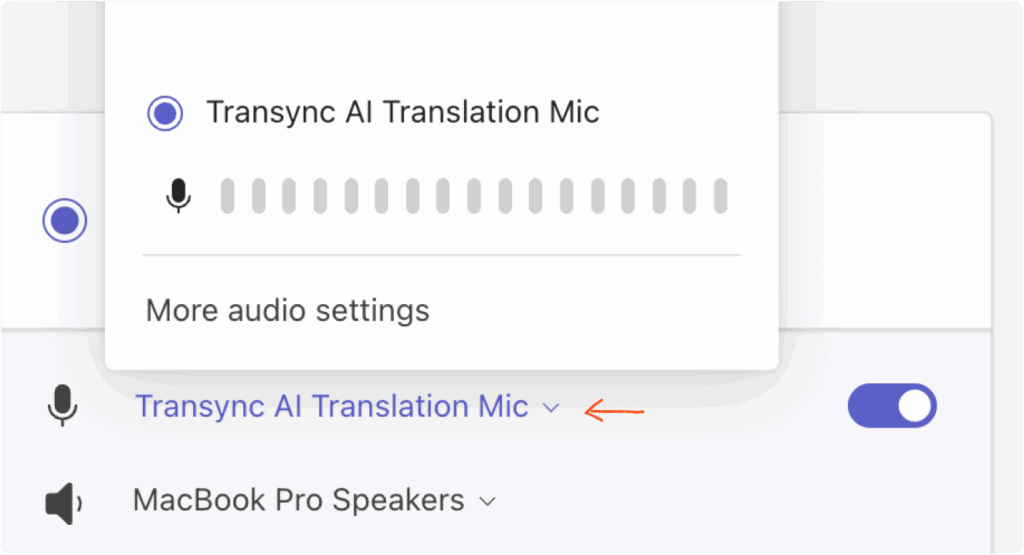
Otwórz oprogramowanie do spotkań, takie jak Zoom, Microsoft Teams lub Google Meet. W ustawieniach dźwięku spotkania wybierz Transync AI Translation Mic jako wejście mikrofonowe.
Następnie pozostali uczestnicy usłyszą przetłumaczony tekst z Transync AI przekazany przez Twój mikrofon podczas spotkania.
Porady #
- Skonfiguruj mikrofon wirtualny przed rozpoczęciem spotkania, zwłaszcza jeśli korzystasz z niego po raz pierwszy.
- Włącz tylko ten kierunek odtwarzania głosu, który chcesz nadawać.
- Jeśli inni uczestnicy nie słyszą przetłumaczonego głosu, sprawdź, czy mikrofon Transync AI Translation Mic jest wybrany jako mikrofon spotkania.
- Jeśli Transync AI Cię nie słyszy, sprawdź swój prawdziwy mikrofon w menu mikrofonu Transync AI.
Często zadawane pytania #
Jaka jest różnica pomiędzy funkcją Virtual Microphone a funkcją Share Computer Audio? #
Wirtualny mikrofon przesyła do spotkania tylko przetłumaczony głos jako sygnał wejściowy z Twojego mikrofonu. Pozostali uczestnicy nie usłyszą Twojego oryginalnego głosu z Twojego prawdziwego mikrofonu; usłyszą przetłumaczony dźwięk odtwarzany przez Transync AI Translation Mic.
Udostępnij dźwięk komputerowy Działa inaczej. Pozwala innym uczestnikom słyszeć dźwięk z Twojego komputera podczas udostępniania ekranu, dzięki czemu mogą słyszeć zarówno oryginalny dźwięk, jak i przetłumaczoną wersję. Funkcja udostępniania dźwięku z komputera wymaga również uruchomienia udostępniania ekranu na platformie konferencyjnej.
Czy nadal muszę wybierać mój prawdziwy mikrofon w Transync AI? #
Tak. Transync AI potrzebuje Twojego prawdziwego mikrofonu, aby przechwycić Twoją mowę. Oprogramowanie konferencyjne powinno korzystać z mikrofonu Transync AI Translation Mic, a samo Transync AI powinno korzystać z Twojego prawdziwego mikrofonu.
Czy powinienem włączyć funkcję odtwarzania głosu dla obu języków? #
Zazwyczaj nie. W przypadku mikrofonu wirtualnego zalecamy włączenie tylko kierunku, w którym chcesz, aby inni uczestnicy słyszeli. Na przykład, jeśli mówisz po angielsku i chcesz, aby inni słyszeli hiszpański, włącz odtwarzanie tylko w trybie angielski → hiszpański.
Czy mogę używać Voice Clone z wirtualnym mikrofonem? #
Tak. Jeśli język docelowy obsługuje funkcję klonowania głosu, można jej używać razem z mikrofonem wirtualnym. Zobacz Jak korzystać z klonowania głosu
Co mam zrobić, jeśli inni uczestnicy nie słyszą tłumaczenia? #
Sprawdź, czy tłumaczenie Transync AI zostało uruchomione, czy odtwarzanie głosu jest włączone dla właściwego kierunku języka, czy mikrofon Transync AI Translation Mic jest wybrany jako mikrofon w oprogramowaniu do obsługi konferencji i czy Twój prawdziwy mikrofon jest prawidłowo wybrany w Transync AI.


