
Transync AI バーチャルマイクを使用すると、会議の参加者は、会議用マイク入力を通して、翻訳されたあなたの音声を直接聞くことができます。Transync AI は、あなたの音声を再生する代わりに、翻訳された音声を仮想マイクデバイスに送信します。この仮想マイクデバイスは、Zoom、Microsoft Teams、Google Meet、またはその他のオンライン会議プラットフォームで選択できます。
この機能を使うと、自分の言語で話した音声を、会議参加者には翻訳された音声として聞かせることができます。例えば、英語で話して、会議アプリで「英語→スペイン語音声再生」をオンにし、「Transync AI Translation Mic」を選択すれば、他の参加者はスペイン語の音声を直接聞くことができます。
対応デバイスと会議プラットフォーム #
仮想マイク機能は、macOS版Transync AIデスクトップアプリで利用可能です。
Zoom、Microsoft Teams、Google Meetなどのマイク入力を選択できるオンライン会議プラットフォームや、その他のブラウザベースまたはデスクトップ型の会議アプリで使用できます。

始める前に #
Transync AIを初めてご利用になる方は、以下のガイドが役立つかもしれません。
重要:他の人に聞かせたい方向の再生のみをオンにしてください。 #
Virtual Microphoneを使用する場合は、放送したい言語方向のみで音声再生を有効にすることをお勧めします。
- あなたが英語を話し、他の人にスペイン語を聞かせたい場合は、「英語→スペイン語のみ音声再生」をオンにしてください。
- スペイン語から英語への音声再生は、その音声も会議に送信したい場合を除き、オンにしないでください。
双方向の翻訳が有効になっている場合、相手のスペイン語の音声が英語に翻訳され、あなたの仮想マイクを通して再生されることがあります。これにより、相手は自分の発言があなたの側から翻訳されて聞こえてくるのを体験できます。
1. 仮想マイクを設定する #
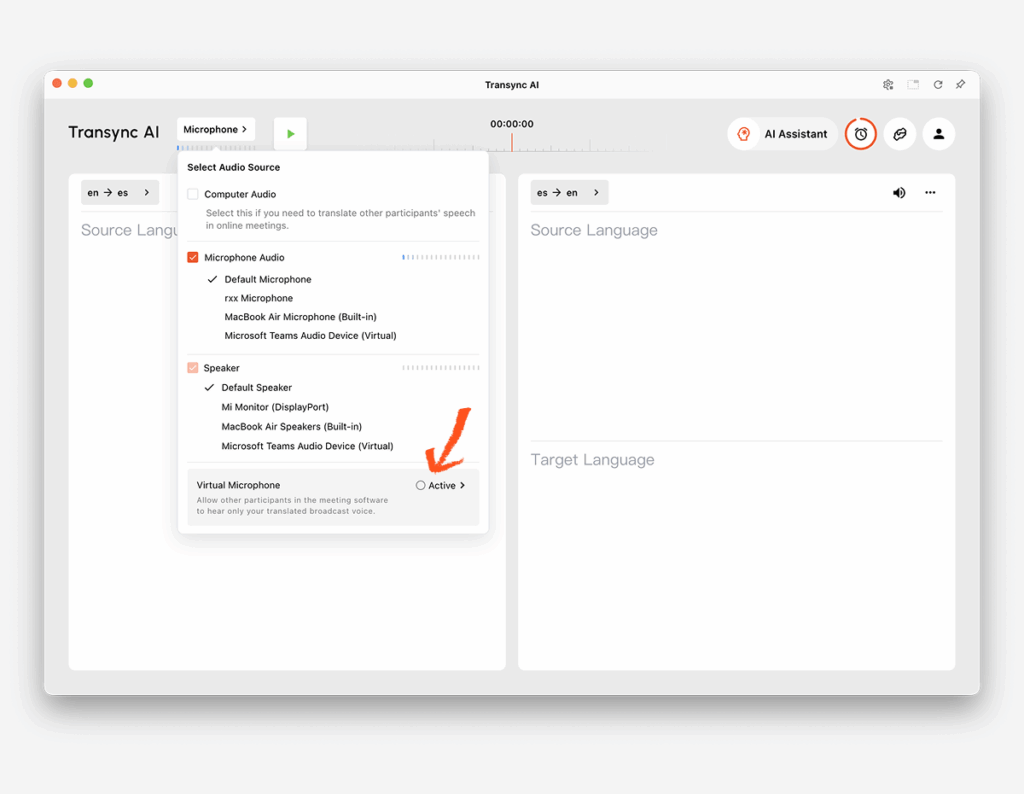
開く マイク Transync AI のメニュー。オーディオソースパネルで、 バーチャルマイク そしてクリック アクティブ それを有効にするには。
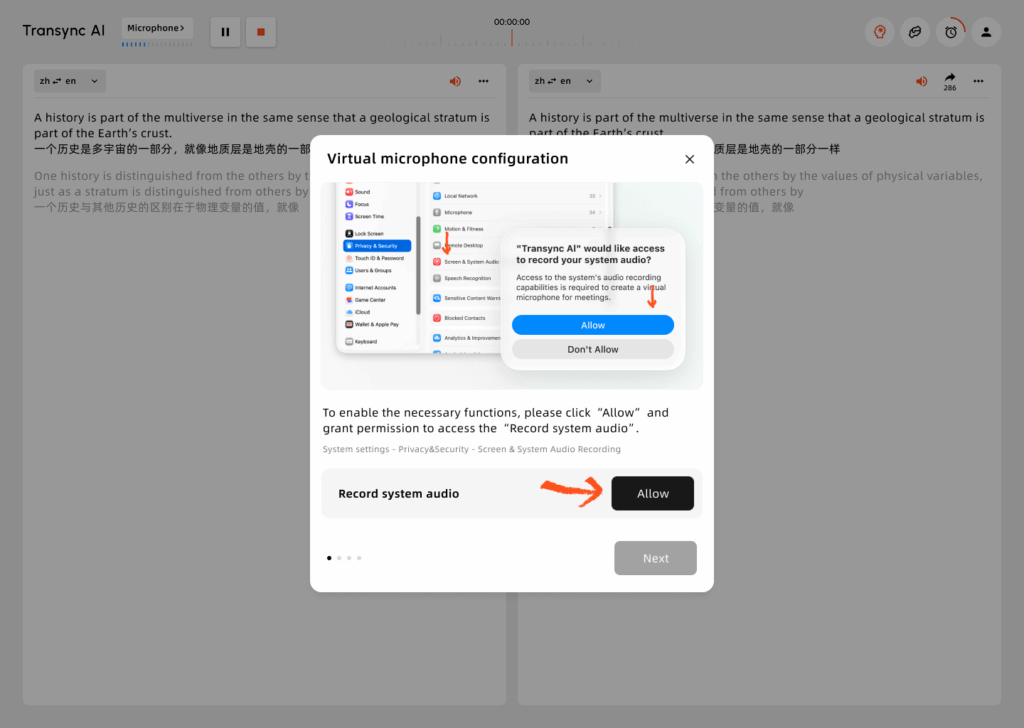
仮想マイクの設定ウィンドウで許可を求められたら、クリックします。 許可する. これにより、Transync AIは翻訳された音声再生用の仮想マイク出力を作成できます。
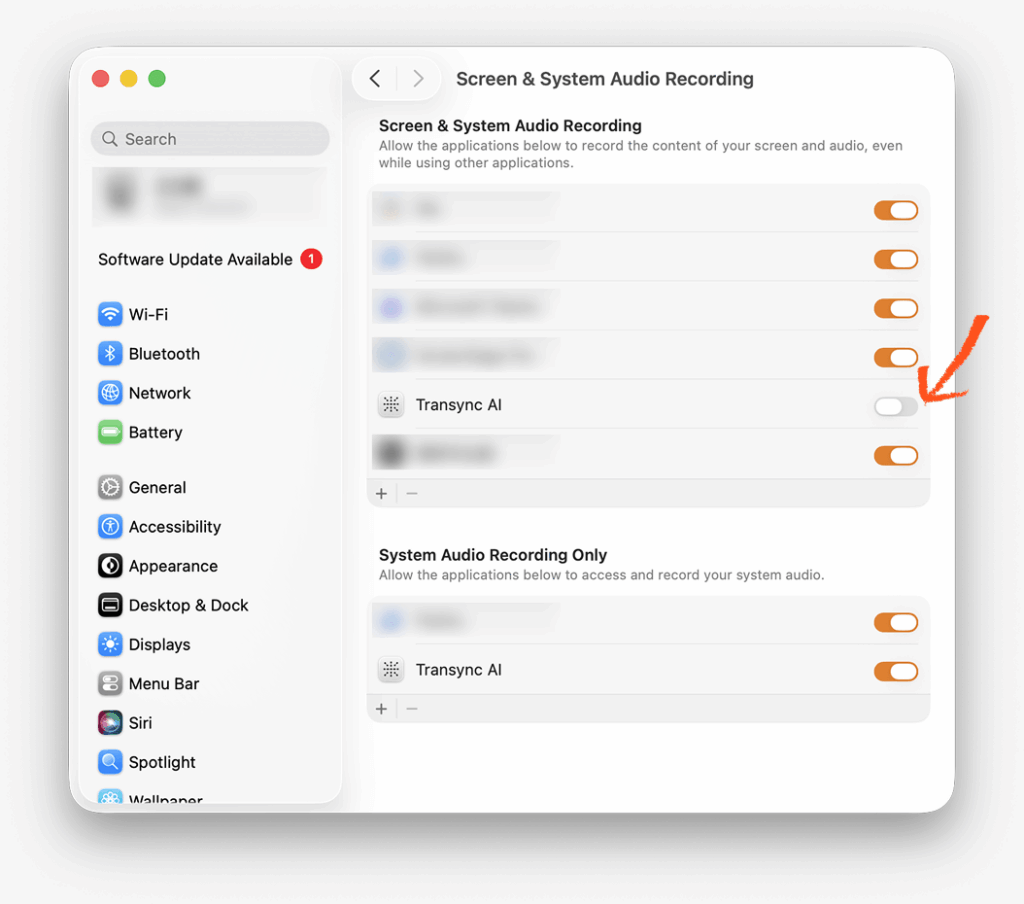
システム設定でこの権限を確認する必要がある場合もあります。 プライバシーとセキュリティ → 画面とシステム音声の録音、macOSが確認を求めてきたら、Transync AIを有効にしてください。
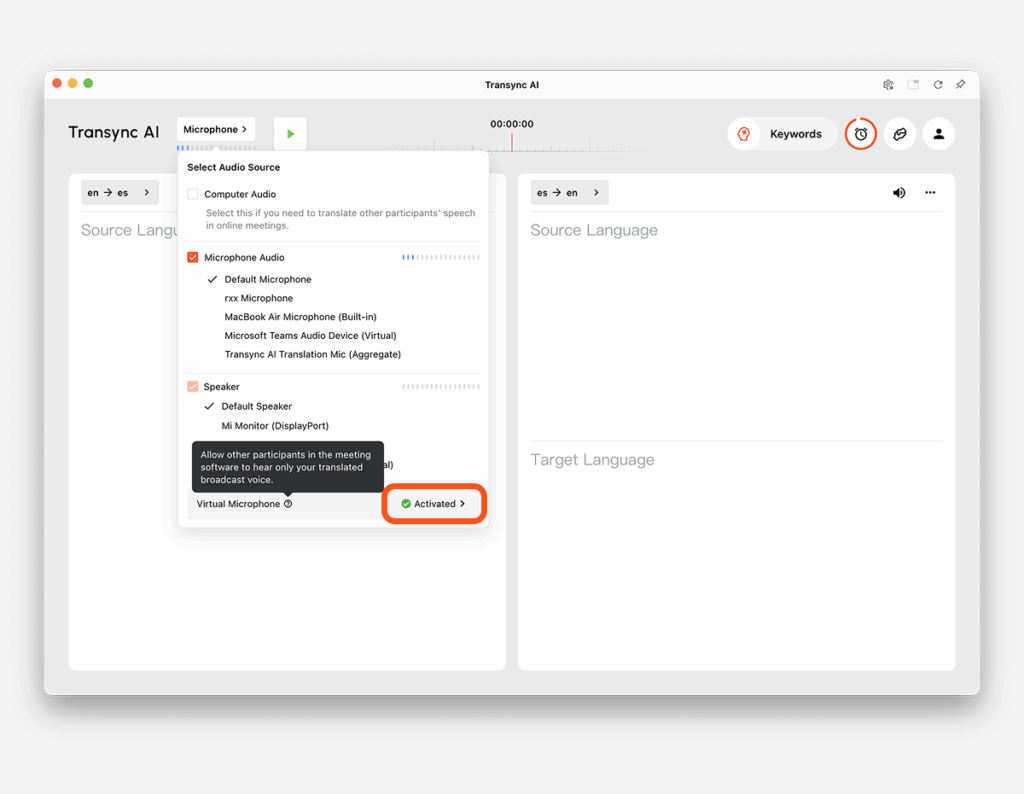
Transync AIに戻り、マイクメニューを再度開きます。仮想マイクが表示されたら 有効化済み、これでセットアップは完了です。
2. 放送したい言語の音声再生をオンにします。 #
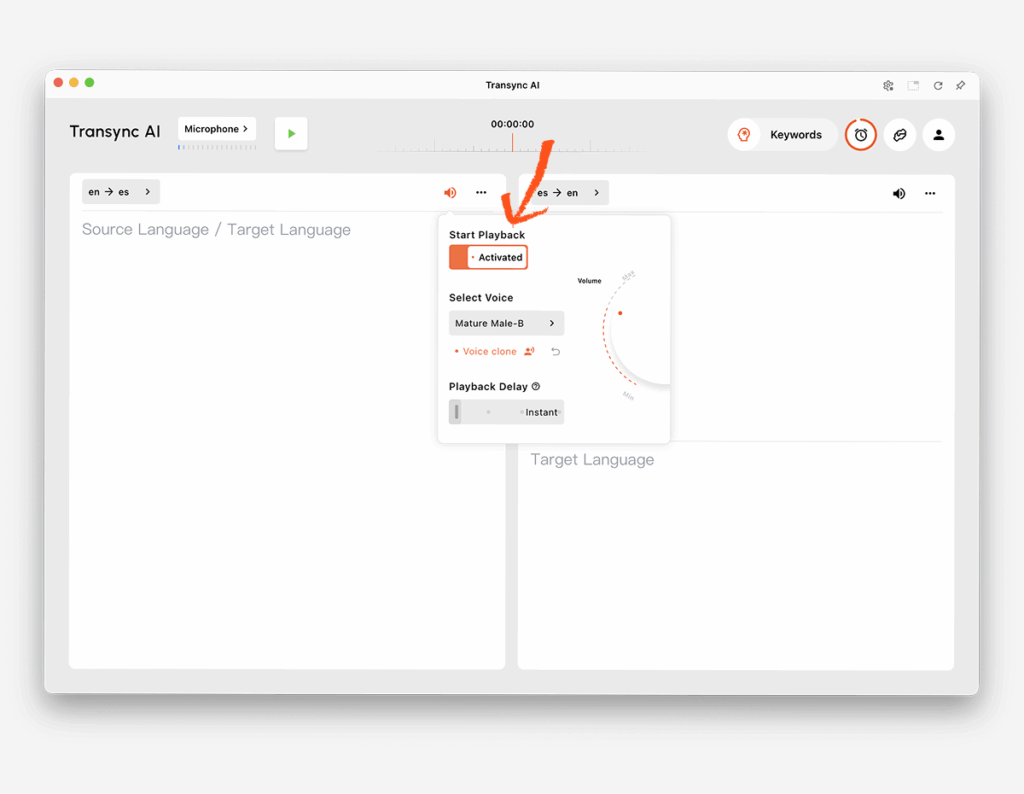
他の参加者が聞く必要がある方向の音声再生設定を開きます。たとえば、あなたが英語を話し、会議でスペイン語を聞きたい場合は、英語→スペイン語側を開いて音声再生をオンにします。
必要に応じて音声を選択し、再生遅延を調整できます。翻訳された音声を自分の声に近づけたい場合は、以下を参照してください。 ボイスクローンの使い方
仮想マイクを有効にした後、音声再生遅延を次のように設定することをお勧めします。 インスタント 可能な限りそうします。これにより、翻訳された音声が生成されると同時に仮想マイクに送信され、会議参加者の遅延を軽減するのに役立ちます。.
3. 翻訳作業を開始する #
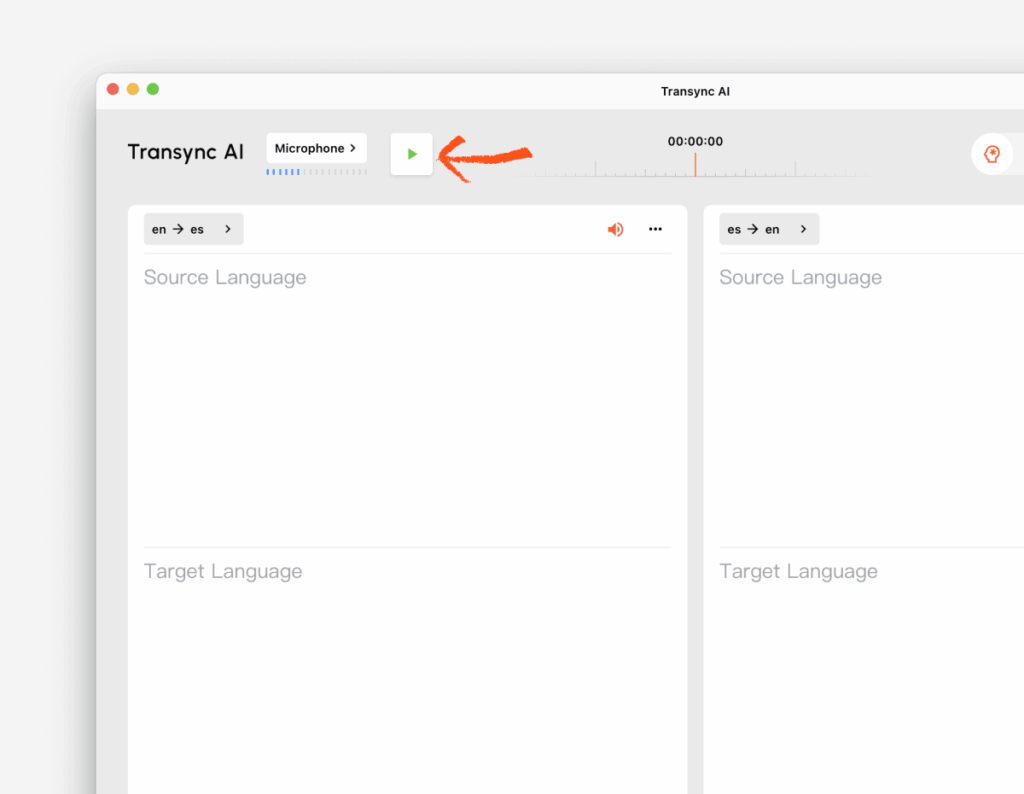
Transync AIの「開始」ボタンをクリックして翻訳タスクを開始してください。会議中はTransync AIを起動したままにしておいてください。
4. 会議ソフトウェアでTransync AI Translation Micを選択します。 #
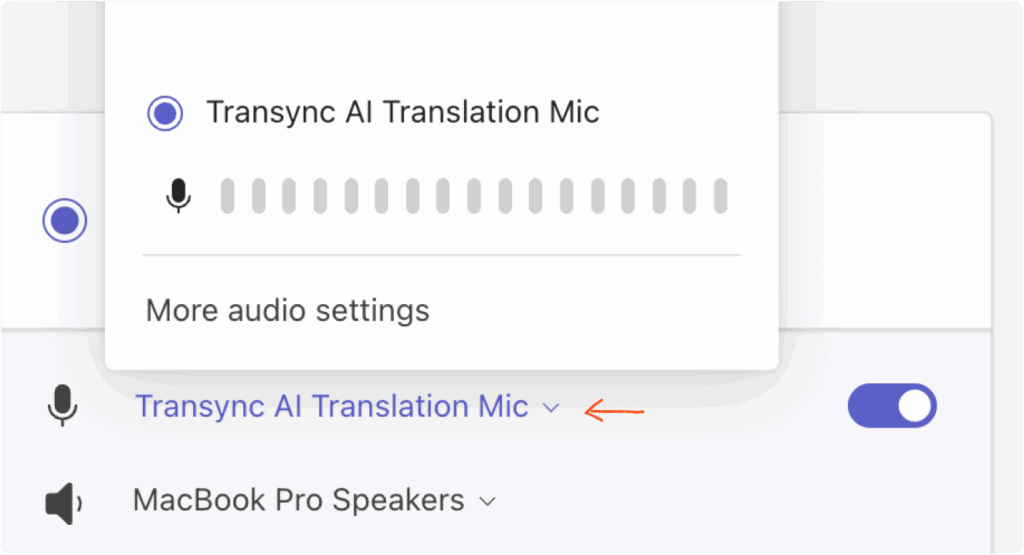
Zoom、Microsoft Teams、Google Meetなどの会議ソフトウェアを開きます。会議の音声設定で、 Transync AI Translation Mic マイク入力として使用します。
その後、他の参加者は、あなたの会議用マイクを通して、Transync AIによる翻訳音声を聞くことになります。
ヒント #
- 会議が始まる前に仮想マイクを設定してください。特に初めて使用する場合は、必ず設定してください。
- 放送したい音声再生方向のみを有効にしてください。
- 他の参加者が翻訳された音声を聞き取れない場合は、会議用マイクとしてTransync AI Translation Micが選択されているかどうかを確認してください。
- Transync AIがあなたの声を聞き取れない場合は、Transync AIのマイクメニューで実際のマイクを確認してください。
よくある質問 #
仮想マイクとシェアコンピューター音声の違いは何ですか? #
バーチャルマイクは、翻訳された音声のみをマイク入力として会議に送信します。他の参加者は、実際のマイクからのあなたの元の音声を聞くことはなく、Transync AI Translation Micを通して翻訳された音声を聞くことになります。
コンピューター音声を共有する 動作が異なります。画面共有中に他の参加者があなたのコンピューターからの音声を聞くことができるため、元の音声と翻訳された再生音声の両方を聞くことができます。また、コンピューター音声の共有機能を使用するには、会議プラットフォームで画面共有を開始する必要があります。
Transync AIでは、やはり実際のマイクを選択する必要がありますか? #
はい。Transync AIは、あなたの音声を拾うために実際のマイクを必要とします。会議ソフトウェアはTransync AI Translation Micを使用し、Transync AI自体はあなたの実際のマイクを使用します。
双方向両方の言語で音声再生をオンにするべきでしょうか? #
通常は不要です。バーチャルマイクでは、他の参加者に聞かせたい方向のみをオンにすることをお勧めします。たとえば、あなたが英語を話し、他の参加者にスペイン語を聞かせたい場合は、英語→スペイン語の再生のみを有効にしてください。
ボイスクローンはVirtual Microphoneと併用できますか? #
はい。対象言語がボイスクローンをサポートしている場合は、Virtual Microphoneと併用できます。 ボイスクローンの使い方
他の参加者が翻訳を聞き取れない場合はどうすればいいですか? #
Transync AI翻訳が開始されていること、音声再生が正しい言語方向で有効になっていること、会議ソフトウェアでTransync AI Translation Micがマイクとして選択されていること、そしてTransync AI内で実際のマイクが正しく選択されていることを確認してください。


