
ไมโครโฟนเสมือน Transync AI ช่วยให้ผู้เข้าร่วมประชุมคนอื่นๆ ได้ยินเสียงที่แปลแล้วของคุณโดยตรงผ่านอินพุตไมโครโฟนของการประชุม แทนที่จะเล่นเสียงที่แปลแล้วจากลำโพงของคุณ Transync AI จะส่งการเล่นเสียงที่แปลแล้วไปยังอุปกรณ์ไมโครโฟนเสมือน ซึ่งคุณสามารถเลือกได้ใน Zoom, Microsoft Teams, Google Meet หรือแพลตฟอร์มการประชุมออนไลน์อื่นๆ.
ใช้ฟีเจอร์นี้เมื่อคุณต้องการพูดในภาษาหนึ่ง และให้ผู้เข้าร่วมประชุมได้ยินเสียงที่แปลแล้วผ่านไมโครโฟนของคุณ ตัวอย่างเช่น คุณสามารถพูดภาษาอังกฤษ เปิดใช้งานการเล่นเสียงภาษาอังกฤษ → สเปน และเลือก Transync AI Translation Mic ในแอปการประชุมของคุณ เพื่อให้ผู้อื่นได้ยินเสียงภาษาสเปนที่เล่นโดยตรง.
อุปกรณ์และแพลตฟอร์มการประชุมที่รองรับ #
ไมโครโฟนเสมือนมีให้ใช้งานในแอปพลิเคชัน Transync AI สำหรับเดสก์ท็อป macOS.
คุณสามารถใช้งานได้กับแพลตฟอร์มการประชุมออนไลน์ที่อนุญาตให้คุณเลือกอินพุตไมโครโฟนได้ เช่น Zoom, Microsoft Teams, Google Meet และแอปพลิเคชันการประชุมอื่นๆ ที่ใช้งานผ่านเบราว์เซอร์หรือเดสก์ท็อป.

ก่อนที่คุณจะเริ่มต้น #
หากคุณเพิ่งเริ่มใช้งาน Transync AI คู่มือเหล่านี้อาจเป็นประโยชน์:
- การเริ่มต้นอย่างรวดเร็ว
- วิธีเริ่มการแปลแบบเรียลไทม์
- วิธีการแชร์เสียงคอมพิวเตอร์
- วิธีใช้งานฟังก์ชั่นเล่นเสียงใน Transync AI
สำคัญ: เปิดใช้งานเฉพาะทิศทางการเล่นที่คุณต้องการให้ผู้อื่นได้ยินเท่านั้น #
สำหรับไมโครโฟนเสมือน เราขอแนะนำให้เปิดใช้งานการเล่นเสียงเฉพาะสำหรับภาษาที่คุณต้องการออกอากาศเท่านั้น.
- หากคุณพูดภาษาอังกฤษและต้องการให้ผู้อื่นได้ยินภาษาสเปน ให้เปิดใช้งานการเล่นเสียงเฉพาะสำหรับภาษาอังกฤษ → ภาษาสเปน.
- อย่าเปิดใช้งานการเล่นเสียงภาษาสเปนเป็นภาษาอังกฤษ เว้นแต่คุณต้องการส่งเสียงนั้นเข้าไปในการประชุมด้วย.
หากเปิดใช้งานทั้งสองทิศทาง คำพูดภาษาสเปนของผู้เข้าร่วมอีกฝ่ายอาจถูกแปลเป็นภาษาอังกฤษและเล่นผ่านไมโครโฟนเสมือนของคุณ ซึ่งจะทำให้บุคคลนั้นได้ยินคำพูดของตนเองที่แปลมาจากฝั่งของคุณ.
1. ตั้งค่าไมโครโฟนเสมือน #
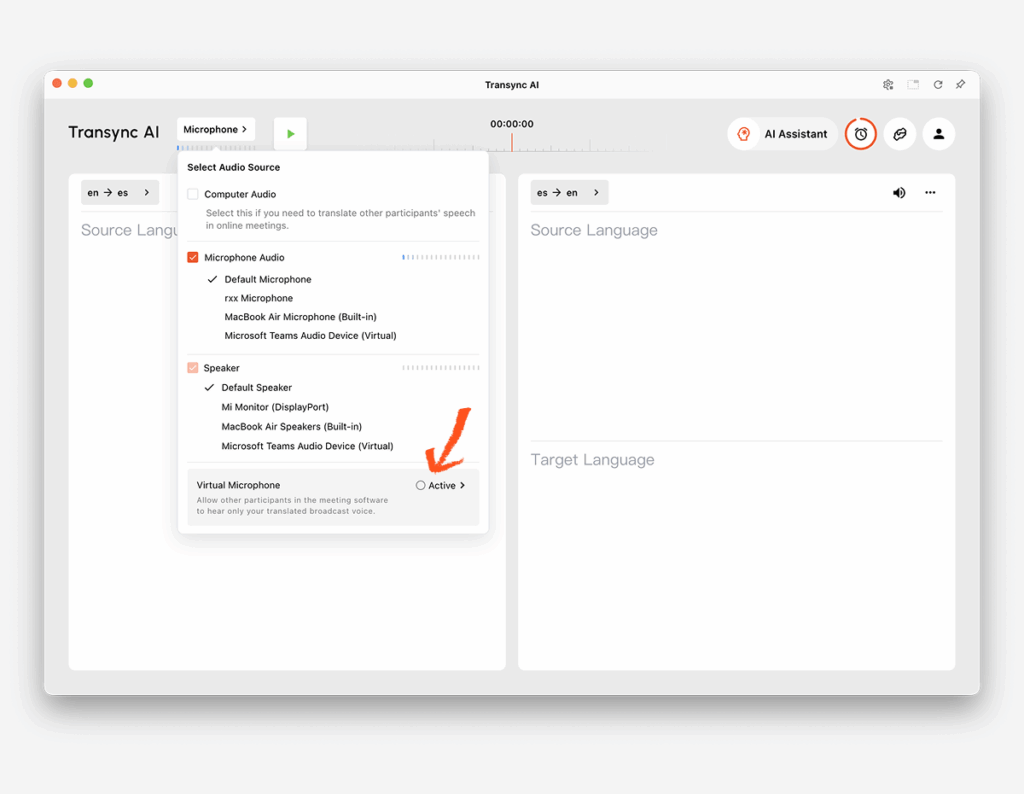
เปิด ไมโครโฟน เมนูใน Transync AI ในแผงแหล่งที่มาของเสียง ให้ค้นหา ไมโครโฟนเสมือนจริง และคลิก คล่องแคล่ว เพื่อเปิดใช้งาน.
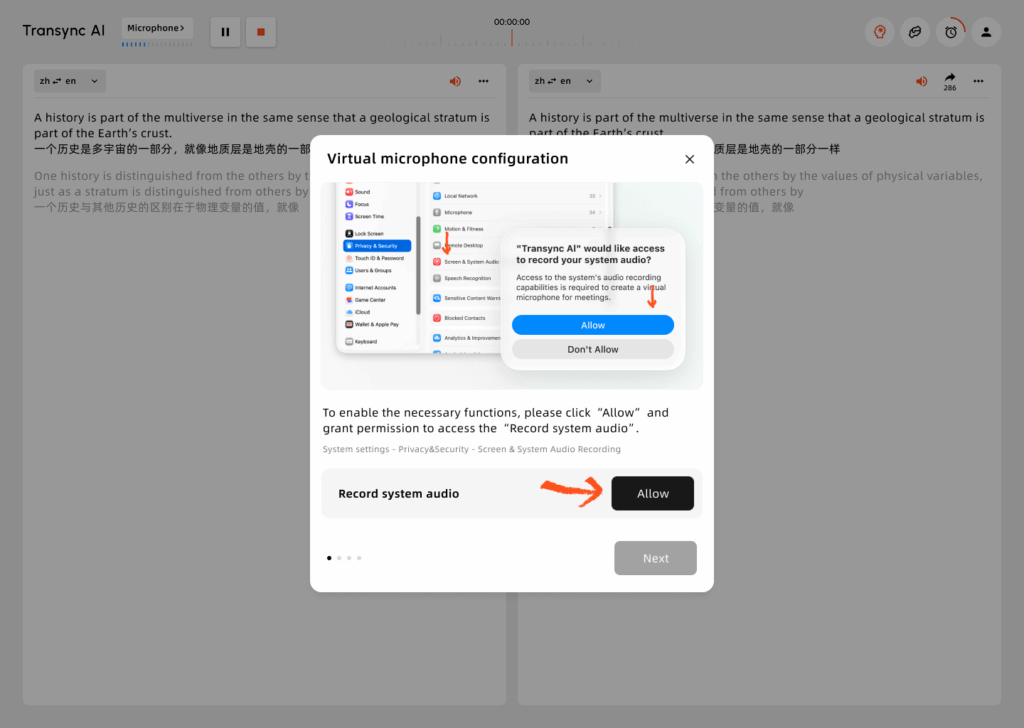
เมื่อหน้าต่างการตั้งค่าไมโครโฟนเสมือนขออนุญาต ให้คลิก อนุญาต. วิธีนี้ช่วยให้ Transync AI สร้างเอาต์พุตไมโครโฟนเสมือนสำหรับการเล่นเสียงที่แปลแล้ว.
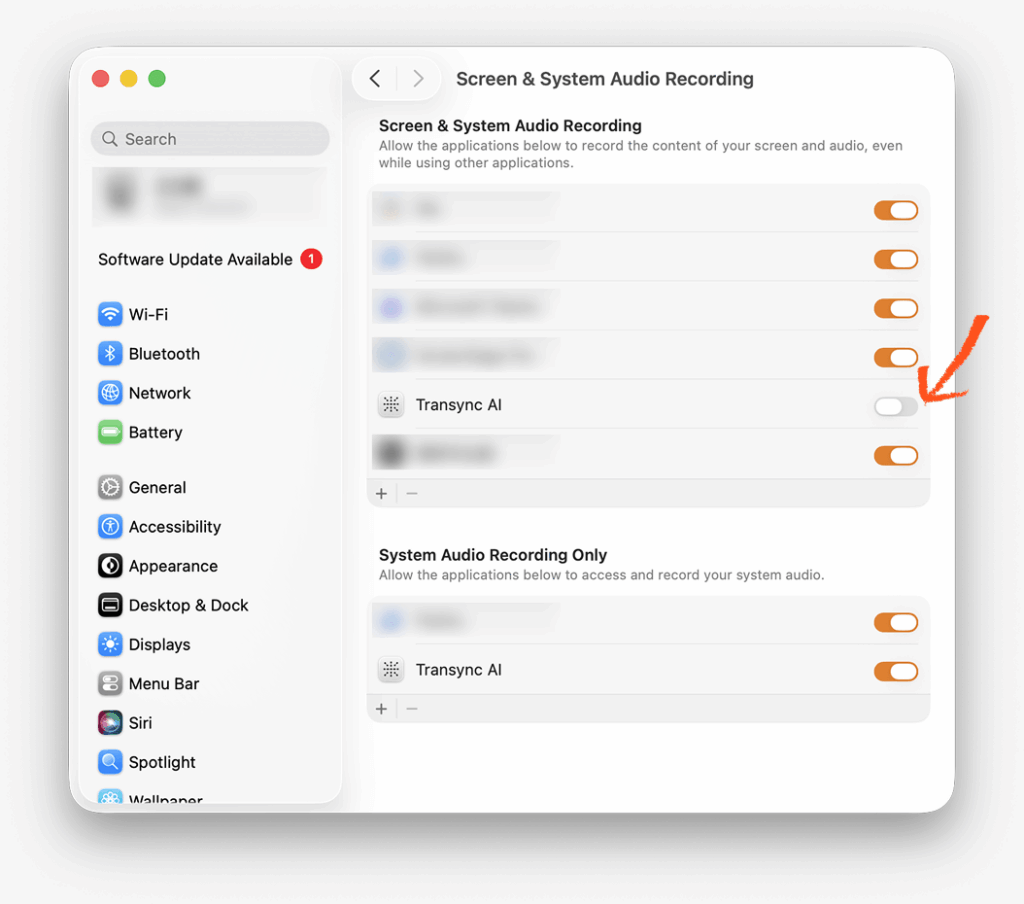
คุณอาจต้องยืนยันสิทธิ์นี้ใน การตั้งค่าระบบ ด้วย ไปที่ ความเป็นส่วนตัวและความปลอดภัย → การบันทึกเสียงหน้าจอและระบบ, จากนั้นเปิดใช้งาน Transync AI หาก macOS ขอการยืนยัน.
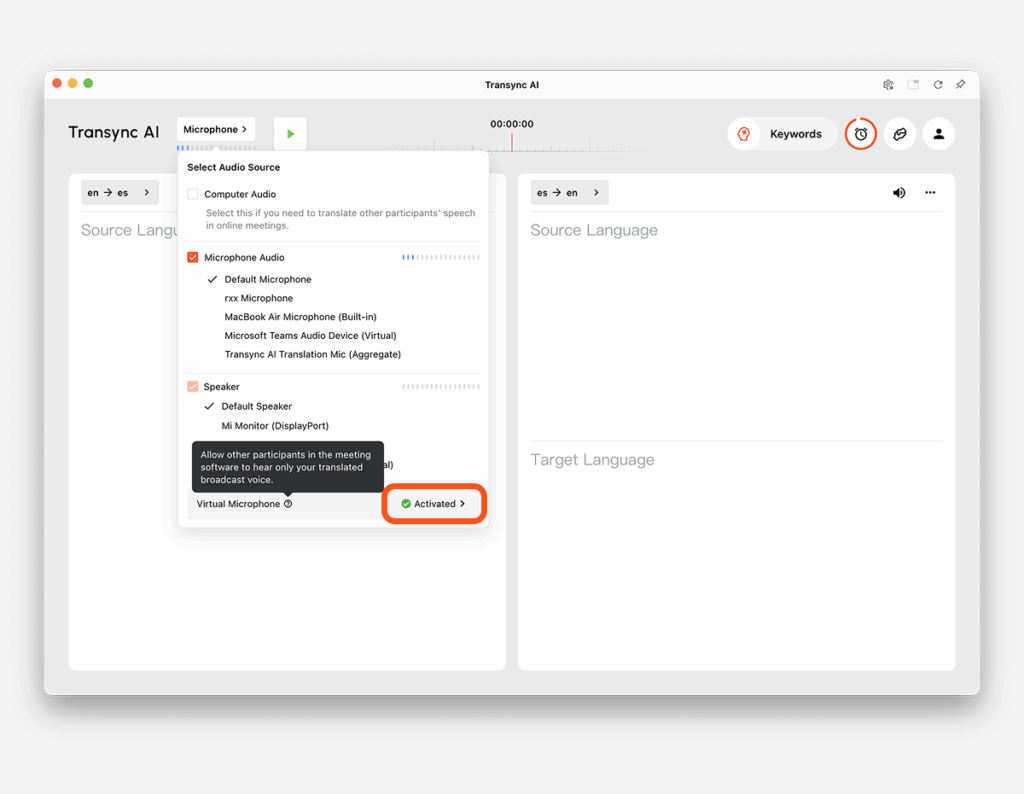
กลับไปที่ Transync AI แล้วเปิดเมนูไมโครโฟนอีกครั้ง เมื่อแสดงไมโครโฟนเสมือน เปิดใช้งานแล้ว, การตั้งค่าเสร็จสมบูรณ์แล้ว.
2. เปิดใช้งานการเล่นเสียงสำหรับภาษาที่คุณต้องการออกอากาศ #
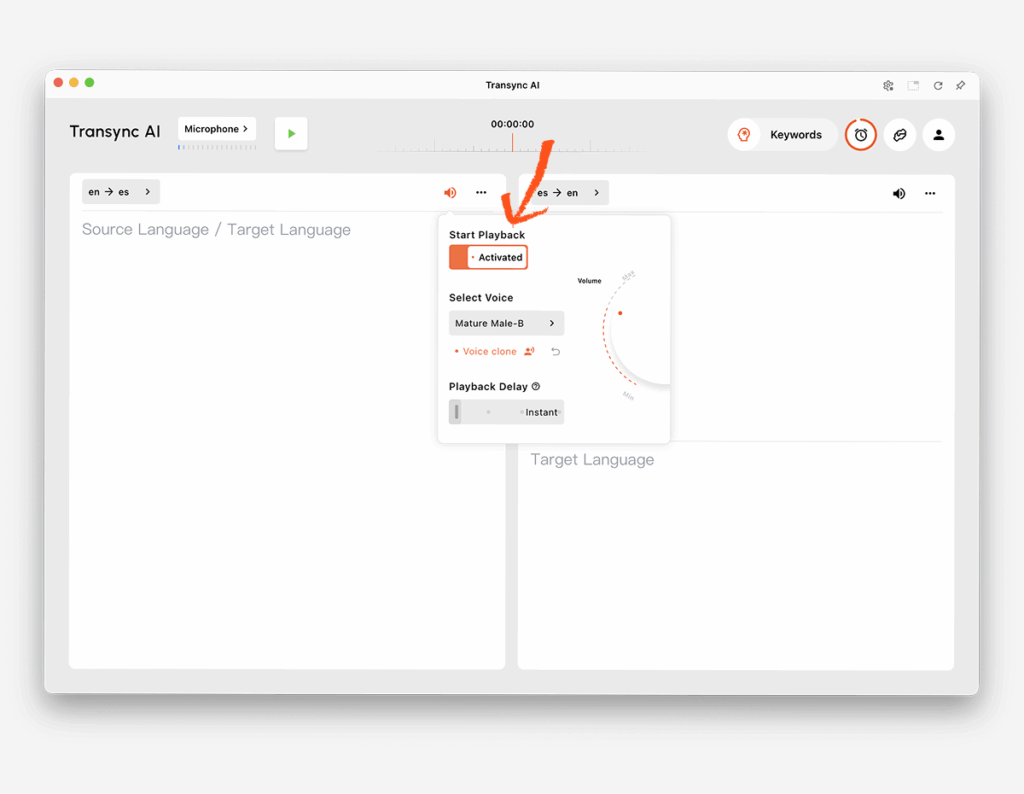
เปิดการตั้งค่าการเล่นเสียงเพื่อกำหนดทิศทางที่ผู้เข้าร่วมประชุมคนอื่นๆ ต้องการได้ยิน ตัวอย่างเช่น หากคุณพูดภาษาอังกฤษและต้องการให้ผู้เข้าร่วมประชุมได้ยินภาษาสเปน ให้เปิดการตั้งค่าภาษาอังกฤษ → ภาษาสเปน แล้วเปิดใช้งานการเล่นเสียง.
คุณสามารถเลือกเสียงและปรับเวลาหน่วงการเล่นได้หากจำเป็น หากคุณต้องการให้เสียงที่แปลแล้วฟังดูใกล้เคียงกับเสียงของคุณเอง โปรดดูที่นี่ วิธีใช้งาน Voice Clone
หลังจากเปิดใช้งานไมโครโฟนเสมือนแล้ว เราขอแนะนำให้ตั้งค่าการหน่วงเวลาการเล่นเสียงเป็น ทันที เมื่อใดก็ตามที่เป็นไปได้ ระบบจะส่งเสียงพูดที่แปลแล้วไปยังไมโครโฟนเสมือนทันทีที่สร้างเสร็จ และช่วยลดความล่าช้าสำหรับผู้เข้าร่วมประชุม.
3. เริ่มงานแปล #
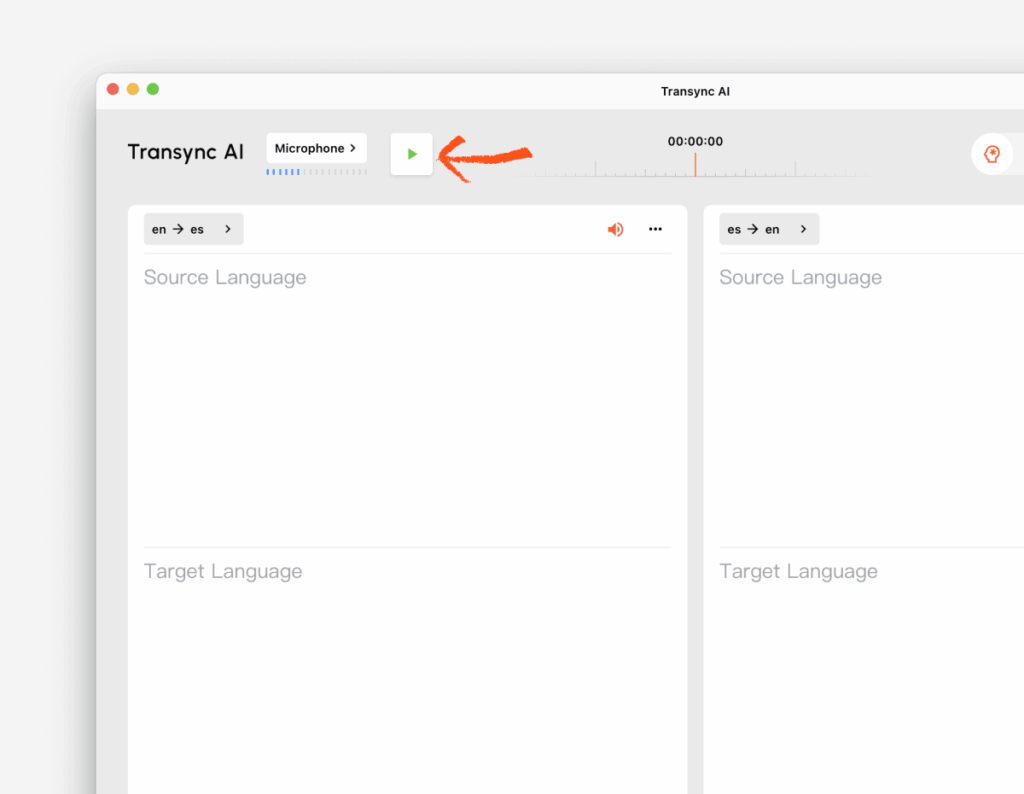
คลิกปุ่ม Start ใน Transync AI เพื่อเริ่มงานแปล โปรดเปิดใช้งาน Transync AI ไว้ตลอดเวลาที่คุณอยู่ในที่ประชุม.
4. เลือก Transync AI Translation Mic ในซอฟต์แวร์การประชุมของคุณ #
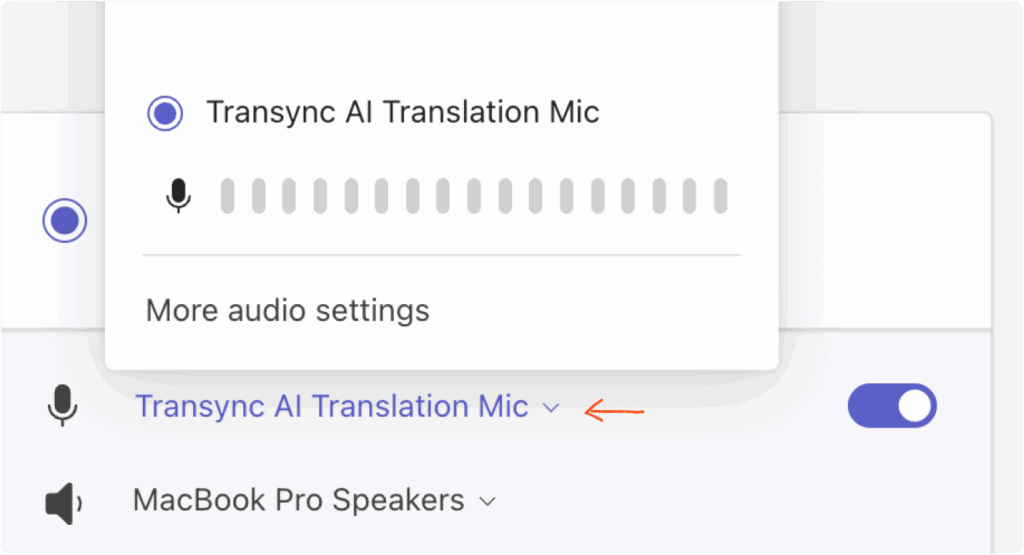
เปิดโปรแกรมสำหรับการประชุม เช่น Zoom, Microsoft Teams หรือ Google Meet ในการตั้งค่าเสียงการประชุม ให้เลือก Transync AI Translation Mic ใช้เป็นอินพุตไมโครโฟนของคุณ.
หลังจากนี้ ผู้เข้าร่วมท่านอื่นๆ จะได้ยินคำแปลที่แปลแล้วจาก Transync AI ผ่านไมโครโฟนในการประชุมของคุณ.
เคล็ดลับ #
- ตั้งค่าไมโครโฟนเสมือนก่อนเริ่มการประชุม โดยเฉพาะอย่างยิ่งหากนี่เป็นครั้งแรกที่คุณใช้งาน.
- เปิดใช้งานเฉพาะทิศทางการเล่นเสียงที่คุณต้องการออกอากาศเท่านั้น.
- หากผู้เข้าร่วมท่านอื่นไม่ได้ยินเสียงที่แปลแล้ว โปรดตรวจสอบว่าได้เลือกใช้ Transync AI Translation Mic เป็นไมโครโฟนสำหรับการประชุมแล้ว.
- หาก Transync AI ไม่สามารถได้ยินเสียงของคุณ โปรดตรวจสอบไมโครโฟนจริงของคุณในเมนูไมโครโฟนของ Transync AI.
คำถามที่พบบ่อย #
ไมโครโฟนเสมือน (Virtual Microphone) และการแชร์เสียงจากคอมพิวเตอร์ (Share Computer Audio) แตกต่างกันอย่างไร? #
ไมโครโฟนเสมือนจะส่งเฉพาะเสียงที่แปลแล้วเข้าสู่การประชุมเป็นอินพุตไมโครโฟนของคุณ ผู้เข้าร่วมคนอื่นๆ จะไม่ได้ยินเสียงต้นฉบับของคุณจากไมโครโฟนจริง แต่จะได้ยินเสียงที่แปลแล้วผ่านไมโครโฟนแปล AI ของ Transync แทน.
แชร์เสียงคอมพิวเตอร์ วิธีการทำงานแตกต่างออกไป ฟังก์ชันนี้ช่วยให้ผู้เข้าร่วมคนอื่นๆ ได้ยินเสียงจากคอมพิวเตอร์ของคุณในขณะที่คุณกำลังแชร์หน้าจอ ดังนั้นพวกเขาจึงสามารถได้ยินทั้งเสียงต้นฉบับและเสียงที่แปลแล้วได้ นอกจากนี้ การแชร์เสียงจากคอมพิวเตอร์ยังต้องให้คุณเริ่มการแชร์หน้าจอในแพลตฟอร์มการประชุมก่อนด้วย.
ฉันยังต้องเลือกไมโครโฟนจริงใน Transync AI อยู่หรือไม่? #
ใช่แล้ว Transync AI ต้องการไมโครโฟนจริงของคุณเพื่อบันทึกเสียงพูดของคุณ ซอฟต์แวร์การประชุมควรใช้ Transync AI Translation Mic ในขณะที่ Transync AI เองควรใช้ไมโครโฟนจริงของคุณ.
ฉันควรเปิดใช้งานการเล่นเสียงสำหรับทั้งสองภาษาหรือไม่? #
โดยปกติแล้วไม่จำเป็น สำหรับไมโครโฟนเสมือน เราแนะนำให้เปิดใช้งานเฉพาะทิศทางที่คุณต้องการให้ผู้เข้าร่วมคนอื่นได้ยินเท่านั้น ตัวอย่างเช่น หากคุณพูดภาษาอังกฤษและต้องการให้คนอื่นได้ยินภาษาสเปน ให้เปิดใช้งานเฉพาะการเล่นภาษาอังกฤษ → ภาษาสเปน.
ฉันสามารถใช้ Voice Clone ร่วมกับไมโครโฟนเสมือนได้หรือไม่? #
ใช่แล้ว หากภาษาเป้าหมายรองรับ Voice Clone คุณสามารถใช้งานร่วมกับ Virtual Microphone ได้ ดูรายละเอียดเพิ่มเติมได้ที่นี่ วิธีใช้งาน Voice Clone
ฉันควรทำอย่างไรหากผู้เข้าร่วมคนอื่นๆ ไม่ได้ยินคำแปล? #
ตรวจสอบให้แน่ใจว่าการแปลด้วย AI ของ Transync เริ่มทำงานแล้ว การเล่นเสียงถูกเปิดใช้งานสำหรับทิศทางภาษาที่ถูกต้อง ไมโครโฟนสำหรับการแปลของ Transync AI ถูกเลือกเป็นไมโครโฟนในซอฟต์แวร์การประชุมของคุณ และไมโครโฟนจริงของคุณถูกเลือกอย่างถูกต้องภายใน Transync AI.


