
วิธีการแชร์เสียงคอมพิวเตอร์ #
เพื่อให้มั่นใจว่า Transync AI สามารถแปลเสียงของผู้เข้าร่วมประชุมทุกคนได้ คุณต้องแชร์เสียงจากระบบคอมพิวเตอร์ วิธีนี้จะช่วยให้ Transync AI สามารถบันทึกเสียงได้ไม่เพียงแต่จากไมโครโฟนของคุณเท่านั้น แต่ยังรวมถึงจาก Zoom, Teams หรือ Google Meet อีกด้วย คุณสามารถเยี่ยมชมเว็บไซต์ของเรา เว็บไซต์อย่างเป็นทางการ เพื่อเรียนรู้เพิ่มเติม
1. เปิดใช้งาน “เสียงคอมพิวเตอร์” ใน Transync AI #
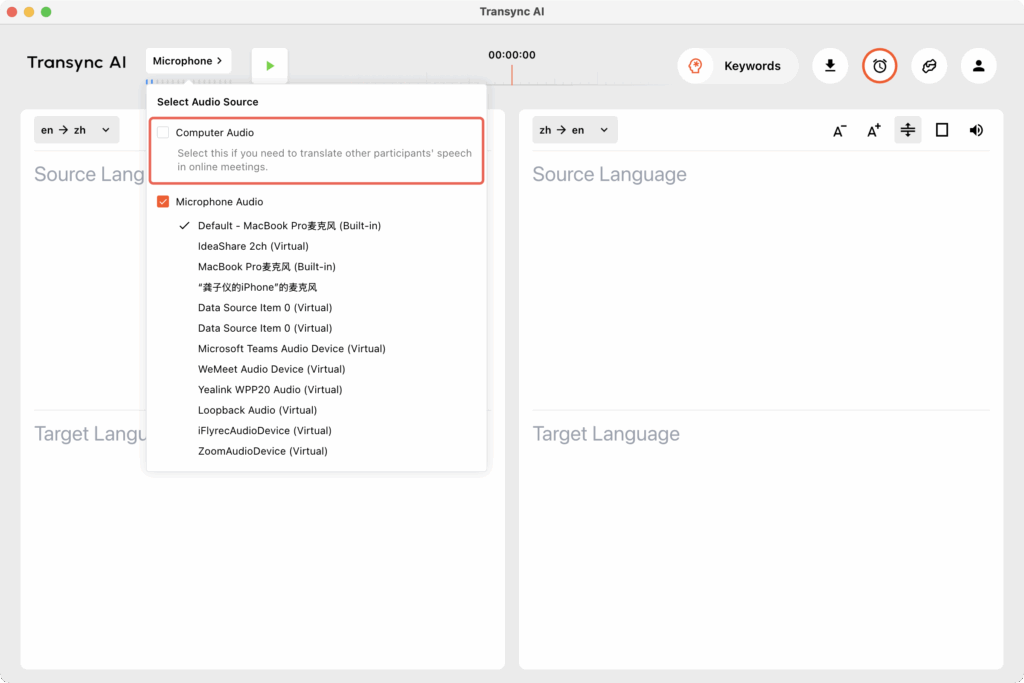
ก่อนเริ่มการแปล ให้เปิดแอป Transync AI และตรวจสอบช่อง “เสียงจากคอมพิวเตอร์.”
ซึ่งจะทำให้แน่ใจว่าเสียงการประชุมจะถูกบันทึกจากอุปกรณ์ของคุณโดยตรงเพื่อการแปล
สำหรับแอปพลิเคชันบนเดสก์ท็อป (MacOS, Windows) #
สำหรับแอปเว็บ #
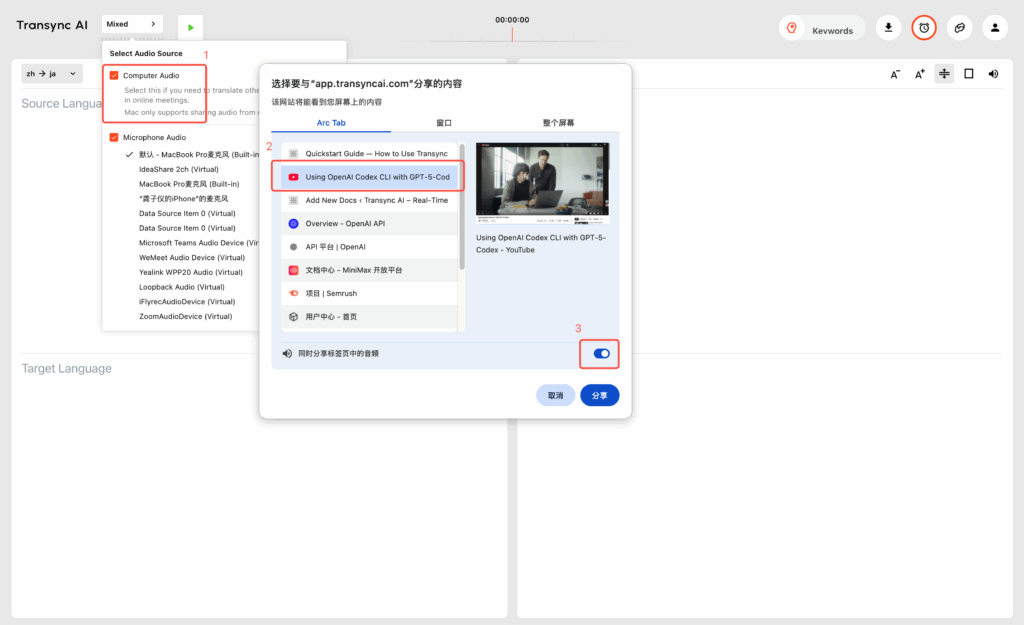
เวอร์ชันเว็บรองรับเฉพาะการแชร์เสียงจากแท็บเบราว์เซอร์เท่านั้น ดังนั้นหากคุณต้องการบันทึกเสียงจากวิดีโอหรือซอฟต์แวร์การประชุม โปรดตรวจสอบให้แน่ใจว่าซอฟต์แวร์วิดีโอและการประชุมนั้นใช้เวอร์ชันเว็บอยู่ด้วย คลิกที่แท็บที่เกี่ยวข้องและเลือก "แชร์เสียงคอมพิวเตอร์พร้อมกัน"
สำหรับแอปพลิเคชันบนมือถือ #
ในขณะนี้ การแชร์เสียงจากระบบมือถือยังไม่ได้รับการสนับสนุนอย่างเต็มที่ ในโทรศัพท์บางรุ่น โหมดหน้าต่างลอยอาจช่วยบันทึกเสียงได้โดยตรงมากขึ้น.
2. ตรวจสอบอุปกรณ์อินพุตและเอาต์พุตของคุณ #
ตรวจสอบให้แน่ใจว่าคอมพิวเตอร์ของคุณ ป้อนข้อมูล และ เอาท์พุต อุปกรณ์ได้รับการตั้งค่าอย่างถูกต้องแล้ว:
- อินพุต = ไมโครโฟนที่คุณกำลังใช้งานอยู่จริง
- เอาต์พุต = ลำโพงหรือหูฟังที่คุณใช้งานอยู่จริง
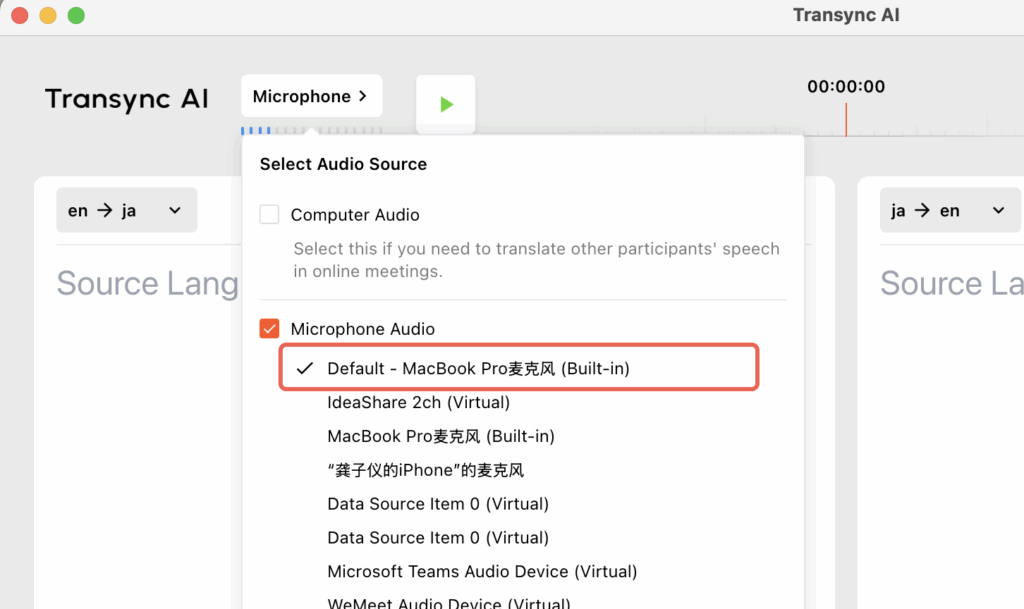
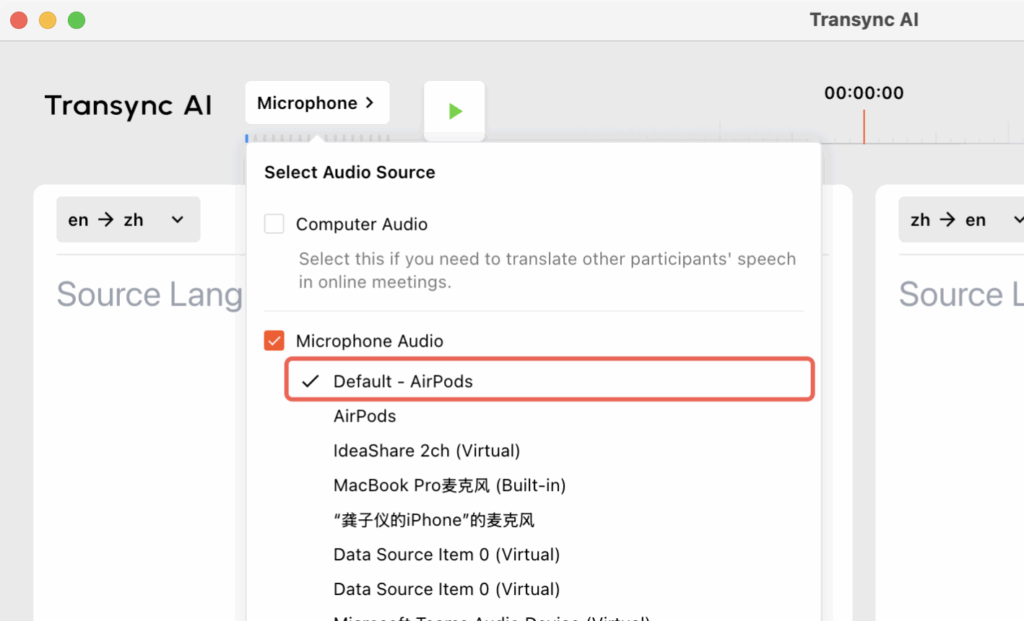
สิ่งสำคัญอีกประการหนึ่งคือ ไมโครโฟนที่เลือกใน Transync AI ต้องตรงกับการตั้งค่าเสียงปัจจุบันของคอมพิวเตอร์ของคุณ.
3. เริ่มการแปล #
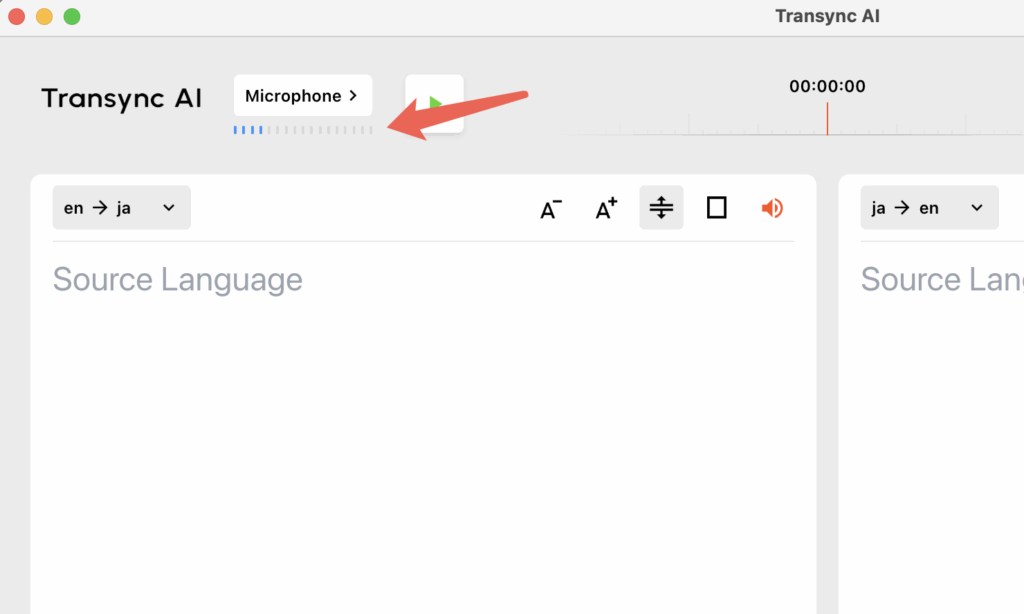
คุณสามารถตรวจสอบว่าไมโครโฟนทำงานใน Transync AI ได้หรือไม่ โดยทั่วไป หาก Transync AI สามารถรับเสียงจากไมโครโฟนได้ จะมีสี่เหลี่ยมสีน้ำเงินขึ้นลงอยู่ใต้ปุ่มเลือกไมโครโฟน
คุณสามารถเริ่มแปลได้หลังจากแชร์เสียงคอมพิวเตอร์และยืนยันคู่ภาษาแล้ว
ต้องการให้เสียงพูดที่แปลแล้วเล่นออกมาดัง ๆ แทนที่จะแสดงเฉพาะคำบรรยายใช่ไหม? เรียนรู้วิธีเปิดใช้งานการเล่นเสียง เลือกเสียง และปรับระยะเวลาหน่วงในการเล่นได้ในคู่มือของเรา: วิธีใช้งานฟังก์ชั่นเล่นเสียงใน Transync AI
4. การแก้ไขปัญหา #
หากคุณไม่สามารถเข้าถึงไมโครโฟนหรือเสียงคอมพิวเตอร์ได้ เราสามารถยืนยันการตั้งค่าเสียงได้ทีละขั้นตอน โปรดทำตามขั้นตอนด้านล่าง
สำหรับไคลเอนต์ Windows #
เลือกปุ่มเสียงที่มุมขวาล่างของแถบงานคอมพิวเตอร์เพื่อตรวจสอบการตั้งค่าเสียง หรือ (win+ctrl+v)
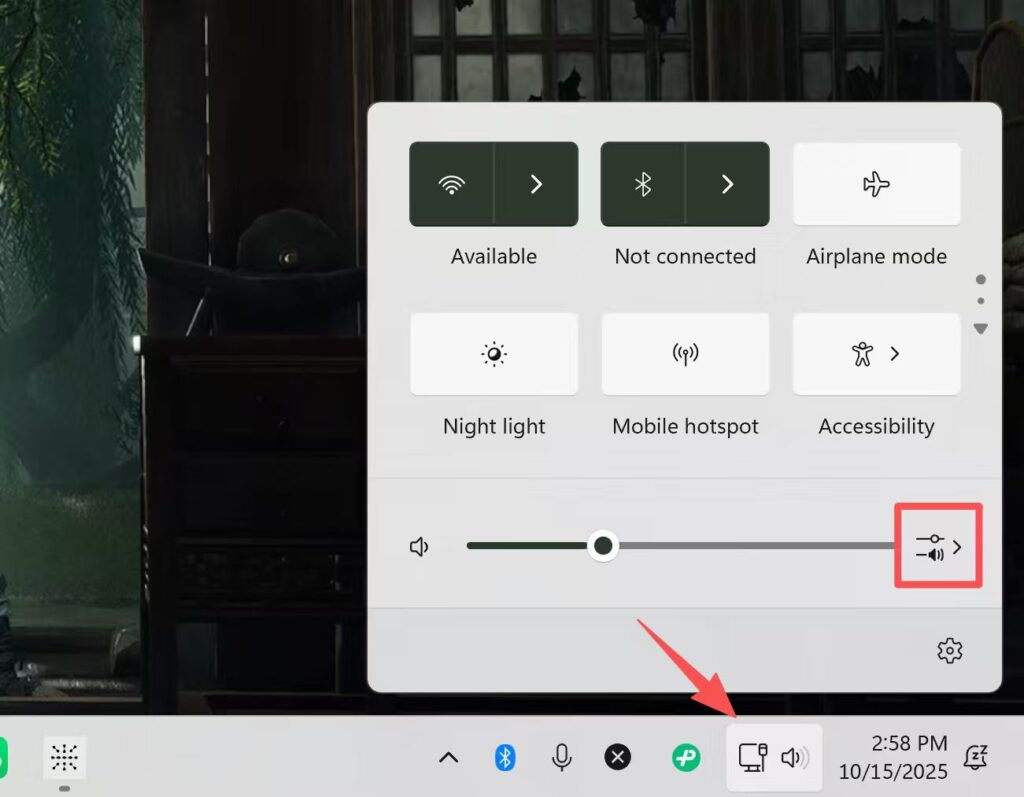
คลิกเพื่อ การตั้งค่าระดับเสียงเพิ่มเติม
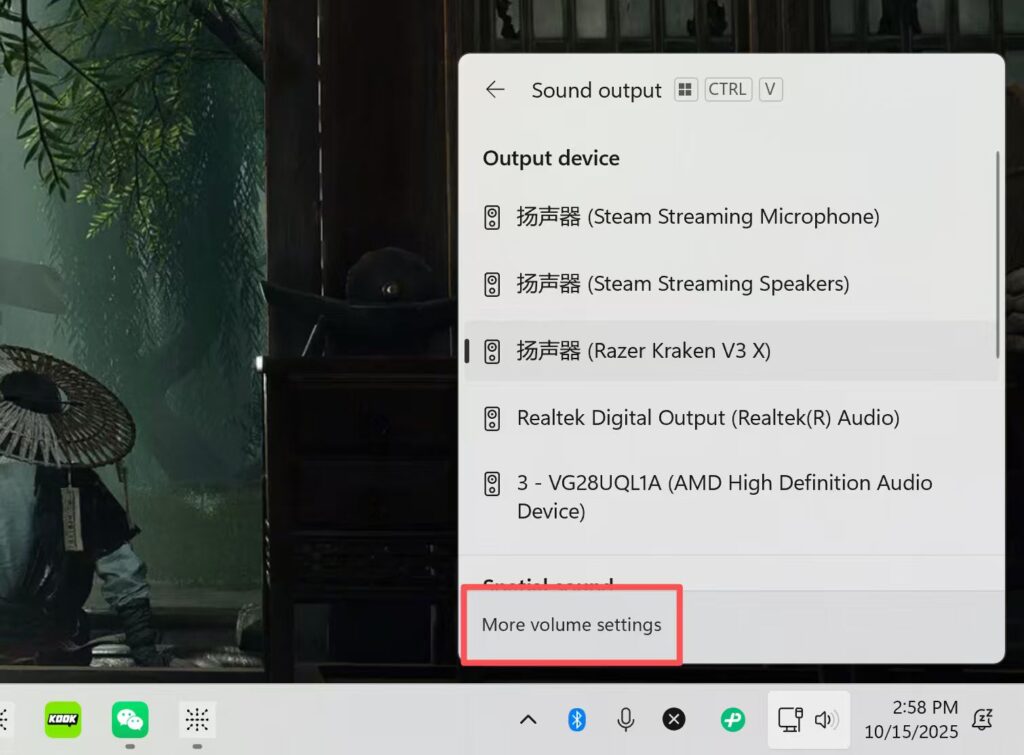
ตรวจสอบให้แน่ใจว่าอุปกรณ์ที่เลือกใน เอาท์พุต คือสิ่งที่คุณกำลังใช้ในขณะนั้น เช่น ลำโพงหรือหูฟัง ตรวจสอบให้แน่ใจว่าแถบเลื่อนที่ระดับเสียงจะเปลี่ยนแปลงเมื่อมีเสียง
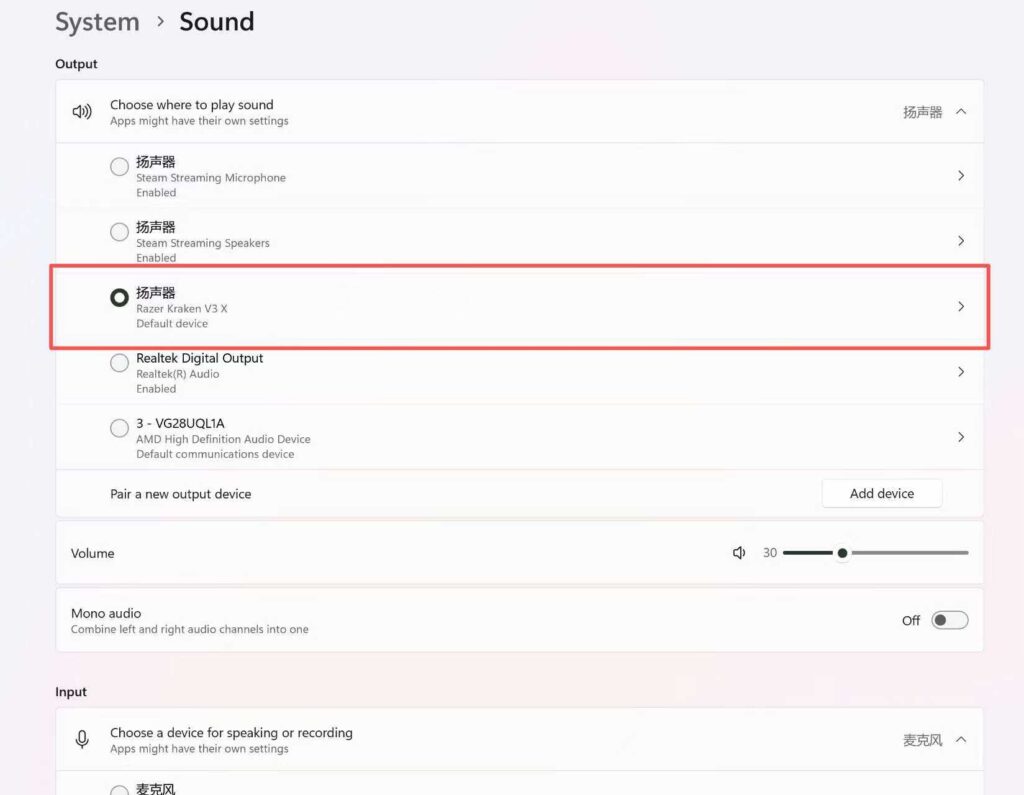
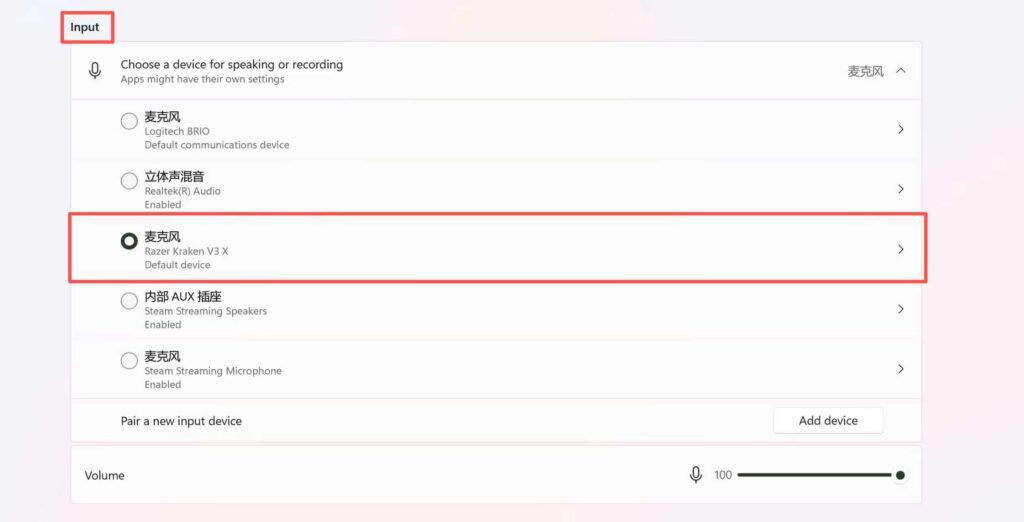
ตรวจสอบให้แน่ใจว่าอุปกรณ์ที่เลือกในอินพุตเป็นอุปกรณ์ที่คุณกำลังใช้ในขณะนั้น เช่น ลำโพงหรือหูฟัง ตรวจสอบให้แน่ใจว่าแถบเลื่อนที่ระดับเสียงจะเปลี่ยนแปลงเมื่อมีเสียง
สิ่งสำคัญ: ตรวจสอบให้แน่ใจว่าไมโครโฟนใน Transync AI ตรงกับการตั้งค่าอินพุตในการตั้งค่าเสียงของคอมพิวเตอร์ของคุณ
สำหรับ MacOS #
เปิดการตั้งค่าคอมพิวเตอร์และเลือกเสียง ตรวจสอบว่าเอาต์พุตและอินพุตตรงกับความต้องการของคุณหรือไม่ และตรวจสอบให้แน่ใจว่าแถบเลื่อนระดับเสียงมีการแกว่งเมื่อคุณพูด
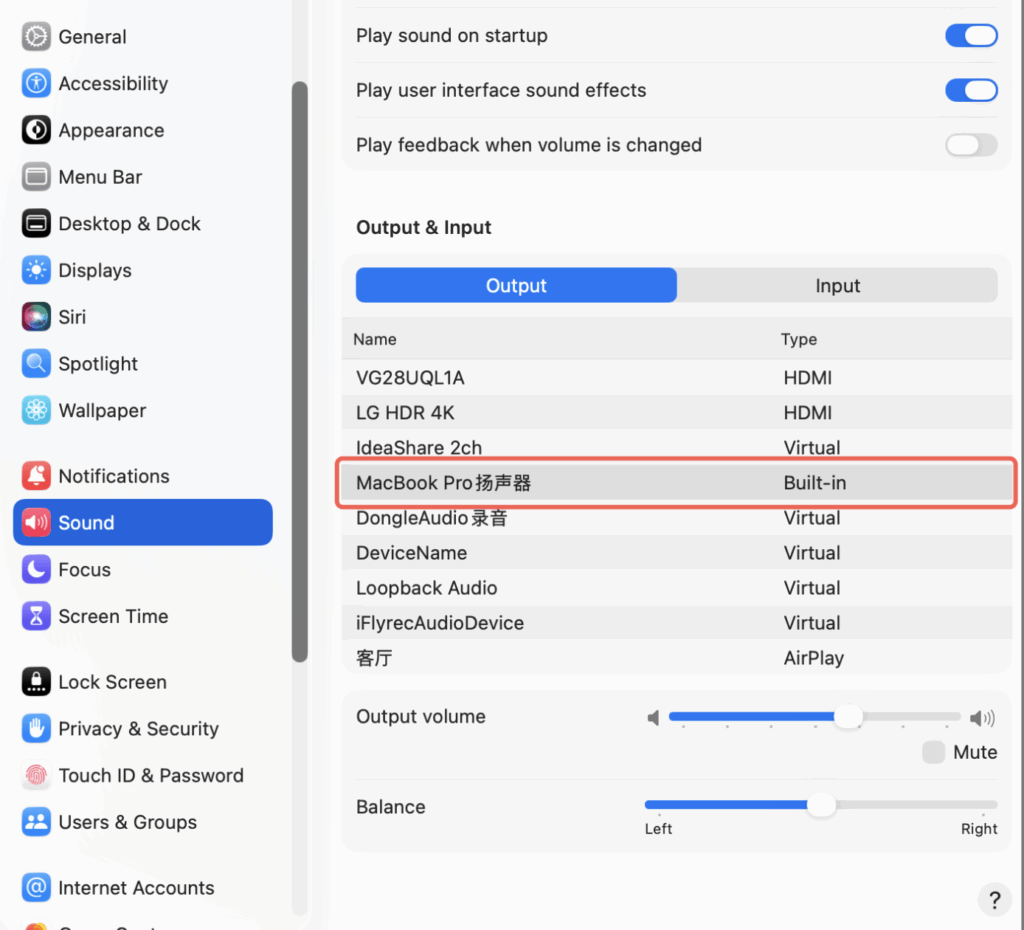
หากคุณสวมหูฟัง โปรดตรวจสอบว่าอินพุตและเอาต์พุตตรงกับอุปกรณ์ที่คุณคาดหวังหรือไม่
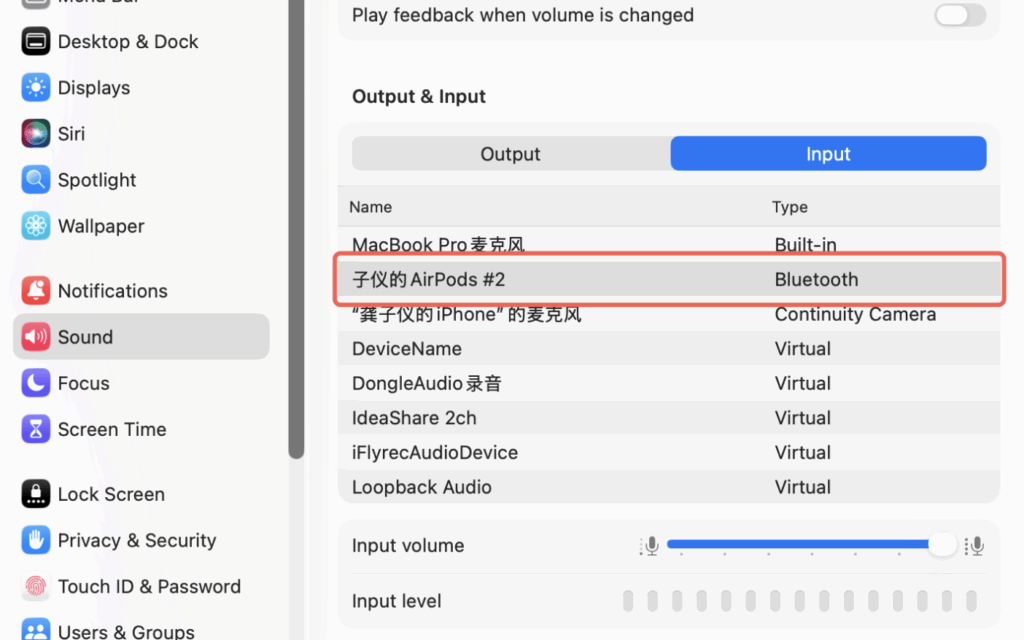
โปรดตรวจสอบให้แน่ใจว่าตัวเลือกอินพุตและเอาต์พุตในการตั้งค่าเสียงของคอมพิวเตอร์ตรงกับที่เลือกไว้ใน Transync AI หากไม่เห็นหูฟังหรืออุปกรณ์อื่นๆ ของคุณที่นี่ โปรดปิดและรีสตาร์ท Transync AI
เคล็ดลับ #
- เปิดใช้งาน เสียงคอมพิวเตอร์ ก่อนเข้าร่วมหรือเริ่มการประชุม
- หากไม่มีเสียงบันทึก โปรดตรวจสอบไมโครโฟนที่คุณเลือกอีกครั้ง
- หากคุณใช้แอปพลิเคชันบนเว็บ โปรดจำไว้ว่าแอปพลิเคชันนี้จะบันทึกเฉพาะเสียงจากแท็บเบราว์เซอร์เท่านั้น ไม่ใช่เสียงจากแอปพลิเคชันบนเดสก์ท็อป
คุณสามารถดาวน์โหลดและทดลองใช้ได้เลยตอนนี้ https://www.transyncai.com/download/


