
컴퓨터 음성를 공유하는 방법 #
Transync AI가 회의에 참여하는 모든 참가자를 통역할 수 있도록 하려면 컴퓨터 시스템 오디오를 공유해야 합니다. 이를 통해 Transync AI는 마이크뿐만 아니라 Zoom, Teams 또는 Google Meet의 음성도 캡처할 수 있습니다. 자세한 내용은 저희 웹사이트를 방문하세요. 공식 웹사이트 자세히 알아보려면.
1. Transync AI에서 "컴퓨터 음성" 활성화 #
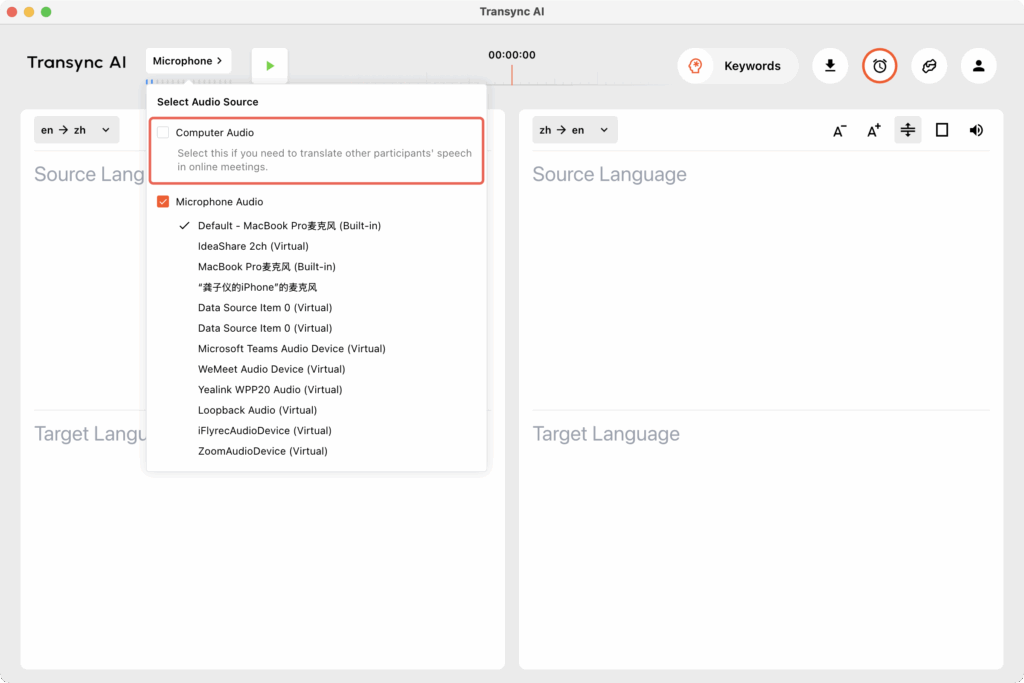
번역을 시작하기 전에 Transync AI 앱을 열고 "“컴퓨터 음성.”
이를 통해 회의 소리가 사용자의 기기에서 직접 캡처되어 번역됩니다.
데스크톱 앱(MacOS, Windows)용 #
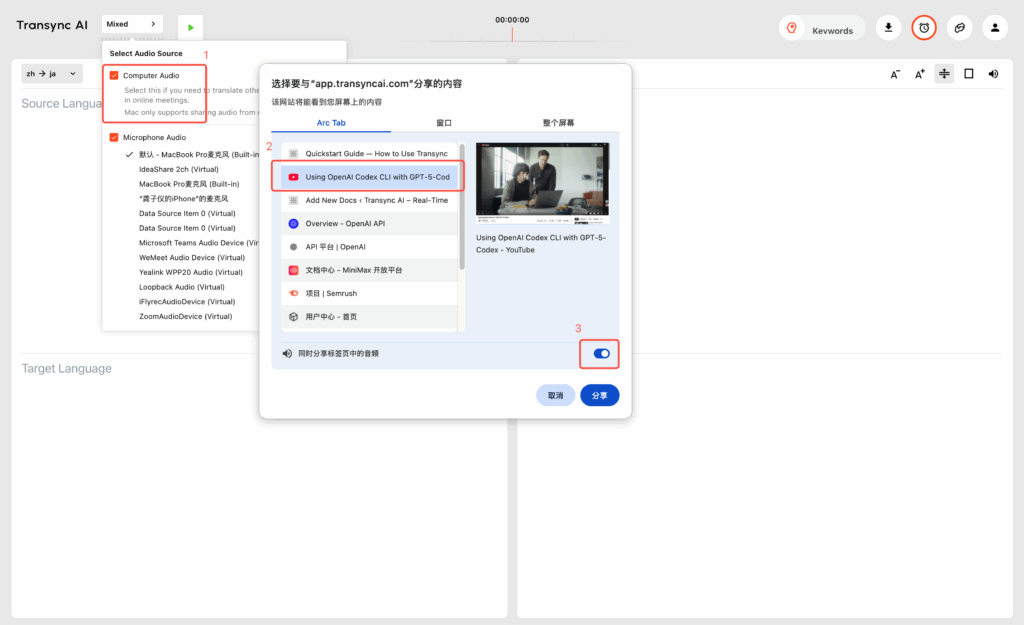
웹 앱의 경우 #
Web 버전은 브라우저 탭에서만 사운드 공유를 지원하므로, 비디오나 회의 소프트웨어에서 오디오를 캡처해야 하는 경우, 비디오 및 회의 소프트웨어에서도 Web 버전을 사용하고 있는지 확인하세요. 해당 탭을 클릭하고 "컴퓨터 사운드를 동시에 공유"를 선택하세요.
모바일 애플리케이션용 #
현재 모바일 시스템 오디오 공유는 완벽하게 지원되지 않습니다. 일부 휴대폰에서는 플로팅 창 모드를 사용하면 오디오를 보다 직접적으로 캡처할 수 있습니다.
2. 입력 및 출력 장치를 확인하십시오. #
컴퓨터가 제대로 작동하는지 확인하세요 입력 그리고 산출 기기 설정이 올바르게 되어 있습니다.
- 입력 = 실제로 사용 중인 마이크
- 출력 = 실제로 사용 중인 스피커 또는 헤드폰
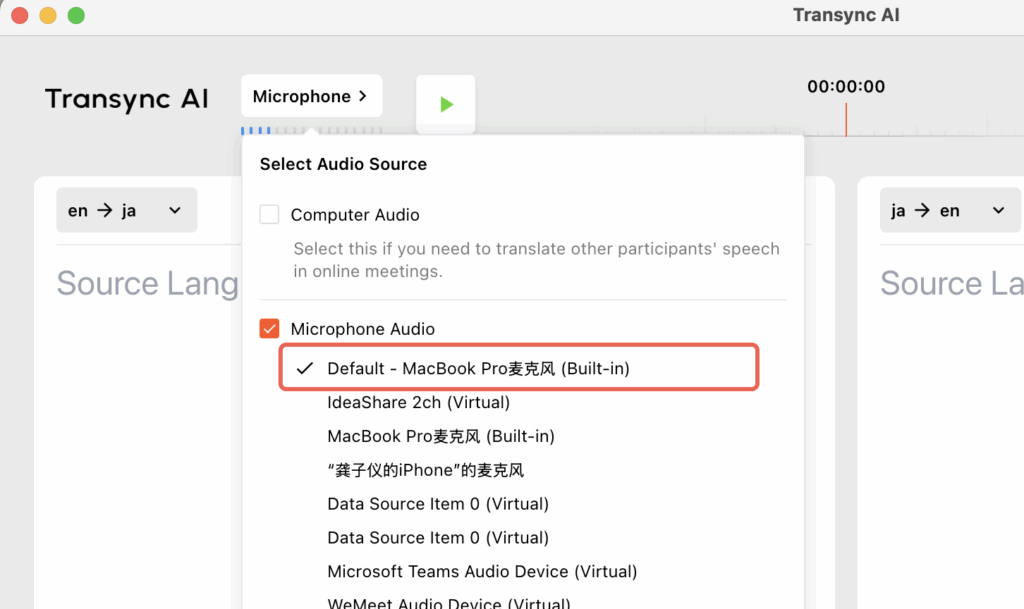
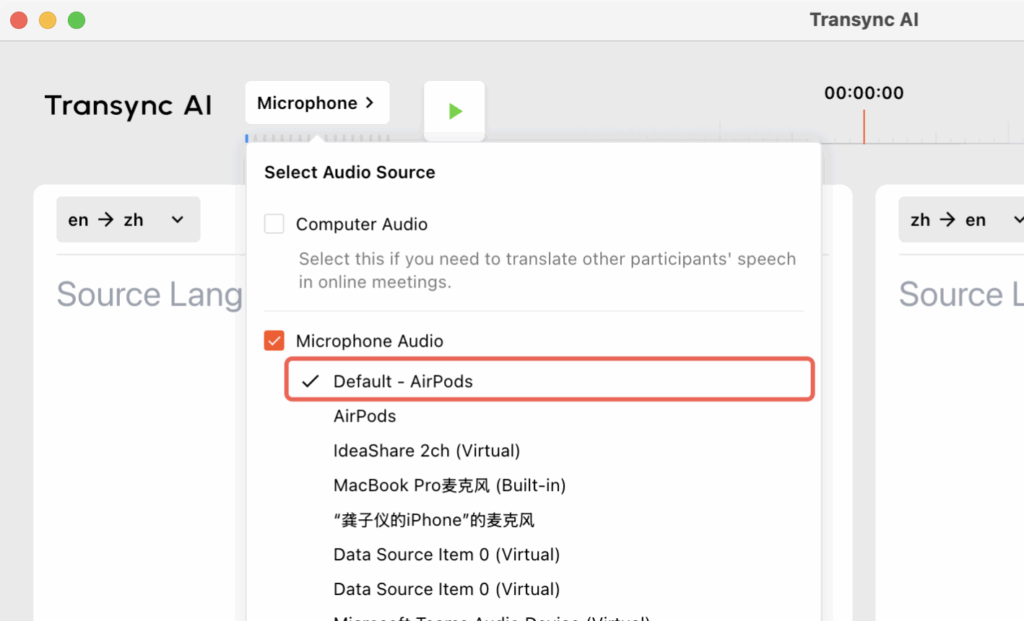
Transync AI에서 선택한 마이크가 컴퓨터의 현재 오디오 설정과 일치하는지도 중요합니다.
3. 번역 시작 #
Transync AI에서 마이크가 제대로 작동하는지 확인할 수 있습니다. 일반적으로 Transync AI가 마이크 소리를 수신할 수 있으면 마이크 선택 버튼 아래에 파란색 사각형이 움직입니다.
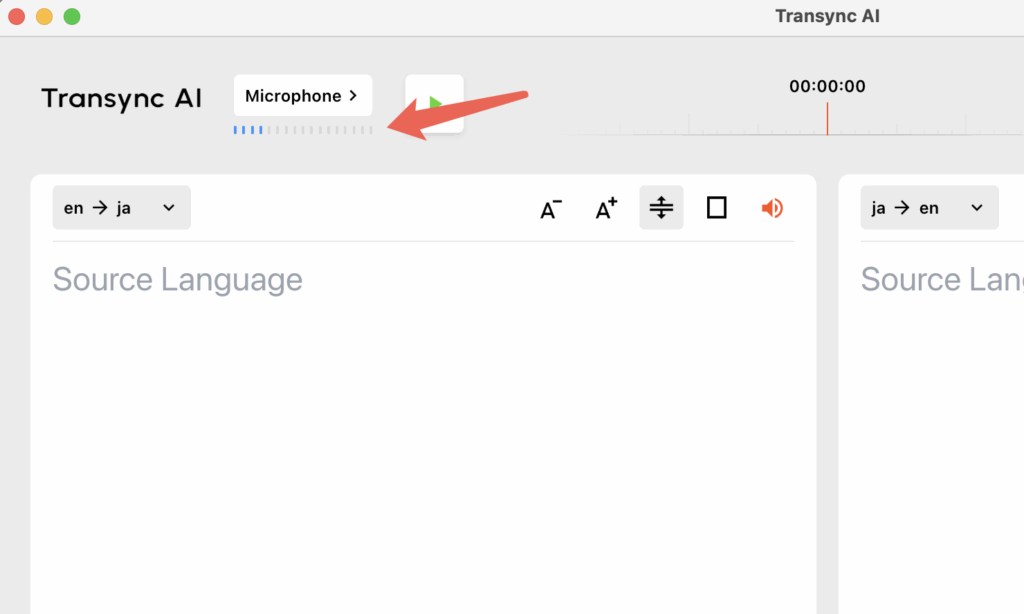
컴퓨터 음성가 공유되고 언어 쌍이 확인되면 번역을 시작할 수 있습니다.
자막만 표시하는 대신 번역된 음성을 소리 내어 재생하고 싶으신가요? 음성 재생 활성화, 음성 선택, 재생 지연 시간 조정 방법을 가이드에서 확인하세요. Transync AI에서 음성 재생 기능을 사용하는 방법
4. 문제 해결 #
마이크나 컴퓨터 음성에 접속할 수 없는 경우, 오디오 설정을 단계별로 확인해 드리겠습니다. 아래 단계를 따라주세요.
Windows 클라이언트의 경우 #
컴퓨터 작업 표시줄 오른쪽 하단에 있는 사운드 버튼을 선택하여 사운드 설정을 확인하세요. 또는 (Win+Ctrl+V)
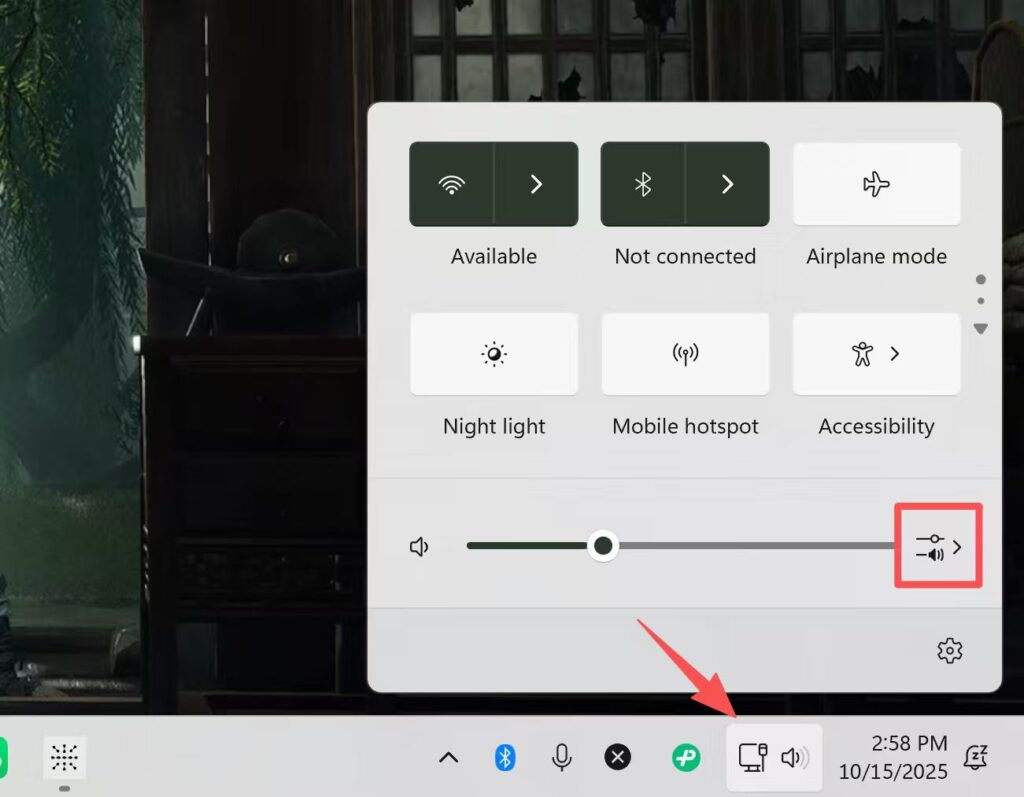
클릭해서 보세요 볼륨 설정을 더 높여주세요.
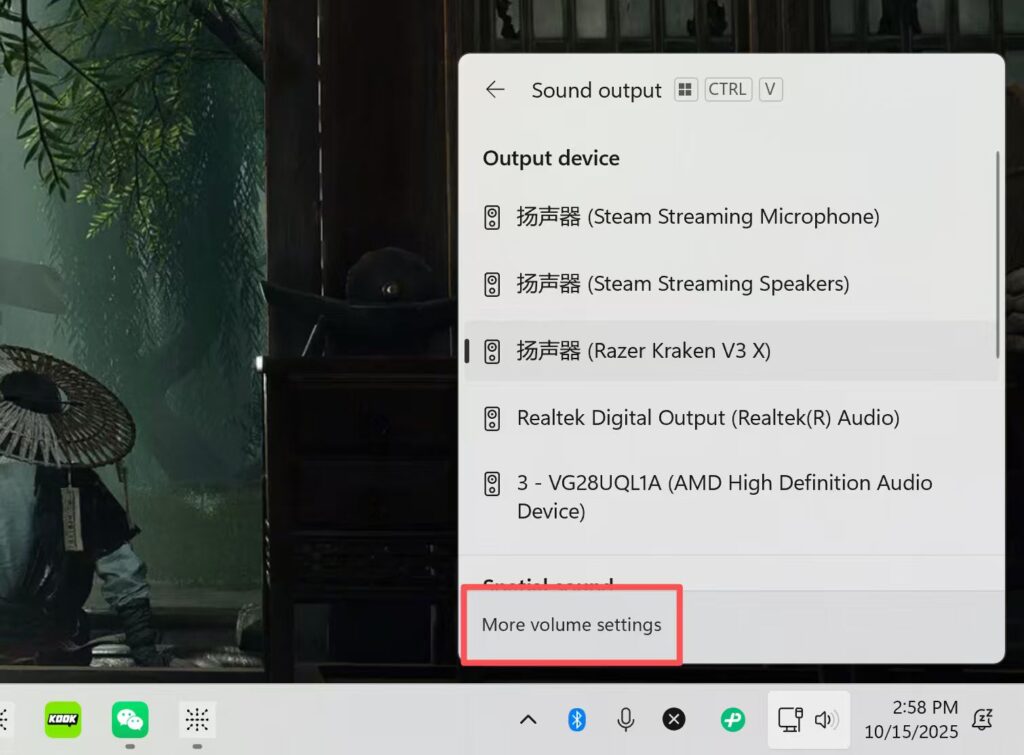
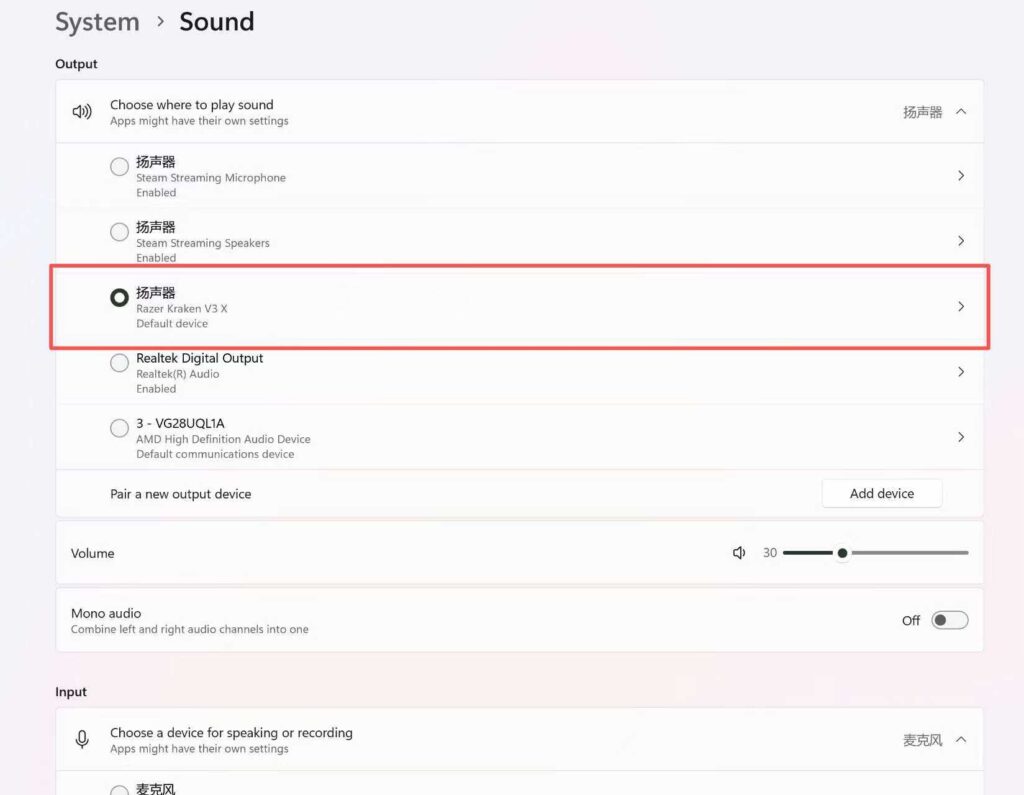
선택한 장치가 맞는지 확인하세요. 산출 스피커나 헤드폰 등 현재 사용 중인 것이 무엇인지 확인하세요. 소리가 나면 볼륨 슬라이더가 변동하는지 확인하세요.
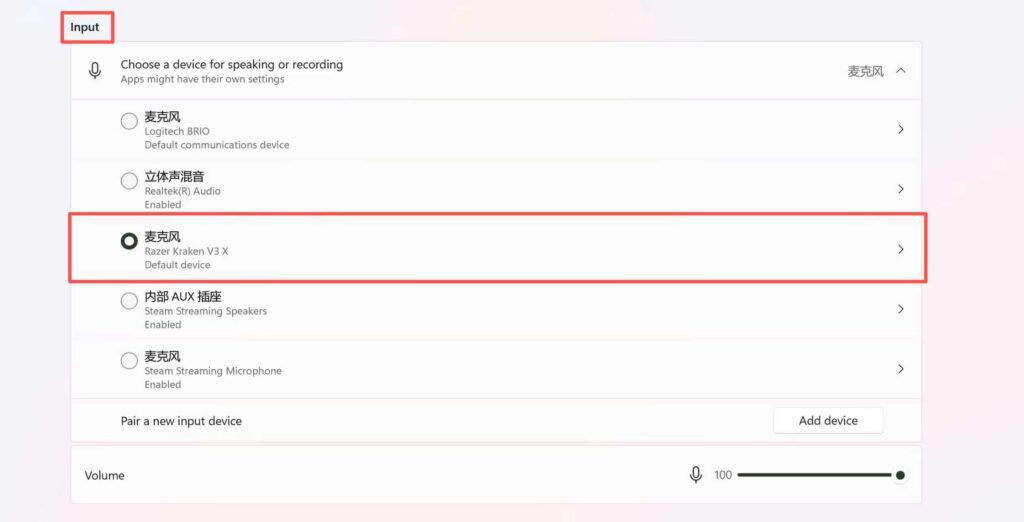
입력에서 선택한 장치가 스피커나 헤드폰 등 현재 사용 중인 장치인지 확인하세요. 소리가 나면 볼륨 슬라이더가 변동하는지 확인하세요.
중요: Transync AI의 마이크가 컴퓨터 음성 설정의 입력 설정과 일치하는지 확인하세요.
MacOS의 경우 #
컴퓨터 설정을 열고 소리를 선택하세요. 출력과 입력이 예상과 일치하는지 확인하고, 말할 때 볼륨 슬라이더가 흔들리는지 확인하세요.
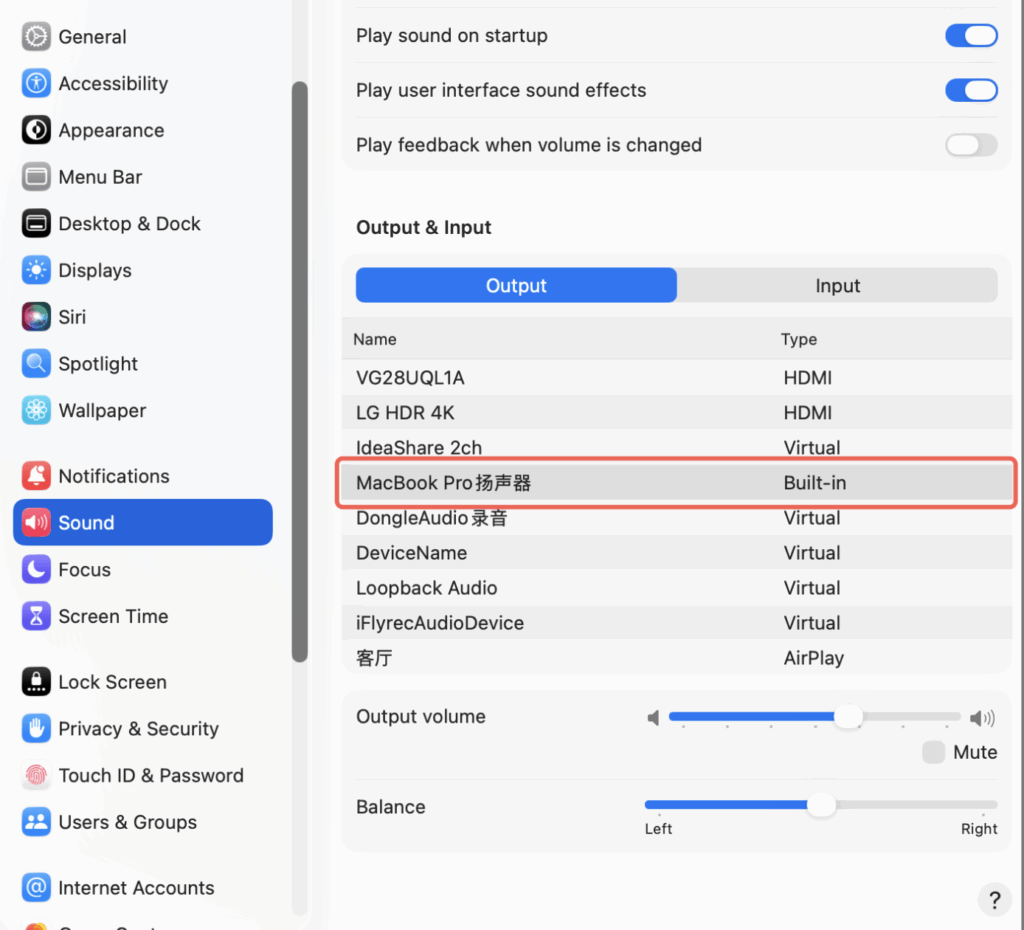
헤드폰을 착용한 경우, 입력 및 출력이 예상 장치와 일치하는지 확인하세요.
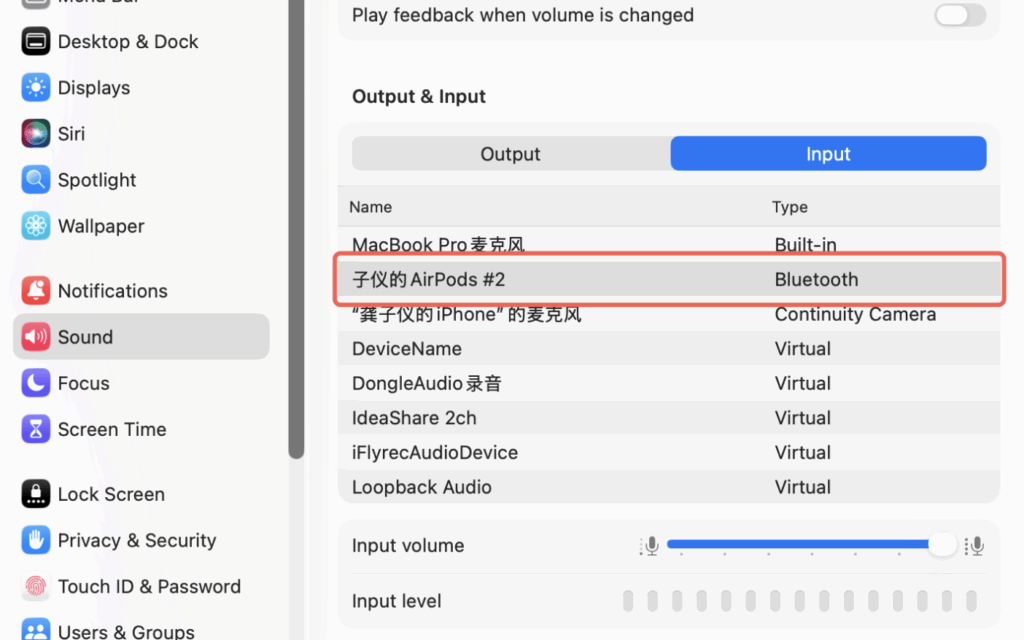
컴퓨터 사운드 설정의 입력 및 출력 옵션이 Transync AI에서 선택한 옵션과 일치하는지 확인하세요. 헤드폰이나 다른 장치가 여기에 표시되지 않으면 Transync AI를 닫았다가 다시 시작하세요.
팁 #
- 켜기 컴퓨터 음성 회의에 참여하거나 시작하기 전에
- 소리가 녹음되지 않으면 사용 중인 마이크를 다시 확인하십시오.
- 웹 앱을 사용하시는 경우, 웹 앱은 브라우저 탭의 오디오만 캡처하고 데스크톱 앱의 오디오는 캡처하지 않는다는 점을 기억해 주세요.
지금 다운로드하여 사용해 보세요. https://www.transyncai.com/download/


