주요 콘텐츠로 건너뛰기
검색하려면 Enter 키를, 닫으려면 ESC 키를 누릅니다.
검색 닫기
Transync AI 로고 – Transync AI 실시간 번역 서비스의 공식 브랜드 로고입니다.
  • 무료 체험
메뉴
  • 제품
    • 번역
      • AI 실시간 번역대화가 진행되는 동안 실시간으로 번역합니다.
      • AI 음성 번역기번역 내용을 소리 내어 읽어 보세요.
      • 프레젠테이션 모드더 큰 화면에서 실시간 자막을 공유하세요
    • 회의
      • AI 라이브 회의 번역다국어 회의를 실시간으로 시청하세요
      • AI 회의 노트대화 내용을 명확한 회의록으로 정리하세요.
      • AI 화자 분리누가 무슨 말을 했는지 기록해 두세요
    • 도구 및 적용 범위
      • AI 어시스턴트: 키워드 및 컨텍스트더 나은 번역을 위해 키워드와 문맥을 추가하세요.
      • Picture-in-Picture, 떠다니는 자막번역된 자막이 다른 창 위에 표시되도록 하세요.
      • 지원 언어지원되는 언어 및 언어 쌍을 살펴보세요.
  • 사용 사례
    • Zoom 번역Zoom 회의를 실시간으로 번역하세요
    • Microsoft Teams 번역Teams에서 다국어 대화를 팔로우하세요
    • Google Meet 번역Google Meet에서 이루어지는 모든 대화를 이해하세요.
    • WhatsApp 음성 통화 번역WhatsApp 음성 통화를 하면서 동시에 번역하세요
    • 대면 회의 통역언어를 초월하여 얼굴을 맞대고 소통하세요
    • 게임 라이브 스트리밍 번역원하는 언어로 게임 라이브 스트리밍을 시청하세요.
    • 강의 번역다양한 언어 수업을 듣고 핵심 사항을 복습하세요.
    • 웹세미나 번역다양한 언어로 제공되는 웨비나와 라이브 이벤트를 시청하세요.
    • 게임 해설 번역방송 해설은 번역된 음성과 이중 언어 자막으로 제공됩니다.
    • 영업 및 공급업체 회의 통역언어별 요구사항을 논의하고 명확하게 기록해 두세요.
  • 블로그
  • 가격
  • 기업
  • 문의
  • 지원
    • 사용자 가이드명확하고 단계적인 가이드를 통해 시작해 보세요.
    • 비디오 튜토리얼안내 영상으로 기능을 살펴보세요.
  • 다운로드
  • 무료 체험
  • 제품
    • 번역
      • AI 실시간 번역대화가 진행되는 동안 실시간으로 번역합니다.
      • AI 음성 번역기번역 내용을 소리 내어 읽어 보세요.
      • 프레젠테이션 모드더 큰 화면에서 실시간 자막을 공유하세요
    • 회의
      • AI 라이브 회의 번역다국어 회의를 실시간으로 시청하세요
      • AI 회의 노트대화 내용을 명확한 회의록으로 정리하세요.
      • AI 화자 분리누가 무슨 말을 했는지 기록해 두세요
    • 도구 및 적용 범위
      • AI 어시스턴트: 키워드 및 컨텍스트더 나은 번역을 위해 키워드와 문맥을 추가하세요.
      • Picture-in-Picture, 떠다니는 자막번역된 자막이 다른 창 위에 표시되도록 하세요.
      • 지원 언어지원되는 언어 및 언어 쌍을 살펴보세요.
  • 사용 사례
    • Zoom 번역Zoom 회의를 실시간으로 번역하세요
    • Microsoft Teams 번역Teams에서 다국어 대화를 팔로우하세요
    • Google Meet 번역Google Meet에서 이루어지는 모든 대화를 이해하세요.
    • WhatsApp 음성 통화 번역WhatsApp 음성 통화를 하면서 동시에 번역하세요
    • 대면 회의 통역언어를 초월하여 얼굴을 맞대고 소통하세요
    • 게임 라이브 스트리밍 번역원하는 언어로 게임 라이브 스트리밍을 시청하세요.
    • 강의 번역다양한 언어 수업을 듣고 핵심 사항을 복습하세요.
    • 웹세미나 번역다양한 언어로 제공되는 웨비나와 라이브 이벤트를 시청하세요.
    • 게임 해설 번역방송 해설은 번역된 음성과 이중 언어 자막으로 제공됩니다.
    • 영업 및 공급업체 회의 통역언어별 요구사항을 논의하고 명확하게 기록해 두세요.
  • 블로그
  • 가격
  • 기업
  • 문의
  • 지원
    • 사용자 가이드명확하고 단계적인 가이드를 통해 시작해 보세요.
    • 비디오 튜토리얼안내 영상으로 기능을 살펴보세요.
  • 다운로드

hello@transyncai.com

시작하기

5
  • 데스크톱 빠른 시작 가이드
  • 모바일 빠른 시작 가이드
  • Transync AI 등록 방법
  • 실시간 번역을 시작하는 방법
  • 회의 오디오 설정 체크리스트

번역 및 오디오

7
  • Transync AI에서 번역 모드를 선택하는 방법
  • 컴퓨터 음성를 공유하는 방법
  • macOS에서 Virtual Microphone를 사용하는 방법
  • 윈도우에서 Virtual Microphone를 설정하는 방법
  • Transync AI에서 음성 재생 기능을 사용하는 방법
  • 음성 복제 기능 사용 방법
  • Picture-in-Picture 모드 사용 방법

AI 어시스턴트

3
  • AI 어시스턴트 사용 방법
  • 개인 어휘 관리 방법
  • 개인 맞춤형 메모리 관리 방법

회의록

2
  • 번역 기록 관리 방법
  • 회의 기록 및 요약에 액세스하는 방법

프레젠테이션 모드

2
  • Transync AI에서 프레젠테이션 모드를 사용하는 방법
  • Transync AI 프레젠테이션에 참여하는 방법

계정 및 청구

2
  • 충전 및 환불 요청 방법
  • 로그인한 기기 관리 방법

기업

1
  • 기업 가이드

자원

4
  • 신뢰 센터
  • 이용 약관 및 정책
  • 변경 사항
  • 문의하기
카테고리 보기
  • 홈
  • 문서
  • 시작하기
  • Transync AI 등록 방법

Transync AI 등록 방법

5분 읽기

0:00 / 5:08
  • 마크다운 형식으로 보기 이 페이지를 마크다운 일반 형식으로 열기 (새 탭에서 열립니다)
  • ChatGPT에서 열기 이 페이지에 대해 질문이 있으시면 문의해 주세요. (새 탭에서 열립니다)
  • Claude에서 열기 이 페이지에 대해 질문이 있으시면 문의해 주세요. (새 탭에서 열립니다)
  • Google AI 스튜디오에서 열기 이 페이지에 대해 질문하기 (Google 계정 필요) (새 탭에서 열립니다)

Transync AI 등록 방법 #

시작하기 Transync AI 빠르고 간편합니다. 다음 단계를 따라 Transync AI에 등록하고 계정을 생성하여 회의 및 이벤트에서 실시간 번역을 사용해 보세요. 자세한 내용은 저희 웹사이트를 방문하세요. 공식 웹사이트 자세히 알아보려면.

1. Transync AI 다운로드 #

방문하다 https://www.transyncai.com/download/ Windows, macOS, iOS, Android용 Transync AI 최신 버전을 다운로드하거나 웹 앱을 실행하세요. 모바일에서는 다음 링크에서도 앱을 다운로드할 수 있습니다. App Store 또는 구글 플레이.
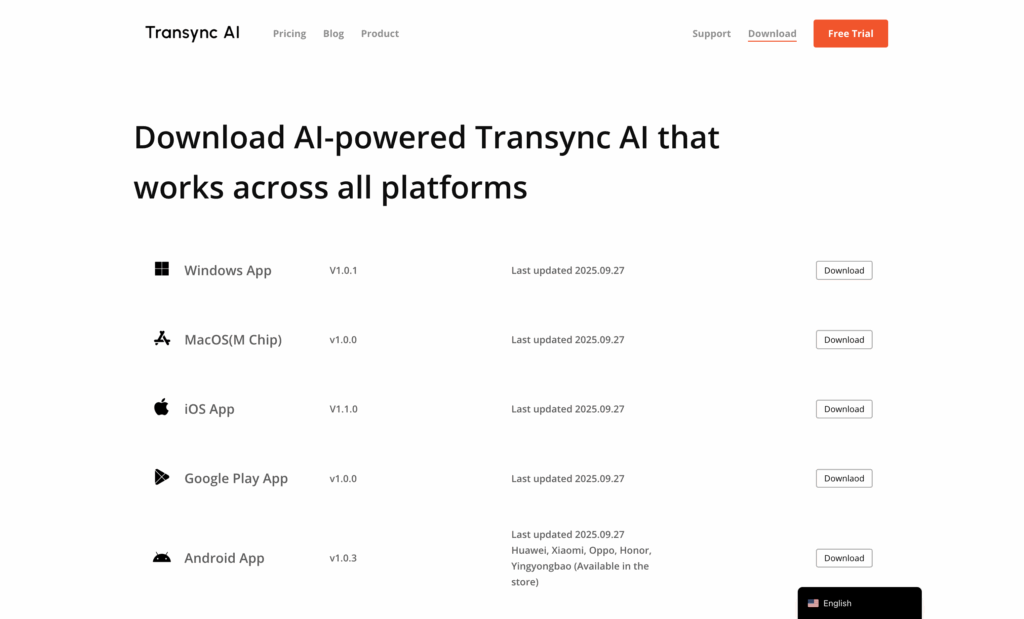
Windows, macOS, iOS, Android 또는 웹 앱에서 Transync AI를 등록하려면 다운로드 페이지를 방문하세요.

2. 앱을 열고 "가입/로그인"을 선택하세요. #

응용 프로그램을 실행하고 클릭하세요 회원가입/로그인 메인 화면 오른쪽 상단에 로그인 창이 있습니다. 새 계정으로 Transync AI에 가입하거나 기존 계정에 로그인할 때 동일한 로그인 창을 사용합니다. 처음 로그인하는 경우, 각 계정당 40분의 무료 체험 시간이 제공됩니다.
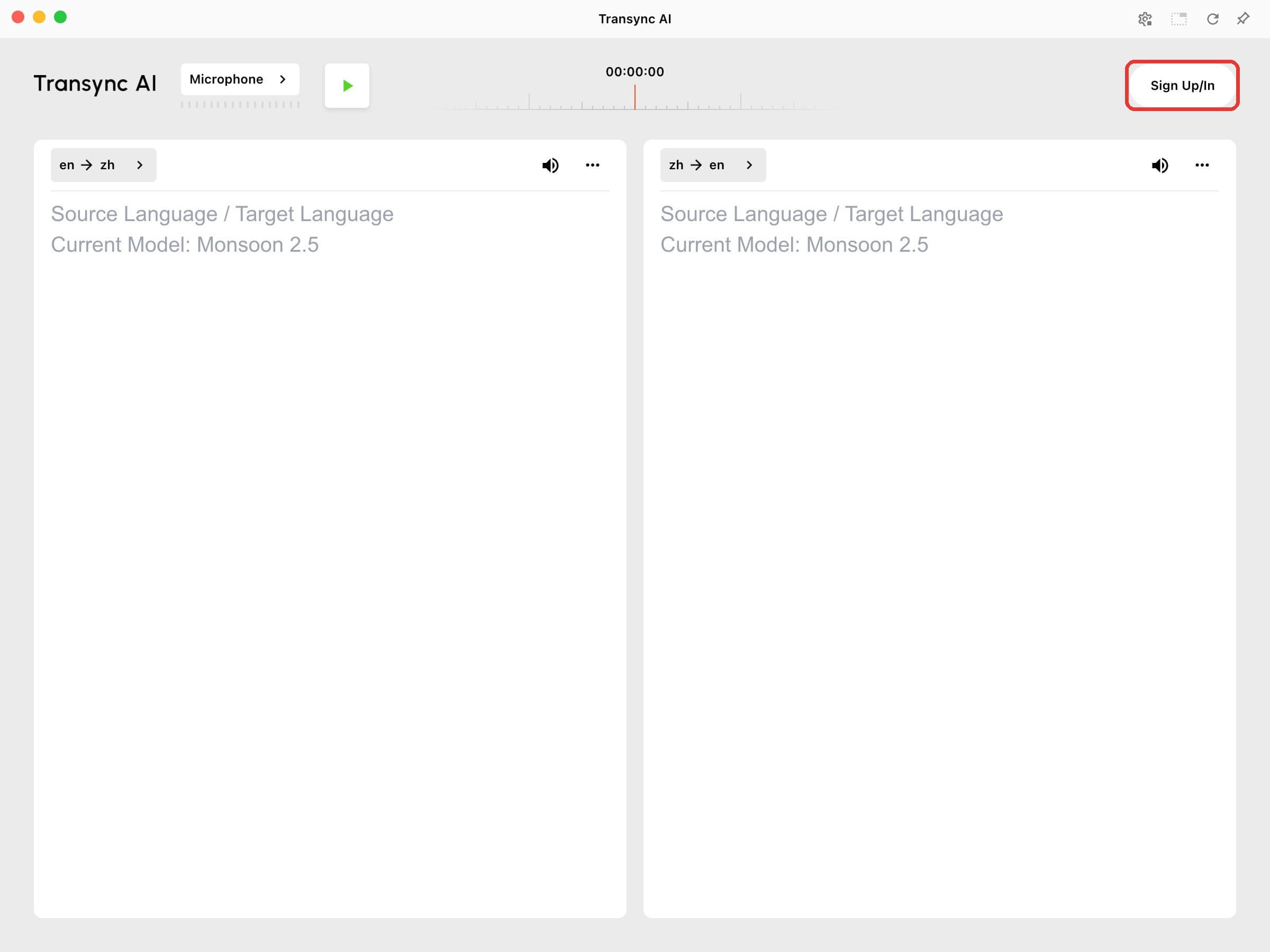
로그인하기 전에 Transync AI 메인 화면 오른쪽 상단에 있는 '가입/로그인' 버튼이 강조 표시됩니다.
로그인 창을 열려면 오른쪽 상단의 '가입하기/로그인'을 클릭하세요.

3. 귀하의 정보를 입력하세요 #

이메일 주소 또는 전화번호를 입력하고 클릭하세요. 코드 가져오기. 이메일 주소가 정확한지 확인해 주세요. 이메일로 인증 코드가 발송되었으니 확인해 주시기 바랍니다. 대부분의 기기에서는 한 번 로그인하면 캐시 정보가 저장되므로 이후에는 다시 입력할 필요가 없습니다. 구글이나 애플과 같은 소셜 미디어 계정을 사용하여 로그인할 수도 있습니다.
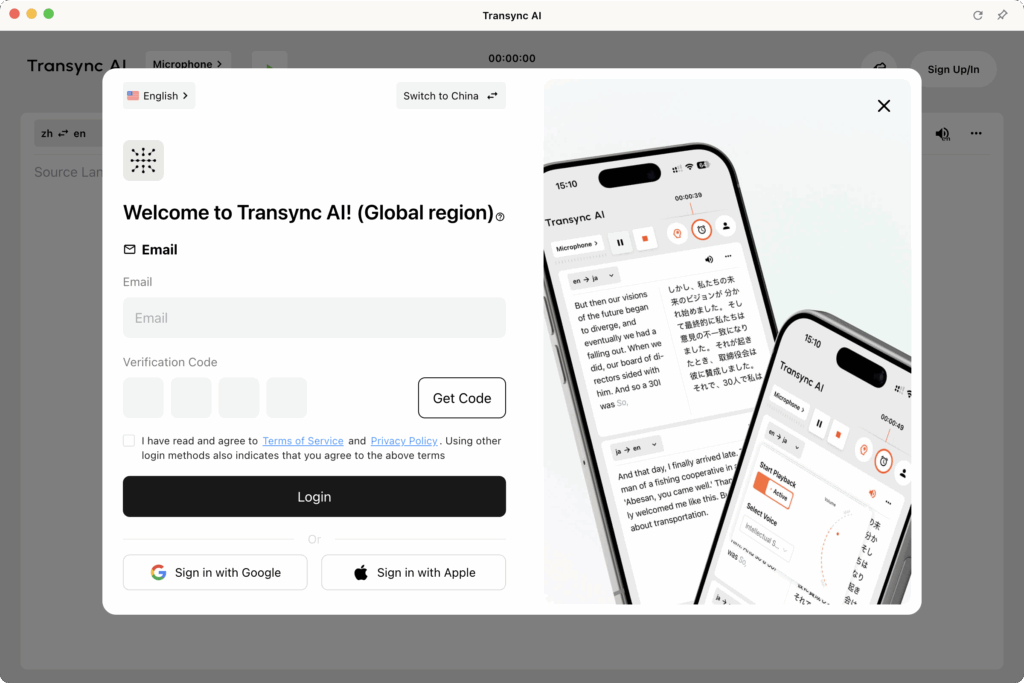
Transync AI 등록

4. 이메일 확인/핸드폰 #

Transync AI는 비밀번호 대신 일회용 인증 코드를 사용하여 로그인합니다. 이메일 또는 문자 메시지로 받은 코드를 입력하고 서비스 약관 및 개인정보처리방침에 동의한 후 클릭하세요. 로그인. 처음 로그인할 때 새 계정이 자동으로 생성됩니다.

코드가 도착하지 않으면 스팸 폴더를 확인하거나 클릭하세요. 코드 가져오기 다시.
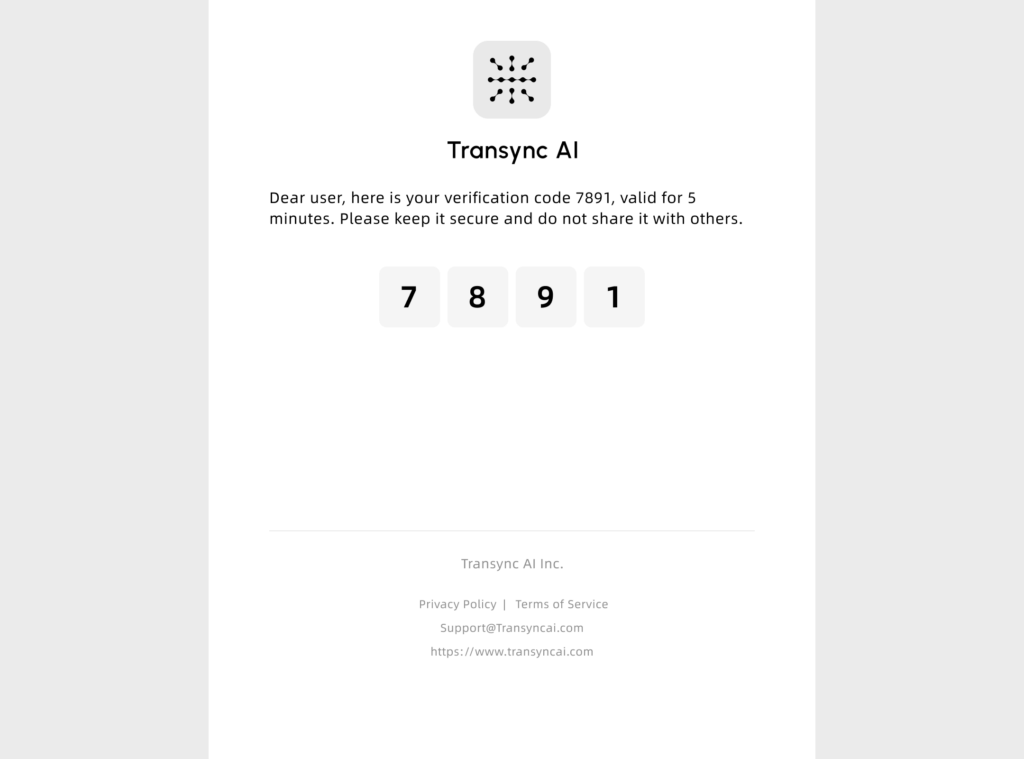
4.1 서버 지역 확인: Transync AI(중국) 대 Transync AI(글로벌) #

로그인하기 전에 사용 중인 Transync AI 버전을 확인하세요. Transync AI(중국) 또는 Transync AI(글로벌).

Transync AI(중국)와 Transync AI(글로벌)는 서로 다른 서버 지역을 사용합니다. 글로벌 버전의 비즈니스 데이터는 미국에 호스팅되고, 중국 버전의 비즈니스 데이터는 중국 본토에 호스팅됩니다.

  1. 계정, 번역 내역, 멤버십 또는 충전 데이터는 공유되지 않음 두 버전 사이.
  2. 회원 기록과 번역 내역은 동일한 계정(동일 지역)에서 동기화됩니다.
  3. 기본적으로 최대 5대의 기기가 하나의 계정에 동시에 로그인할 수 있으며, 이 제한은 설정에서 변경할 수 있습니다. 설정 → 보안. 보다 로그인한 기기 관리 방법. 계정을 다른 사람과 공유하는 것은 권장하지 않습니다. 동일 계정 내의 모든 번역 기록은 동기화되기 때문입니다.

차이점:

  1. 귀하의 지역이 중국 본토 외부또는 자주 사용하는 경우 VPN 또는 주로 해외에서 일하려면 다음을 선택하세요. 글로벌 더 빠르고 안정적인 성능을 위해.
  2. 당신이 위치한 경우 중국 본토에서 그리고 하다 VPN을 정기적으로 사용하지 않음, 로그인하세요 중국 버전이는 중국 내에서 더 높은 연결 안정성을 제공합니다.
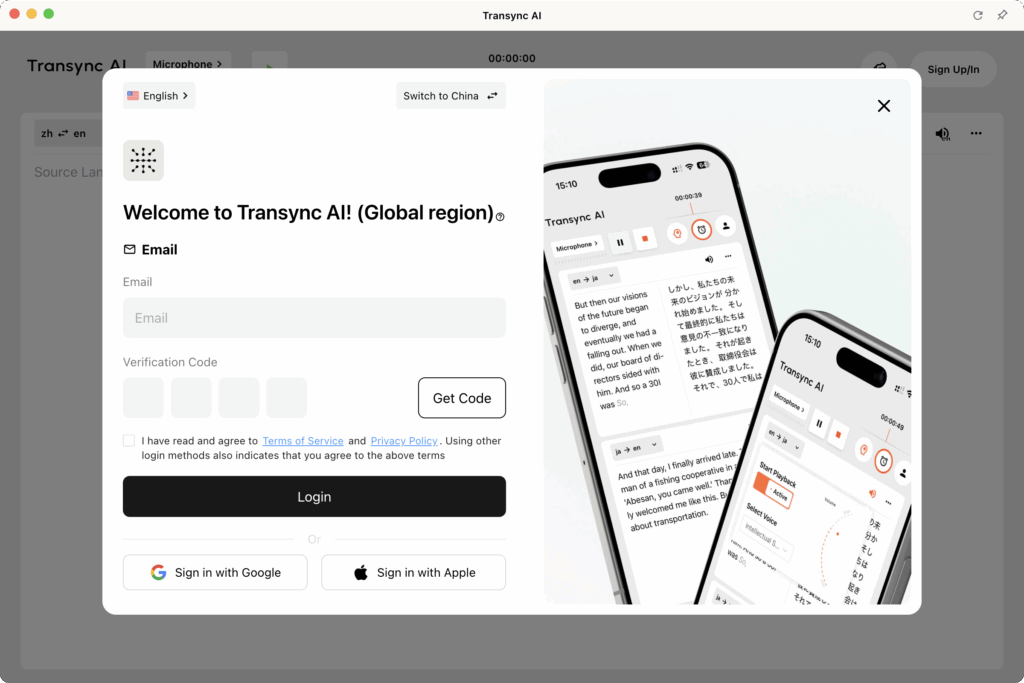
Transync AI Global에 로그인하세요
Transync AI cn에 로그인하세요

서버를 전환하는 방법:

중국 버전과 글로벌 버전 간에 변경해야 하는 경우 간단히 로그아웃, 그런 다음 로그인 창에서 클릭하세요. 중국으로 전환 (또는 글로벌 버전으로 전환) 다시 로그인하기 전에 로그인 창의 오른쪽 상단에 있습니다.
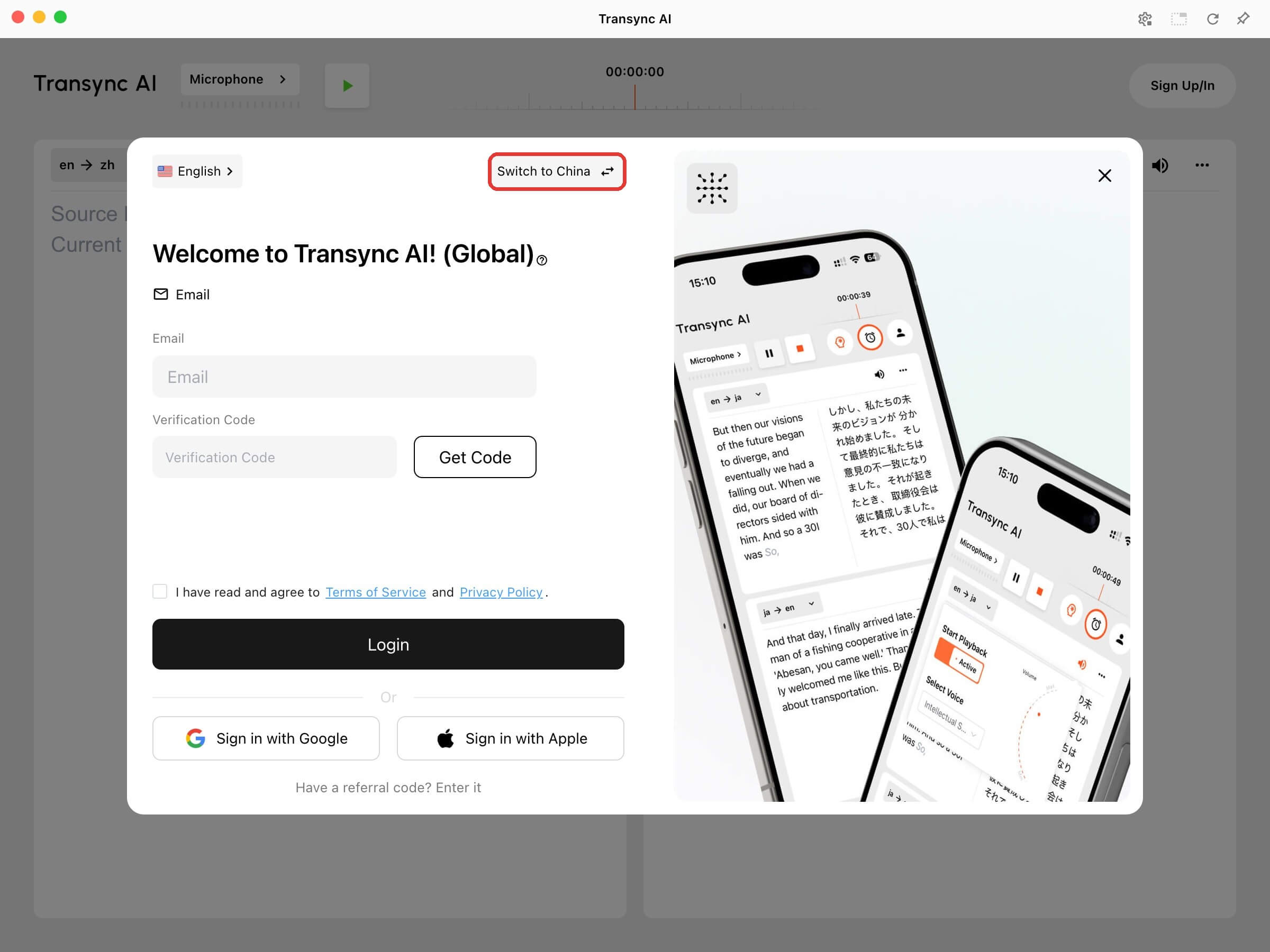
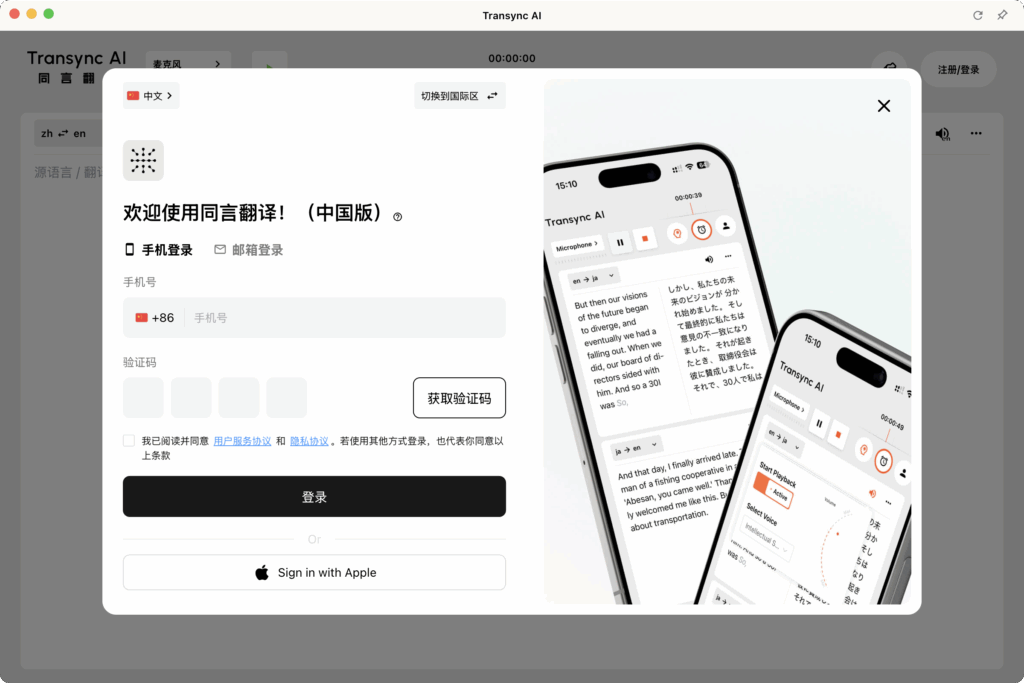
Transync AI 로그인 창의 오른쪽 상단에 '중국 서버로 전환' 옵션이 강조 표시되어 있습니다.
로그인 창에서 '중국으로 전환' 또는 '글로벌로 전환'을 클릭하여 서버 지역을 변경하세요.

이미 로그인한 경우, 다음 옵션 중에서 선택할 수도 있습니다. 설정: 클릭하세요 프로필 아이콘 오른쪽 상단 모서리를 열어주세요 에 대한, 그리고 클릭하세요 섬기는 사람. 변경 사항을 확인한 다음 다시 로그인하세요. 이 옵션은 Google Play 버전 앱에서는 사용할 수 없습니다.

c=>I(7072,'transync-ai-desktop-settings-about-server.jpg','Transync AI 데스크톱 설정 정보 페이지에서 서버 옵션이 강조 표시되어 현재 글로벌 지역이 표시됩니다.','데스크톱에서 설정 → 정보를 열고 서버를 클릭하세요.')+'\n\n'+I(7071,'transync-ai-desktop-settings-about-server-confirm.jpg','Transync AI에서 중국 지역으로 전환 확인 대화 상자가 표시됩니다. 계정과 충전 데이터는 공유되지 않으며 다시 로그인해야 한다는 설명이 있습니다.','전환을 확인하세요. 새 지역에서 다시 로그인해야 합니다.')+'\n\n'+O(c,'transync-ai-mobile-settings-about-server.jpg')

5. 로그인하고 시작하세요 #

인증 코드를 입력하고 올바른 지역을 선택했으면 클릭하세요. 로그인. 번역을 시작할 준비가 된 메인 화면으로 이동합니다. 녹색 시작 버튼을 클릭하여 번역 작업을 시작하거나, 또는 을 클릭하세요. 프로필 아이콘 설정 메뉴를 열려면 오른쪽 상단 모서리를 클릭하세요.
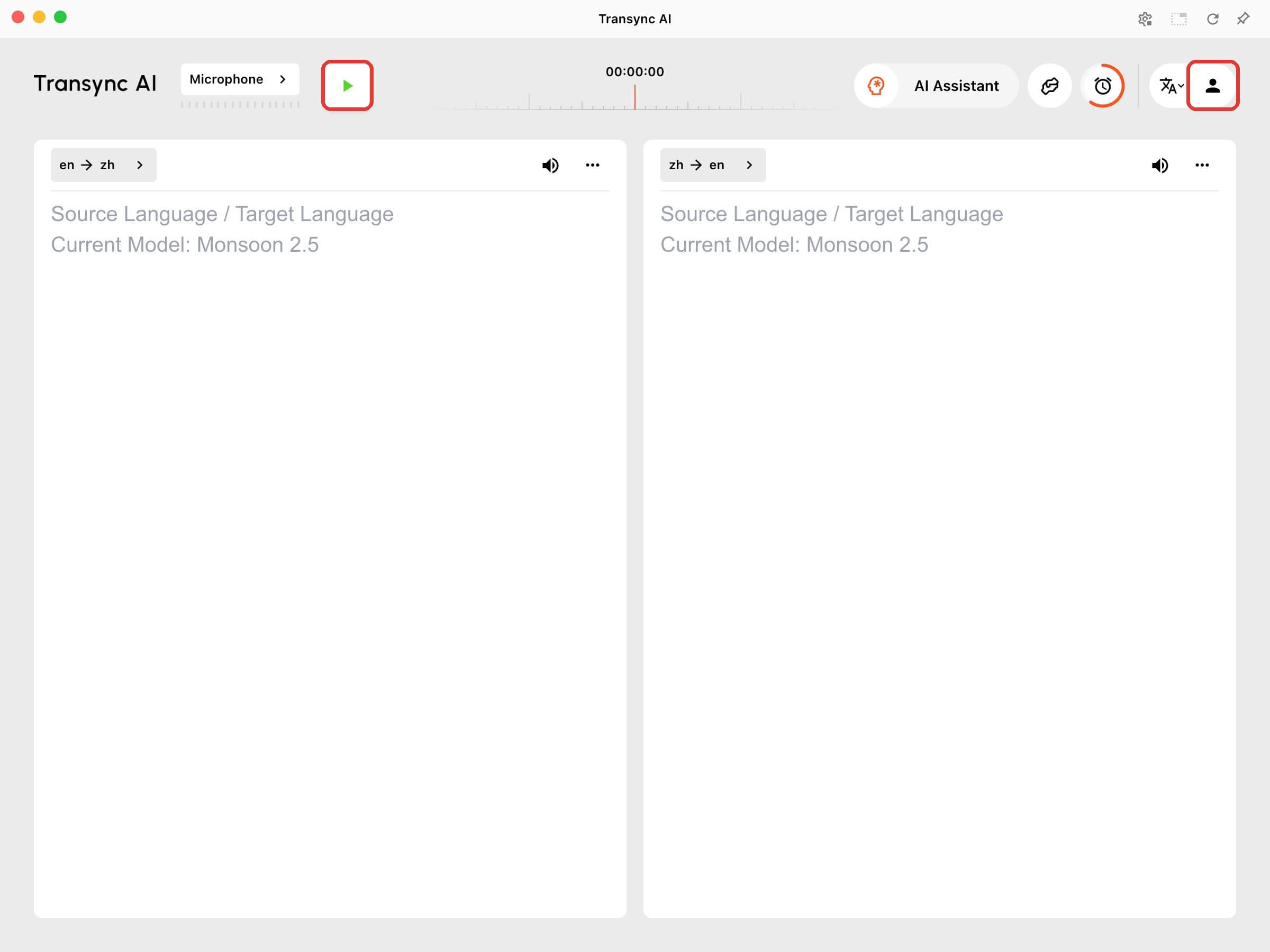
Transync AI 로그인 후 메인 화면으로, 번역 시작 버튼과 프로필 아이콘이 강조 표시되어 있습니다.
로그인 후 번역 작업을 시작하거나 프로필 아이콘에서 설정을 여세요.

여러 기기에서 로그인하셨나요? 계정이 로그인된 위치를 확인하고, 다른 기기에서 로그아웃하고, 기기 사용 제한을 설정할 수 있습니다. 설정 → 보안. 보다 로그인한 기기 관리 방법.

6. 계정 삭제 #

데스크톱에서 다음을 클릭하세요. 프로필 아이콘 오른쪽 상단 모서리를 클릭하여 엽니다. 설정, 가다 일반적인, 그리고 클릭하세요 계정 삭제 페이지 하단에 있습니다. 모바일에서는 열어보세요. 설정 개요의 맨 아래로 스크롤하면 찾을 수 있습니다. 계정 삭제.

  1. 계정을 삭제하기 전에 본인 확인이 필요할 수 있습니다.
  2. 계정이 삭제되면 모든 번역 기록과 회원 정보가 영구적으로 삭제됩니다.
    계정에 활성 Stripe 구독이 있는 경우, Transync AI는 계정 삭제 중에 해당 Stripe 구독을 자동으로 취소하려고 시도합니다.
    삭제 후에는 귀하의 데이터가 백업되지 않으므로 주의해서 진행해 주시기 바랍니다.
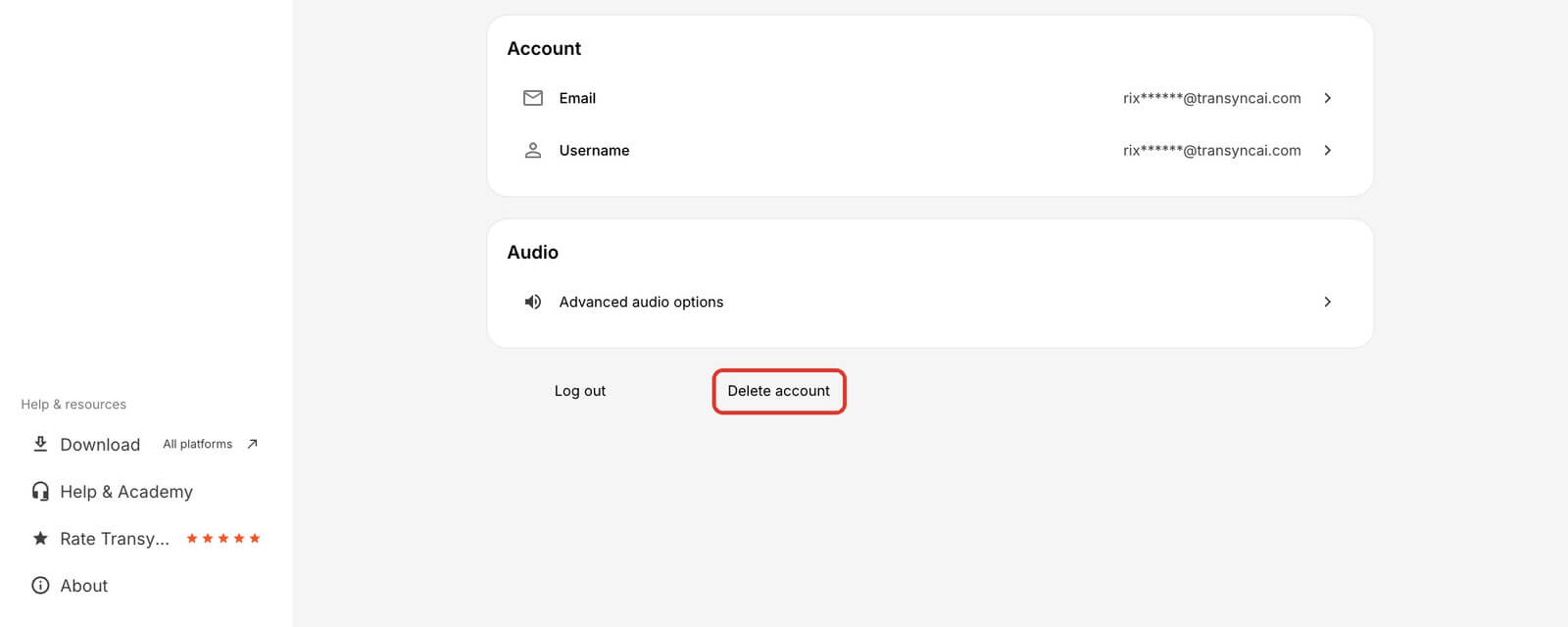
데스크톱에서 Transync AI 설정 일반 페이지 하단에 있는 '계정 삭제' 버튼을 강조 표시하세요.
데스크톱에서는 설정 → 일반 메뉴 하단에 계정 삭제 옵션이 있습니다.
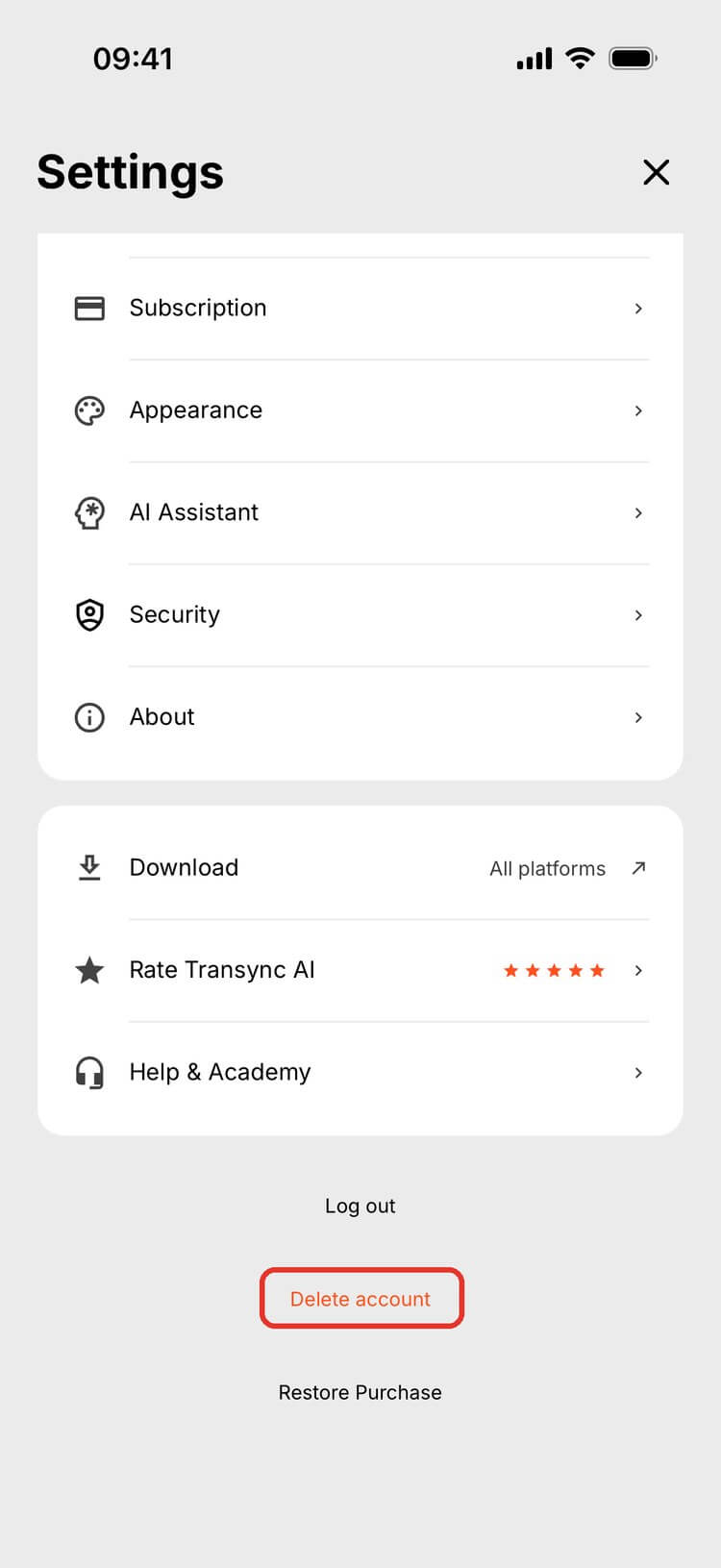
Transync AI 모바일 설정 개요 하단에서 '계정 삭제' 옵션이 강조 표시됩니다.
모바일에서는 설정 개요 하단에 계정 삭제 버튼이 있습니다.
업데이트됨 2026년 11월 10일

이 문서가 도움이 되었나요?

  • 도움이 됨
  • 도움이 되지 않음

이 기사를 공유하세요 :

  • 페이스북
  • 엑스
  • 링크드인
  • 핀터레스트
모바일 빠른 시작 가이드실시간 번역을 시작하는 방법
목차
  • Transync AI 등록 방법
    • 1. Transync AI 다운로드
    • 2. 앱을 열고 "가입/로그인"을 선택하세요.
    • 3. 귀하의 정보를 입력하세요
    • 4. 이메일/전화번호 확인
      • 4.1 서버 지역 확인: Transync AI(중국) 대 Transync AI(글로벌)
    • 5. 로그인하고 시작하세요
    • 6. 계정 삭제

RedNote Douyin 빌리빌리 知乎 유튜브 TikTok 링크드인

沪ICP备2025119728号

문의:support@transyncai.com

제품

  • 도구
  • AI 실시간 번역
  • AI 라이브 미팅 번역
  • 프레젠테이션 모드
  • AI 회의 노트
  • AI 화자 분리
  • AI 음성 번역기
  • AI 어시스턴트
  • Picture-in-Picture, 떠다니는 자막
  • 지원 언어
  • 번역 시간 계산기
  • 비용 절감 계산기
  • 翻译小时计算器
  • 节省费用计算器
  • 사용 사례
  • Zoom 번역
  • Microsoft Teams 번역
  • Google Meet 번역
  • WhatsApp 번역
  • 대면 회의 통역

페이지

  • 가격
  • 블로그
  • 지원
  • 비디오 튜토리얼
  • 다운로드
  • 기업
  • 변경 사항
  • 무료 체험

자원

  • Transync AI 관련 정보
  • Transync AI를 비교해 보세요
  • Transync AI 대안

약관

  • 개인정보처리방침
  • 서비스 약관
  • 신뢰 센터

© 2026 Transync AI – 실시간 번역.

한국어
English 简体中文 日本語 Русский Français Español Deutsch Italiano Čeština ไทย 繁體中文繁體中文 Português do Brasil العربية हिन्दी Bahasa Indonesia Tiếng Việt Türkçe Nederlands Polski Українська