跳至主要內容
按 Enter 鍵搜尋或按 ESC 鍵關閉
關閉搜尋
Transync AI 標誌 – Transync AI 即時翻譯服務的官方品牌標誌
  • 免費試用
選單
  • 產品
    • AI 即時翻譯
    • AI實時會議翻譯
    • AI 會議記錄
    • AI 語音翻譯
    • AI 助手:關鍵詞和語境
    • 畫中畫浮動字幕
    • 支援的語言
  • 用例
    • Zoom 翻譯
    • Microsoft Teams 翻譯
    • Google Meet 翻譯
    • WhatsApp 翻譯語音通話
    • 現場會議翻譯
  • 部落格
  • 定價
  • 企業版
  • 支援
  • 下載
  • 免費試用
  • 產品
    • AI 即時翻譯
    • AI實時會議翻譯
    • AI 會議記錄
    • AI 語音翻譯
    • AI 助手:關鍵詞和語境
    • 畫中畫浮動字幕
    • 支援的語言
  • 用例
    • Zoom 翻譯
    • Microsoft Teams 翻譯
    • Google Meet 翻譯
    • WhatsApp 翻譯語音通話
    • 現場會議翻譯
  • 部落格
  • 定價
  • 企業版
  • 支援
  • 下載

hello@transyncai.com

入門

3
  • 桌面快速入門指南
  • 行動裝置快速入門指南
  • 聯絡我們

使用者指南

12
  • 如何註冊Transync AI
  • 如何開始即時翻譯
  • 如何共享電腦音訊
  • 如何在 Transync AI 中使用語音播放功能
  • 如何使用語音克隆
  • 如何在 macOS 上使用Virtual Microphone
  • 如何在 Windows 上設定Virtual Microphone
  • 如何使用畫中畫模式
  • 如何存取會議記錄和摘要
  • 如何使用AI助手
  • 如何管理翻譯記錄
  • 如何預付和申請退款

企業版

1
  • 企業指南

資源

3
  • 信任中心
  • 條款與政策
  • 變更日誌
查看類別
  • 首頁
  • 文件
  • 使用者指南
  • 如何註冊Transync AI

如何註冊Transync AI

閱讀時間:3分鐘

如何註冊Transync AI #

開始使用 Transync AI 快速簡便。請按照以下步驟建立您的帳戶,並開始在會議和活動中使用即時翻譯。您可以訪問我們的 官方網站 了解更多。

1. 下載Transync AI #

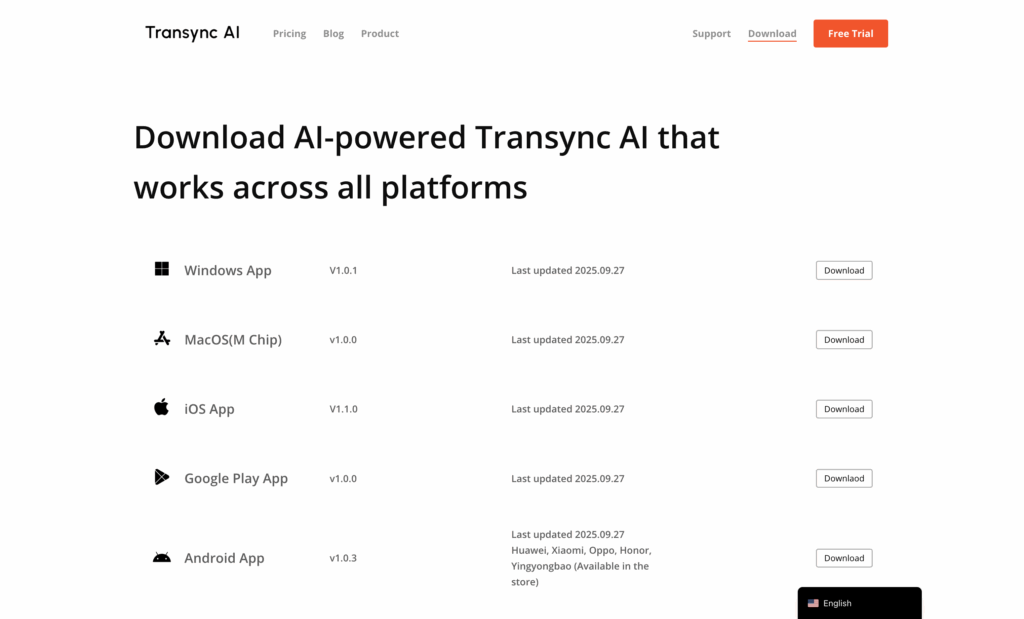
訪問 https://www.transyncai.com/download/ 下載適用於 Windows、macOS、iOS、Android 的最新版本的 Transync AI,或直接啟動網路應用程式。
2. 開啟應用程式並選擇“註冊/登入” #

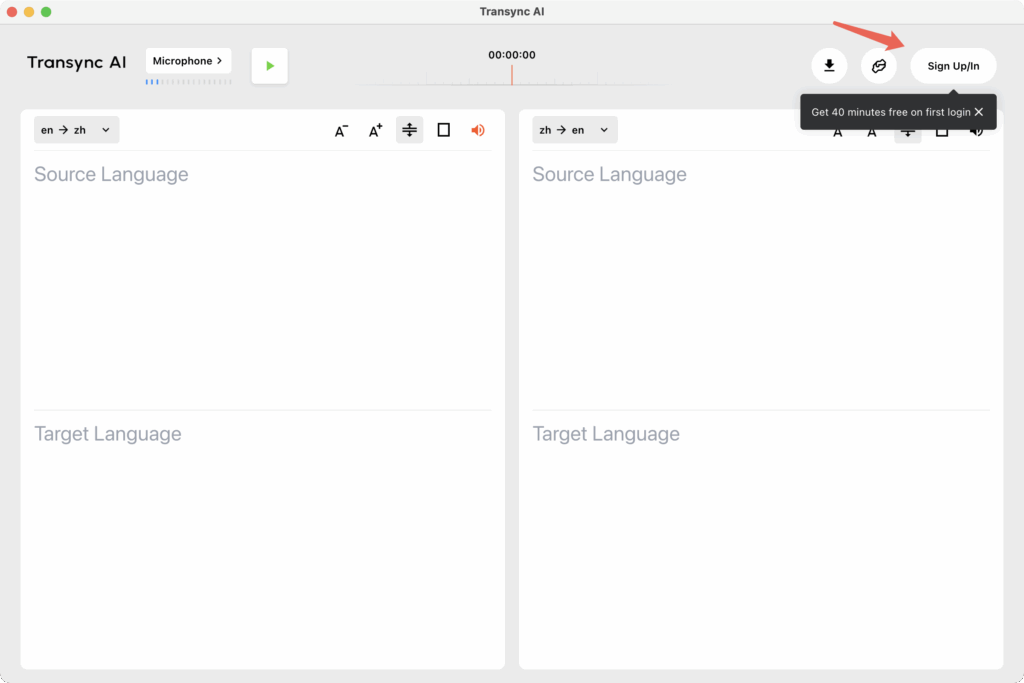
啟動應用程式並點擊 “登記” 在登入畫面上。如果您是首次登錄,每個帳戶將獲得 40 分鐘的試用時間。
3. 輸入您的訊息 #

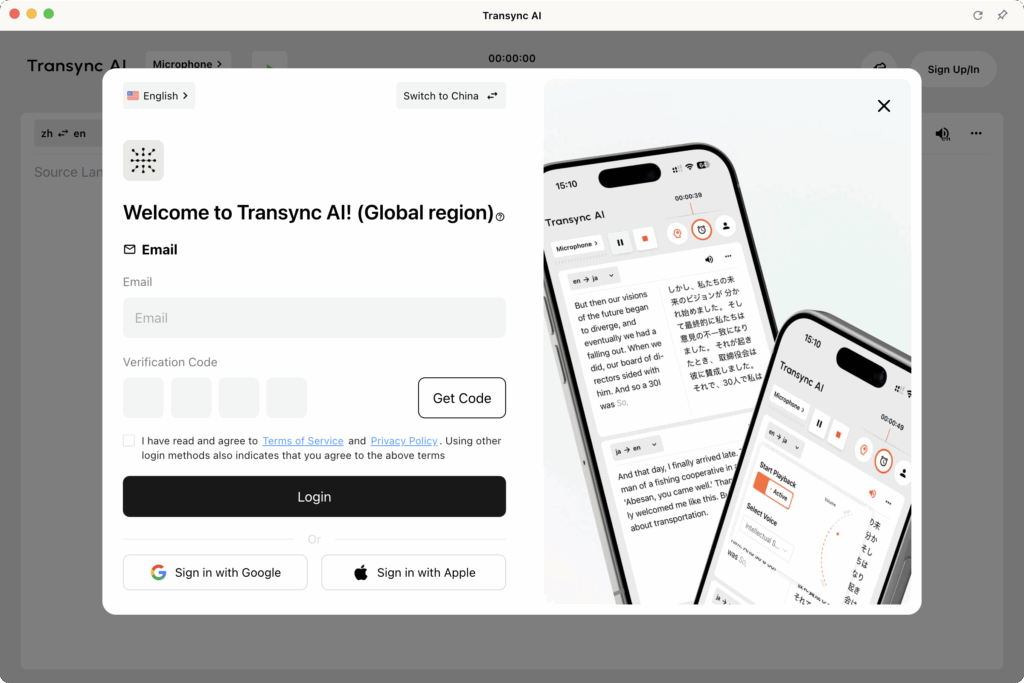
輸入您的電子郵件地址或電話號碼,然後點擊「發送驗證碼」。請確保您的電子郵件地址正確無誤。請在您的郵箱中尋找驗證碼並登入。登入一次後,大多數裝置都會保留緩存,因此您無需再次輸入。您也可以選擇使用 Google 或 Apple 等社群媒體帳號登入。
註冊 Transync AI

4. 驗證您的電子郵件/電話 #

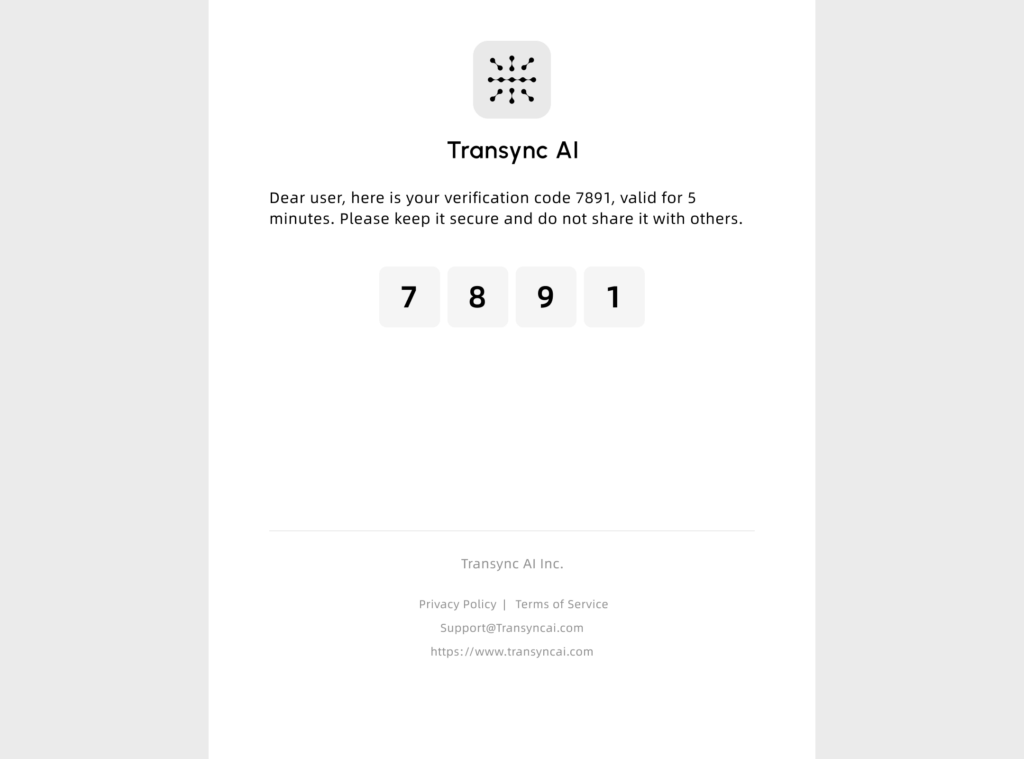
提交註冊表後,請檢查您的收件匣,尋找來自 Transync AI 的驗證電子郵件。

點擊驗證連結以啟動您的帳戶。
4.1 檢查您的伺服器區域:Transync AI(中國) vs. Transync AI(全球) #

登入前,請確認您使用的 Transync AI 版本— Transync AI(中國) 或者 Transync AI(全球).

  1. 帳戶、翻譯歷史記錄以及會員或儲值數據 未共享 兩個版本之間。
  2. 會員記錄和翻譯歷史在同一個帳號(同一個地區)下同步。
  3. 您可以登入的裝置數量和同時執行的翻譯任務數量均不受限製。但是,請注意,我們不建議您與他人共享您的帳戶,因為同一帳戶下的所有翻譯歷史記錄將始終保持同步。

差異:

  1. 如果您的地區 中國大陸以外,或者如果你經常使用 VPN 或主要在海外工作,選擇 全球的 以獲得更快、更穩定的性能。
  2. 如果您位於 在中國大陸 並做 不常使用 VPN,登入 中國版,在中國境內提供更高的連線穩定性。
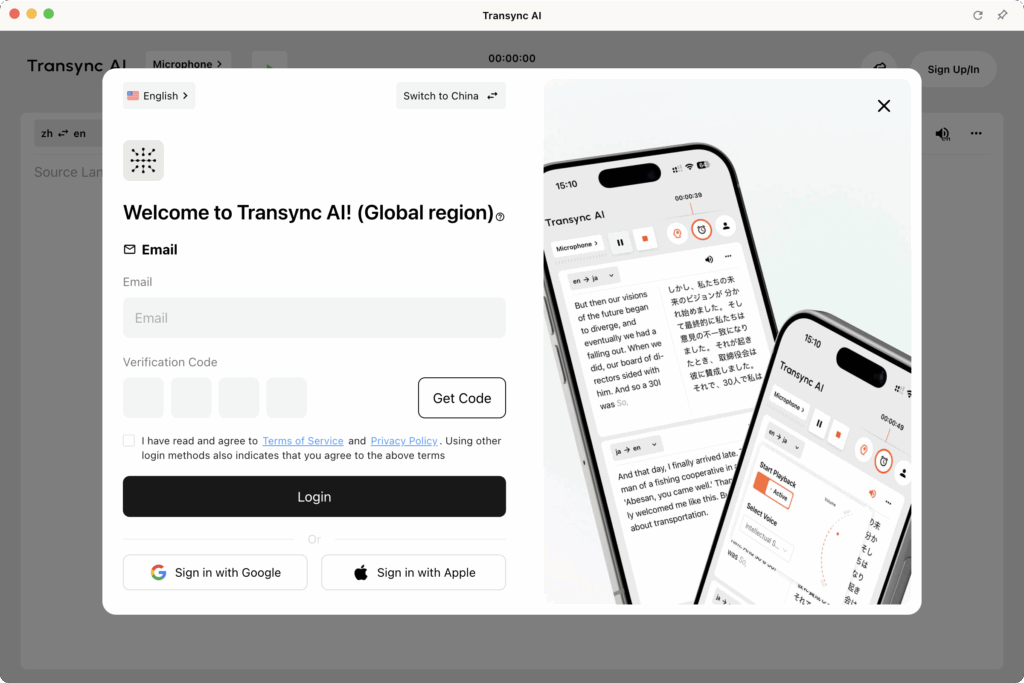
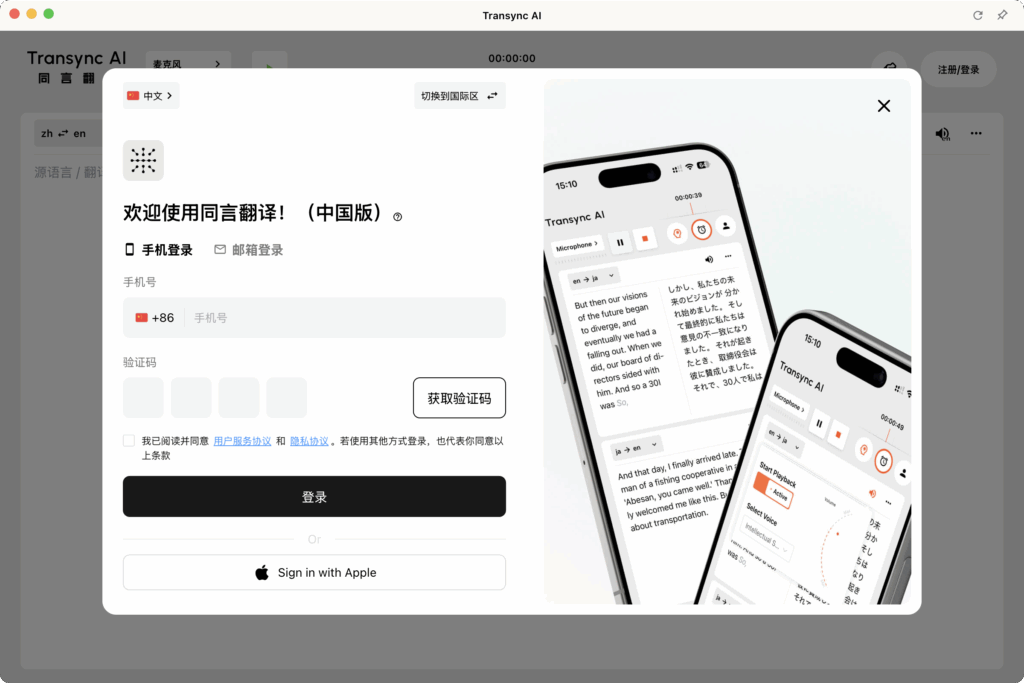
登入 Transync AI Global
登入 Transync AI cn

如何切換伺服器:

如果您需要在中國版和全球版之間切換,只需 登出,然後在登入視窗中使用 伺服器交換機 再次登入之前,請選擇頂部的選項。
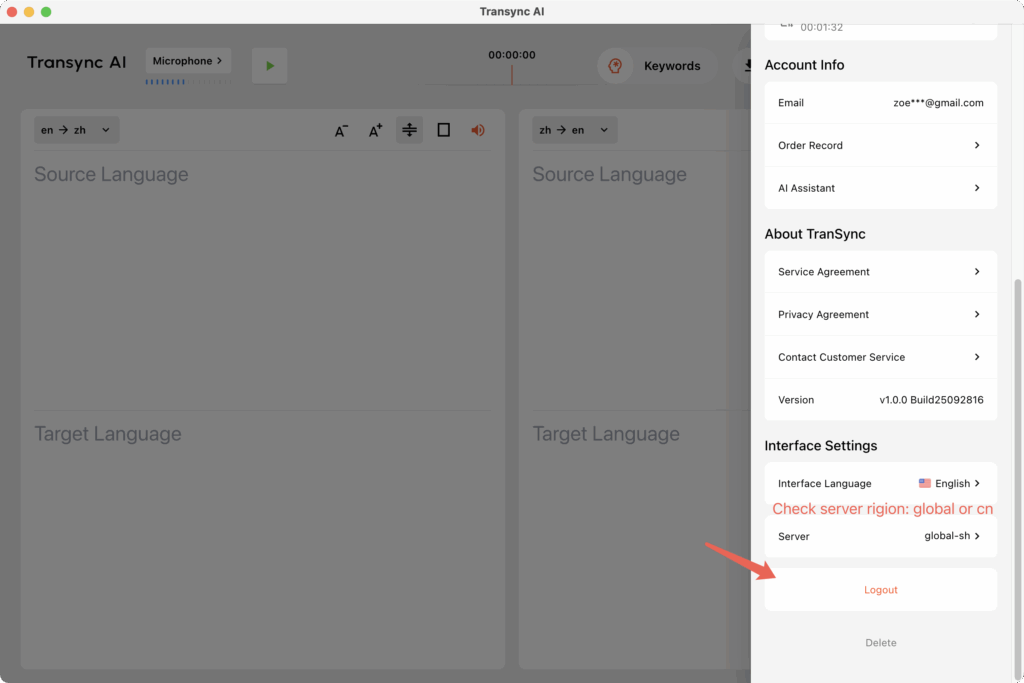
5. 登入並開始 #

一旦您的電子郵件得到驗證並且您的地區被正確選擇,請返回 Transync AI 應用並使用您的新憑證登入。
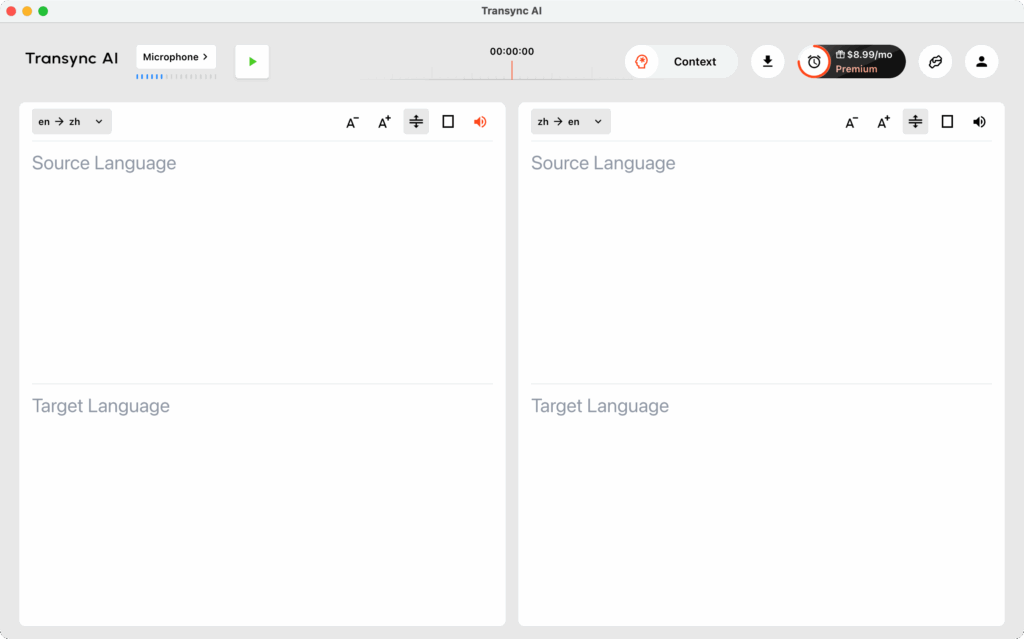
6.刪除帳戶 #

您可以在個人中心底部找到刪除帳戶的按鈕。

  1. 在刪除您的帳戶之前,您可能需要驗證您的身分。
  2. 一旦刪除帳戶,所有翻譯記錄和會員資訊將永久刪除。
    如果您的帳戶有有效的 Stripe 訂閱,Transync AI 將在刪除帳戶期間自動嘗試取消該 Stripe 訂閱。
    我們保證刪除後不會備份您的數據,因此請謹慎操作。
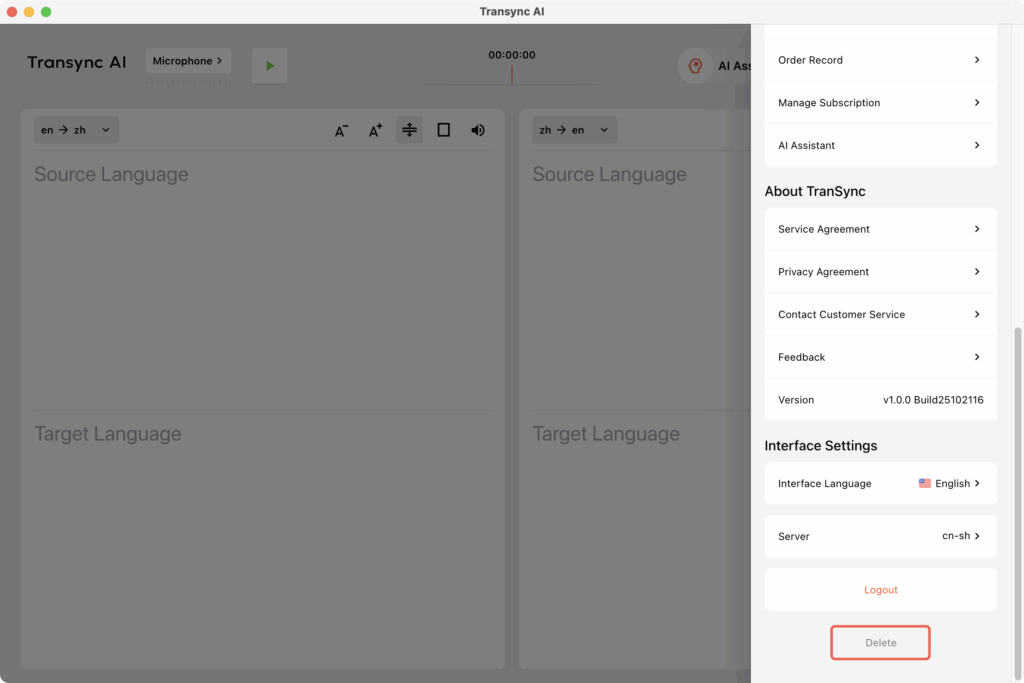
刪除帳戶
更新日期 2026 年 5 月 27 日

這篇文件有幫助嗎?

  • 有幫助
  • 沒有幫助

分享這篇文章 。

  • Facebook
  • 十
  • LinkedIn
  • Pinterest
如何預付和申請退款如何開始即時翻譯
目錄
  • 如何註冊Transync AI
    • 1. 下載Transync AI
    • 2. 開啟應用程式並選擇“註冊/登入”
    • 3. 輸入您的訊息
    • 4. 驗證您的電子郵件/電話
      • 4.1 檢查您的伺服器區域:Transync AI(中國) vs. Transync AI(全球)
    • 5. 登入並開始
    • 6.刪除帳戶

RedNote 抖音 嗶哩嗶哩 知乎 YouTube TikTok LinkedIn

滬ICP備2025119728號

Contact:support@transyncai.com

產品

  • 工具
  • AI 即時翻譯
  • AI 實時會議翻譯
  • AI 會議記錄
  • AI 語音翻譯
  • AI 助手
  • 畫中畫浮動字幕
  • 支援的語言
  • 用例
  • Zoom 翻譯
  • Microsoft Teams 翻譯
  • Google Meet 翻譯
  • WhatsApp翻譯
  • 現場會議翻譯

頁面

  • 定價
  • 部落格
  • 支援
  • 下載
  • 企業版
  • 變更日誌
  • 免費試用

條款

  • 隱私
  • 服務條款
  • 信任中心

© 2026 Transync AI – 即時翻譯。

繁體中文繁體中文
English 简体中文 日本語 한국어 Русский Français Español Deutsch Italiano Čeština ไทย Português do Brasil العربية हिन्दी Bahasa Indonesia Tiếng Việt Türkçe Nederlands Polski Українська