Cara Mendaftar Transync AI #
Memulai dengan Transync AI Prosesnya cepat dan sederhana. Ikuti langkah-langkah ini untuk mendaftar Transync AI, membuat akun Anda, dan mulai menggunakan terjemahan waktu nyata dalam rapat dan acara. Anda dapat mengunjungi situs web kami. situs web resmi untuk mempelajari lebih lanjut.
1. Unduh Transync AI #
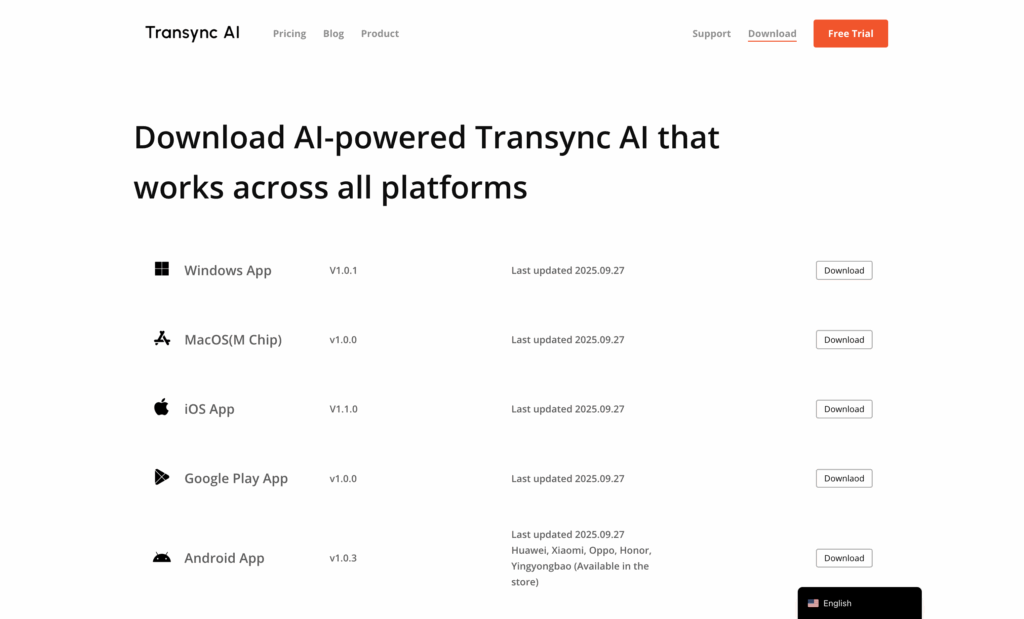
Mengunjungi https://www.transyncai.com/download/ Untuk mengunduh versi terbaru Transync AI untuk Windows, macOS, iOS, Android, atau cukup luncurkan aplikasi webnya. Di perangkat seluler, Anda juga bisa mendapatkan aplikasinya dari Toko Aplikasi atau Google Play.
2. Buka Aplikasi dan Pilih “Daftar/Masuk” #
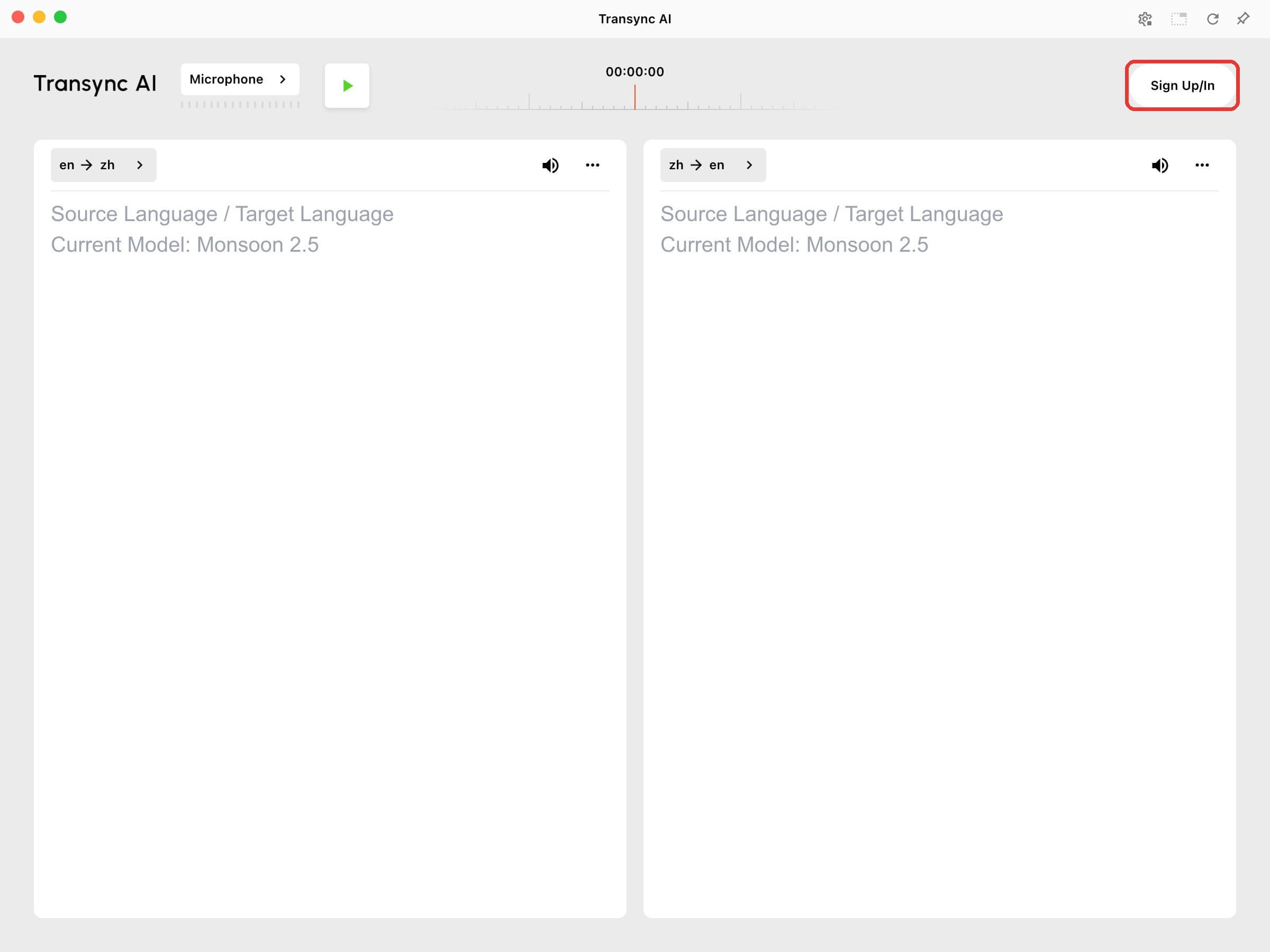
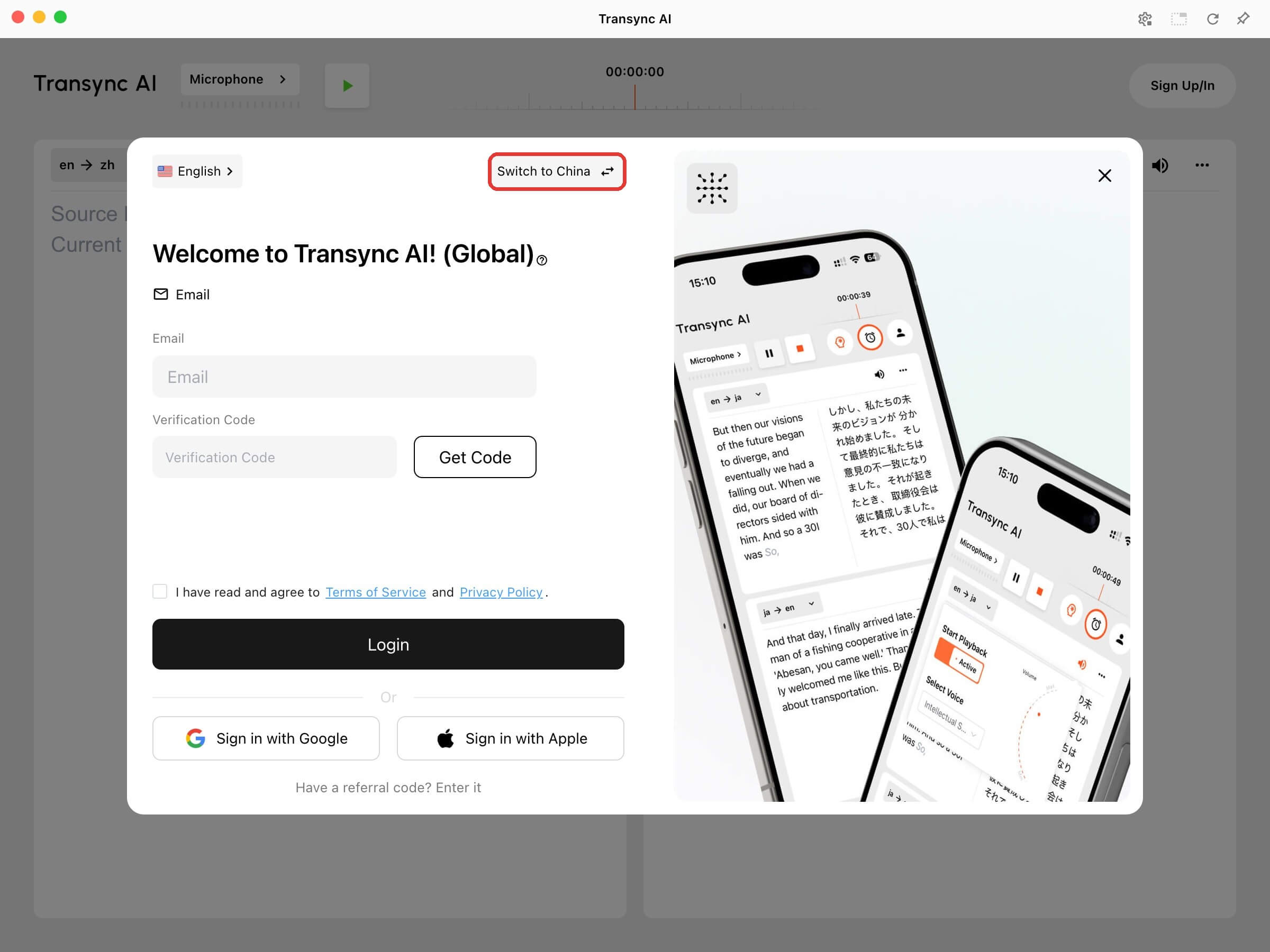
Luncurkan aplikasi dan klik Daftar/Masuk di pojok kanan atas layar utama. Jendela login yang sama digunakan untuk mendaftarkan Transync AI dengan akun baru dan untuk masuk ke akun yang sudah ada. Jika ini adalah login pertama Anda, setiap akun akan menerima waktu uji coba selama 40 menit.
3. Masukkan Informasi Anda #
Masukkan alamat email atau nomor telepon Anda dan klik. Dapatkan Kode. Pastikan alamat email Anda benar. Periksa email Anda untuk kode verifikasi. Setelah masuk sekali, sebagian besar perangkat akan menyimpan cache, jadi Anda tidak perlu memasukkannya lagi nanti. Anda juga dapat memilih untuk masuk menggunakan akun media sosial seperti Google atau Apple.
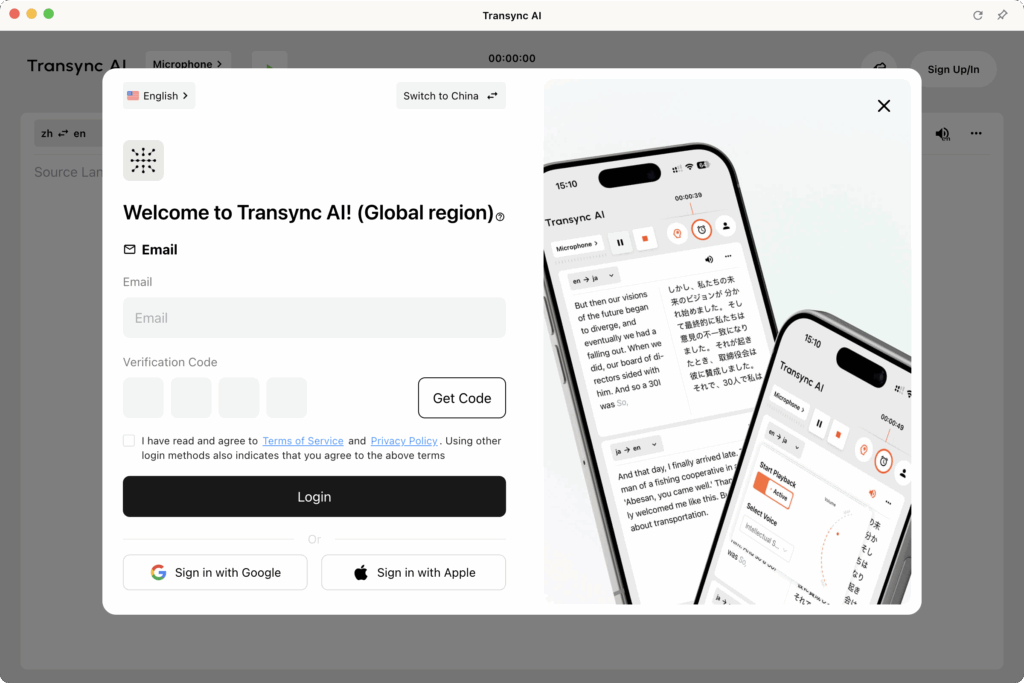
4. Verifikasi Email Anda/Telepon #
Transync AI masuk menggunakan kode verifikasi satu kali, bukan kata sandi. Masukkan kode dari email atau pesan teks, setujui Ketentuan Layanan dan Kebijakan Privasi, lalu klik Login. Akun baru akan dibuat secara otomatis saat Anda pertama kali masuk.
Jika kode tidak sampai, periksa folder spam Anda atau klik di sini. Dapatkan Kode lagi.
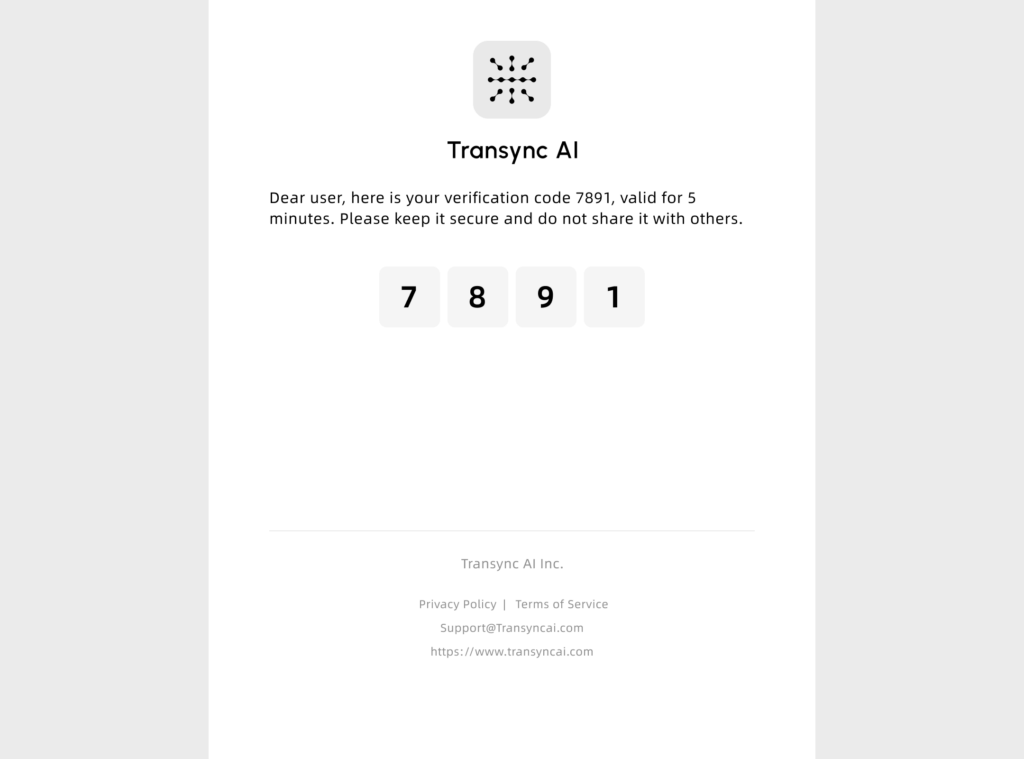
4.1 Periksa Wilayah Server Anda: Transync AI (Tiongkok) vs Transync AI (Global) #
Sebelum masuk, harap konfirmasi versi Transync AI yang Anda gunakan — Transync AI (Tiongkok) atau Transync AI (Global).
Transync AI (China) dan Transync AI (Global) menggunakan wilayah server yang terpisah. Data bisnis versi global dihosting di Amerika Serikat, sedangkan data bisnis versi China dihosting di Tiongkok Daratan.
- Akun, riwayat terjemahan, dan data keanggotaan atau isi ulang adalah tidak dibagikan antara dua versi.
- Catatan keanggotaan dan riwayat penerjemahan disinkronkan di bawah akun yang sama (wilayah yang sama).
- Secara default, hingga 5 perangkat dapat tetap masuk ke satu akun secara bersamaan, dan Anda dapat mengubah batasan ini di Pengaturan → Keamanan. Melihat Cara Mengelola Perangkat yang Sudah Masuk. Kami tidak menyarankan untuk membagikan akun Anda dengan orang lain, karena semua riwayat terjemahan di bawah akun yang sama akan tetap tersinkronisasi.
Perbedaan:
- Jika wilayah Anda di luar Tiongkok Daratan, atau jika Anda sering menggunakan VPN atau bekerja terutama di luar negeri, pilih Global untuk kinerja yang lebih cepat dan stabil.
- Jika Anda berada di Tiongkok Daratan dan melakukan tidak menggunakan VPN secara teratur, masuk ke Versi Cina, yang memberikan stabilitas koneksi yang lebih baik di Tiongkok.
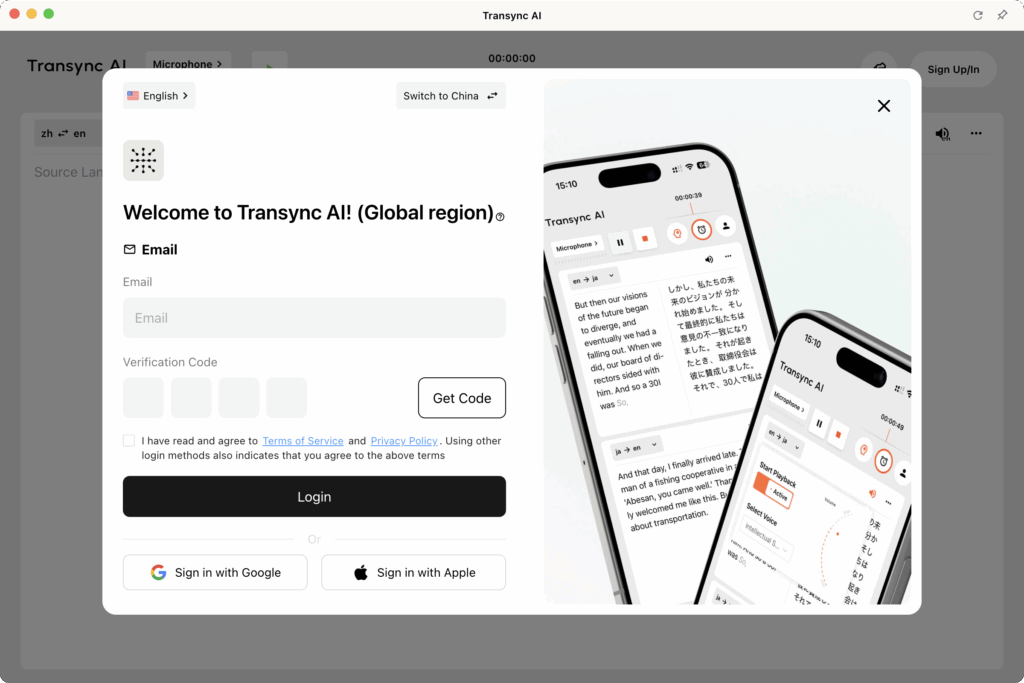
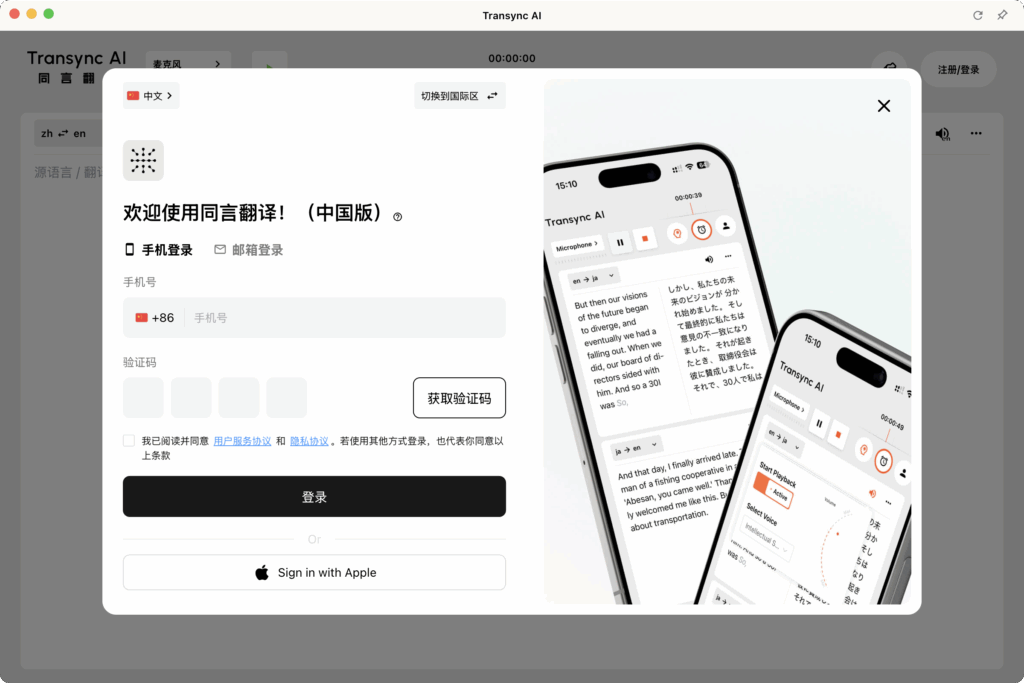
Cara mengganti server:
Jika Anda perlu mengubah antara versi China dan Global, cukup keluar, lalu pada jendela login, klik Beralih ke Tiongkok (atau Beralih ke Global) di pojok kanan atas jendela login sebelum masuk kembali.
Jika Anda sudah masuk, Anda juga dapat beralih dari Pengaturan: klik ikon profil di pojok kanan atas, buka Tentang, lalu klik Server. Konfirmasikan peralihan, lalu masuk kembali. Opsi ini tidak tersedia di versi aplikasi Google Play.
c=>I(7072,'transync-ai-desktop-settings-about-server.jpg','Halaman Tentang Pengaturan desktop Transync AI dengan opsi Server disorot, menunjukkan wilayah global saat ini.','Di desktop, buka Pengaturan → Tentang dan klik Server.')+'\n\n'+I(7071,'transync-ai-desktop-settings-about-server-confirm.jpg','Dialog Konfirmasi peralihan ke wilayah Tiongkok di Transync AI yang menjelaskan bahwa akun dan data isi ulang tidak dibagikan dan Anda perlu masuk lagi.','Konfirmasi peralihan. Anda perlu masuk lagi di wilayah baru.')+'\n\n'+O(c,'transync-ai-mobile-settings-about-server.jpg')5. Masuk dan Mulai #
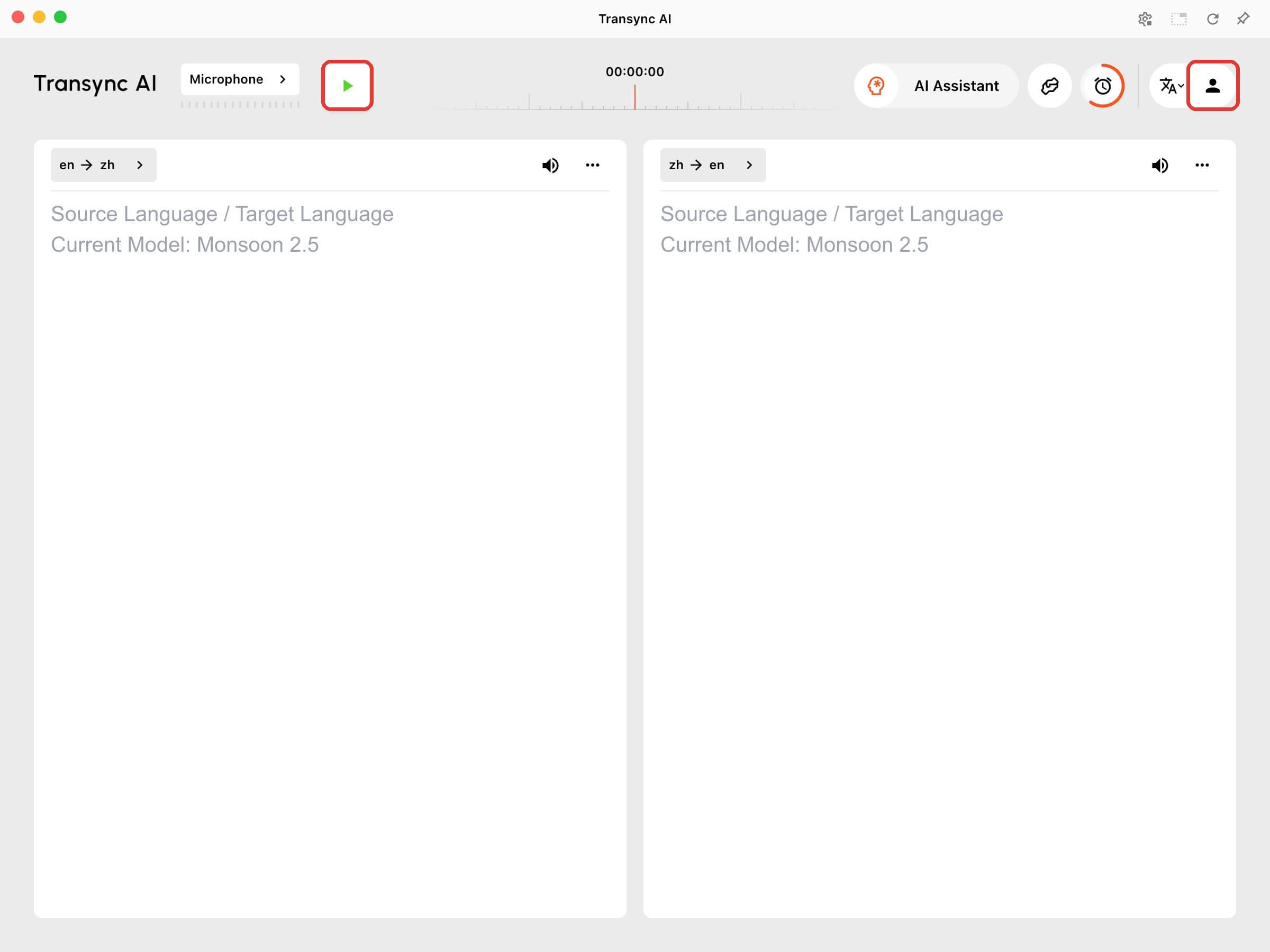
Setelah Anda memasukkan kode verifikasi dan memilih wilayah yang benar, klik Login. Anda akan tiba di layar utama, siap untuk memulai penerjemahan. Klik tombol mulai berwarna hijau untuk memulai tugas penerjemahan, atau klik ikon profil Di pojok kanan atas untuk membuka Pengaturan.
Apakah Anda masuk ke akun di beberapa perangkat? Anda dapat meninjau perangkat mana yang Anda masuki, keluar dari perangkat lain, dan menetapkan batasan jumlah perangkat di sini. Pengaturan → Keamanan. Melihat Cara Mengelola Perangkat yang Sudah Masuk.
6. Hapus Akun #
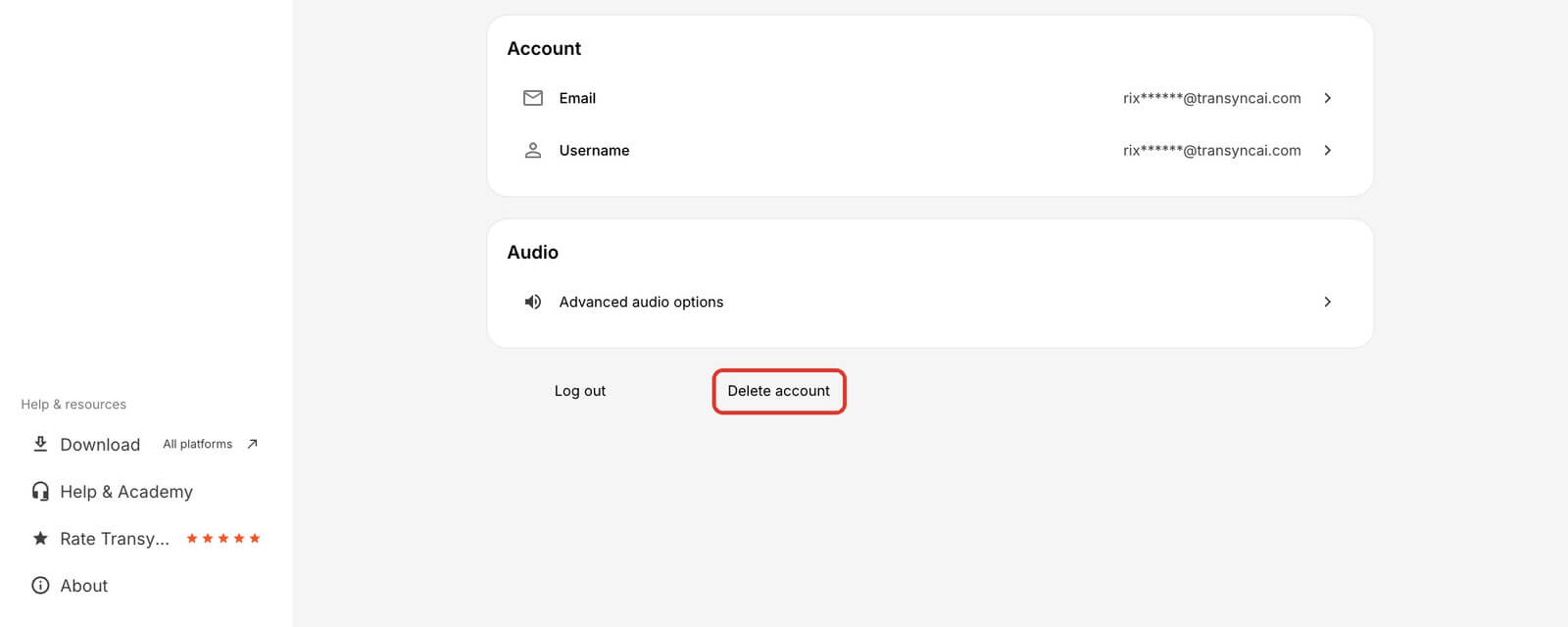
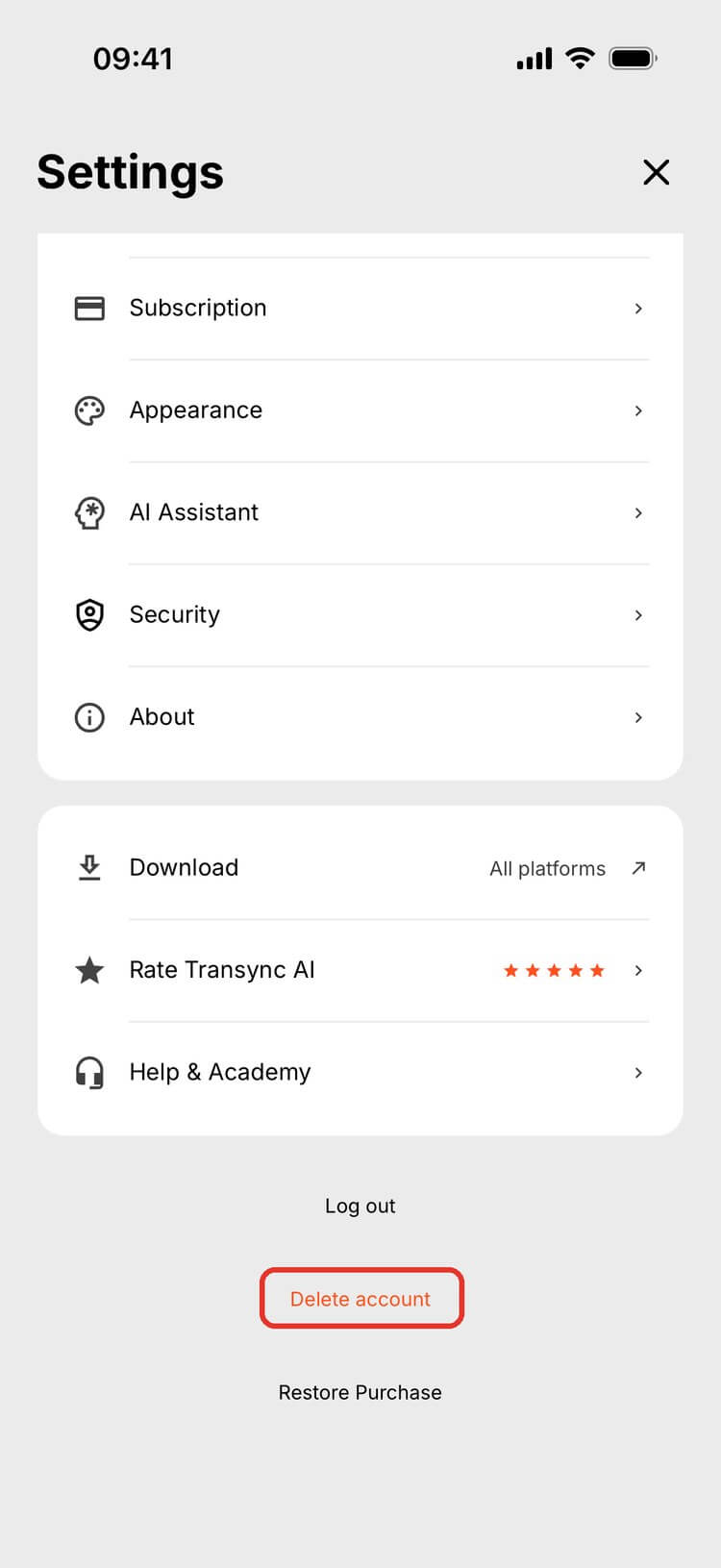
Di desktop, klik ikon profil di pojok kanan atas untuk membuka Pengaturan, pergi ke Umum, lalu klik Hapus akun di bagian bawah halaman. Di perangkat seluler, buka Pengaturan dan gulir ke bagian bawah ringkasan untuk menemukan Hapus akun.
- Sebelum menghapus akun Anda, Anda mungkin perlu memverifikasi identitas Anda.
- Setelah akun dihapus, semua catatan penerjemahan dan informasi keanggotaan akan dihapus secara permanen.
Jika akun Anda memiliki langganan Stripe yang aktif, Transync AI akan secara otomatis mencoba membatalkan langganan Stripe tersebut selama penghapusan akun.
Kami berjanji tidak akan ada cadangan data Anda setelah penghapusan, jadi harap lanjutkan dengan hati-hati.