Cara Memulai Penerjemahan Waktu Nyata #
Setelah Anda masuk ke Transink AI, Anda dapat memulai penerjemahan waktu nyata hanya dalam beberapa langkah. Ikuti panduan ini untuk memilih mode penerjemahan yang tepat, mengatur pasangan bahasa, mengkonfirmasi input audio, dan mengelola sesi penerjemahan Anda secara efisien. Jika Anda tidak yakin mode mana yang harus digunakan, lihat Cara Memilih Mode Terjemahan di Transynch AI sebelum memulai.
1. Pilih Mode Terjemahan Anda #
Sebelum memilih bahasa, pilih mode terjemahan yang sesuai dengan skenario Anda: Terjemahan Satu Arah, Terjemahan Dua Arah, atau Terjemahan Multibahasa. Di dalam aplikasi, opsi-opsi ini mungkin muncul sebagai... SATU ARAH, Dua arah, Dan Multibahasa.

Menggunakan Terjemahan Satu Arah untuk skenario mendengarkan seperti kelas, kuliah, dan webinar. Gunakan Terjemahan Dua Arah untuk percakapan dan pertemuan. Gunakan Terjemahan Multibahasa ketika satu tugas membutuhkan beberapa bahasa target. Untuk perbandingan lengkap dan aturan penagihan, baca Cara Memilih Mode Terjemahan di Transynch AI.
2. Konfirmasikan Pasangan Bahasa Anda #
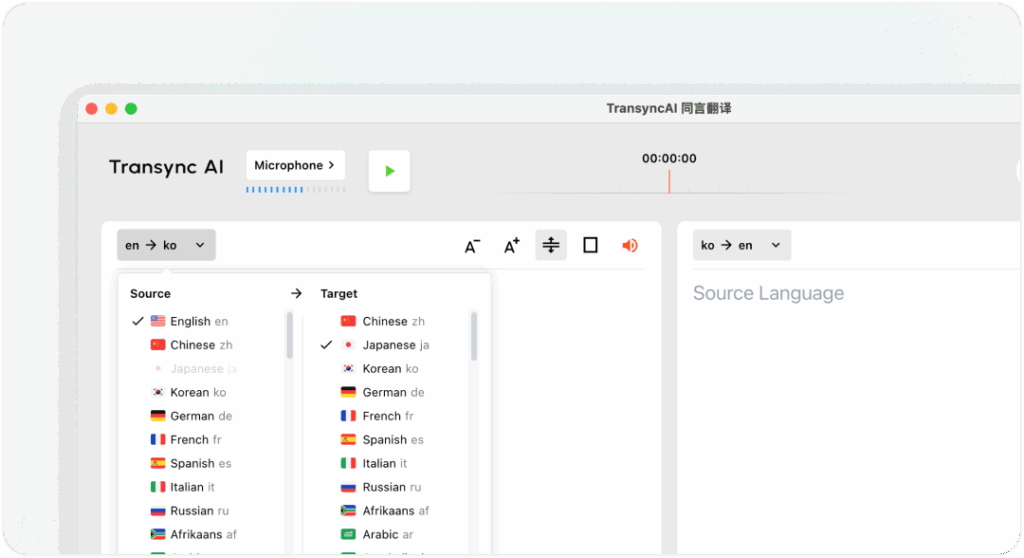
Di bagian atas antarmuka utama, pilih sumber Dan target bahasa — misalnya, Bahasa Inggris ↔ Bahasa Jepang atau Bahasa Mandarin ↔ Bahasa Inggris.
Memilih pasangan bahasa yang tepat memastikan hasil terjemahan yang akurat dan alami. Anda juga dapat mempelajari lebih lanjut tentang fitur-fitur terjemahan waktu nyata
3. Pilih Model Terjemahan yang Tepat #
Sebelum memulai penerjemahan, pilih model yang paling sesuai dengan skenario Anda.
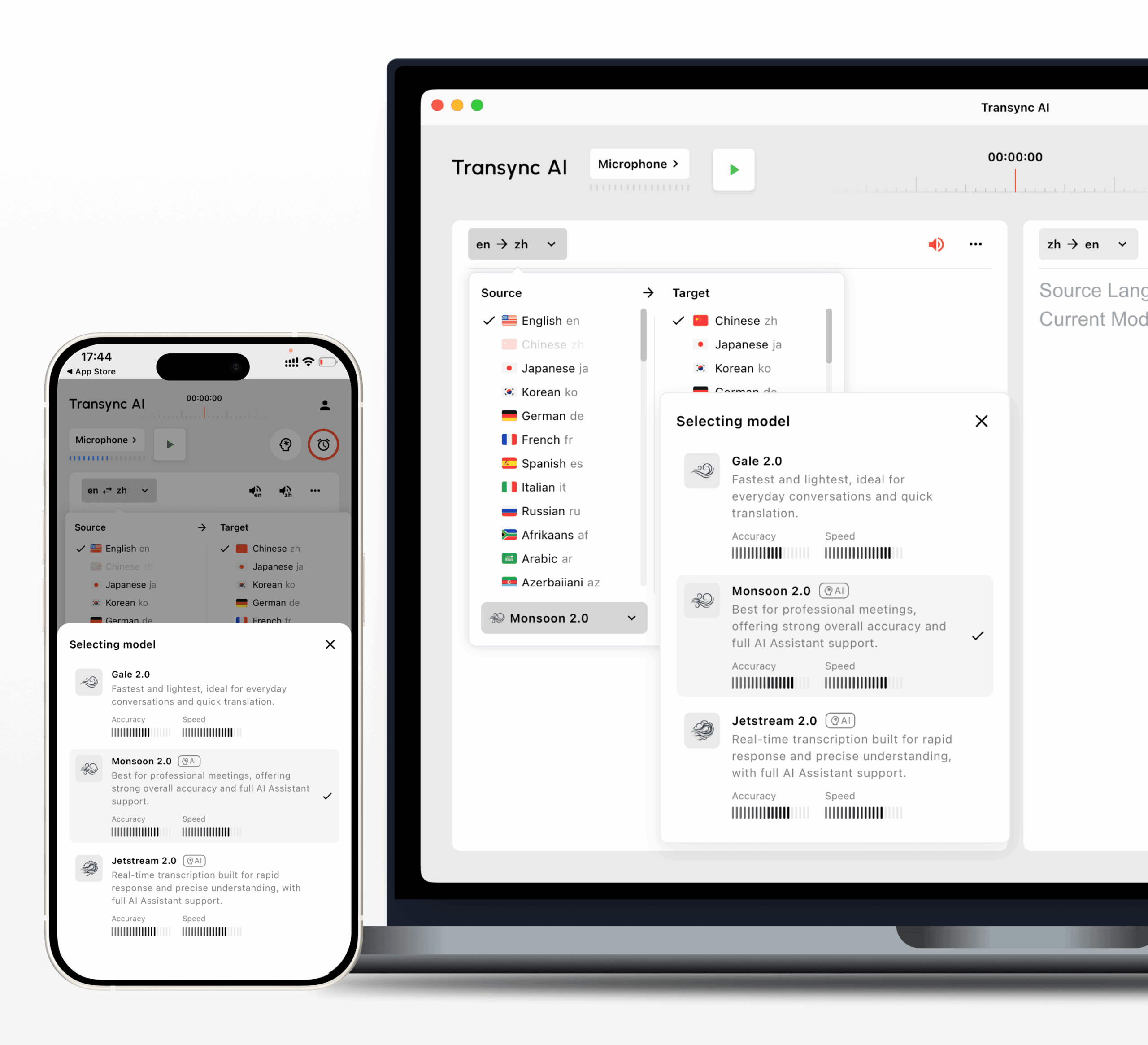
 Musim Hujan 2.0
 Jetstream 2.0
 Gale 2.0
Bagi sebagian besar pengguna, Musim Hujan 2.0 adalah model default yang direkomendasikan. Model ini memberikan akurasi dan kecepatan keseluruhan terbaik, mendukung lebih dari 60 bahasa, dan bekerja dengan kata kunci dan konteks Asisten AI. Gunakan Jetstream 2.0 Saat koneksi jaringan Anda kurang stabil, gunakan... Gale 2.0 Jika Anda berada di Tiongkok Daratan dan membutuhkan respons yang lebih cepat, perlu diingat bahwa Gale 2.0 tidak mendukung kata kunci dan konteks Asisten AI.
4. Periksa Input Audio Anda #
Sebelum memulai, pastikan sumber audio Anda dipilih dengan benar:
- Mikropon: Merekam ucapan Anda sendiri. Umumnya, perlu diperiksa.
- Audio Komputer: Menangkap suara peserta lain dari platform rapat Anda (Zoom, Teams, dll.) atau platform video (YouTube, dll.). Keduanya dapat diaktifkan secara bersamaan untuk terjemahan rapat secara menyeluruh. Pelajari lebih lanjut cara berbagi audio komputer

5. Aktifkan Siaran Suara (Opsional) #
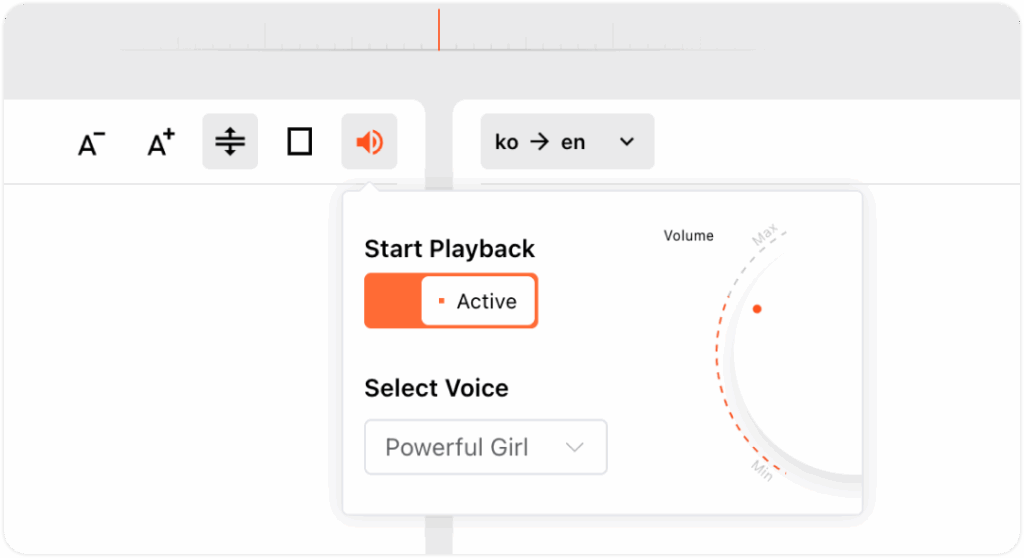
Untuk membuat ucapan terjemahan dapat didengar oleh orang lain, aktifkan Siaran Suara di sudut kanan atas panel terjemahan.
Anda dapat menyesuaikan volume keluaran suara dan memilih nada yang diinginkan. Saat mengaktifkan siaran suara, sebaiknya gunakan speaker eksternal di komputer Anda.
6. Memulai, Menjeda, dan Menghentikan Penerjemahan #
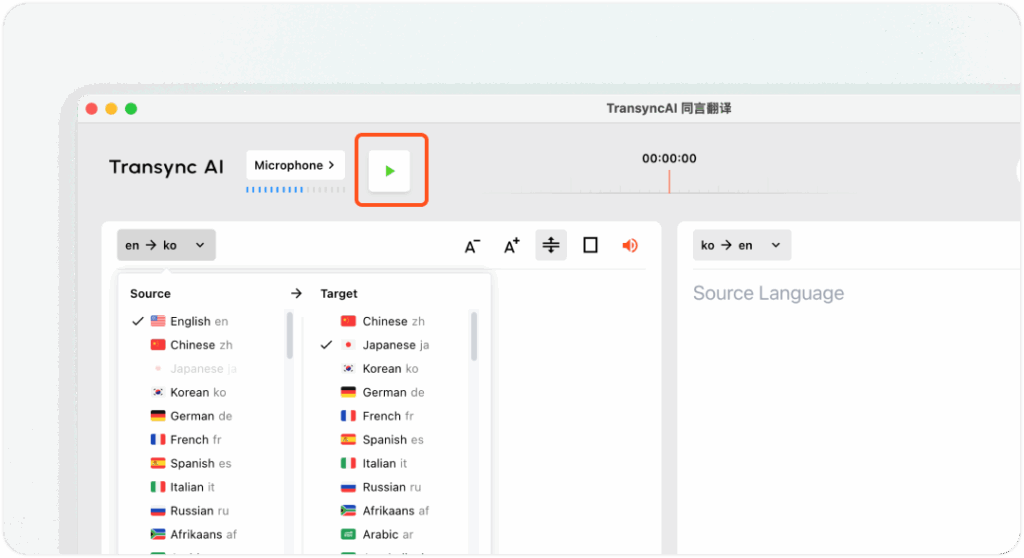
- Klik Mulai Penerjemahan untuk memulai penerjemahan waktu nyata.
- Menggunakan Berhenti sebentar ketika Anda sementara tidak memerlukan terjemahan — waktu jeda tidak akan menghabiskan kuota terjemahan Anda.
- Klik Berhenti untuk mengakhiri sesi. Setelah berhenti, transkrip asli dan terjemahan akan disimpan secara otomatis, memungkinkan Anda untuk membuat ringkasan atau catatan rapat ekspor Nanti.
7. Pengaturan dan Kustomisasi Lainnya #
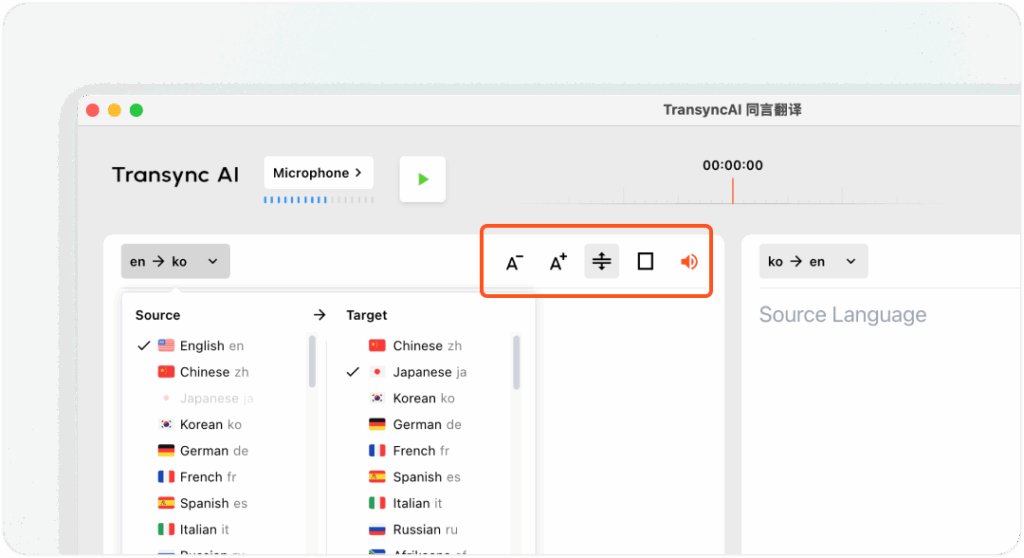
- Ukuran Font: Sesuaikan ukuran teks agar lebih mudah dibaca selama sesi panjang.
- Mode Tampilan: Beralih di antara Tampilkan Keduanya atau Tampilkan Terjemahan Saja tergantung pada preferensi Anda.
- Mode Terjemahan: Memilih SATU ARAH, Dua arah, atau Multibahasa Sebelum memulai sesi. Penerjemahan multibahasa mungkin membutuhkan waktu tergantung pada jumlah bahasa yang dipilih. Lihat Cara Memilih Mode Terjemahan di Transynch AI untuk detail mode dan aturan penagihan.
8. Menyiapkan Asisten AI #
Anda dapat meningkatkan akurasi terjemahan dengan mengonfigurasi Asisten AI sebelum memulai sesi:
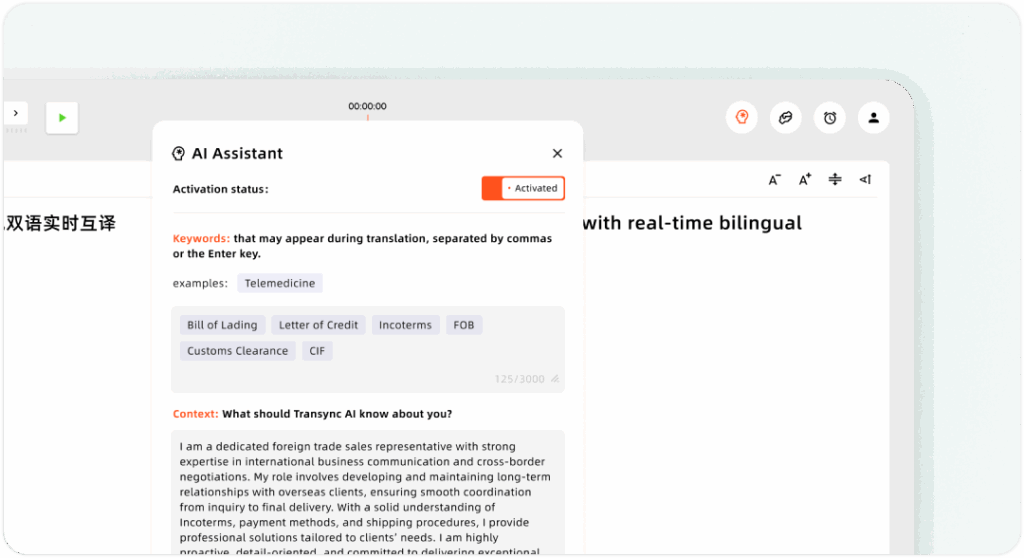
- Kata kunci: Tambahkan istilah industri, nama merek, atau nama pribadi untuk memastikan terjemahan yang konsisten dan tepat.
- Konteks: Berikan rincian seperti profesi, latar belakang, Dan topik pertemuanIni membantu Transync AI lebih memahami skenario komunikasi Anda dan menghasilkan terjemahan yang lebih akurat dan sesuai konteks.