실시간 번역을 시작하는 방법 #
로그인한 후 Transync AI, 몇 단계만 거치면 실시간 번역을 시작할 수 있습니다. 이 가이드를 따라 올바른 번역 모드를 선택하고, 언어 쌍을 설정하고, 오디오 입력을 확인하고, 번역 세션을 효율적으로 관리하세요. 어떤 모드를 사용해야 할지 잘 모르겠다면 다음을 참조하세요. Transync AI에서 번역 모드를 선택하는 방법 시작하기 전에.
1. 번역 모드를 선택하세요 #
언어를 선택하기 전에 사용 시나리오에 맞는 번역 모드를 선택하세요. 단방향 번역, 양방향 번역, 또는 다국어 번역. 앱에서 이러한 옵션은 다음과 같이 표시될 수 있습니다. 편도, 양방향, 그리고 다국어.

사용 단방향 번역 수업, 강의, 웹 세미나와 같은 청취 상황에 적합합니다. 양방향 번역 대화 및 회의에 사용하세요. 다국어 번역 하나의 작업에 여러 대상 언어가 필요한 경우. 전체 비교 및 청구 규칙은 다음을 참조하십시오. Transync AI에서 번역 모드를 선택하는 방법.
2. 언어 쌍을 확인하세요 #
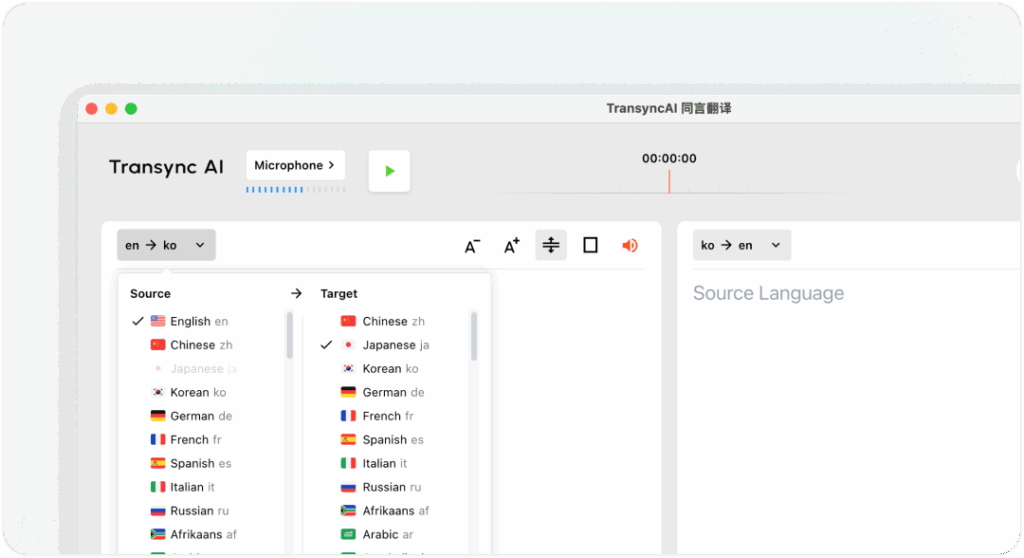
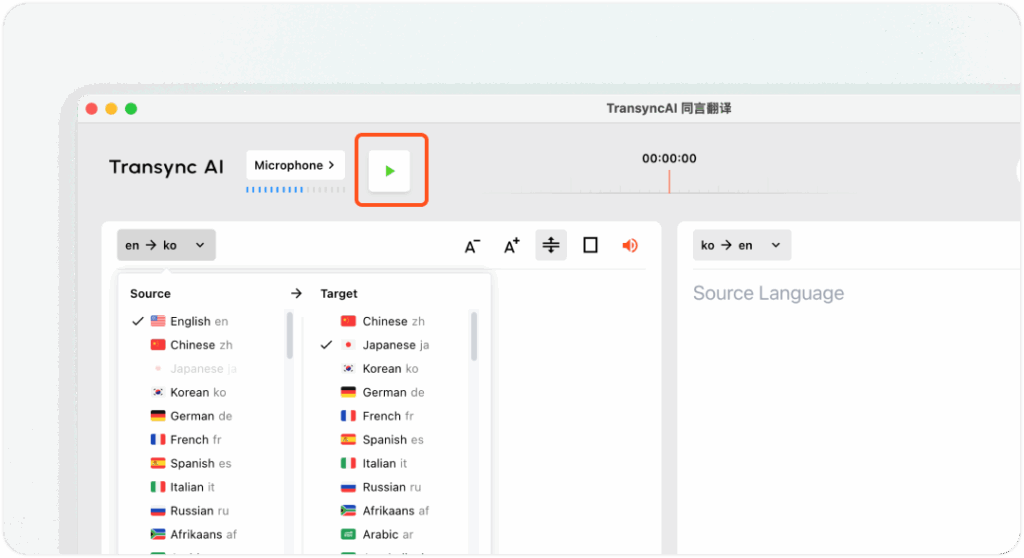
메인 인터페이스 상단에서 다음을 선택하세요. 원천 그리고 목표 언어 - 예를 들어, 영어 ↔ 일본어 또는 중국어 ↔ 영어.
올바른 언어 쌍을 선택하면 정확하고 자연스러운 번역 결과를 얻을 수 있습니다. 또한 다음 기능에 대해서도 자세히 알아볼 수 있습니다. 실시간 번역
3. 적절한 번역 모델을 선택하세요 #
번역을 시작하기 전에 시나리오에 가장 적합한 모델을 선택하세요.
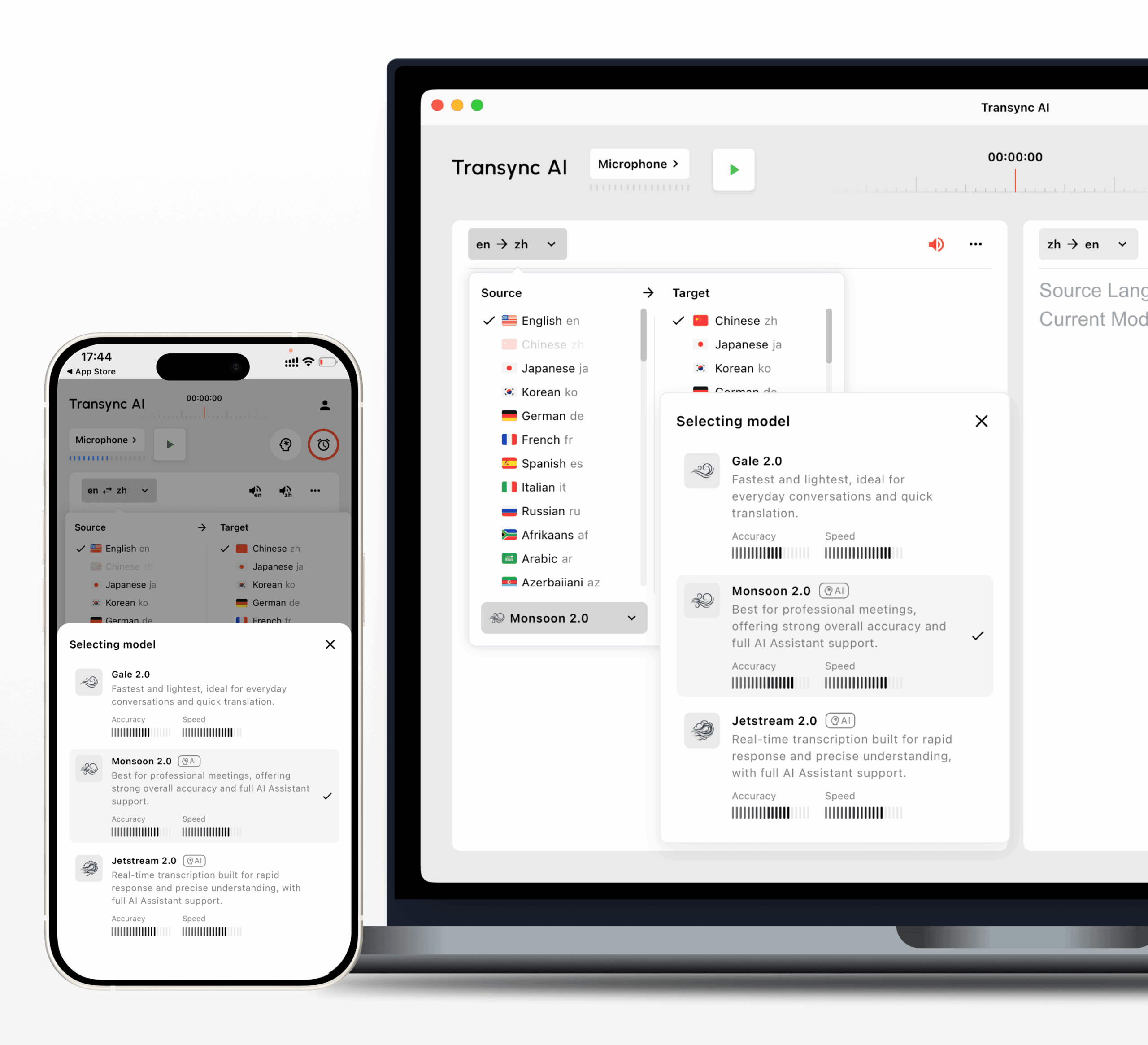
 Monsoon 2.0
 Jetstream 2.0
 Gale 2.0
대부분의 사용자에게는, Monsoon 2.0 이 모델은 기본 모델로 권장됩니다. 최고의 전반적인 정확도와 속도를 제공하며, 60개 이상의 언어를 지원하고, AI 어시스턴트의 키워드 및 문맥과 연동됩니다. Jetstream 2.0 네트워크 연결이 불안정할 때 사용하세요. Gale 2.0 중국 본토에 계시고 더 빠른 응답이 필요하신 경우, Gale 2.0은 AI 어시스턴트 키워드 및 문맥 기능을 지원하지 않는다는 점에 유의하시기 바랍니다.
4. 오디오 입력을 확인하세요 #
시작하기 전에 오디오 소스가 올바르게 선택되었는지 확인하세요.
- 마이크: 자신의 발언을 캡처합니다. 일반적으로 확인이 필요합니다.
- 컴퓨터 음성: 회의 플랫폼(Zoom, Teams 등) 또는 비디오 플랫폼(YouTube 등)에서 다른 참가자의 음성을 캡처합니다. 두 플랫폼을 동시에 활성화하여 전체 회의 통역을 수행할 수 있습니다. 자세히 알아보기 컴퓨터 음성를 공유하는 방법

5. 음성 방송 활성화 (선택 사항) #
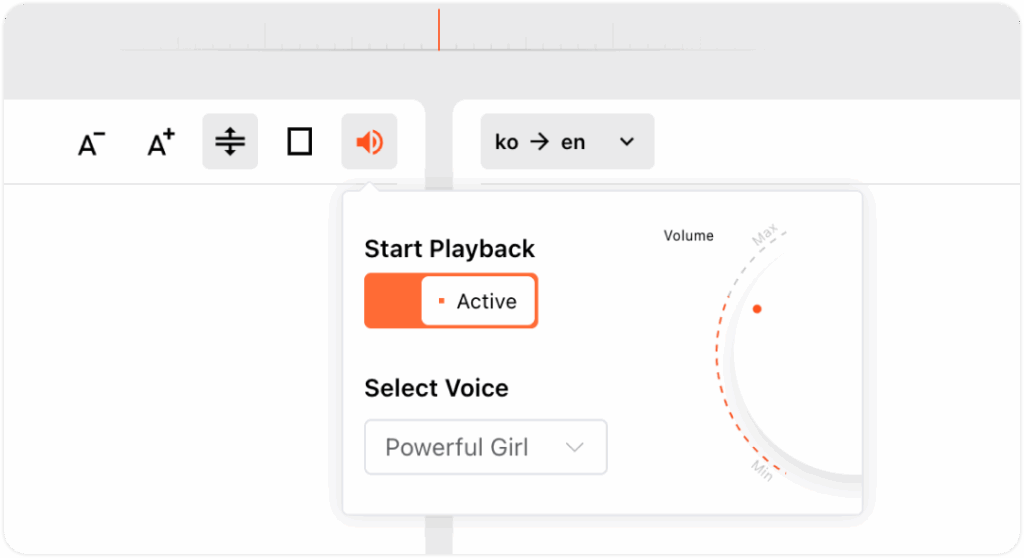
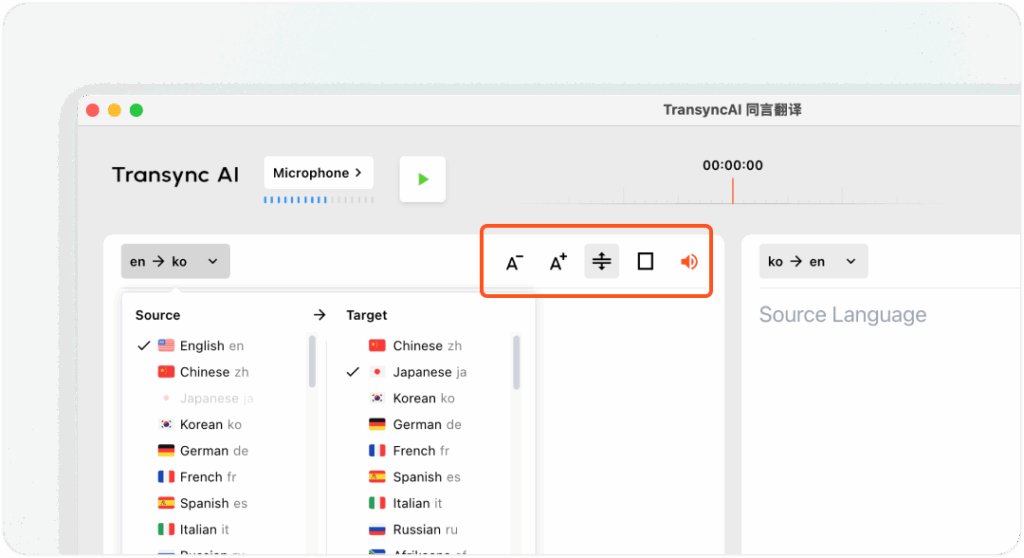
번역된 음성을 다른 사람이 들을 수 있도록 하려면 다음을 켜십시오. 음성 방송 번역 패널의 오른쪽 상단 모서리에 있습니다.
사운드 출력 볼륨을 조절하고 원하는 음색을 선택할 수 있습니다. 음성 방송을 활성화할 경우, 컴퓨터의 외부 스피커 사용을 권장합니다.
6. 번역 시작, 일시 중지 및 중지 #
- 딸깍 하는 소리 번역 시작 실시간 번역을 시작합니다.
- 사용 정지시키다 일시적으로 번역이 필요하지 않을 때 — 일시 정지 시간 번역 할당량을 소모하지 않습니다.
- 딸깍 하는 소리 멈추다 세션을 종료합니다. 중지한 후 원본 필사본 및 번역 자동으로 저장되어 다음을 생성할 수 있습니다. 요약 또는 회의록 내보내기 나중에.
7. 추가 설정 및 사용자 지정 #
- 글꼴 크기: 장시간 사용 시 가독성을 높이려면 텍스트 크기를 조절하세요.
- 디스플레이 모드: 사이를 전환 둘 다 표시 또는 번역만 표시 귀하의 선호도에 따라 다릅니다.
- 번역 모드: 선택하다 편도, 양방향, 또는 다국어 세션을 시작하기 전에. 다국어 번역은 선택한 언어 수에 따라 시간이 소요될 수 있습니다. 자세한 내용은 다음을 참조하십시오. Transync AI에서 번역 모드를 선택하는 방법 모드 세부 정보 및 요금 규정은 다음을 참조하십시오.
8. AI 어시스턴트 설정하기 #
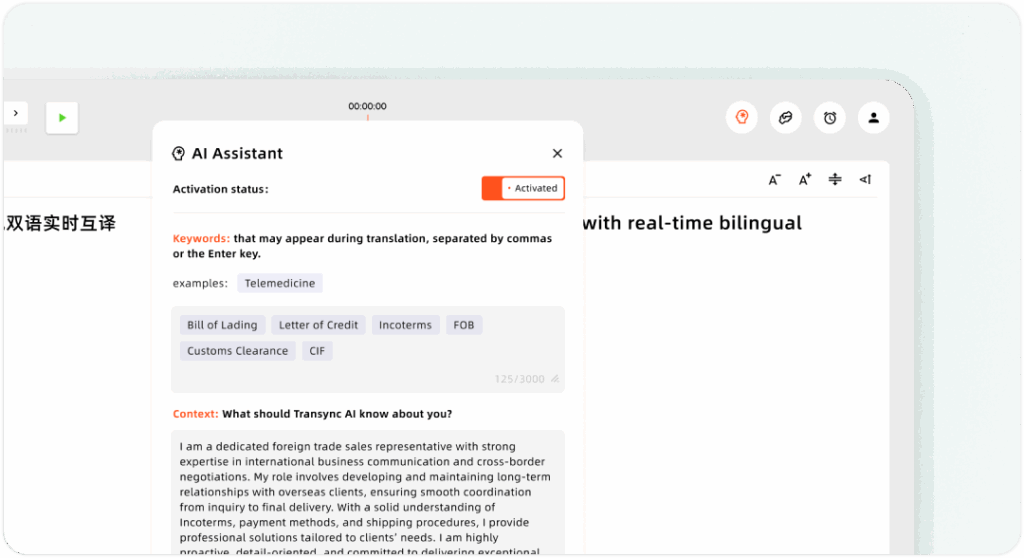
번역 정확도를 높이려면 다음을 구성하세요. AI 어시스턴트 세션을 시작하기 전에:
- 키워드: 일관되고 정확한 번역을 보장하려면 업계 용어, 브랜드 이름 또는 개인 이름을 추가하세요.
- 문맥: 다음과 같은 세부 정보를 제공하세요. 직업, 배경, 그리고 회의 주제이를 통해 Transync AI는 사용자의 커뮤니케이션 상황을 더 잘 이해하고 더욱 정확하고 상황에 맞는 번역을 생성할 수 있습니다.