كيفية بدء الترجمة في الوقت الفعلي #
بمجرد تسجيل الدخول إلى Transync AI, يمكنك البدء بالترجمة الفورية في بضع خطوات فقط. اتبع هذا الدليل لاختيار وضع الترجمة المناسب، وإعداد أزواج اللغات، وتأكيد إدخال الصوت، وإدارة جلسة الترجمة بكفاءة. إذا لم تكن متأكدًا من الوضع الذي يجب استخدامه، فراجع كيفية اختيار وضع الترجمة في برنامج Transync AI قبل البدء.
1. اختر وضع الترجمة #
قبل اختيار اللغات، حدد وضع الترجمة الذي يناسب سيناريوك: الترجمة أحادية الاتجاه, الترجمة ثنائية الاتجاه، أو الترجمة متعددة اللغات. قد تظهر هذه الخيارات في التطبيق على النحو التالي: طريقة واحدة, اتجاهان، و متعدد اللغات.
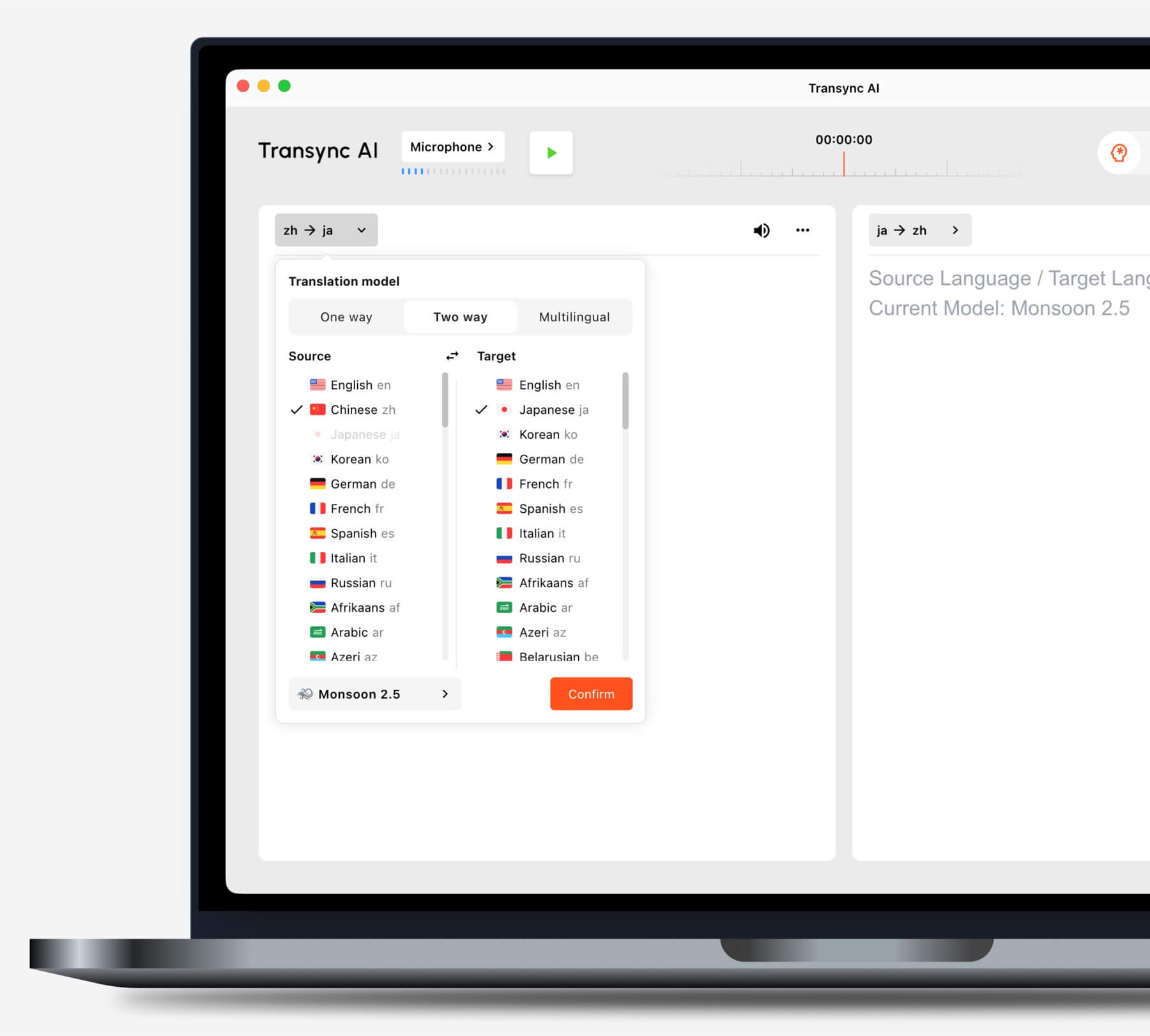
يستخدم الترجمة أحادية الاتجاه مناسب لحالات الاستماع مثل الحصص الدراسية والمحاضرات والندوات عبر الإنترنت. استخدم الترجمة ثنائية الاتجاه للمحادثات والاجتماعات. استخدم الترجمة متعددة اللغات عندما تتطلب مهمة واحدة عدة لغات مستهدفة. للاطلاع على قواعد المقارنة والفواتير الكاملة، اقرأ كيفية اختيار وضع الترجمة في برنامج Transync AI.
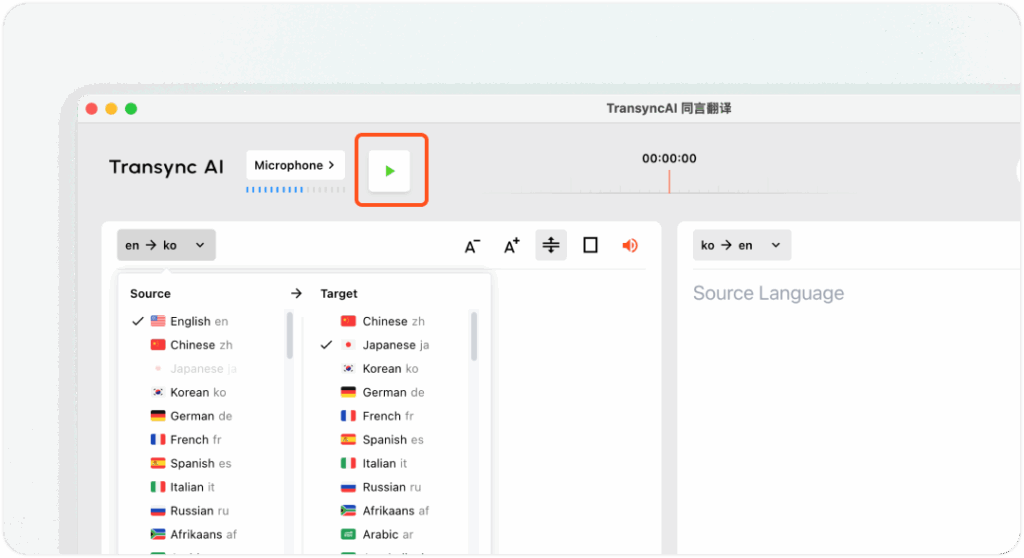
2. تأكيد زوج اللغة #
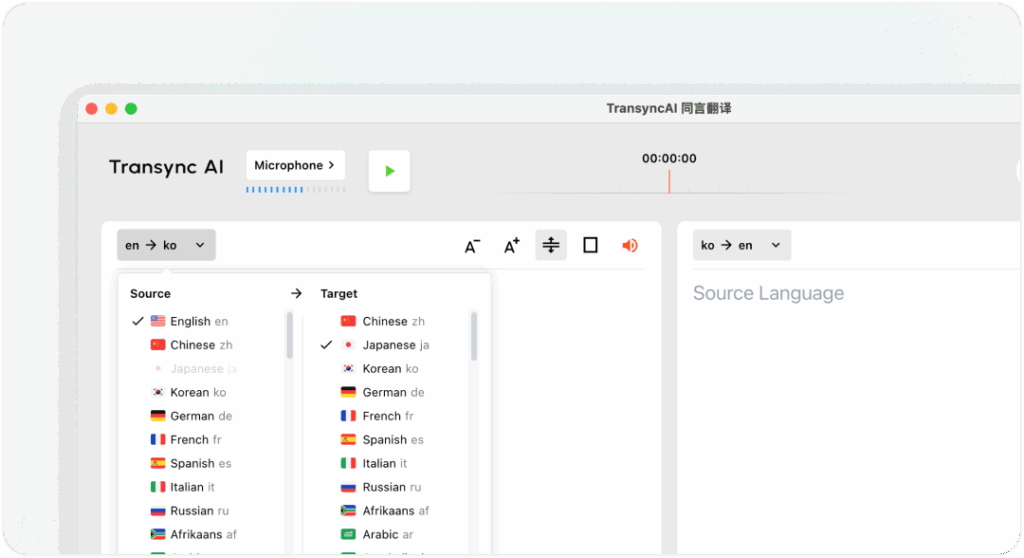
في الجزء العلوي من الواجهة الرئيسية، حدد مصدر و هدف اللغات - على سبيل المثال، الإنجليزية ↔ اليابانية أو الصينية ↔ الإنجليزية.
يضمن اختيار الزوج اللغوي الصحيح دقة الترجمة وسلاسة أدائها. يمكنك أيضًا معرفة المزيد عن ميزات الترجمة في الوقت الحقيقي
3. اختر نموذج الترجمة المناسب #
قبل البدء بالترجمة، اختر النموذج الذي يناسب سيناريوك على أفضل وجه.
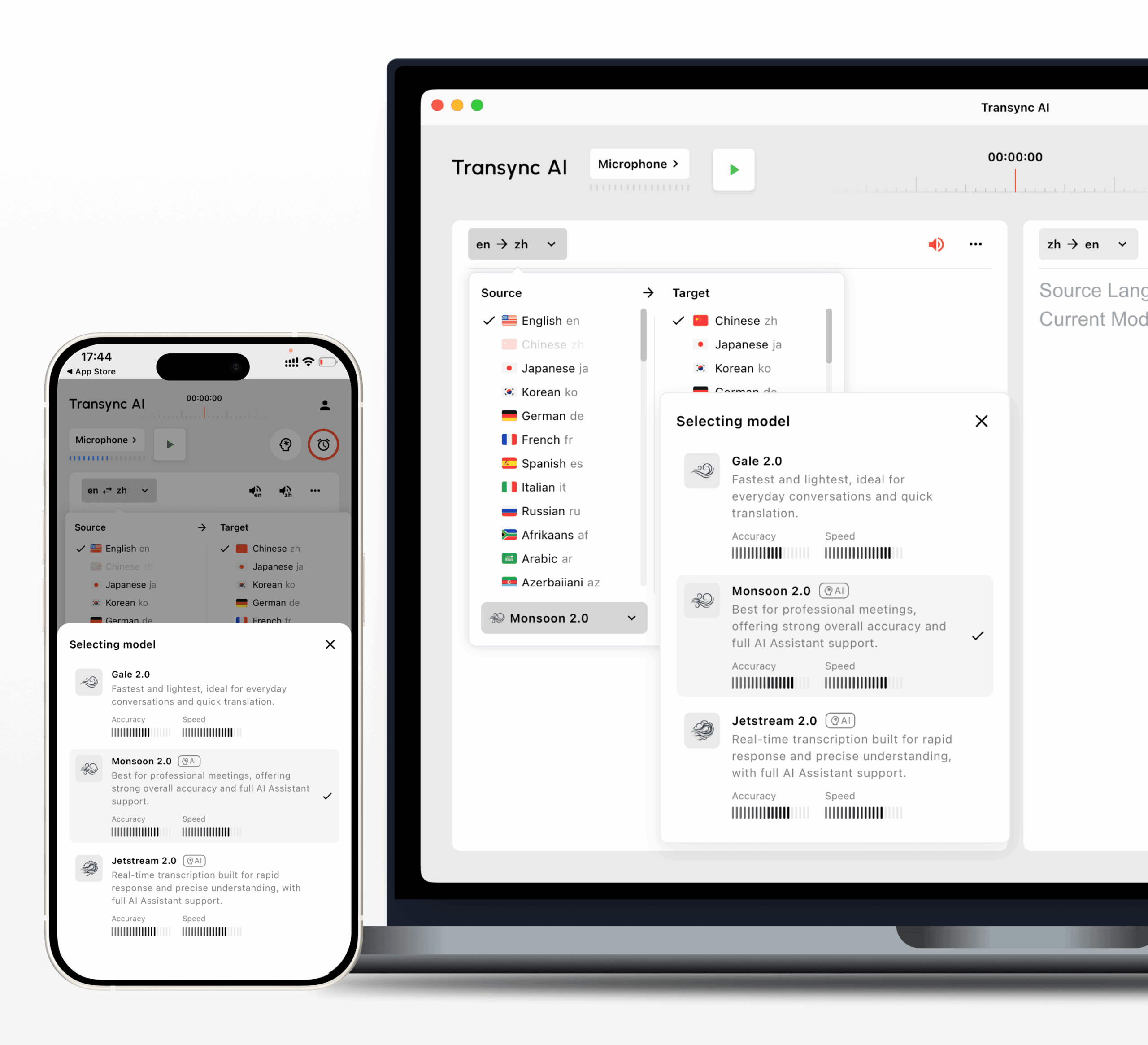
 مونسون 2.0
 جيت ستريم 2.0
 غيل 2.0
بالنسبة لمعظم المستخدمين،, مونسون 2.0 يُعدّ هذا النموذج الافتراضي الموصى به. فهو يوفر أفضل دقة وسرعة شاملة، ويدعم أكثر من 60 لغة، ويعمل مع الكلمات المفتاحية والسياق الخاص بمساعد الذكاء الاصطناعي. استخدمه جيت ستريم 2.0 عندما يكون اتصالك بالشبكة أقل استقرارًا. استخدم غيل 2.0 إذا كنت في البر الرئيسي للصين وتحتاج إلى استجابة أسرع، فلاحظ أن Gale 2.0 لا يدعم الكلمات الرئيسية والسياق الخاص بمساعد الذكاء الاصطناعي.
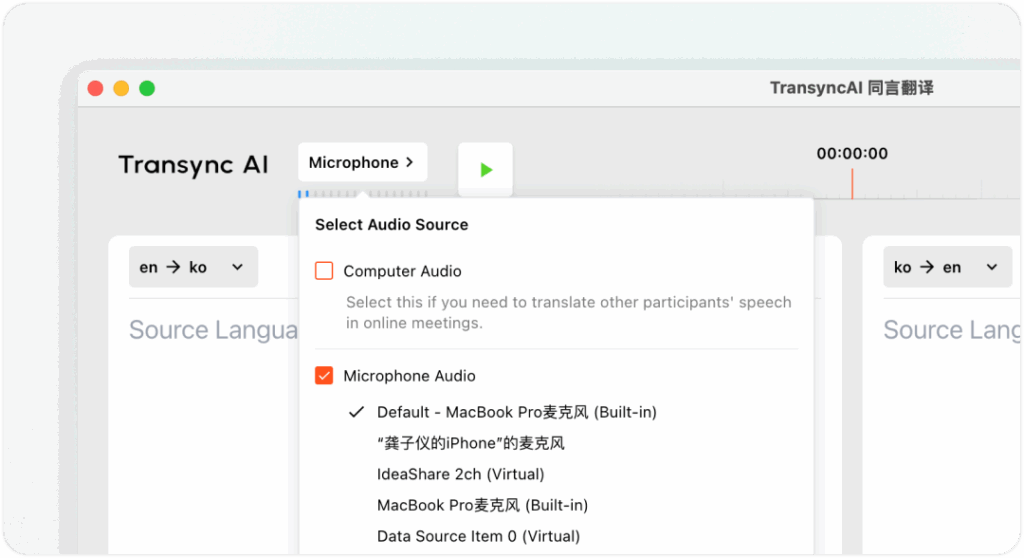
4. تحقق من مدخل الصوت #
قبل البدء، تأكد من تحديد مصادر الصوت بشكل صحيح:
- ميكروفون: يلتقط كلامك. عادةً، من الضروري التحقق منه.
- صوت الكمبيوتر: يلتقط أصوات المشاركين الآخرين من منصة اجتماعاتك (Zoom، Teams، إلخ) أو منصة الفيديو (YouTube، إلخ). يمكن تفعيل كليهما في آنٍ واحد لترجمة الاجتماع بالكامل. تعرّف على المزيد كيفية مشاركة الصوت على الكمبيوتر
5. تفعيل البث الصوتي (اختياري) #
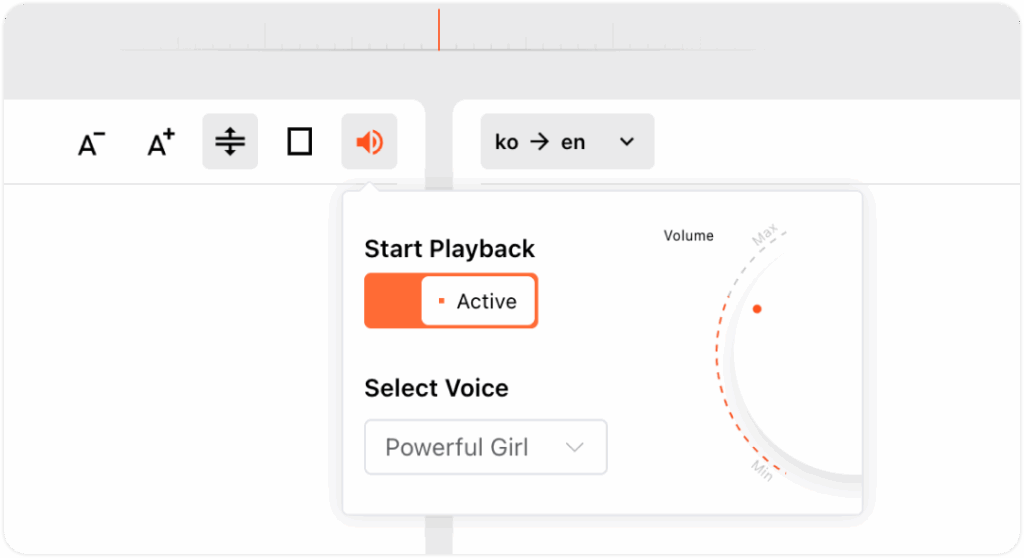
لجعل الكلام المترجم مسموعًا للآخرين، قم بتشغيل البث الصوتي في الزاوية اليمنى العليا من لوحة الترجمة.
يمكنك ضبط مستوى الصوت واختيار النغمة المُفضّلة لديك. عند تفعيل البث الصوتي، نوصي باستخدام مكبرات صوت خارجية على جهاز الكمبيوتر.
6. بدء الترجمة، إيقافها مؤقتًا، وإيقافها نهائيًا #
- انقر ابدأ الترجمة لبدء الترجمة في الوقت الحقيقي.
- يستخدم يوقف عندما لا تحتاج إلى الترجمة مؤقتًا - وقت متوقف لن تستهلك حصة الترجمة الخاصة بك.
- انقر قف لإنهاء الجلسة. بعد التوقف، النص الأصلي والترجمات سيتم حفظها تلقائيًا، مما يسمح لك بإنشاء ملخص أو ملاحظات اجتماع التصدير لاحقاً.
7. المزيد من الإعدادات والتخصيص #
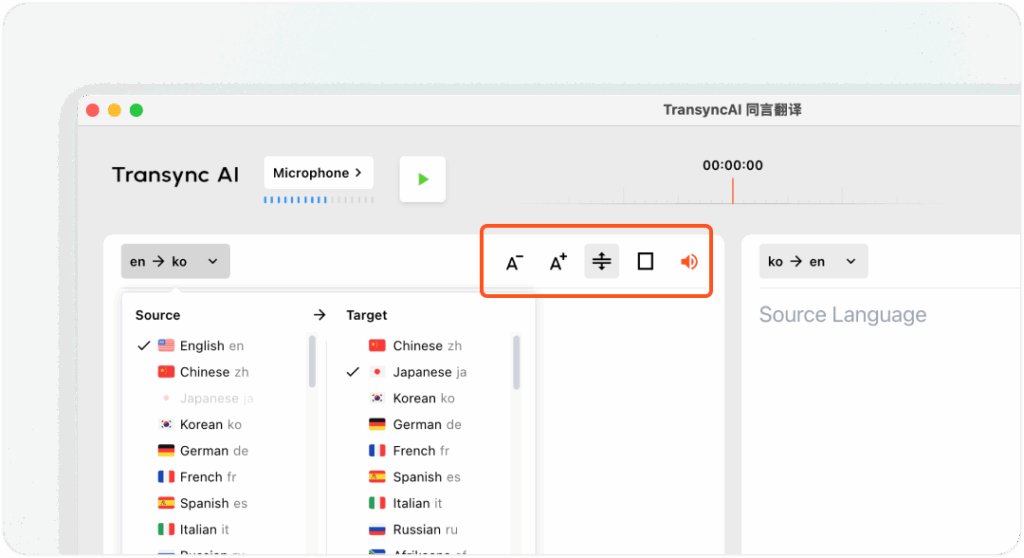
- حجم الخط: قم بضبط حجم النص لتحسين قابلية القراءة أثناء الجلسات الطويلة.
- وضع العرض: التبديل بين إظهار كلاهما أو عرض الترجمة فقط اعتمادا على تفضيلاتك.
- وضع الترجمة: يختار طريقة واحدة, اتجاهان، أو متعدد اللغات قبل بدء الجلسة. قد تستغرق الترجمة متعددة اللغات وقتًا بناءً على عدد اللغات المختارة. انظر كيفية اختيار وضع الترجمة في برنامج Transync AI للاطلاع على تفاصيل الوضع وقواعد الفوترة.
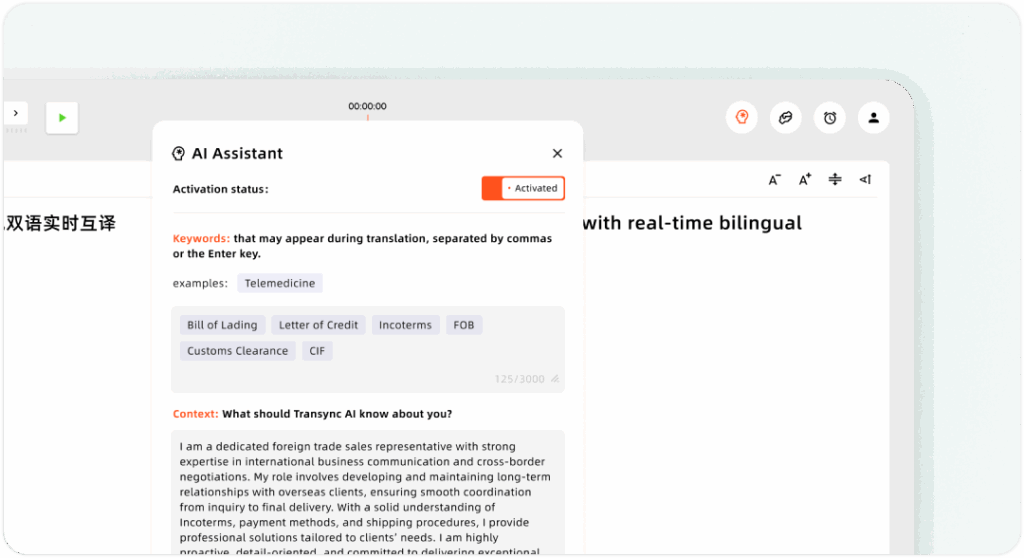
8. إعداد مساعد الذكاء الاصطناعي #
يمكنك تحسين دقة الترجمة عن طريق تكوين مساعد الذكاء الاصطناعي قبل بدء الجلسة:
- الكلمات المفتاحية: أضف مصطلحات الصناعة أو أسماء العلامات التجارية أو الأسماء الشخصية لضمان ترجمة متسقة ودقيقة.
- سياق: تقديم تفاصيل مثل مهنة, خلفية، و موضوع الاجتماعيساعد هذا Transync AI على فهم سيناريو الاتصال الخاص بك بشكل أفضل وإنتاج ترجمات أكثر دقة ووعيًا بالسياق.