Come avviare la traduzione in tempo reale #
Una volta effettuato l'accesso a Transync AI, puoi iniziare la traduzione in tempo reale in pochi semplici passaggi. Segui questa guida per scegliere la modalità di traduzione corretta, impostare le coppie di lingue, confermare l'input audio e gestire la sessione di traduzione in modo efficiente. Se non sei sicuro di quale modalità utilizzare, consulta Come scegliere una modalità di traduzione in Transync AI prima di iniziare.
1. Scegli la tua modalità di traduzione #
Prima di scegliere le lingue, seleziona la modalità di traduzione più adatta al tuo scenario: Traduzione unidirezionale, Traduzione bidirezionale, O Traduzione multilingue. Nell'app, queste opzioni possono apparire come Senso Unico, Due vie, E Multilingue.
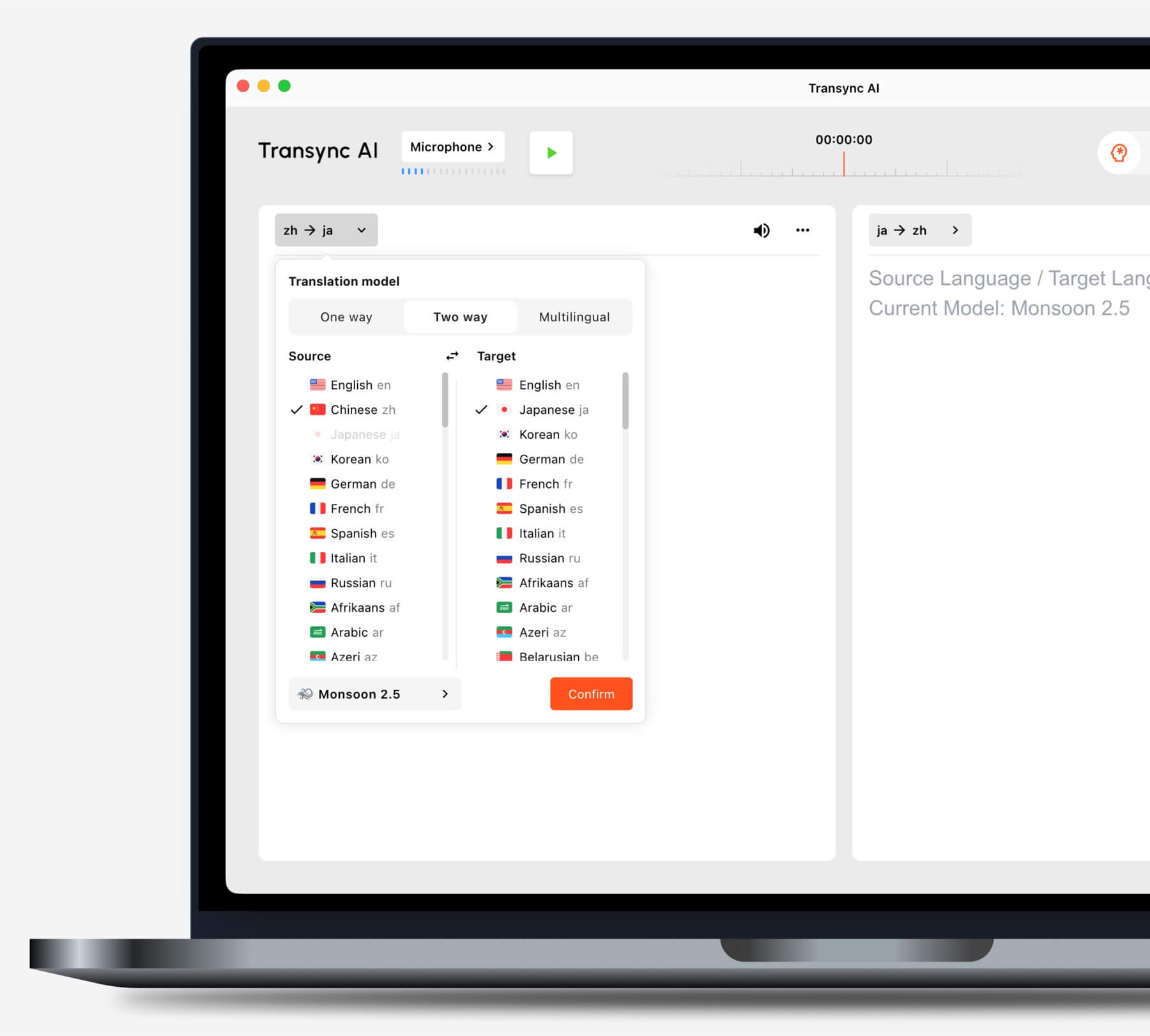
Utilizzo Traduzione unidirezionale per scenari di ascolto come classi, lezioni e webinar. Utilizzare Traduzione bidirezionale per conversazioni e riunioni. Utilizzare Traduzione multilingue quando un'attività richiede più lingue di destinazione. Per le regole complete di confronto e fatturazione, leggere Come scegliere una modalità di traduzione in Transync AI.
2. Conferma la tua combinazione linguistica #
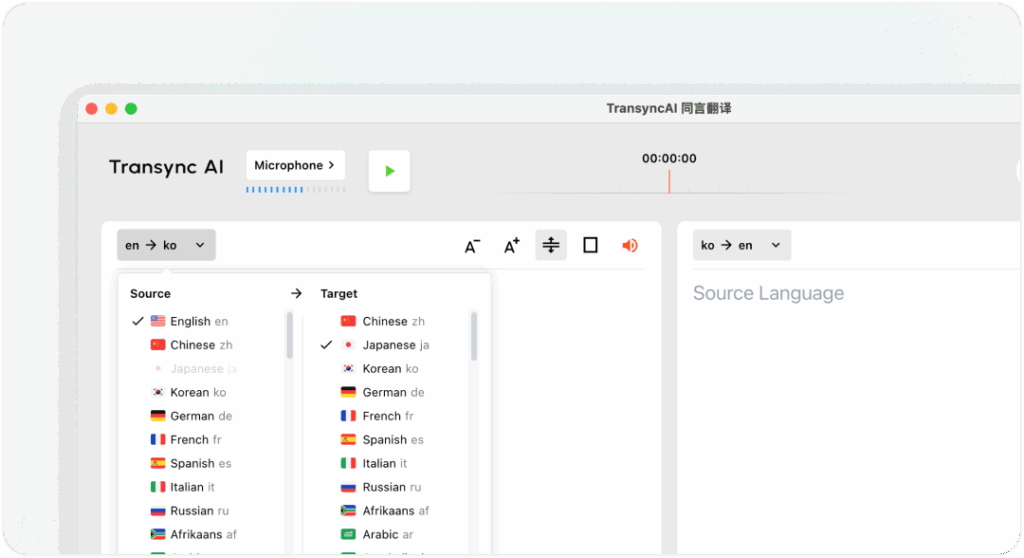
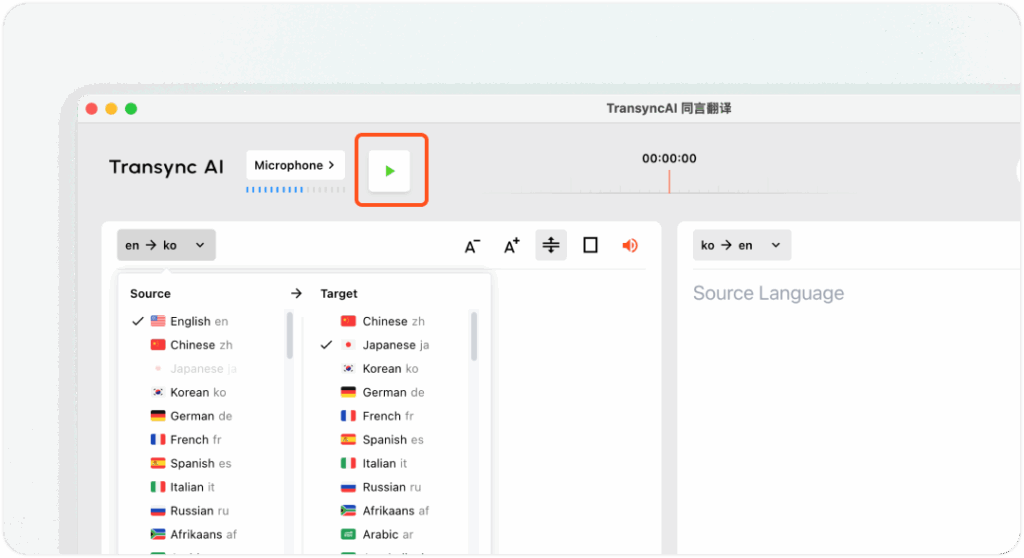
Nella parte superiore dell'interfaccia principale, seleziona il tuo fonte E bersaglio lingue — ad esempio, Inglese ↔ Giapponese O Cinese ↔ Inglese.
La scelta della combinazione linguistica corretta garantisce una traduzione accurata e naturale. Puoi anche scoprire di più sulle funzionalità di traduzione in tempo reale
3. Scegliere il modello di traduzione corretto #
Prima di iniziare la traduzione, scegli il modello più adatto al tuo caso.
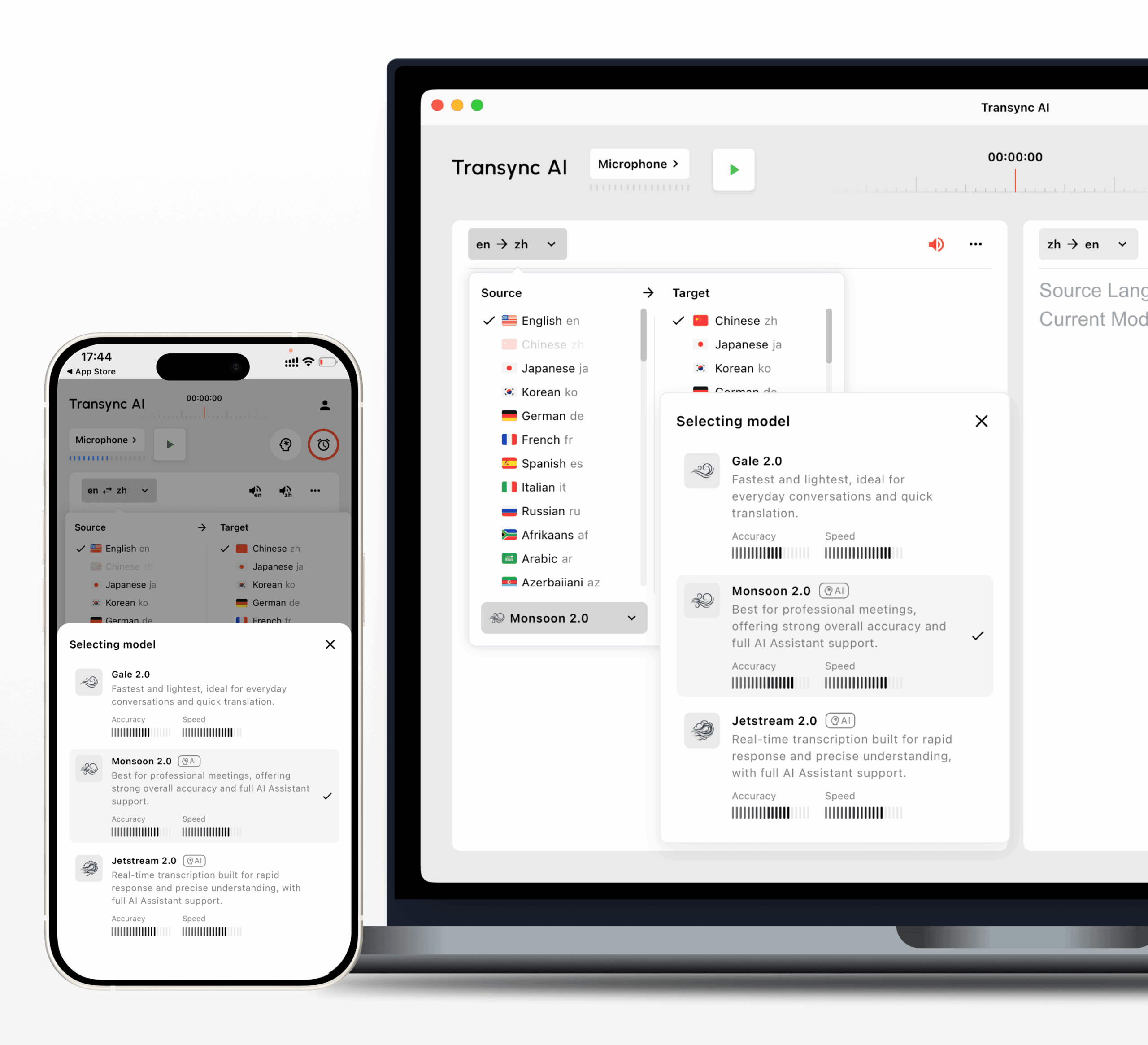
 Monsone 2.0
 Jetstream 2.0
 Gale 2.0
Per la maggior parte degli utenti, Monsone 2.0 è il modello predefinito consigliato. Offre la migliore precisione e velocità complessive, supporta oltre 60 lingue e funziona con le parole chiave e il contesto dell'Assistente AI. Usa Jetstream 2.0 quando la connessione di rete è meno stabile. Utilizzare Gale 2.0 Se ti trovi nella Cina continentale e hai bisogno di una risposta più rapida, tieni presente che Gale 2.0 non supporta le parole chiave e il contesto dell'Assistente AI.
4. Controlla l'ingresso audio #
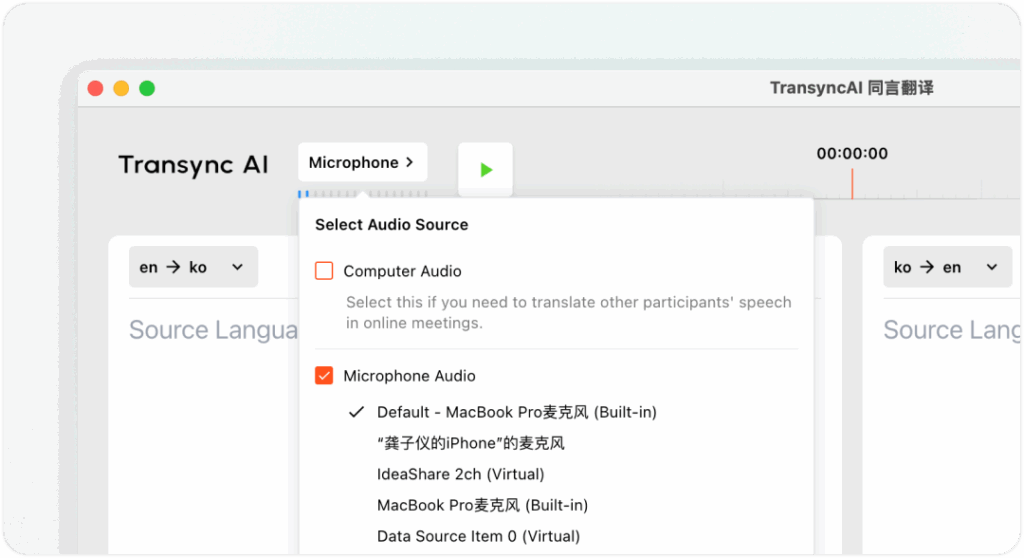
Prima di iniziare, verifica che le sorgenti audio siano selezionate correttamente:
- Microfono: Cattura il tuo discorso. In genere, è necessario controllare.
- Audio del computer: Cattura le voci degli altri partecipanti dalla piattaforma della riunione (Zoom, Teams, ecc.) o dalla piattaforma video (YouTube, ecc.). Entrambe possono essere abilitate contemporaneamente per la traduzione completa della riunione. Scopri di più come condividere l'audio del computer
5. Abilita la trasmissione vocale (facoltativo) #
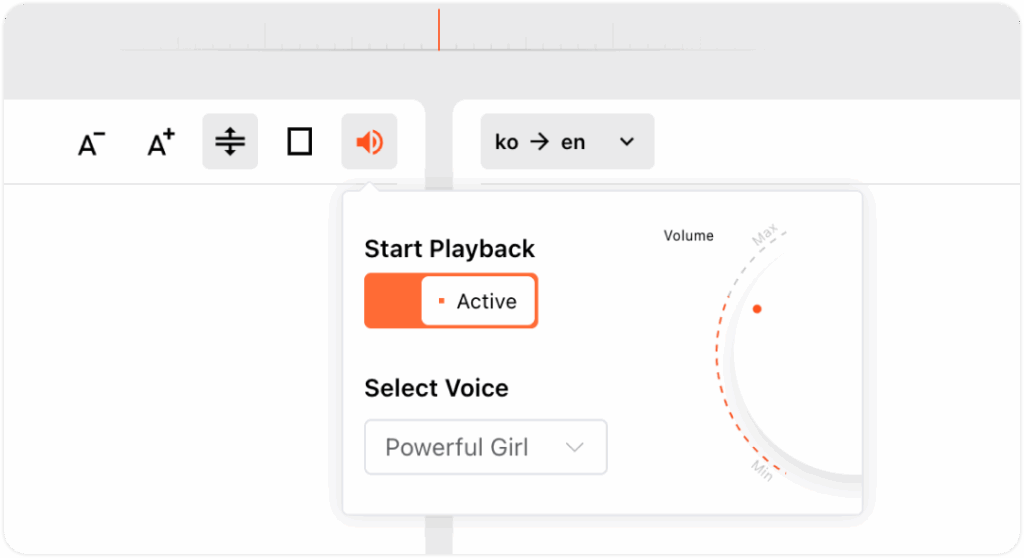
Per rendere il discorso tradotto udibile agli altri, attiva Trasmissione vocale nell'angolo in alto a destra del pannello di traduzione.
È possibile regolare il volume dell'uscita audio e scegliere il tono preferito. Quando si abilita la trasmissione vocale, si consiglia di utilizzare altoparlanti esterni sul computer.
6. Avviare, mettere in pausa e interrompere la traduzione #
- Clic Inizia la traduzione per iniziare la traduzione in tempo reale.
- Utilizzo Pausa quando temporaneamente non hai bisogno della traduzione — tempo di pausa non consumerà la tua quota di traduzione.
- Clic Fermare per terminare la sessione. Dopo l'interruzione, il trascrizione originale e traduzioni verrà salvato automaticamente, consentendoti di generare un riepilogo O esportare appunti della riunione Dopo.
7. Ulteriori impostazioni e personalizzazioni #
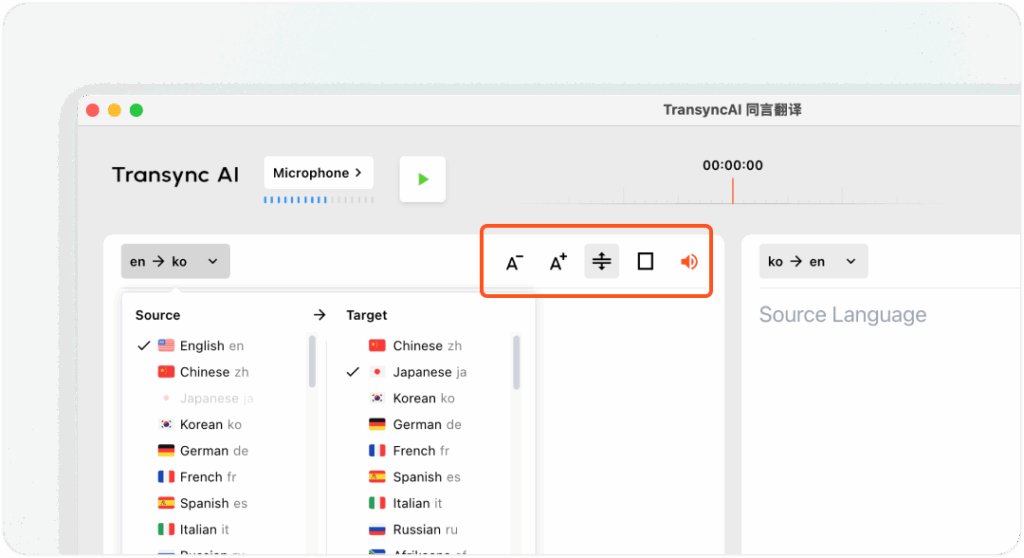
- Dimensione carattere: Regola la dimensione del testo per una migliore leggibilità durante le sessioni lunghe.
- Modalità di visualizzazione: Passare tra Mostra entrambi O Mostra solo traduzione a seconda delle tue preferenze.
- Modalità di traduzione: Scegliere Senso Unico, Due vie, O Multilingue prima di iniziare la sessione. La traduzione multilingue potrebbe richiedere tempo in base al numero di lingue selezionate. Vedi Come scegliere una modalità di traduzione in Transync AI Per i dettagli sulla modalità e le regole di fatturazione.
8. Configura l'assistente AI #
È possibile migliorare la precisione della traduzione configurando Assistente AI prima di iniziare una sessione:
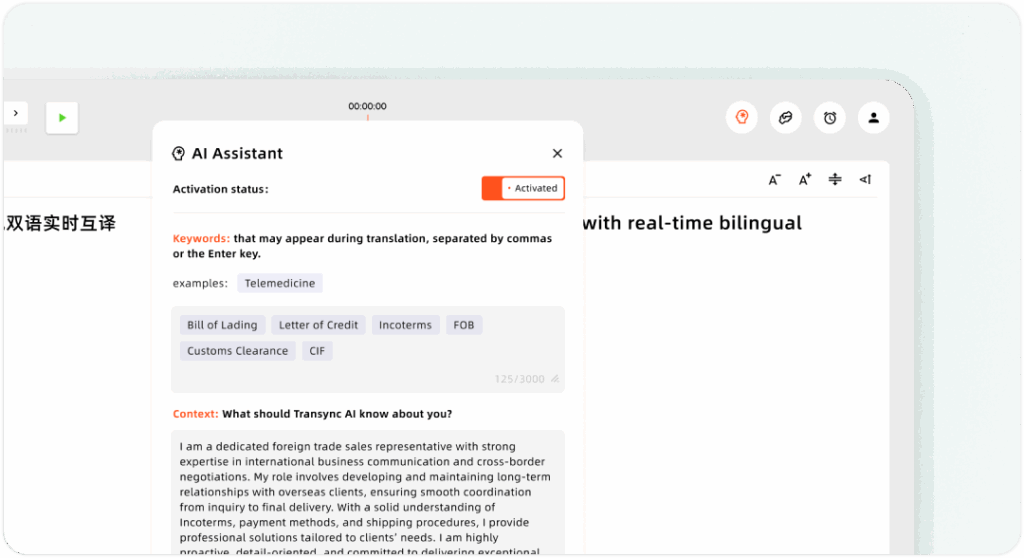
- Parole chiave: Aggiungi termini del settore, nomi di marchi o nomi personali per garantire una traduzione coerente e precisa.
- Contesto: Fornisci dettagli come il tuo professione, sfondo, E argomento della riunioneCiò aiuta Transync AI a comprendere meglio il tuo scenario comunicativo e a produrre traduzioni più accurate e contestualizzate.