
Come condividere l'audio del computer #
Per garantire che Transync AI possa tradurre ogni partecipante alla riunione, è necessario condividere l'audio di sistema del computer. Questo consente a Transync AI di acquisire le voci non solo dal microfono, ma anche da Zoom, Teams o Google Meet. Puoi visitare il nostro sito sito web ufficiale per saperne di più.
1. Abilitare “Audio del computer” in Transync AI #
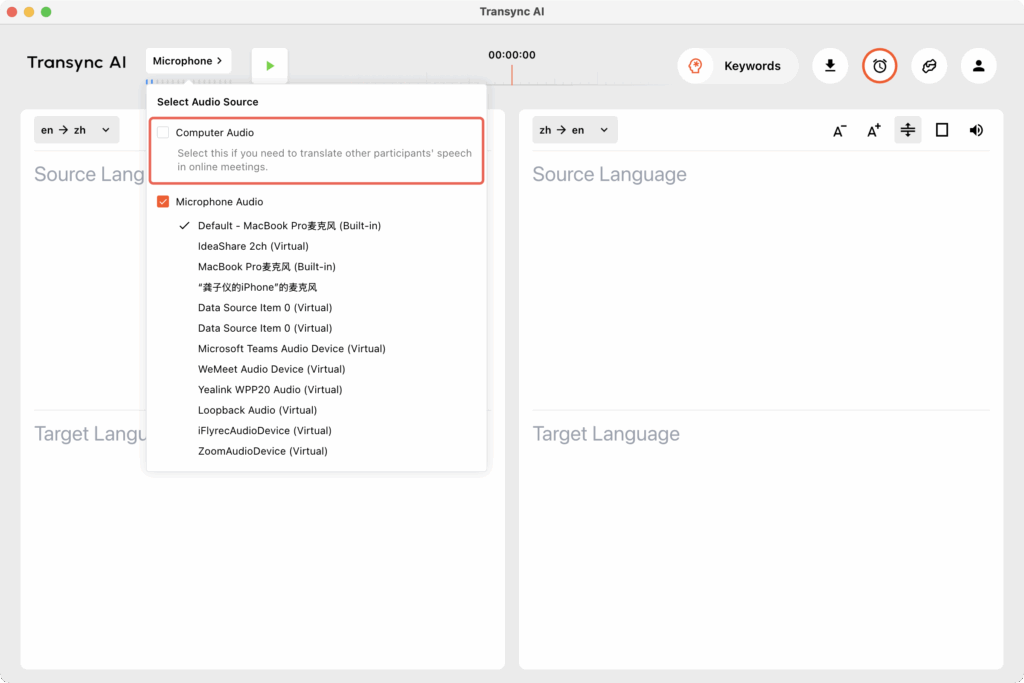
Prima di iniziare la traduzione, apri l'app Transync AI e controlla "“Audio del computer.”
In questo modo, l'audio della riunione verrà catturato direttamente dal tuo dispositivo per la traduzione.
Per applicazione desktop (macOS, Windows) #
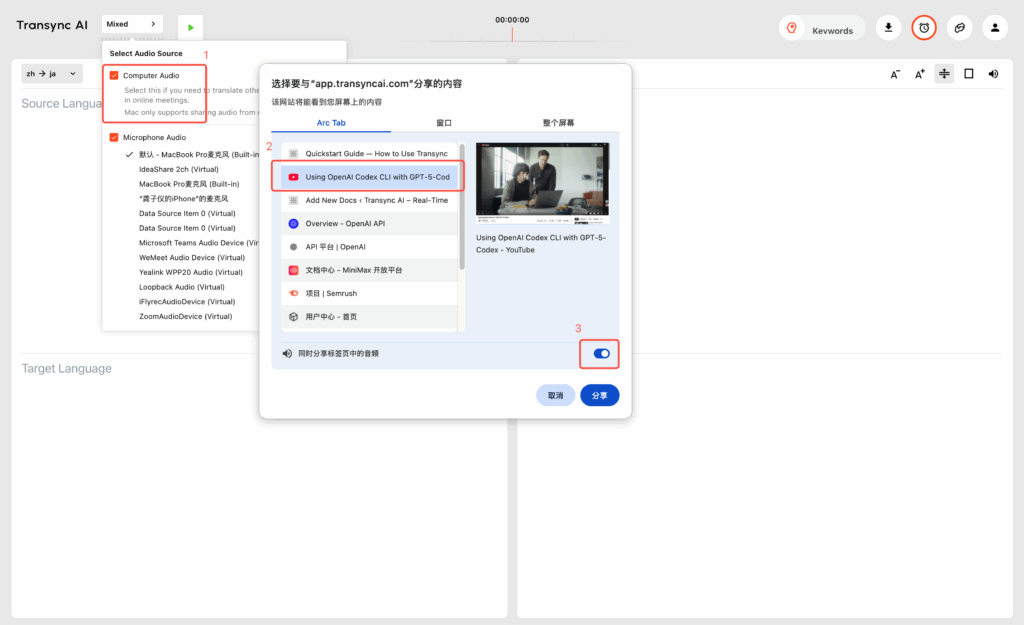
Per l'applicazione web #
La versione Web supporta solo la condivisione dell'audio dalle schede del browser, quindi se devi acquisire l'audio da video o software per conferenze, assicurati che anche il software per video e conferenze utilizzi la versione Web. Fai clic sulla scheda corrispondente e seleziona "Condividi l'audio del computer simultaneamente".
Per applicazioni mobili #
Al momento, la condivisione audio del sistema mobile non è completamente supportata. Su alcuni telefoni, la modalità finestra mobile può aiutare a catturare l'audio in modo più diretto.
2. Conferma i tuoi dispositivi di input e output #
Assicurati che il tuo computer ingresso E produzione I dispositivi sono configurati correttamente:
- Input = il microfono che stai effettivamente utilizzando
- Uscita = l'altoparlante o le cuffie che stai effettivamente utilizzando
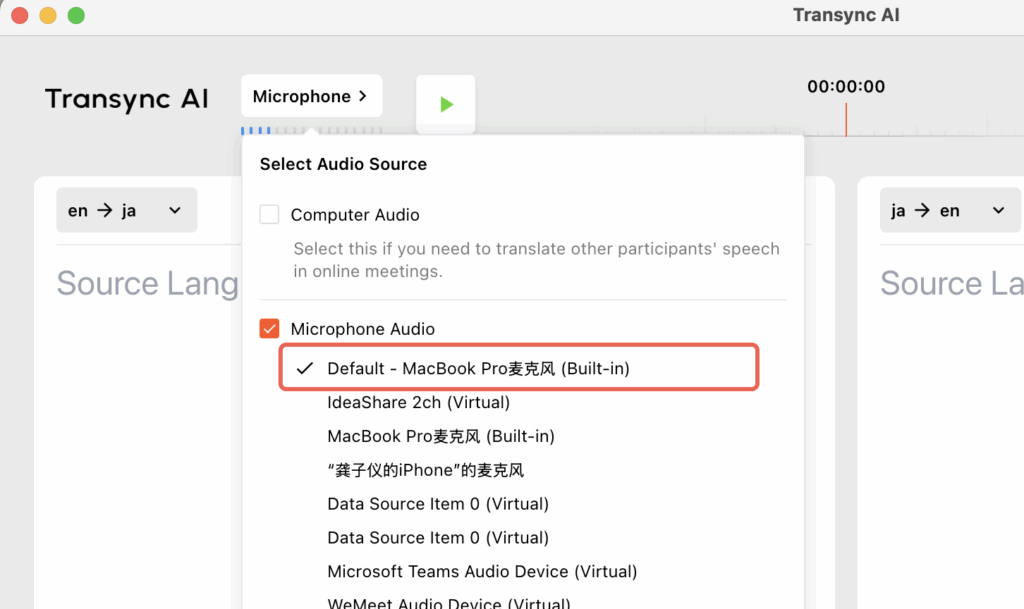
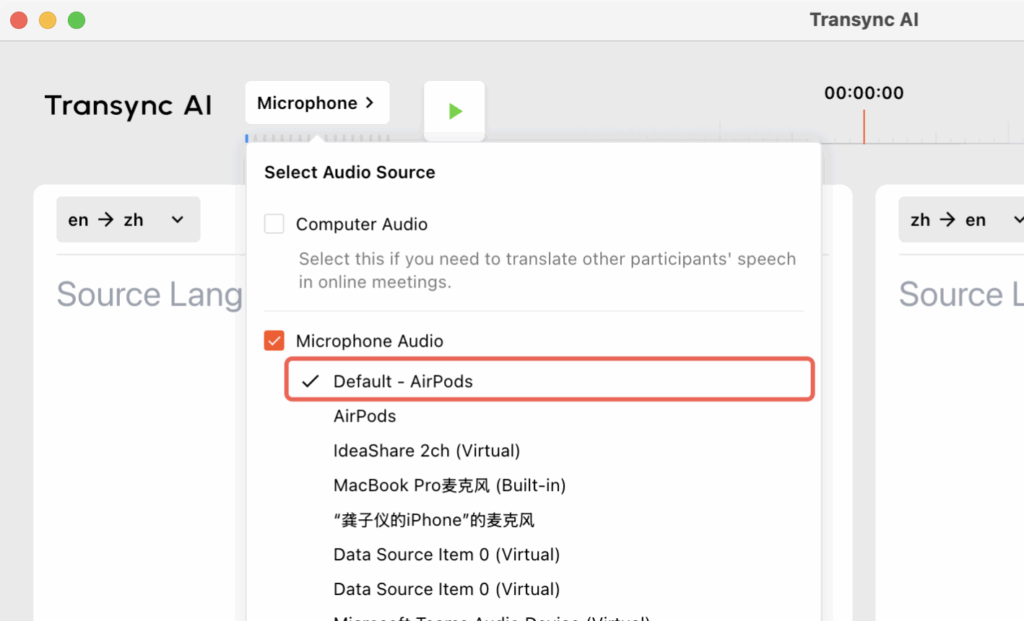
È inoltre importante che il microfono selezionato in Transync AI corrisponda alle impostazioni audio correnti del computer.
3. Avvia la traduzione #
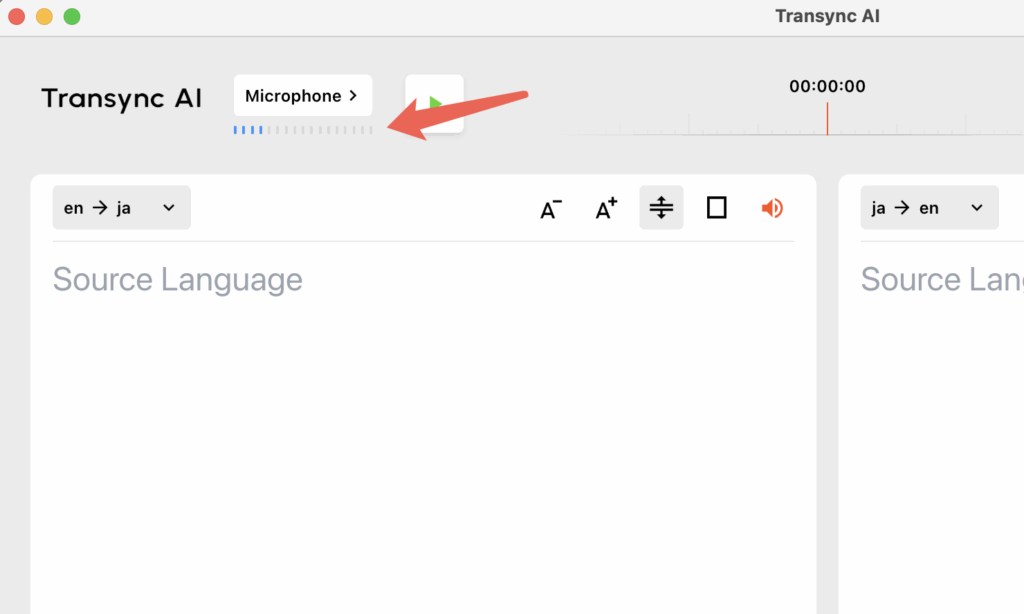
Puoi verificare se il microfono funziona in Transync AI. In genere, se Transync AI riesce a ricevere l'audio dal microfono, sotto il pulsante di selezione del microfono apparirà un quadrato blu fluttuante.
È possibile iniziare a tradurre dopo che l'audio del computer è stato condiviso e la coppia di lingue è stata confermata.
Preferisci che la traduzione audio venga riprodotta ad alta voce anziché visualizzare solo i sottotitoli? Scopri come attivare la riproduzione vocale, scegliere una voce e regolare il ritardo di riproduzione nella nostra guida: Come utilizzare la riproduzione vocale in Transync AI
4. Risoluzione dei problemi #
Se non riesci ad accedere al microfono o all'audio del computer, possiamo verificare le impostazioni audio passo dopo passo. Segui i passaggi indicati di seguito.
Per client Windows #
Selezionare il pulsante audio nell'angolo in basso a destra della barra delle applicazioni del computer per controllare le impostazioni audio. oppure (win+ctrl+v)
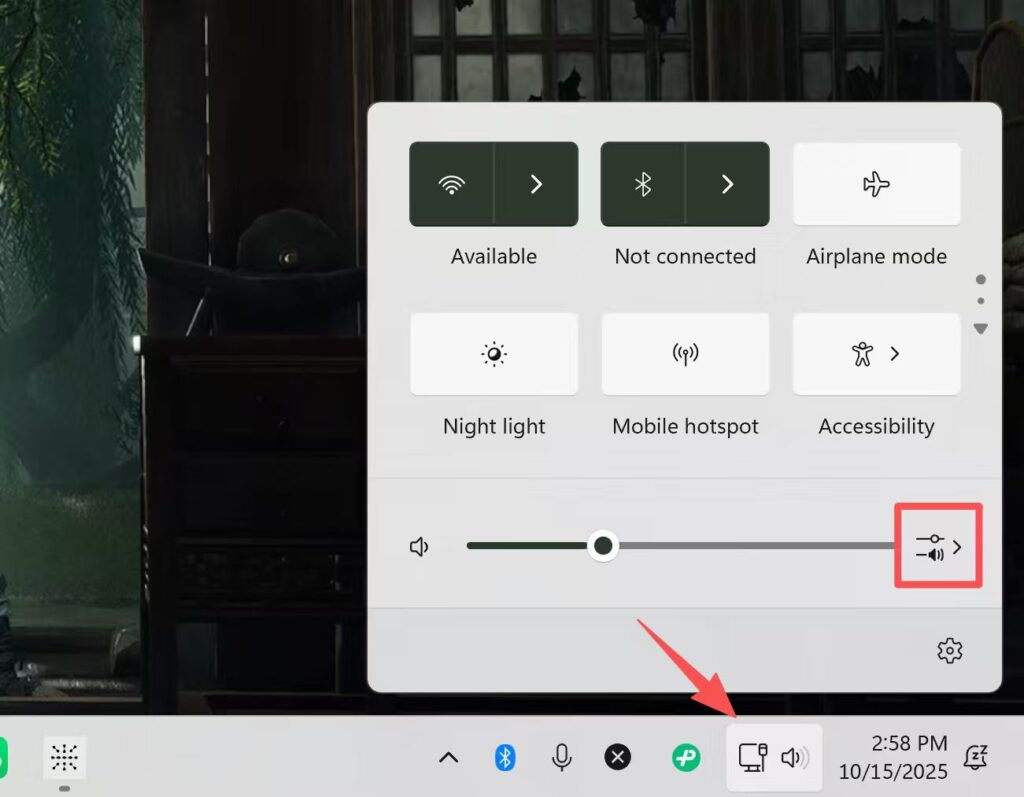
Clicca per più impostazioni del volume.
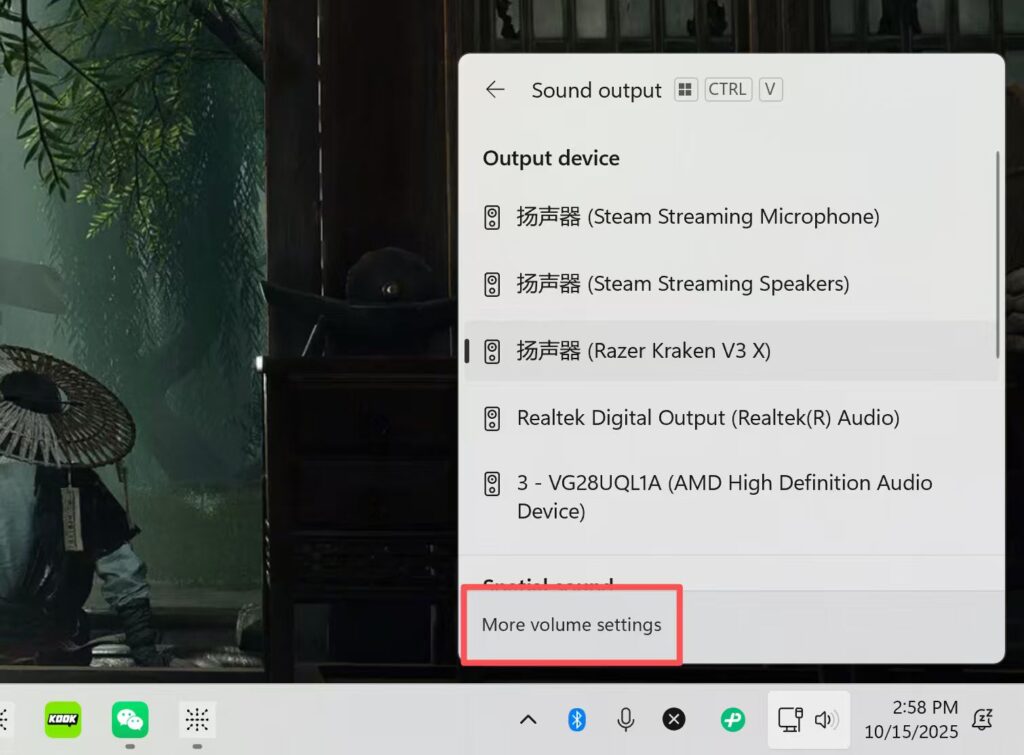
Assicurarsi che il dispositivo selezionato nel produzione è quello che stai utilizzando attualmente, come altoparlanti o cuffie. Assicurati che il cursore del Volume oscilli quando c'è suono.
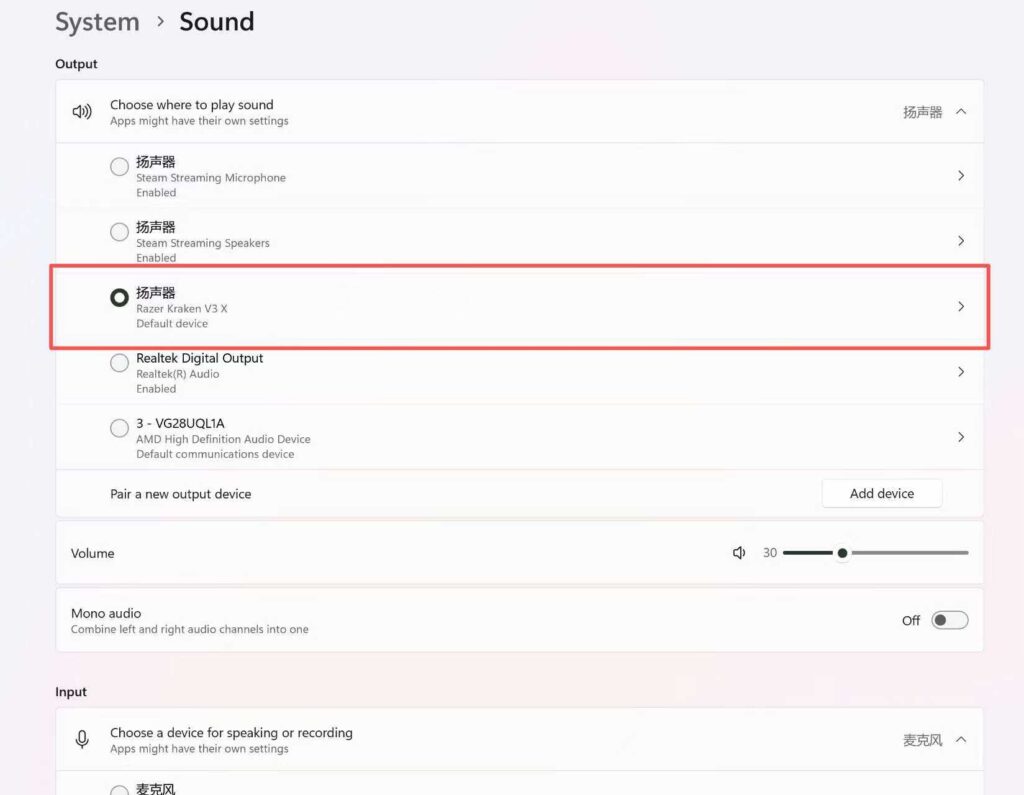
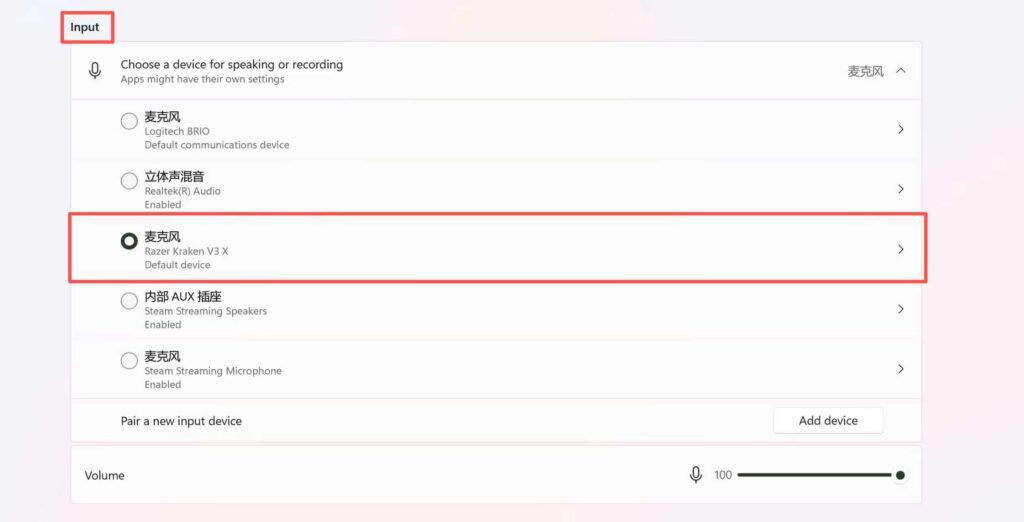
Assicurati che il dispositivo selezionato nell'input sia quello che stai utilizzando al momento, ad esempio un altoparlante o delle cuffie. Assicurati che il cursore del Volume oscilli quando c'è suono.
Importante: assicurati che il microfono in Transync AI corrisponda alle impostazioni di input nelle impostazioni audio del tuo computer.
Per MacOS #
Apri le impostazioni del computer e seleziona Audio. Controlla che Output e Input corrispondano alle tue aspettative e assicurati che il cursore del volume oscilli quando parli.
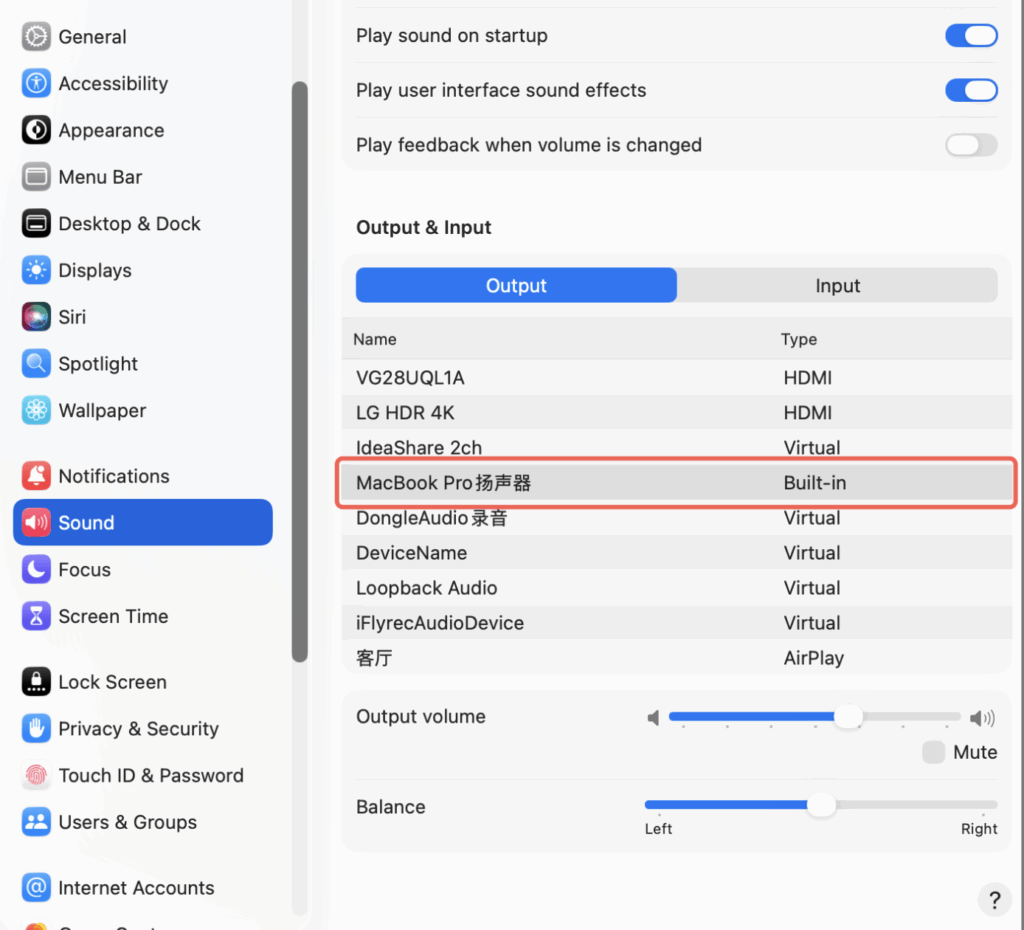
Se indossi le cuffie, controlla che l'ingresso e l'uscita corrispondano ai dispositivi previsti.
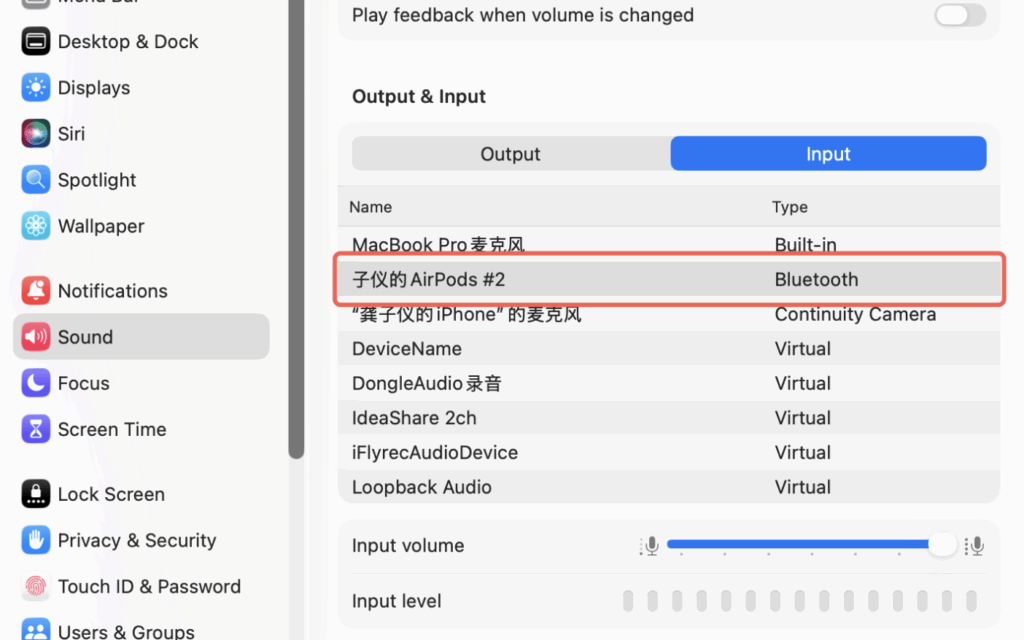
Assicurati che le opzioni di input e output nelle impostazioni audio del tuo computer corrispondano a quelle selezionate in Transync AI. Se non vedi le tue cuffie o altri dispositivi, chiudi e riavvia Transync AI.
Suggerimenti #
- Accendere Computer Audio prima di partecipare o iniziare la riunione
- Se non viene rilevato alcun suono, ricontrolla il microfono selezionato.
- Se stai utilizzando l'applicazione web, ricorda che questa cattura solo l'audio delle schede del browser, non l'audio delle applicazioni desktop.
Puoi scaricarlo ora e provarlo https://www.transyncai.com/download/


