
كيفية مشاركة الصوت على الكمبيوتر #
لضمان قدرة Transync AI على ترجمة جميع المشاركين في اجتماعك، عليك مشاركة صوت نظام جهاز الكمبيوتر الخاص بك. يتيح هذا لـ Transync AI التقاط الأصوات ليس فقط من الميكروفون، بل أيضًا من Zoom أو Teams أو Google Meet. يمكنك زيارة موقعنا الموقع الرسمي لتعلم المزيد.
1. تمكين "صوت الكمبيوتر" في Transync AI #
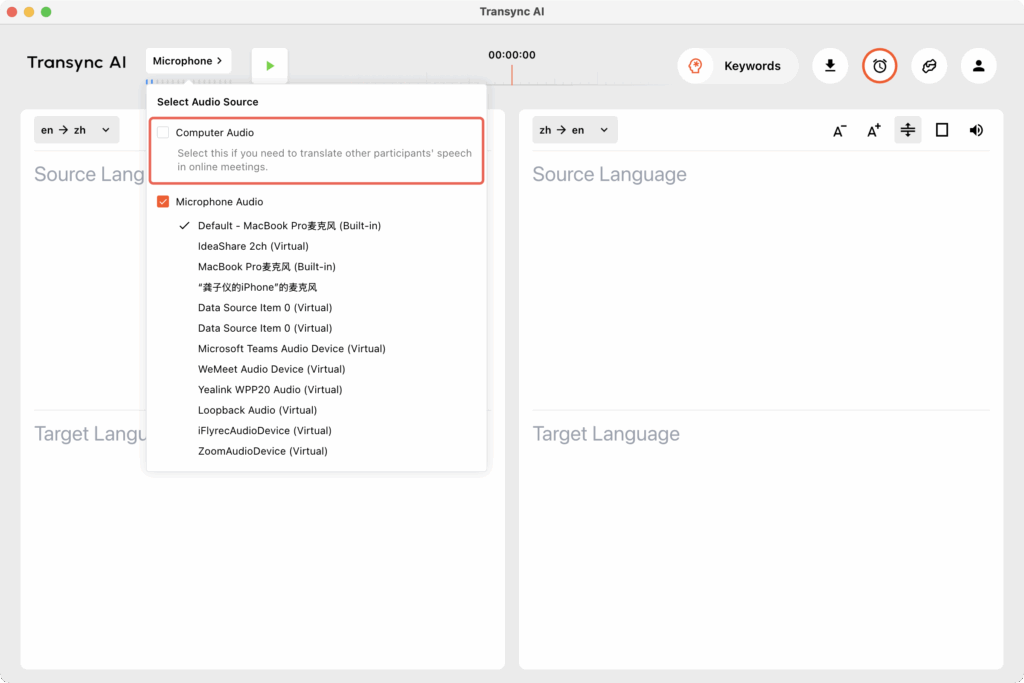
قبل بدء الترجمة، افتح تطبيق Transync AI وحدد "“الصوت الحاسوبي.”
يضمن هذا التقاط صوت الاجتماع مباشرةً من جهازك للترجمة.
لتطبيق سطح المكتب (MacOS، Windows) #
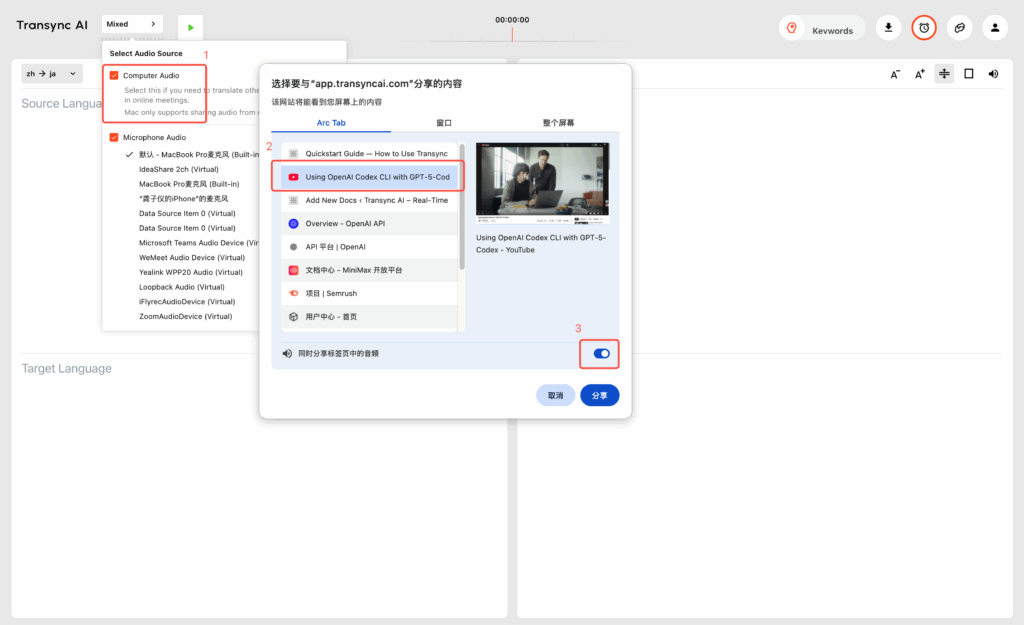
لتطبيق الويب #
يدعم إصدار الويب مشاركة الصوت من علامات تبويب المتصفح فقط، لذا إذا كنت ترغب في التقاط الصوت من مقاطع الفيديو أو برامج المؤتمرات، يُرجى التأكد من أن برنامج الفيديو والمؤتمرات يستخدم إصدار الويب أيضًا. انقر على علامة التبويب المقابلة واختر "مشاركة صوت الكمبيوتر في وقت واحد".
لتطبيقات الجوال #
في الوقت الحالي، لا تدعم الهواتف المحمولة مشاركة الصوت بشكل كامل. في بعض الهواتف، قد يساعد وضع النافذة العائمة في التقاط الصوت بشكل مباشر.
2. تأكد من أجهزة الإدخال والإخراج الخاصة بك #
تأكد من أن جهاز الكمبيوتر الخاص بك مدخل و الناتج تم ضبط الأجهزة بشكل صحيح:
- المدخل = الميكروفون الذي تستخدمه فعليًا
- المخرج = مكبر الصوت أو سماعات الرأس التي تستخدمها فعليًا
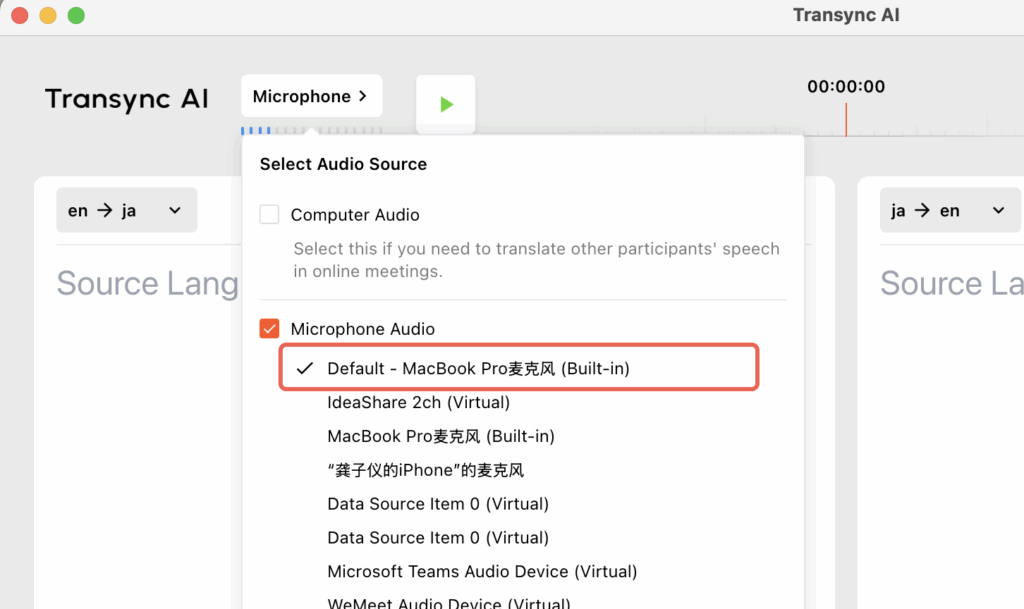
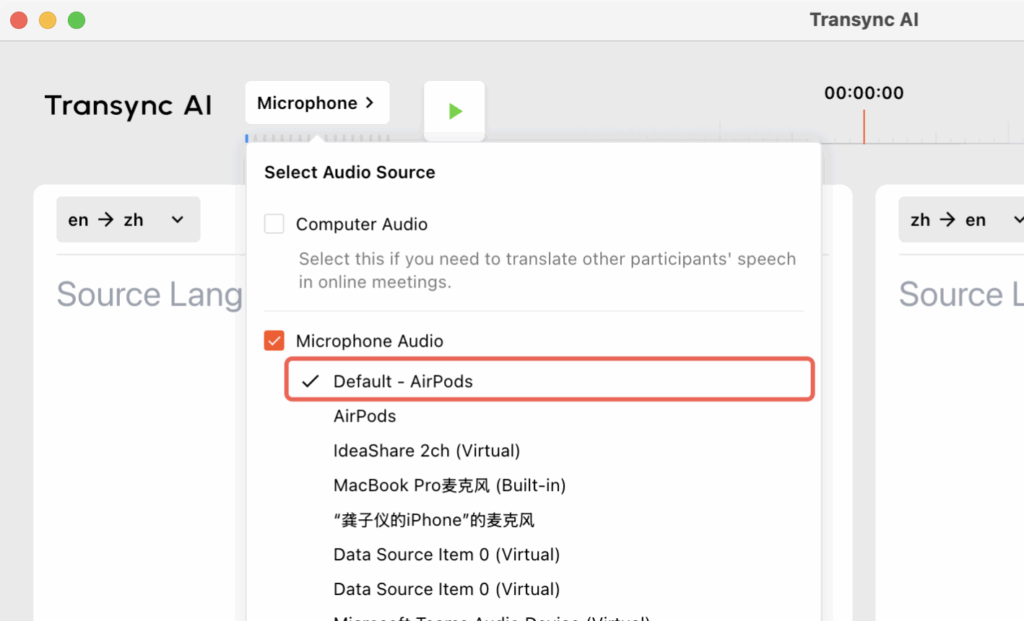
من المهم أيضاً أن يتطابق الميكروفون المحدد في برنامج Transync AI مع إعدادات الصوت الحالية لجهاز الكمبيوتر الخاص بك.
3. بدء الترجمة #
يمكنك التحقق من عمل الميكروفون باستخدام Transync AI. عادةً، إذا كان Transync AI قادرًا على استقبال الصوت من الميكروفون، فسيظهر مربع أزرق متحرك أسفل زر اختيار الميكروفون.
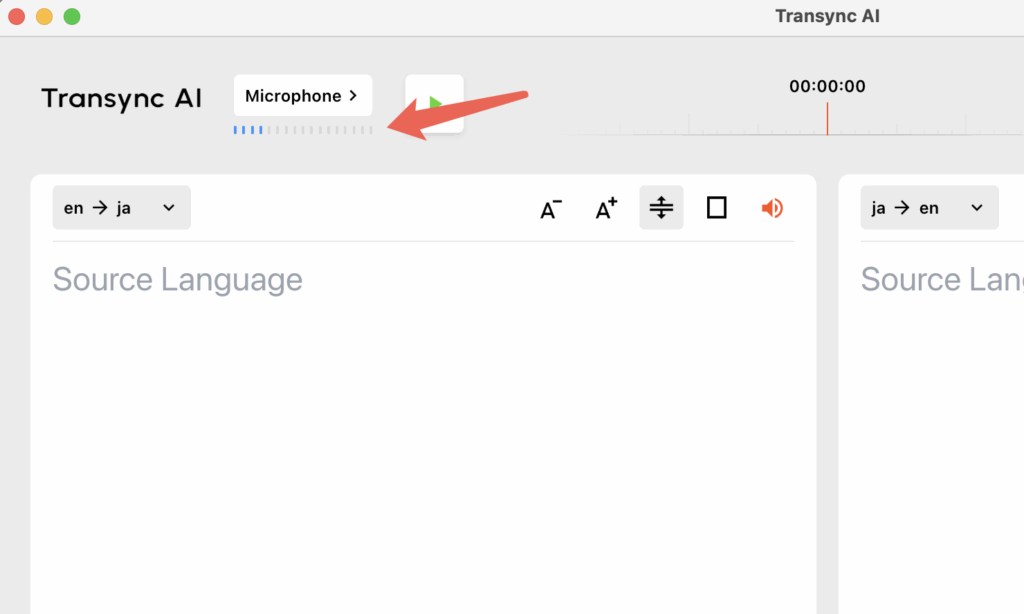
يمكنك البدء في الترجمة بعد مشاركة الصوت على الكمبيوتر وتأكيد زوج اللغة.
هل ترغب في تشغيل الحوار المترجم بصوت عالٍ بدلاً من عرض الترجمة فقط؟ تعرّف على كيفية تفعيل تشغيل الصوت، واختيار الصوت، وضبط تأخير التشغيل في دليلنا: كيفية استخدام تشغيل الصوت في Transync AI
4. استكشاف الأخطاء وإصلاحها #
إذا لم تتمكن من الوصول إلى الميكروفون أو صوت الكمبيوتر، يمكننا تأكيد إعدادات الصوت خطوة بخطوة. يُرجى اتباع الخطوات التالية.
لعميل Windows #
حدد زر الصوت في الزاوية اليمنى السفلية من شريط مهام الكمبيوتر للتحقق من إعدادات الصوت. أو (win+ctrl+v)
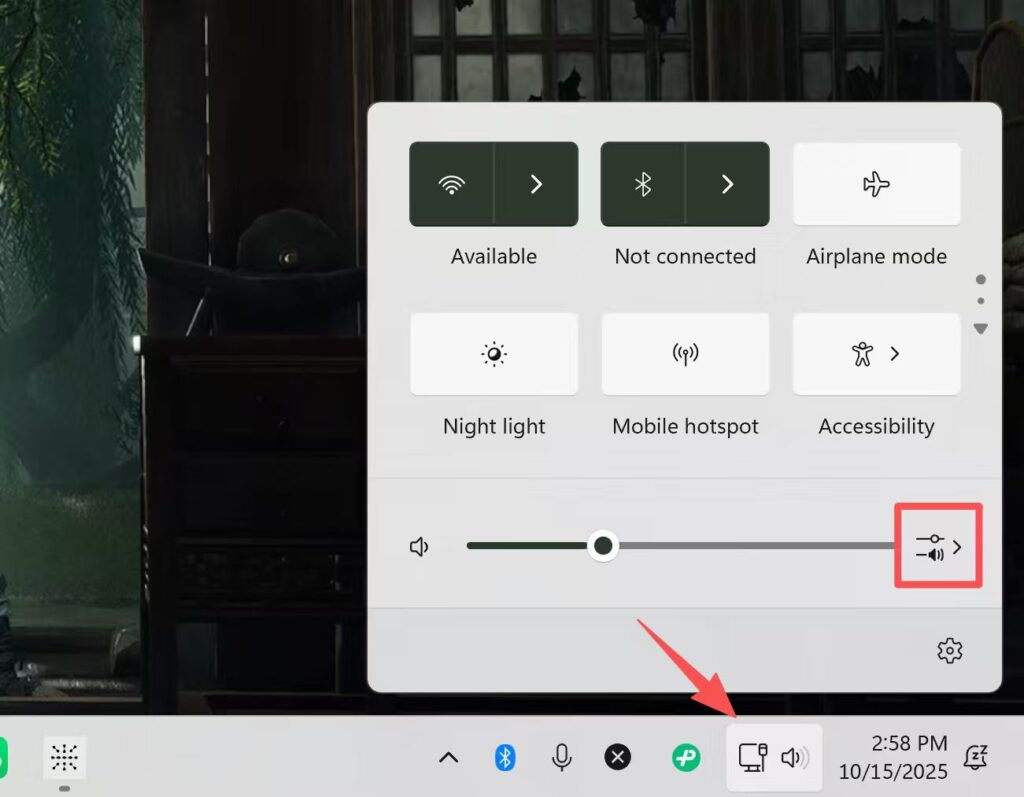
انقر هنا مزيد من إعدادات الصوت.
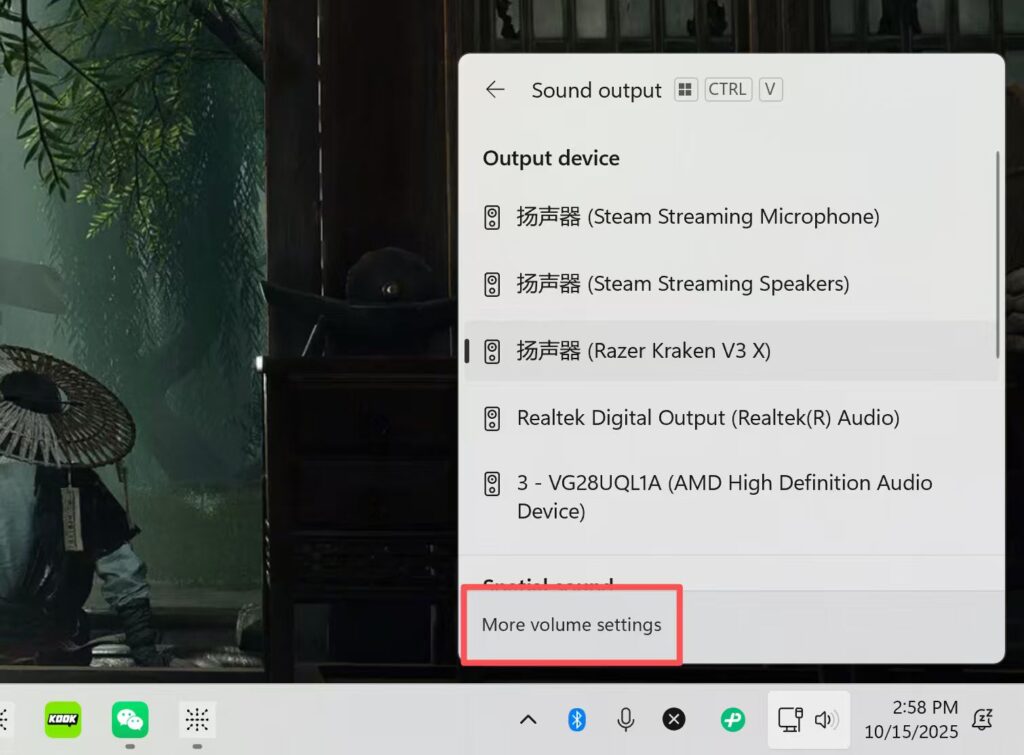
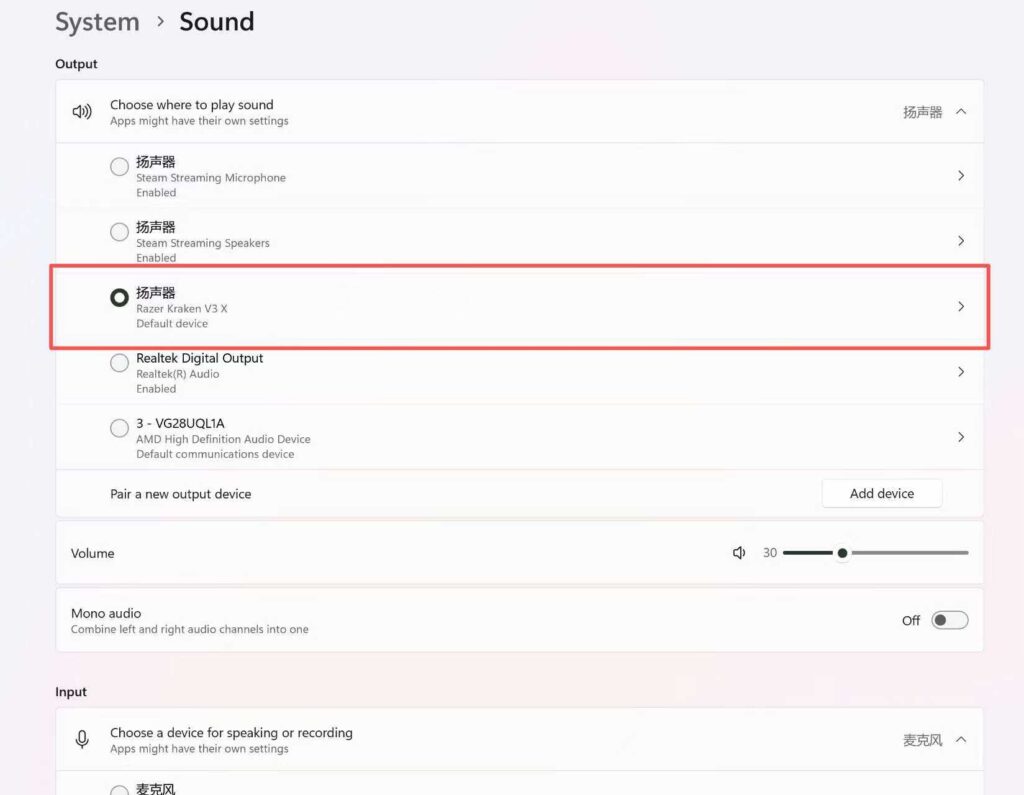
تأكد من أن الجهاز المحدد في الناتج هو الجهاز الذي تستخدمه حاليًا، مثل مكبرات الصوت أو سماعات الرأس. تأكد من أن شريط التمرير الموجود عند مستوى الصوت يتقلب عند وجود صوت.
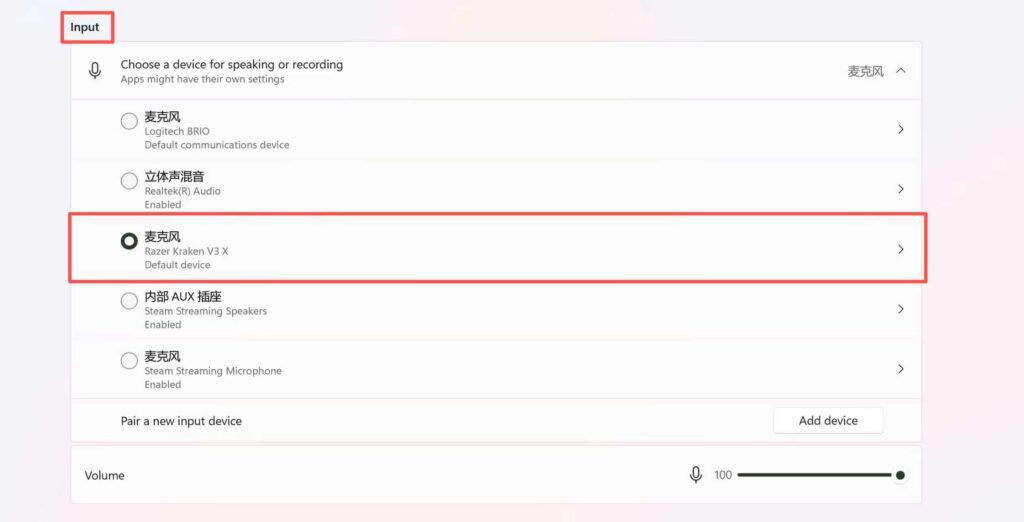
تأكد من أن الجهاز المحدد في الإدخال هو الجهاز الذي تستخدمه حاليًا، مثل مكبر الصوت أو سماعات الرأس. تأكد من أن شريط التمرير الموجود عند مستوى الصوت يتقلب عند وجود صوت.
هام: تأكد من أن الميكروفون في Transync AI يتطابق مع إعدادات الإدخال في إعدادات الصوت بالكمبيوتر.
لنظام MacOS #
افتح إعدادات الكمبيوتر واختر "الصوت". تأكد من توافق المخرجات والمدخلات مع توقعاتك، وتأكد من تذبذب مستوى الصوت أثناء التحدث.
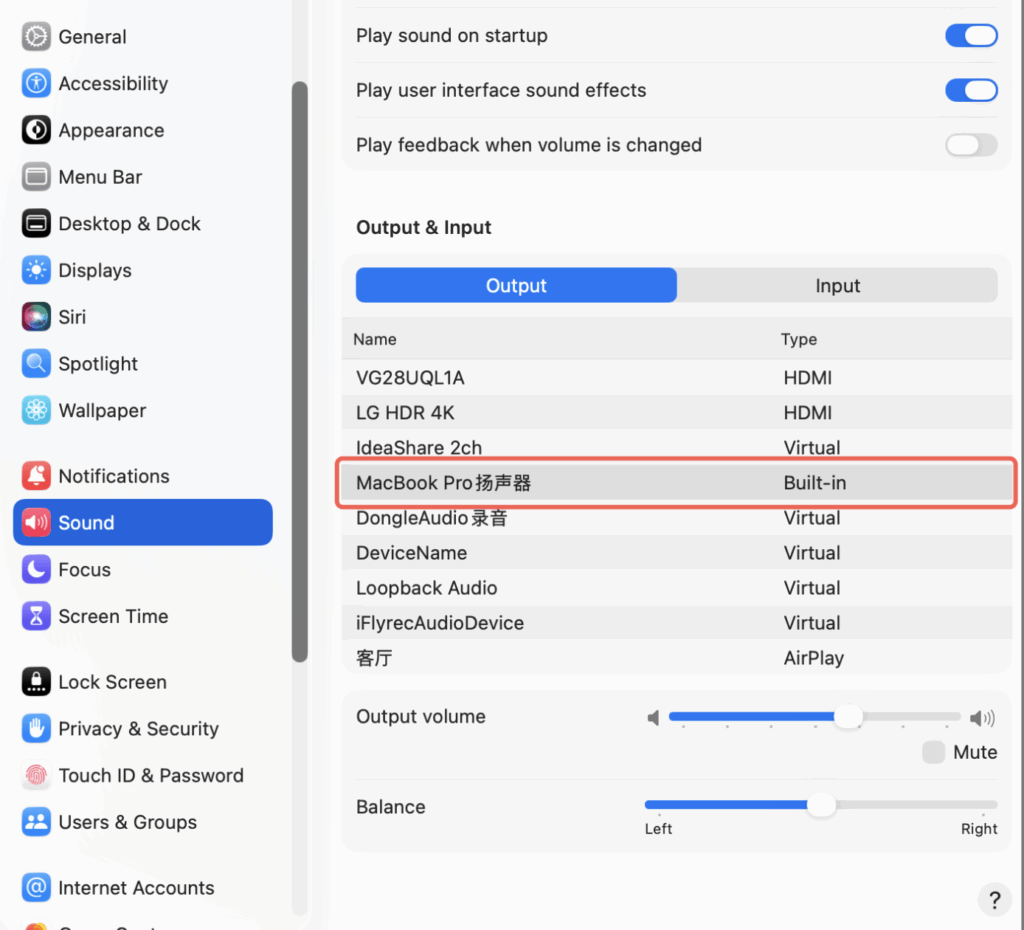
إذا كنت ترتدي سماعات رأس، فيرجى التحقق مما إذا كان الإدخال والإخراج يتطابقان مع الأجهزة المتوقعة.
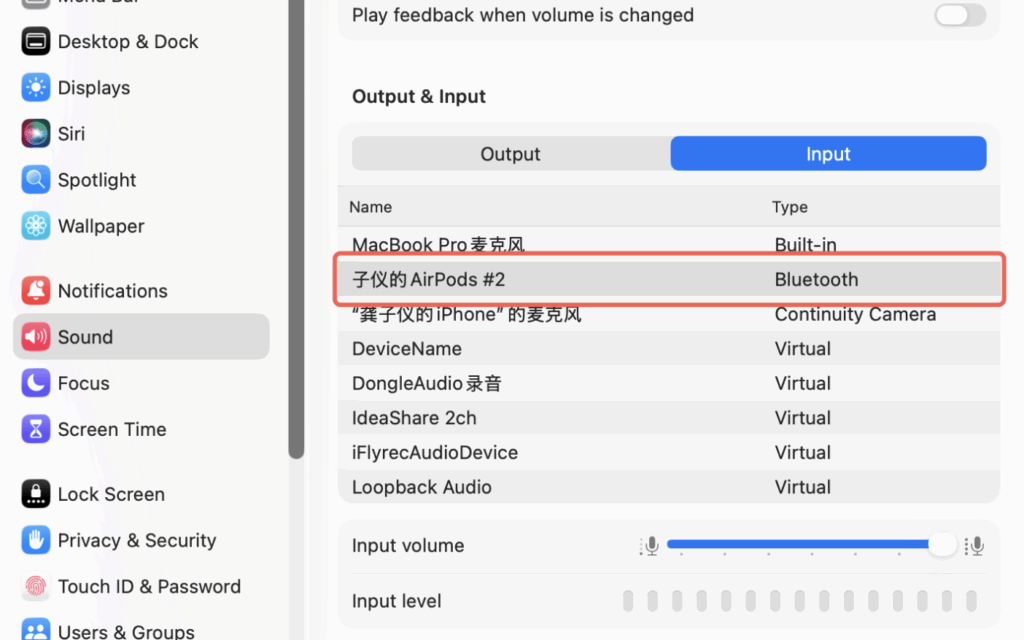
يرجى التأكد من تطابق خيارات الإدخال والإخراج في إعدادات الصوت بجهاز الكمبيوتر مع تلك المحددة في Transync AI. إذا لم تجد سماعات الرأس أو الأجهزة الأخرى هنا، يُرجى إغلاق Transync AI وإعادة تشغيله.
نصائح #
- تشغيل صوت الكمبيوتر قبل الانضمام إلى الاجتماع أو بدء الاجتماع
- تأكد من الميكروفون الذي اخترته إذا لم يتم التقاط أي صوت.
- إذا كنت تستخدم تطبيق الويب، فتذكر أنه يلتقط الصوت من علامات تبويب المتصفح فقط، وليس الصوت من تطبيقات سطح المكتب.
يمكنك تنزيله الآن وتجربته https://www.transyncai.com/download/


