
كيفية إعداد الميكروفون الافتراضي على نظام Windows #
تتيح ميزة الميكروفون الافتراضي بتقنية الذكاء الاصطناعي من Transync للمشاركين الآخرين في اجتماعك سماع صوتك المترجم مباشرةً عبر مدخل ميكروفون الاجتماع. فبدلاً من تشغيل الصوت المترجم من مكبر الصوت الخاص بك، ترسل تقنية الذكاء الاصطناعي من Transync الصوت المترجم إلى جهاز صوتي افتراضي يمكن تحديده في Zoom أو Microsoft Teams أو Google Meet أو تطبيقات الاجتماعات الأخرى.
استخدم هذه الميزة عندما ترغب بالتحدث بشكل طبيعي بلغتك الأم بينما يستمع باقي المشاركين في الاجتماع إلى الترجمة. على سبيل المثال، يمكنك التحدث باللغة الإنجليزية، ثم تفعيل خاصية تشغيل الصوت من الإنجليزية إلى الإسبانية، واختيار الميكروفون الافتراضي كمدخل للميكروفون في برنامج الاجتماع الخاص بك، ليتمكن الآخرون من سماع الصوت الإسباني مباشرةً.
هذا الدليل مخصص لـ Windows. إذا كنت تستخدم نظام macOS، فيُرجى الرجوع إلى كيفية استخدام الميكروفون الافتراضي على نظام macOS بدلاً من.
اتبع دليل الإعداد داخل التطبيق #
يمكنك أيضًا فتح دليل إعداد الميكروفون الافتراضي داخل تطبيق Transync AI واتباع الخطوات واحدة تلو الأخرى. يساعدك الدليل الموجود داخل التطبيق على التحقق من كل إعداد بالترتيب، بدءًا من اختيار أجهزة الصوت الافتراضية وصولًا إلى تأكيد إدخال الميكروفون في تطبيق الاجتماع.
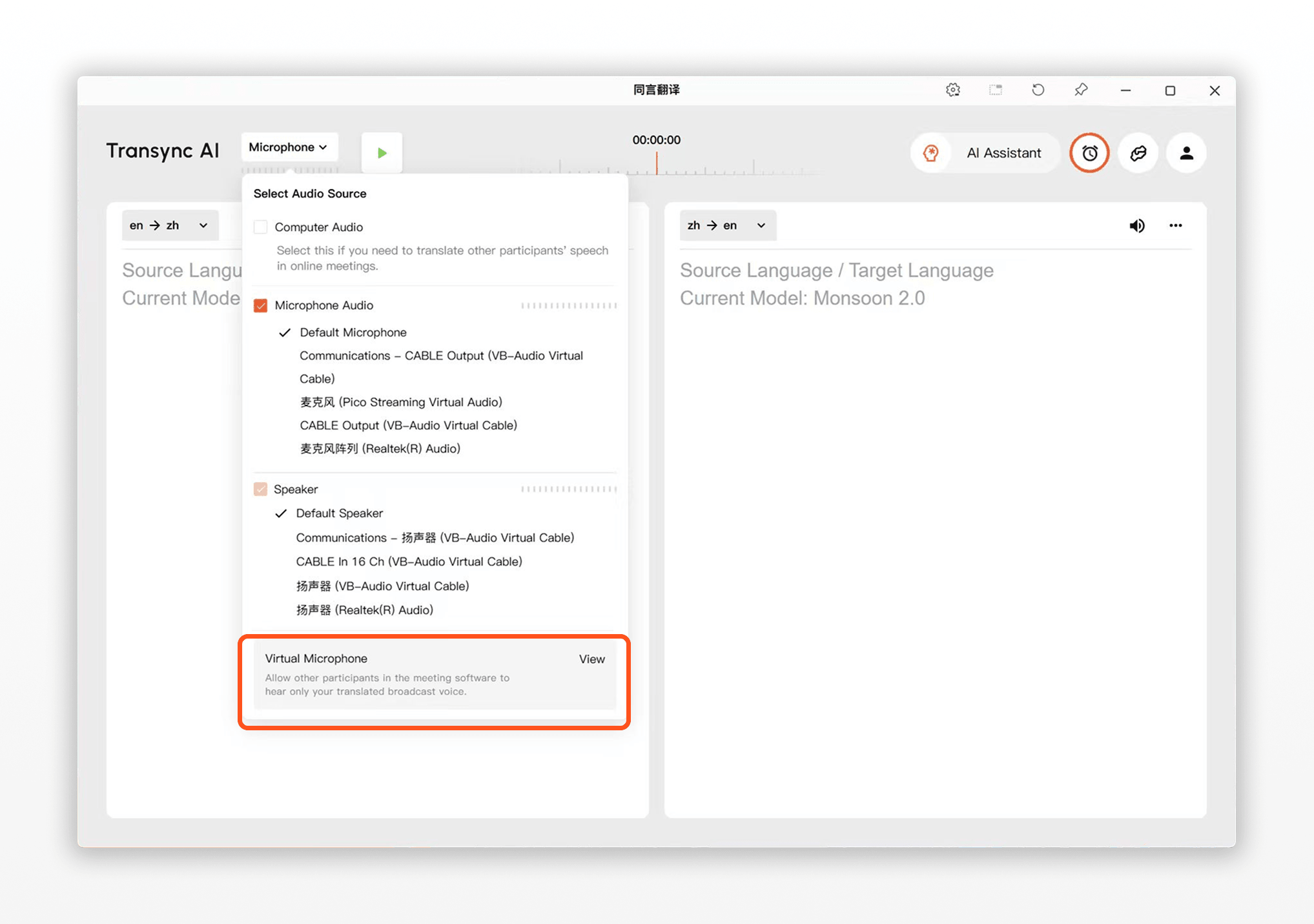
الأجهزة المدعومة ومنصات الاجتماعات #
في نظام التشغيل Windows، يمكن استخدام برنامج Transync AI Virtual Microphone مع كل من تطبيق Transync AI الخاص بنظام Windows وإصدار Transync AI على الويب.
وهو يعمل مع منصات الاجتماعات عبر الإنترنت التي تتيح لك اختيار مدخل الميكروفون، بما في ذلك Zoom وMicrosoft Teams وGoogle Meet وتطبيقات الاجتماعات الأخرى المستندة إلى المتصفح أو سطح المكتب.

قبل أن تبدأ #
إذا كنت جديدًا على برنامج Transync AI، فقد تساعدك هذه الأدلة:
يجب عليك أيضًا التأكد من أن برنامج Transync AI يمكنه التقاط صوت الميكروفون الحقيقي الخاص بك وأن تشغيل الصوت يعمل مع اتجاه اللغة المستهدفة التي تريد بثها.
هام: قم بتشغيل اتجاه التشغيل الذي تريد أن يسمعه الآخرون فقط #
بالنسبة للميكروفون الافتراضي، نوصي بتمكين تشغيل الصوت فقط للغة التي تريد بثها.
- إذا كنت تتحدث الإنجليزية وتريد أن يسمع الآخرون الإسبانية، فقم بتشغيل تشغيل الصوت فقط للغة الإنجليزية ← الإسبانية.
- لا تقم بتشغيل خاصية التشغيل من الإسبانية إلى الإنجليزية إلا إذا كنت ترغب عمداً في إرسال هذا الصوت إلى الاجتماع أيضاً.
إذا تم تفعيل كلا الاتجاهين، فسيتم ترجمة كلام المشارك الآخر وإعادة تشغيله عبر الميكروفون الافتراضي الخاص بك. وهذا يُمكّن الشخص الآخر من سماع كلامه مترجمًا من جانبك.
1. قم بتنزيل وتثبيت VB-Audio و VB-CABLE #
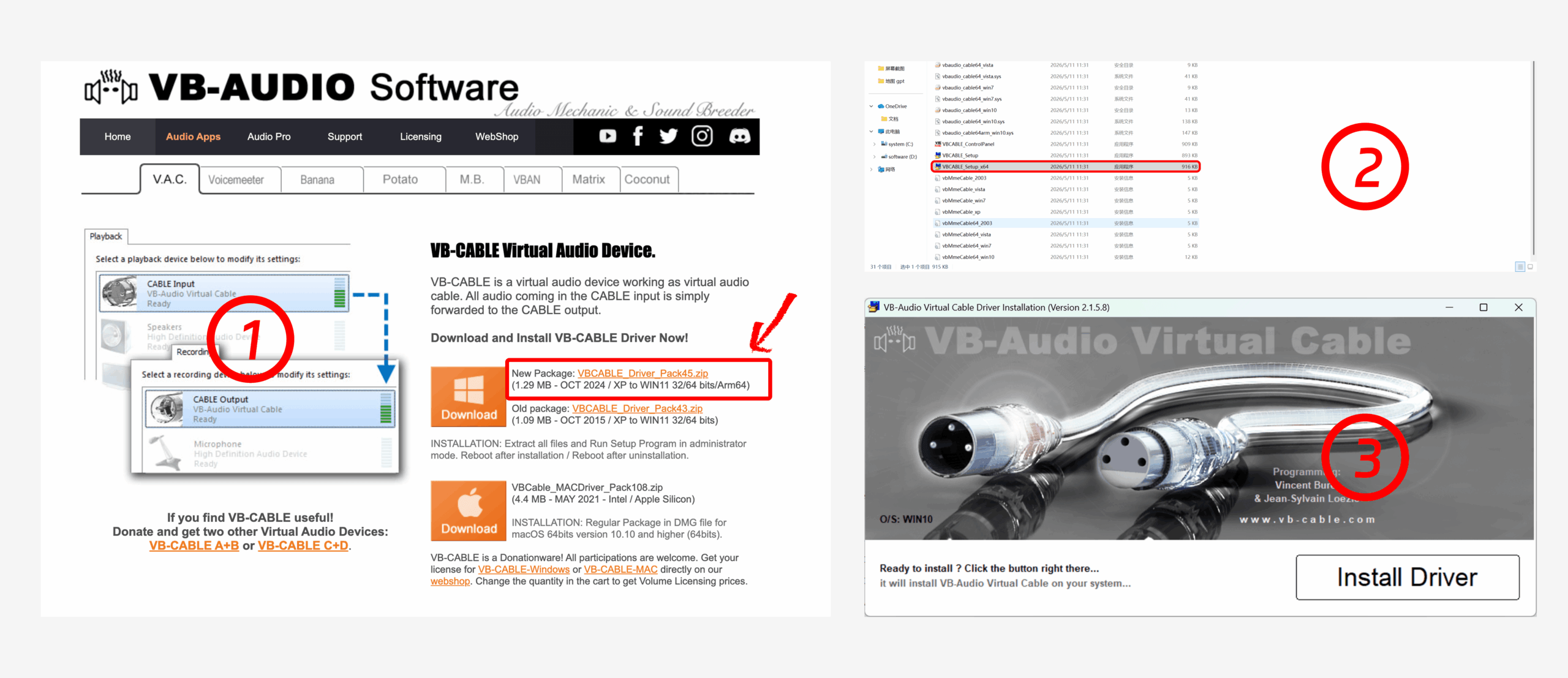
قم أولاً بتنزيل ميكروفون افتراضي أو إضافة صوتية افتراضية من طرف ثالث. نوصي بذلك. VB-Audio Virtual Cable,، والذي يقوم بإنشاء أجهزة الصوت الافتراضية اللازمة لربط تشغيل الصوت المترجم من Transync AI ببرنامج الاجتماعات الخاص بك.
قم بتنزيل الحزمة، واستخرج ملف ZIP إلى مجلد محلي، ثم شغّل ملف التثبيت 64 بت إذا كنت تستخدم نظام تشغيل Windows 64 بت. في نافذة المُثبِّت، انقر Install Driver. بعد التثبيت، أعد تشغيل جهاز الكمبيوتر الخاص بك إذا طلب منك برنامج التثبيت أو نظام التشغيل Windows القيام بذلك.
2. حدد CABLE Input كمخرج مكبر الصوت Transync AI #
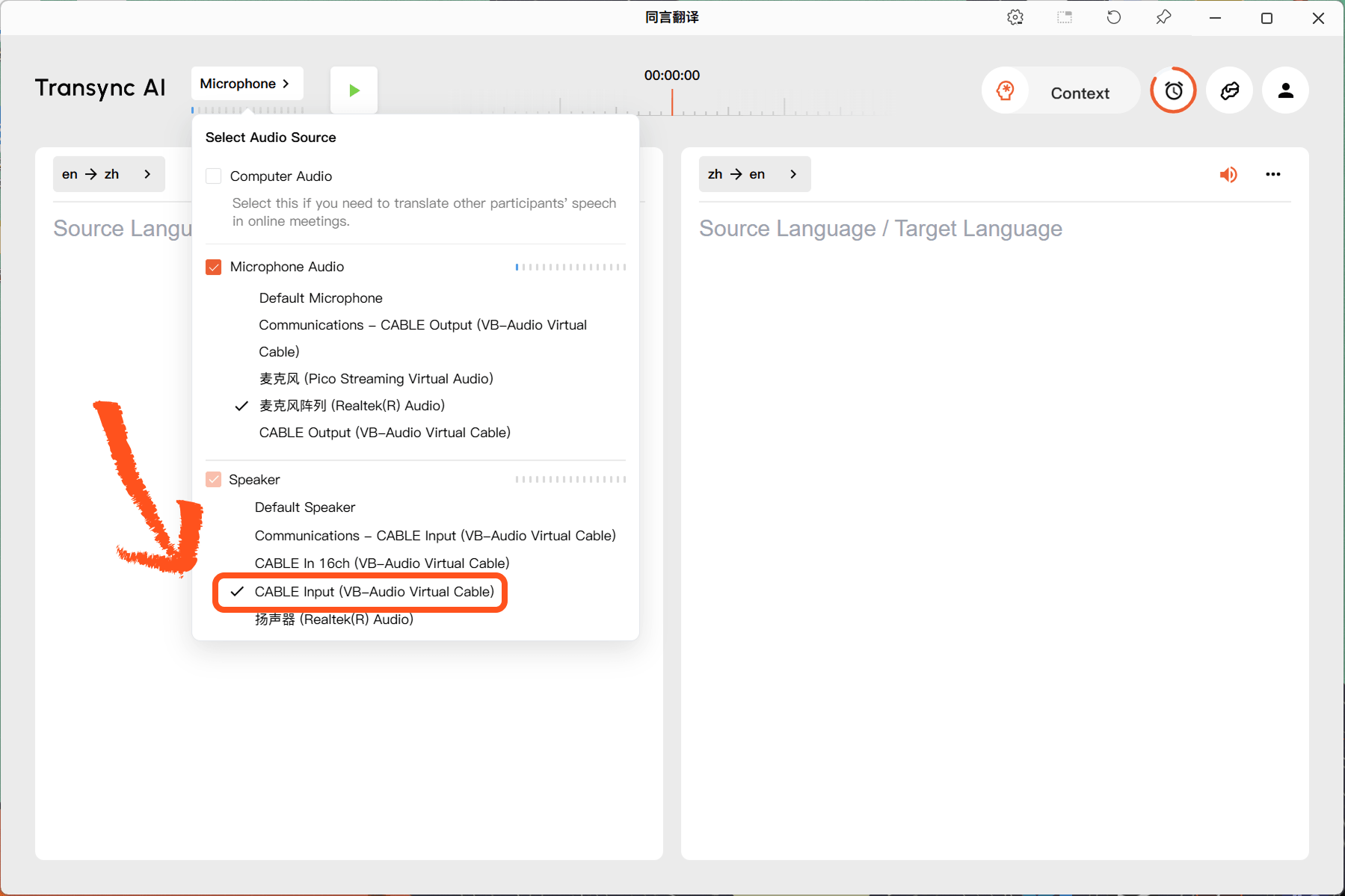
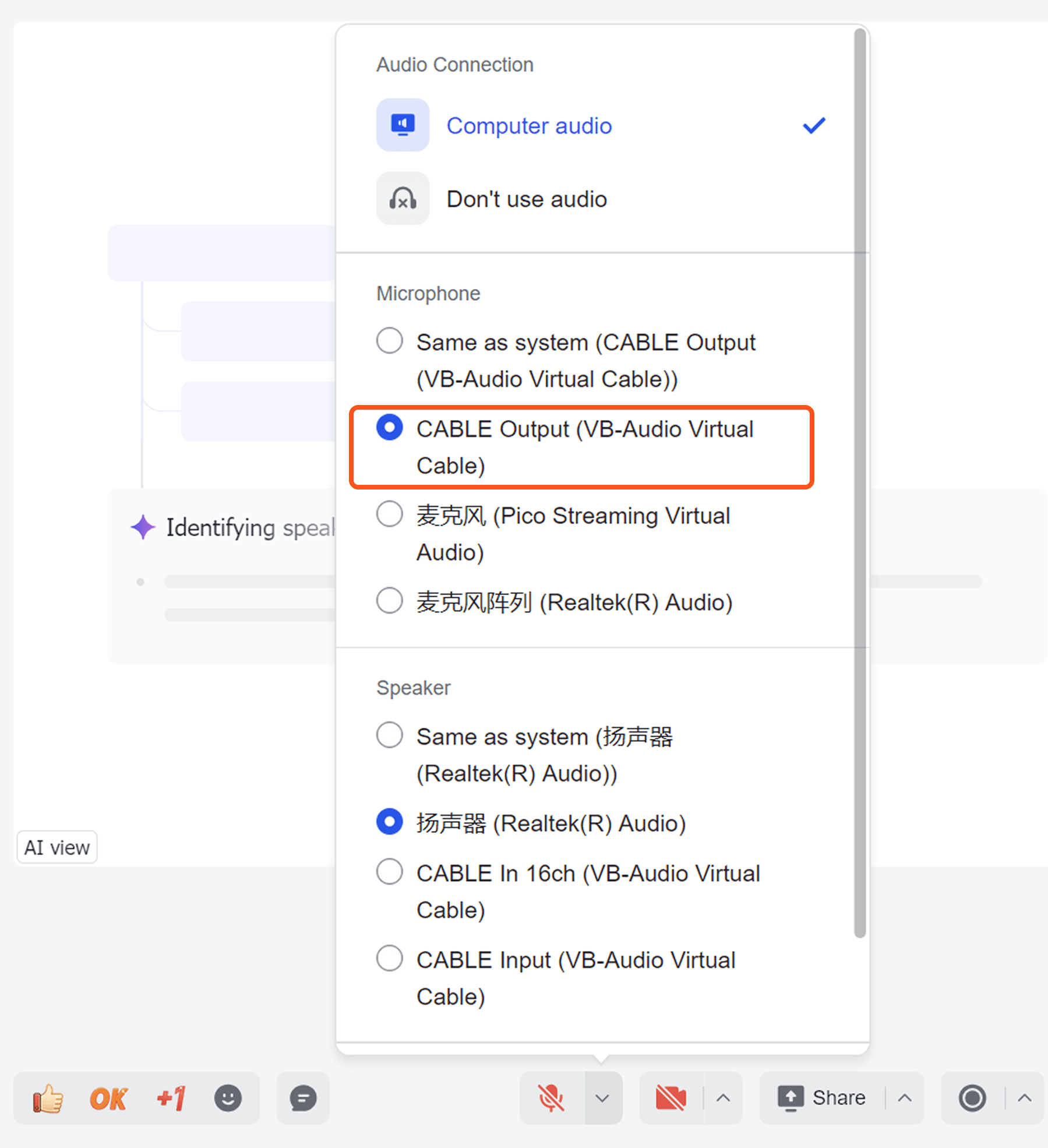
افتح ميكروفون القائمة في برنامج Transync AI. تحت المتحدث القسم، حدد CABLE Input (VB-Audio Virtual Cable).
مهم: بعد تثبيت VB-CABLE، قد يصبح مخرج الكابل (VB-Audio Virtual Cable) هو الميكروفون المحدد. في ميكروفون في هذا القسم، أعد تحديد الميكروفون الذي تريد استخدامه. ثم، ضمن المتحدث, ، يختار CABLE Input (VB-Audio Virtual Cable).
تقوم هذه الخطوة بإرسال تشغيل الصوت المترجم بواسطة Transync AI إلى كابل الصوت الافتراضي بدلاً من تشغيله مباشرة من خلال مكبرات الصوت الفعلية.
3. قم بتشغيل خاصية تشغيل الصوت للغة التي تريد بثها #
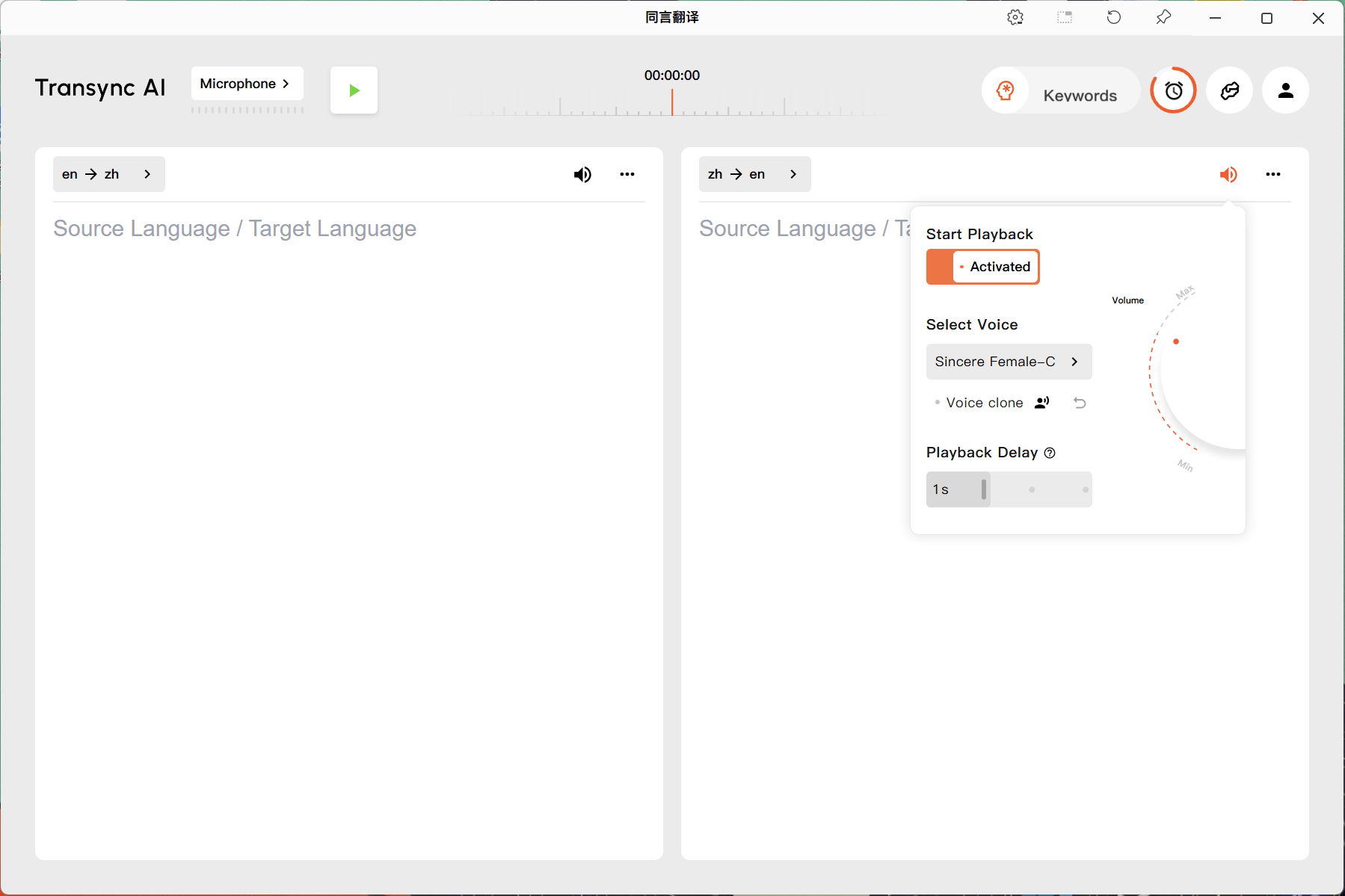
افتح إعدادات تشغيل الصوت لتحديد الاتجاه الذي يحتاج المشاركون الآخرون إلى سماعه. على سبيل المثال، إذا كنت تتحدث الإنجليزية وتريد أن يسمع المشاركون اللغة الصينية، فافتح خيار "الإنجليزية ← الصينية" وقم بتشغيل تشغيل الصوت.
يمكنك اختيار صوت وضبط تأخير التشغيل إذا لزم الأمر. إذا كنت ترغب في أن يكون الصوت المترجم أقرب إلى صوتك، فراجع كيفية استخدام استنساخ الصوت
بعد تفعيل الميكروفون الافتراضي، نوصي بضبط تأخير تشغيل الصوت على فوري كلما أمكن ذلك. يقوم هذا بإرسال الكلام المترجم إلى الميكروفون الافتراضي فور إنشائه، مما يساعد على تقليل التأخير بالنسبة للمشاركين في الاجتماع.
4. ابدأ مهمة الترجمة #
انقر على زر "ابدأ" في برنامج Transync AI لبدء عملية الترجمة. أبقِ برنامج Transync AI قيد التشغيل أثناء الاجتماع حتى يستمر تشغيل الصوت المترجم في جهاز الصوت الافتراضي.
5. حدد CABLE Output كميكروفون الاجتماع #
افتح برنامج الاجتماعات الخاص بك، مثل Zoom أو Microsoft Teams أو Google Meet. في إعدادات صوت الاجتماع، حدد CABLE Output (VB-Audio Virtual Cable) كمدخل للميكروفون.
بعد ذلك، سيستمع المشاركون الآخرون إلى التشغيل المترجم من Transync AI من خلال مدخل ميكروفون الاجتماع الخاص بك.
نصائح #
- قم بتثبيت الميكروفون الافتراضي أو المكون الإضافي الصوتي الافتراضي التابع لجهة خارجية قبل بدء الاجتماع، خاصة إذا كانت هذه هي المرة الأولى التي تستخدمه فيها.
- في برنامج Transync AI، حدد CABLE Input كمخرج مكبر الصوت.
- في تطبيق الاجتماعات الخاص بك، حدد CABLE Output كمدخل للميكروفون.
- قم بتمكين اتجاه تشغيل الصوت الذي تريد بثه فقط.
- إذا لم يتمكن المشاركون الآخرون من سماع الصوت المترجم، فتحقق من كل من مخرج مكبر الصوت Transync AI ومدخل ميكروفون الاجتماع.
الأسئلة الشائعة #
ما الفرق بين إعداد الميكروفون الافتراضي في نظامي التشغيل Windows وماك أو إس؟ #
في نظام macOS، يُمكن تفعيل الميكروفون الافتراضي مباشرةً في برنامج Transync AI. أما في نظام Windows، فيجب أولاً تثبيت ميكروفون افتراضي أو إضافة صوت افتراضية من طرف ثالث، ثم توصيل مخرج مكبر الصوت في Transync AI بمدخل الميكروفون في تطبيق الاجتماعات. للاطلاع على خطوات macOS، راجع كيفية استخدام الميكروفون الافتراضي على نظام macOS
هل يسمع المشاركون الآخرون صوتي الأصلي؟ #
عند ضبط الإعدادات بشكل صحيح، يسمع المشاركون الآخرون التشغيل المترجم من خلال مدخل الميكروفون الافتراضي، وليس صوت الميكروفون الأصلي الخاص بك.
هل ما زلت بحاجة إلى تحديد الميكروفون الحقيقي الخاص بي في برنامج Transync AI؟ #
نعم. لا يزال برنامج Transync AI بحاجة إلى ميكروفونك الحقيقي لالتقاط صوتك. يجب أن يستخدم برنامج الاجتماعات CABLE Output كمدخل للميكروفون، بينما يستخدم برنامج Transync AI ميكروفونك الفعلي كمصدر للصوت.
هل يجب عليّ تشغيل خاصية تشغيل الصوت لكلا اتجاهي اللغة؟ #
عادةً لا. بالنسبة للميكروفون الافتراضي، نوصي بتشغيل الاتجاه الذي تريد أن يسمعه المشاركون الآخرون فقط.
هل يمكنني استخدام خاصية استنساخ الصوت مع الميكروفون الافتراضي؟ #
نعم. إذا كانت اللغة المستهدفة تدعم خاصية استنساخ الصوت، فيمكنك استخدامها مع الميكروفون الافتراضي. انظر كيفية استخدام استنساخ الصوت


