
انتقل إلى المحتوى الرئيسي
اضغط على Enter للبحث أو ESC للإغلاق
إغلاق البحث
شعار Transync AI – الشعار الرسمي لخدمة الترجمة الفورية Transync AI
  • نسخة تجريبية مجانية
قائمة طعام
  • منتج
    • ترجمة
      • الترجمة الفورية بالذكاء الاصطناعيترجم المحادثات فور حدوثها
      • مترجم صوتي بالذكاء الاصطناعياستمع إلى الترجمات المنطوقة بصوت عالٍ
      • وضع العرض التقديميعرض الترجمة المباشرة على شاشة أكبر
    • الاجتماعات
      • ترجمة الاجتماعات المباشرة باستخدام الذكاء الاصطناعيتابع الاجتماعات متعددة اللغات في الوقت الفعلي
      • ملاحظات اجتماع الذكاء الاصطناعيحوّل المحادثات إلى ملاحظات اجتماع واضحة
      • فصل المتحدثين بالذكاء الاصطناعيدوّن من قال ماذا
    • الأدوات والتغطية
      • مساعد الذكاء الاصطناعي: الكلمات الرئيسية والسياقأضف الكلمات المفتاحية والسياق لتحسين الترجمة
      • Picture-in-Picture، ترجمة عائمةأبقِ الترجمة المصاحبة للنصوص ظاهرةً فوق النوافذ الأخرى.
      • اللغات المدعومةاستكشف اللغات المدعومة وأزواج اللغات
  • حالات الاستخدام
    • ترجمة زوومترجمة اجتماعاتك على Zoom في الوقت الفعلي
    • ترجمة Microsoft Teamsتابع المحادثات متعددة اللغات في تطبيق Teams
    • ترجمة جوجل ميتفهم كل محادثة على جوجل ميت
    • ترجمة المكالمات الصوتية عبر واتسابترجمة المكالمات الصوتية على واتساب أثناء التحدث
    • ترجمة الاجتماعات الشخصيةالتواصل وجهاً لوجه عبر اللغات
    • ترجمة البث المباشر للألعابتابع البث المباشر للألعاب بلغتك
    • ترجمة المحاضرةتابع الدروس عبر اللغات المختلفة وراجع النقاط الرئيسية
    • ترجمة الندوة عبر الإنترنتتابعوا الندوات عبر الإنترنت والفعاليات المباشرة بمختلف اللغات
    • ترجمة التعليقات على الألعابتعليق مترجم وتعليقات ثنائية اللغة تُبث
    • ترجمة اجتماعات المبيعات والموردينناقش المتطلبات بين اللغات المختلفة واحتفظ بسجل واضح
  • مدونة
  • التسعير
  • للمؤسسات
  • تواصل معنا
  • الدعم
    • دليل المستخدمابدأ باستخدام أدلة واضحة ومفصلة خطوة بخطوة
    • دروس فيديواستكشف الميزات من خلال جولات الفيديو الإرشادية.
  • تحميل
  • نسخة تجريبية مجانية
  • منتج
    • ترجمة
      • الترجمة الفورية بالذكاء الاصطناعيترجم المحادثات فور حدوثها
      • مترجم صوتي بالذكاء الاصطناعياستمع إلى الترجمات المنطوقة بصوت عالٍ
      • وضع العرض التقديميعرض الترجمة المباشرة على شاشة أكبر
    • الاجتماعات
      • ترجمة الاجتماعات المباشرة باستخدام الذكاء الاصطناعيتابع الاجتماعات متعددة اللغات في الوقت الفعلي
      • ملاحظات اجتماع الذكاء الاصطناعيحوّل المحادثات إلى ملاحظات اجتماع واضحة
      • فصل المتحدثين بالذكاء الاصطناعيدوّن من قال ماذا
    • الأدوات والتغطية
      • مساعد الذكاء الاصطناعي: الكلمات الرئيسية والسياقأضف الكلمات المفتاحية والسياق لتحسين الترجمة
      • Picture-in-Picture، ترجمة عائمةأبقِ الترجمة المصاحبة للنصوص ظاهرةً فوق النوافذ الأخرى.
      • اللغات المدعومةاستكشف اللغات المدعومة وأزواج اللغات
  • حالات الاستخدام
    • ترجمة زوومترجمة اجتماعاتك على Zoom في الوقت الفعلي
    • ترجمة Microsoft Teamsتابع المحادثات متعددة اللغات في تطبيق Teams
    • ترجمة جوجل ميتفهم كل محادثة على جوجل ميت
    • ترجمة المكالمات الصوتية عبر واتسابترجمة المكالمات الصوتية على واتساب أثناء التحدث
    • ترجمة الاجتماعات الشخصيةالتواصل وجهاً لوجه عبر اللغات
    • ترجمة البث المباشر للألعابتابع البث المباشر للألعاب بلغتك
    • ترجمة المحاضرةتابع الدروس عبر اللغات المختلفة وراجع النقاط الرئيسية
    • ترجمة الندوة عبر الإنترنتتابعوا الندوات عبر الإنترنت والفعاليات المباشرة بمختلف اللغات
    • ترجمة التعليقات على الألعابتعليق مترجم وتعليقات ثنائية اللغة تُبث
    • ترجمة اجتماعات المبيعات والموردينناقش المتطلبات بين اللغات المختلفة واحتفظ بسجل واضح
  • مدونة
  • التسعير
  • للمؤسسات
  • تواصل معنا
  • الدعم
    • دليل المستخدمابدأ باستخدام أدلة واضحة ومفصلة خطوة بخطوة
    • دروس فيديواستكشف الميزات من خلال جولات الفيديو الإرشادية.
  • تحميل

hello@transyncai.com

ابدء

5
  • دليل البدء السريع لأجهزة الكمبيوتر المكتبية
  • دليل البدء السريع للهواتف المحمولة
  • كيفية تسجيل Transync AI
  • كيفية بدء الترجمة في الوقت الفعلي
  • قائمة التحقق من إعداد الصوت للاجتماع

الترجمة والصوت

7
  • كيفية اختيار وضع الترجمة في برنامج Transync AI
  • كيفية مشاركة الصوت على الكمبيوتر
  • كيفية استخدام الميكروفون الافتراضي على نظام macOS
  • كيفية إعداد الميكروفون الافتراضي على نظام Windows
  • كيفية استخدام تشغيل الصوت في Transync AI
  • كيفية استخدام استنساخ الصوت
  • كيفية استخدام وضع Picture-in-Picture

مساعد الذكاء الاصطناعي

3
  • كيفية استخدام مساعد الذكاء الاصطناعي
  • كيفية إدارة المفردات الشخصية
  • كيفية إدارة الذاكرة الشخصية

سجلات الاجتماعات

2
  • كيفية إدارة سجلات الترجمة
  • كيفية الوصول إلى نصوص وملخصات الاجتماعات

وضع العرض التقديمي

2
  • كيفية استخدام وضع العرض التقديمي في برنامج Transync AI
  • كيفية الانضمام إلى عرض تقديمي لشركة Transync AI

الحسابات والفواتير

2
  • كيفية إعادة الشحن وطلب استرداد الأموال
  • كيفية إدارة الأجهزة المسجلة الدخول

للمؤسسات

1
  • دليل المؤسسة

موارد

4
  • مركز الثقة
  • الشروط والسياسة
  • سجل التغييرات
  • اتصل بنا
عرض الفئات
  • الرئيسية
  • المستندات
  • الحسابات والفواتير
  • كيفية إدارة الأجهزة المسجلة الدخول

كيفية إدارة الأجهزة المسجلة الدخول

قراءة لمدة دقيقتين

0:00 / 3:36
  • عرض كـ Markdown افتح هذه الصفحة كملف Markdown عادي (يفتح في علامة تبويب جديدة)
  • افتح في ChatGPT اطرح أسئلة حول هذه الصفحة (يفتح في علامة تبويب جديدة)
  • مفتوح في كلود اطرح أسئلة حول هذه الصفحة (يفتح في علامة تبويب جديدة)
  • افتح في Google AI Studio اطرح أسئلة حول هذه الصفحة (يلزم وجود حساب جوجل) (يفتح في علامة تبويب جديدة)

تتيح لك تقنية الذكاء الاصطناعي من Transync رؤية جميع التطبيقات والمتصفحات التي تم تسجيل الدخول إلى حسابك عليها حاليًا. الإعدادات ← الأمان, يمكنك مراجعة الأجهزة التي قمت بتسجيل الدخول إليها، وتسجيل الخروج من جهاز لم تعد تستخدمه، وتسجيل الخروج من جميع الأجهزة الأخرى في وقت واحد، وتحديد الحد الأقصى لعدد الأجهزة التي يمكن أن تظل مسجلة الدخول في نفس الوقت.

يُعد هذا مفيدًا عند الانتقال إلى جهاز كمبيوتر أو هاتف جديد، أو مشاركة جهاز مؤقتًا، أو الرغبة في التأكد من أن حسابك مفتوح فقط في المكان الذي تتوقعه.

1. افتح إعدادات الأمان #

  1. انقر على أيقونة الملف الشخصي في الزاوية العلوية اليمنى من الشاشة الرئيسية لفتح إعدادات.
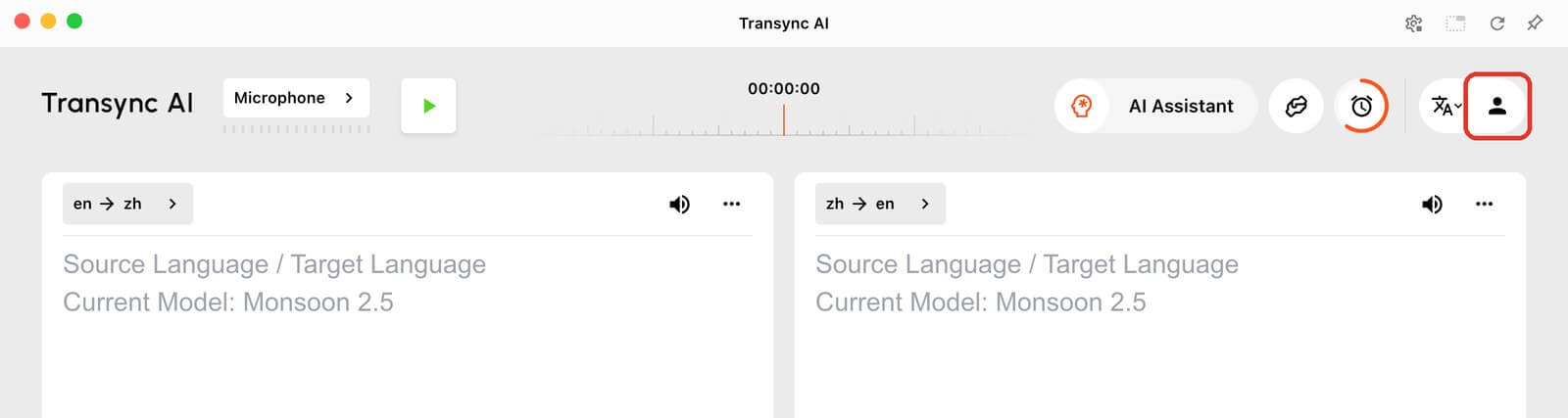
شاشة سطح المكتب الرئيسية لبرنامج Transync AI مع تمييز أيقونة الملف الشخصي في الزاوية العلوية اليمنى.
  1. في الشريط الجانبي الأيسر، تحت التفضيلات, ، يختار حماية. على الهاتف المحمول، انقر حماية في قائمة الإعدادات.

2. راجع الأجهزة التي قمت بتسجيل الدخول إليها #

ال الأجهزة المسجلة يعرض هذا القسم جميع التطبيقات والمتصفحات المسجلة حاليًا في حسابك. لكل جهاز، يمكنك رؤية اسمه وموقعه وآخر نشاط له. الجهاز الذي تستخدمه الآن مُعلّم. هذا الجهاز.

العداد المجاور للعنوان، مثل 3 من 5, يوضح هذا عدد الأجهزة المسجلة دخولها مقارنةً بالحد الأقصى الحالي لديك. انقر هنا ينعش لتحديث القائمة، أو تحميل المزيد إذا كان لديك أجهزة أكثر مما هو معروض.
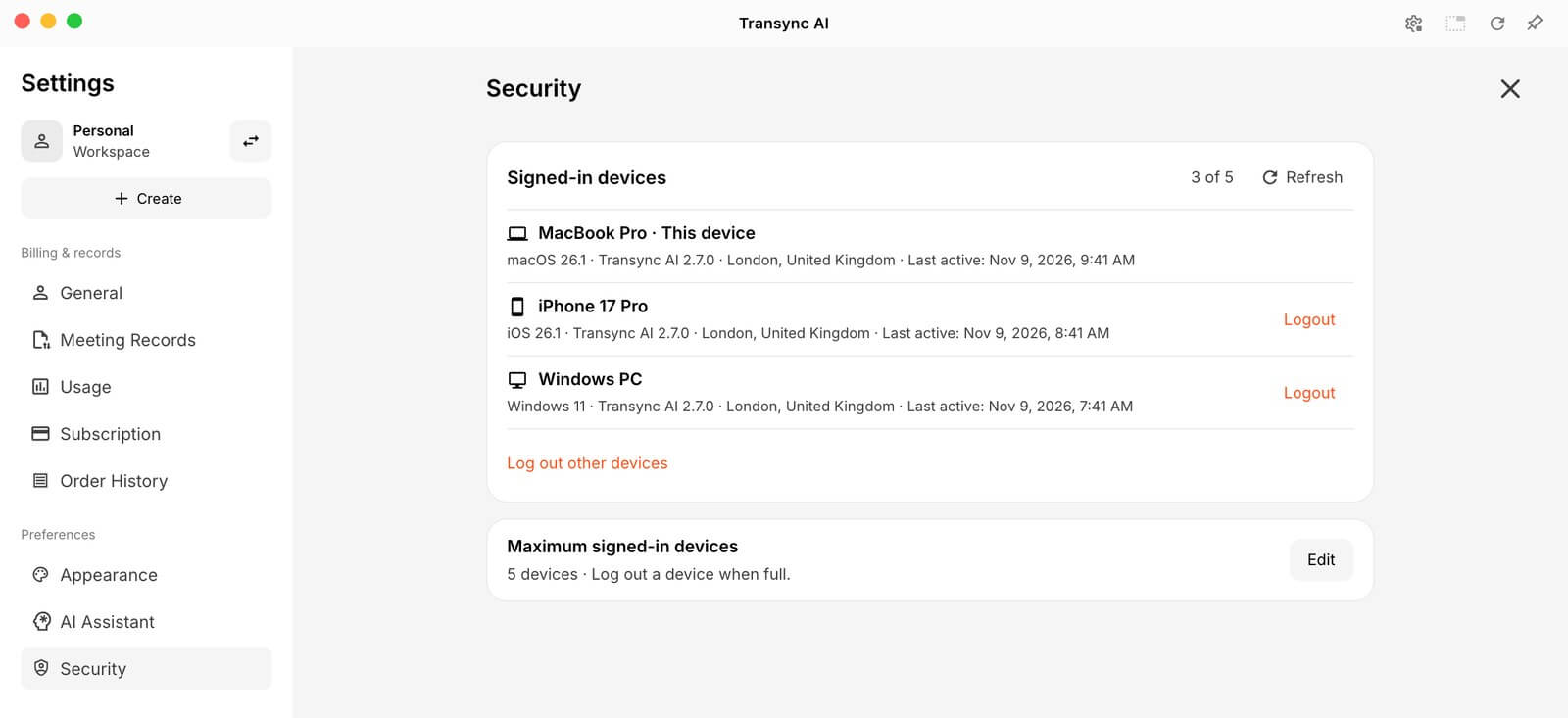
الأجهزة المسجلة في إعدادات الأمان في Transync AI، والتي تعرض هذا الجهاز، وجهاز iPhone، وجهاز كمبيوتر يعمل بنظام Windows مع إجراءات تسجيل الخروج وتسجيل الخروج من الأجهزة الأخرى.
راجع الأجهزة المسجلة وقم بتسجيل الخروج من الأجهزة التي لم تعد تستخدمها في الإعدادات → الأمان.

3. قم بتسجيل الخروج من جهاز أو جميع الأجهزة الأخرى #

  • لتسجيل الخروج من جهاز واحد، انقر تسجيل الخروج بجانبه.
  • لتسجيل الخروج من جميع الأجهزة باستثناء الجهاز الذي تستخدمه، انقر هنا. قم بتسجيل الخروج من الأجهزة الأخرى, ثم انقر تسجيل الخروج في نافذة التأكيد.
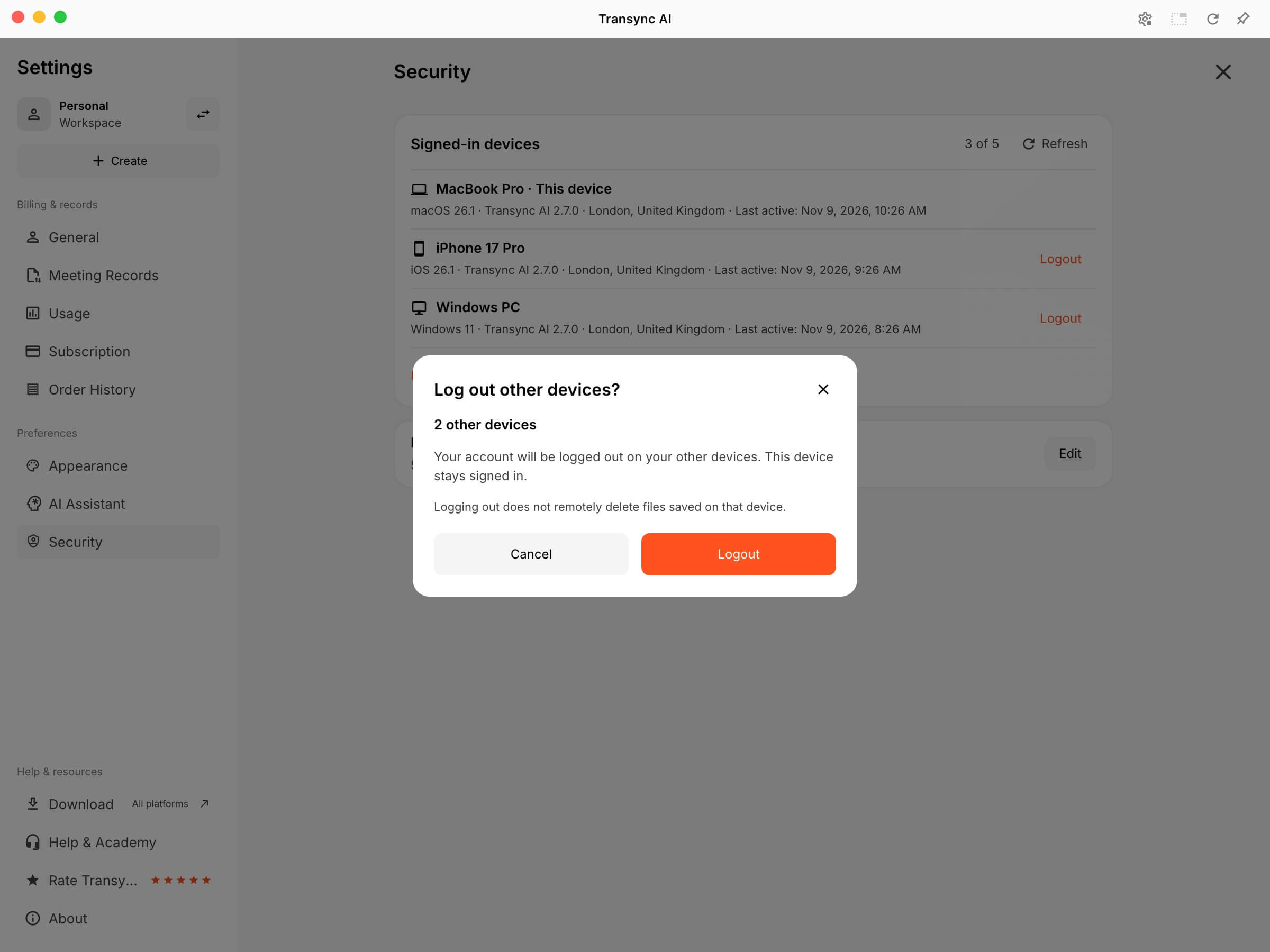
مربع حوار تأكيد تسجيل الخروج من الأجهزة الأخرى في إعدادات Transync AI → الأمان، والذي يعرض جهازين آخرين وزر تسجيل الخروج.
أكد تسجيل الخروج من جميع الأجهزة الأخرى. سيبقى هذا الجهاز مسجلاً دخوله.

يؤدي تسجيل الخروج إلى إنهاء الجلسة على ذلك الجهاز، لكنه لا يحذف عن بُعد الملفات المحفوظة على ذلك الجهاز، مثل النصوص المُصدّرة. تبقى سجلات اجتماعاتك في حسابك وتكون متاحة لك مجدداً عند تسجيل الدخول.

قد تظهر بعض الجلسات القديمة على شكل جلسة التراث. لا يمكن تسجيل خروج الأجهزة التي تشترك في نفس بيانات اعتماد تسجيل الدخول القديمة بشكل منفصل؛ استخدم قم بتسجيل الخروج من الأجهزة الأخرى أو قم بتسجيل الخروج من الجهاز نفسه.

4. حدد الحد الأقصى لعدد الأجهزة المسجلة دخولها #

  1. بجوار الحد الأقصى للأجهزة المسجلة, انقر يحرر.
  2. أدخل رقمًا من من 1 إلى 5. الوضع الافتراضي هو 5.
  3. انقر يحفظ.

يشمل الحد الجهاز الذي تستخدمه، ويتم احتساب كل تطبيق أو متصفح على حدة. على سبيل المثال، يُحتسب تطبيق سطح المكتب ونافذة المتصفح على نفس الكمبيوتر كجهازين مسجلين الدخول.
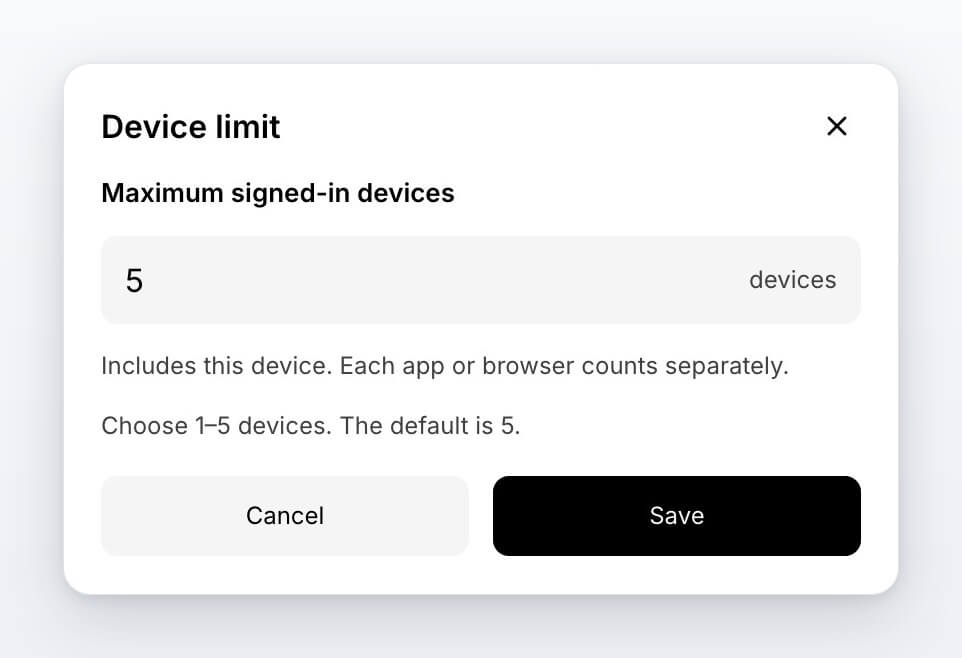
مربع حوار تحديد عدد الأجهزة في Transync AI لضبط الحد الأقصى لعدد الأجهزة المسجلة من 1 إلى 5.
اختر حدًا لعدد الأجهزة المسجلة من 1 إلى 5 أجهزة.

لا يمكنك تحديد الحد الأدنى لعدد الأجهزة المسجلة دخولها حاليًا. إذا حاولت ذلك، سيخبرك نظام Transync AI بعدد الأجهزة التي يجب تسجيل خروجها أولًا. سجّل خروج الأجهزة الزائدة، ثم احفظ الحد الجديد.
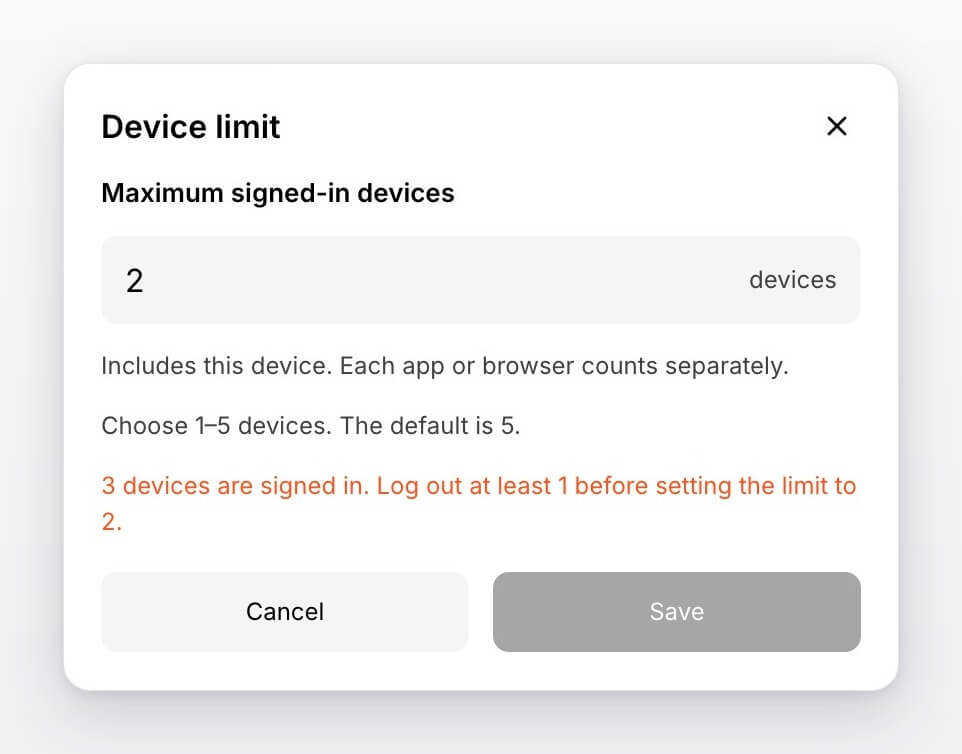
خطأ في حد الأجهزة في Transync AI يوضح أنه يجب تسجيل خروج الأجهزة المسجلة قبل خفض الحد.
قم بتسجيل الخروج من الأجهزة الإضافية المسجلة دخولها قبل خفض الحد الأقصى.

عندما تصل إلى الحد الأقصى، يجب عليك تسجيل الخروج من أحد أجهزتك المسجلة قبل أن تتمكن من تسجيل الدخول على جهاز جديد.

الأسئلة الشائعة حول الأجهزة المسجلة الدخول #

أرى جهازاً لا أعرفه. ماذا أفعل؟
انقر تسجيل الخروج بجانبه، أو استخدم قم بتسجيل الخروج من الأجهزة الأخرى. يمكنك أيضًا تقليل حد الأجهزة المسموح بها بحيث يُسمح بعدد أقل من الأجهزة المسجلة. إذا كنت تعتقد أن شخصًا آخر لديه حق الوصول إلى حسابك،, اتصل بنا.

لماذا لا أستطيع تسجيل الدخول على جهاز جديد؟
قد يكون حسابك قد وصل إلى الحد الأقصى لعدد الأجهزة المسجلة دخولها. سجّل الدخول على جهاز تستخدمه بالفعل، ثم افتح الإعدادات ← الأمان, وقم بتسجيل الخروج من الجهاز الذي لم تعد بحاجة إليه.

تعرض قائمة الأجهزة خطأً أو عداً تنازلياً.
إذا تعذر تحميل القائمة، فانقر فوق إعادة المحاولة. إذا رأيت رسالة مثل "حاول مرة أخرى خلال 30 ثانية"، فانتظر العد التنازلي وحاول مرة أخرى.

للاطلاع على كيفية تسجيل الدخول إلى الحساب وحذفه، انظر كيفية تسجيل Transync AI. لمعرفة كيف تحمي تقنية الذكاء الاصطناعي من Transync بياناتك، تفضل بزيارة الموقع الإلكتروني التالي: مركز الثقة.

حُدثت بتاريخ 10 نوفمبر 2026

هل كان هذا المستند مفيدًا؟

  • مفيد
  • غير مفيد

شارك هذه المقالة :

  • فيسبوك
  • إكس
  • LinkedIn
  • بينتريست
كيفية إعادة الشحن وطلب استرداد الأموالكيفية إعادة الشحن وطلب استرداد الأموال
جدول المحتويات
  • 1. افتح إعدادات الأمان
  • 2. راجع الأجهزة التي قمت بتسجيل الدخول إليها
  • 3. قم بتسجيل الخروج من جهاز أو جميع الأجهزة الأخرى
  • 4. حدد الحد الأقصى لعدد الأجهزة المسجلة دخولها
  • الأسئلة الشائعة حول الأجهزة المسجلة الدخول

RedNote دوين بيليبيلي 知乎 يوتيوب TikTok LinkedIn

沪ICP备2025119728号

تواصل معنا:support@transyncai.com

منتج

  • أدوات
  • الترجمة الفورية بالذكاء الاصطناعي
  • ترجمة الاجتماعات المباشرة بالذكاء الاصطناعي
  • وضع العرض التقديمي
  • ملاحظات اجتماع الذكاء الاصطناعي
  • فصل المتحدثين بالذكاء الاصطناعي
  • مترجم صوتي بالذكاء الاصطناعي
  • مساعد الذكاء الاصطناعي
  • Picture-in-Picture، ترجمة عائمة
  • اللغات المدعومة
  • حاسبة ساعات الترجمة
  • حاسبة التوفير
  • أفضل ما في الأمر
  • هازارد هازارد
  • حالات الاستخدام
  • ترجمة زووم
  • ترجمة Microsoft Teams
  • ترجمة جوجل ميت
  • ترجمة واتساب
  • ترجمة الاجتماعات الشخصية

الصفحات

  • التسعير
  • مدونة
  • الدعم
  • دروس فيديو
  • تحميل
  • للمؤسسات
  • سجل التغييرات
  • نسخة تجريبية مجانية

موارد

  • حقائق عن Transync AI
  • قارن Transync AI
  • بدائل Transync AI

شروط

  • خصوصية
  • شروط الخدمة
  • مركز الثقة

© 2026 Transync AI – الترجمة الفورية.

العربية
English 简体中文 日本語 한국어 Русский Français Español Deutsch Italiano Čeština ไทย 繁體中文繁體中文 Português do Brasil हिन्दी Bahasa Indonesia Tiếng Việt Türkçe Nederlands Polski Українська