
Transync AI дозволяє вам бачити кожну програму та браузер, де наразі ви ввійшли у свій обліковий запис. З Налаштування → Безпека, ви можете переглянути пристрої, на яких ви ввійшли в систему, вийти з пристрою, який ви більше не використовуєте, вийти з усіх інших пристроїв одночасно та встановити максимальну кількість пристроїв, на яких можна одночасно залишатися ввімкненими.
Це корисно, коли ви переходите на новий комп’ютер або телефон, тимчасово надаєте спільний пристрій або хочете переконатися, що ваш обліковий запис відкритий лише там, де ви очікуєте.
1. Відкрийте налаштування безпеки #
- Натисніть на значок профілю у верхньому правому куті головного екрана, щоб відкрити Налаштування.
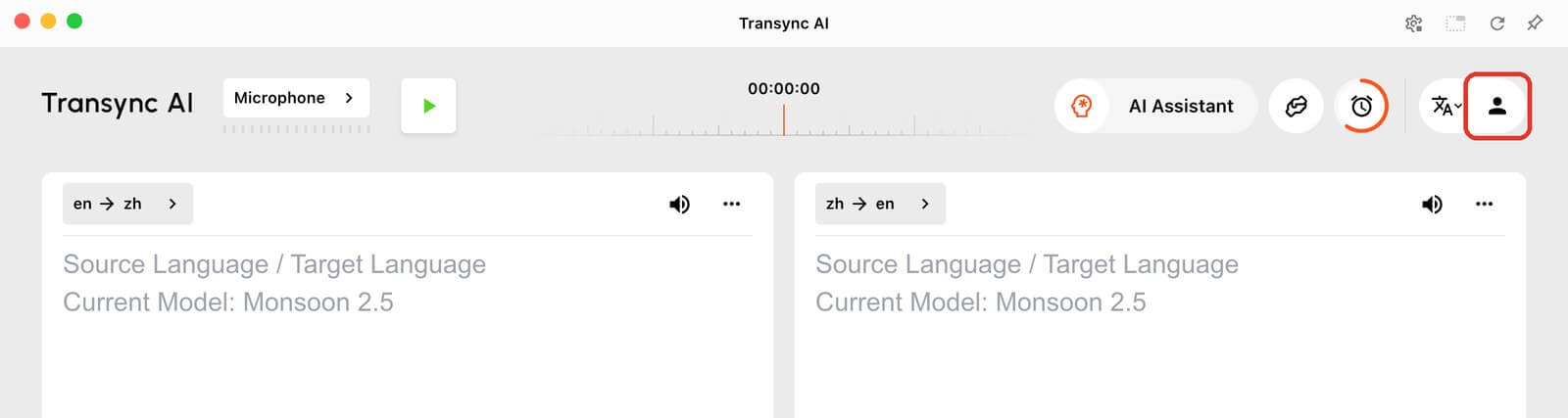
- У лівій бічній панелі, під Налаштування, виберіть Безпека. На мобільному пристрої натисніть Безпека у списку «Налаштування».
2. Перегляньте пристрої, на яких ви ввійшли в систему #
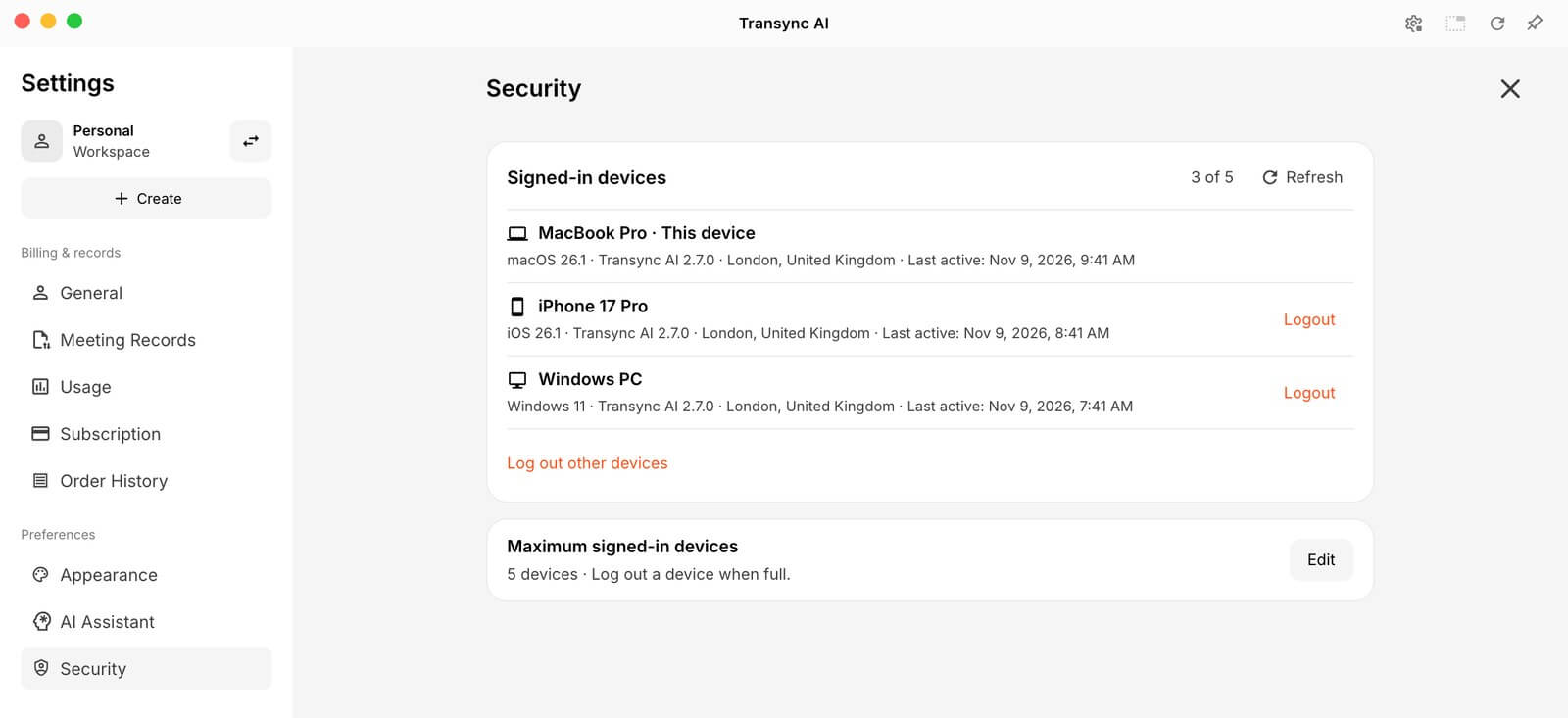
The Пристрої, на яких ви ввійшли в систему У цьому розділі перелічено всі програми та браузери, з яких наразі ви ввійшли у свій обліковий запис. Для кожного пристрою ви можете побачити його назву, місцезнаходження та останню активність. Пристрій, який ви зараз використовуєте, позначено Цей пристрій.
Лічильник поруч із заголовком, наприклад 3 з 5, показує, на скільки пристроїв зареєстровано порівняно з вашим поточним лімітом. Натисніть Оновити оновити список, або Завантажити більше якщо у вас більше пристроїв, ніж показано.
3. Вийдіть із системи на одному або всіх інших пристроях #
- Щоб вийти з одного пристрою, натисніть Вийти поруч із ним.
- Щоб вийти з усіх пристроїв, окрім того, який ви використовуєте, натисніть Вихід з інших пристроїв, а потім натисніть Вийти у вікні підтвердження.
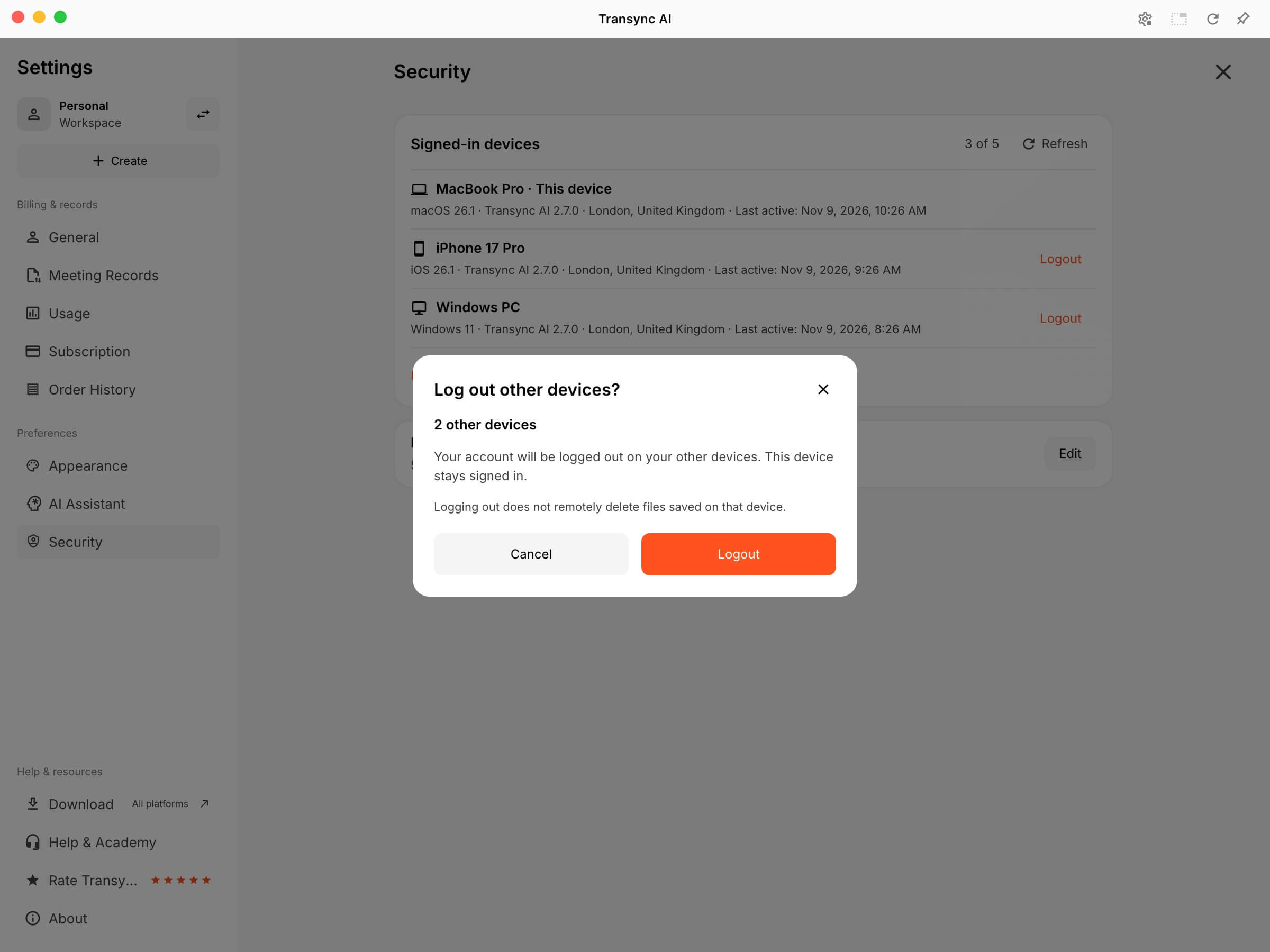
Вихід із системи завершує сеанс на цьому пристрої, але не видаляє віддалено файли, збережені на цьому пристрої, наприклад експортовані стенограми. Записи ваших зустрічей залишаються у вашому обліковому записі та знову доступні після входу в систему.
Деякі старіші сесії можуть відображатися як застарілий сеанс. Пристрої, які мають однакові застарілі облікові дані для входу, не можна виводити окремо; використовуйте Вихід з інших пристроїв або вийдіть на самому пристрої.
4. Встановіть максимальну кількість пристроїв, на яких виконується вхід у систему #
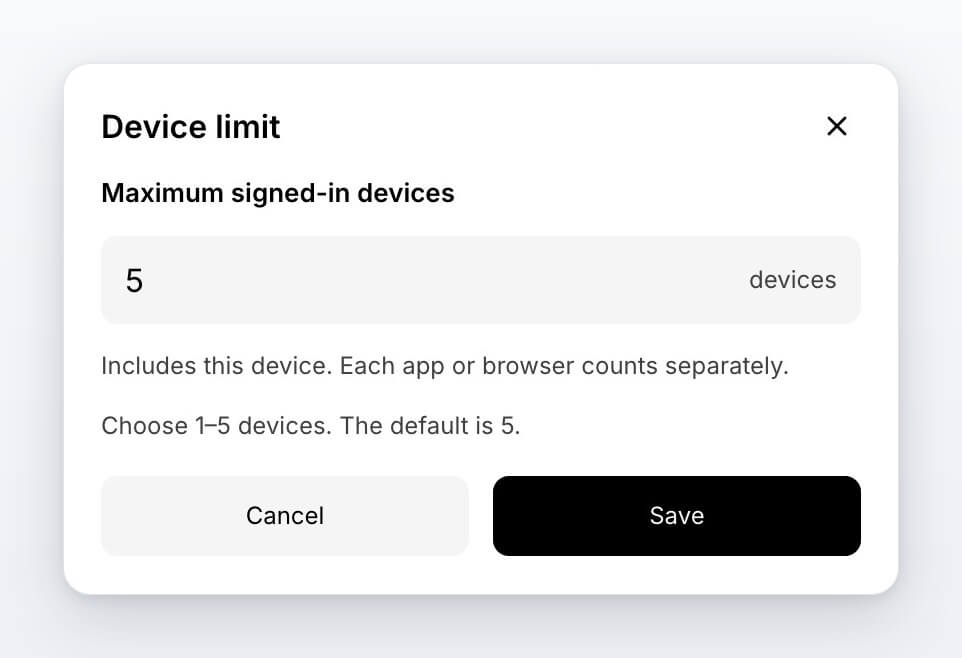
- Поруч із Максимальна кількість пристроїв, у яких було ввімкнено обліковий запис, натисніть Редагувати.
- Введіть число з Від 1 до 5. Значення за замовчуванням 5.
- Натисніть Зберегти.
Ліміт включає пристрій, який ви використовуєте, і кожен додаток або браузер враховується окремо. Наприклад, додаток для комп’ютера та вікно браузера на одному комп’ютері враховуються як два пристрої, на яких ви ввійшли в систему.
Ви не можете встановити ліміт, менший за кількість пристроїв, на яких наразі зареєстровано систему. Якщо ви спробуєте, Transync AI повідомить вам, зі скількох пристроїв спочатку вийти. Вийдіть із зайвих пристроїв, а потім збережіть новий ліміт.
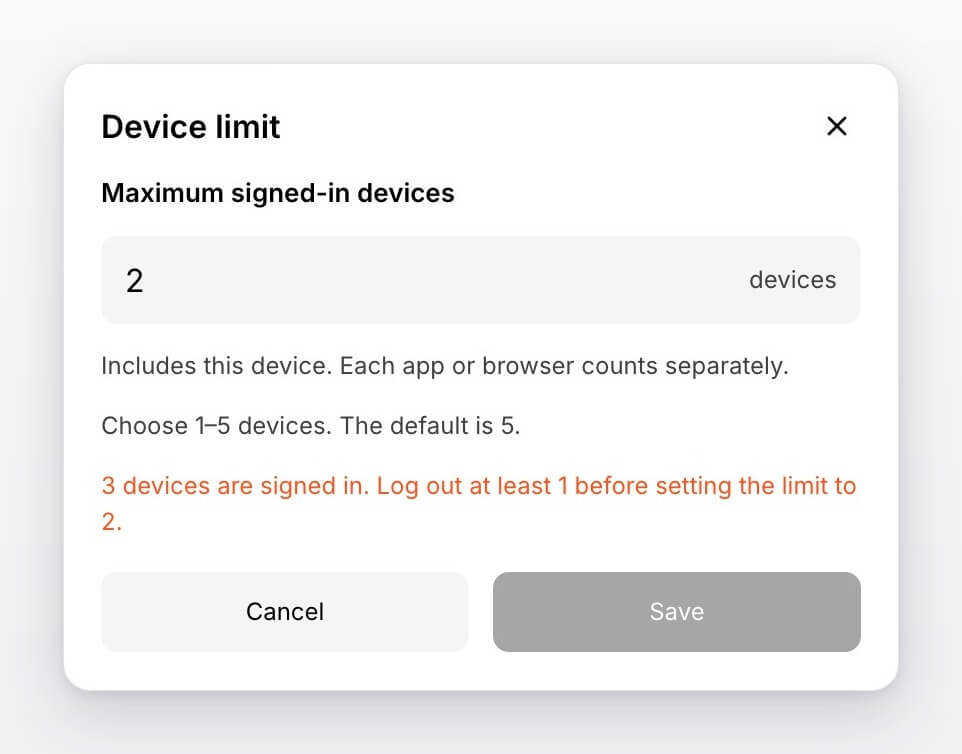
Коли ви досягнете ліміту, вам потрібно вийти з одного з пристроїв, на яких ви ввійшли в систему, перш ніж ви зможете ввійти на новому.
Поширені запитання щодо пристроїв, на яких ви ввійшли в систему #
Я бачу пристрій, який не впізнаю. Що мені робити?
Натисніть Вийти поруч із ним або використовуйте Вихід з інших пристроїв. Ви також можете зменшити ліміт пристроїв, щоб було дозволено використовувати менше пристроїв, на яких ви ввійшли в систему. Якщо ви вважаєте, що хтось інший має доступ до вашого облікового запису, зв'яжіться з нами.
Чому я не можу ввійти на новому пристрої?
Можливо, у вашому обліковому записі досягнуто максимальної кількості пристроїв, на яких ви ввійшли. Увійдіть на пристрої, який ви вже використовуєте, відкрийте Налаштування → Безпека, і вийти з пристрою, який вам більше не потрібен.
У списку пристроїв відображається помилка або зворотний відлік.
Якщо список не завантажується, натисніть Повторити спробу. Якщо ви бачите повідомлення на кшталт “Спробуйте ще раз через 30 секунд”, зачекайте зворотного відліку та спробуйте ще раз.
Щоб дізнатися, як ввійти в обліковий запис та видалити його, див. Як зареєструвати Transync AI. Щоб дізнатися, як Transync AI захищає ваші дані, відвідайте Центр довіри.


