
Transync AI vám umožňuje vidět každou aplikaci a prohlížeč, ve kterých je váš účet aktuálně přihlášen. Od Nastavení → Zabezpečení, můžete si prohlédnout zařízení, na kterých jste přihlášeni, odhlásit zařízení, které již nepoužíváte, odhlásit všechna ostatní zařízení najednou a nastavit maximální počet zařízení, která mohou zůstat přihlášena současně.
To se hodí, když přecházíte na nový počítač nebo telefon, dočasně sdílíte zařízení nebo se chcete ujistit, že váš účet je otevřený pouze tam, kde ho očekáváte.
1. Otevřete nastavení zabezpečení #
- Klikněte na ikona profilu v pravém horním rohu hlavní obrazovky otevřete Nastavení.
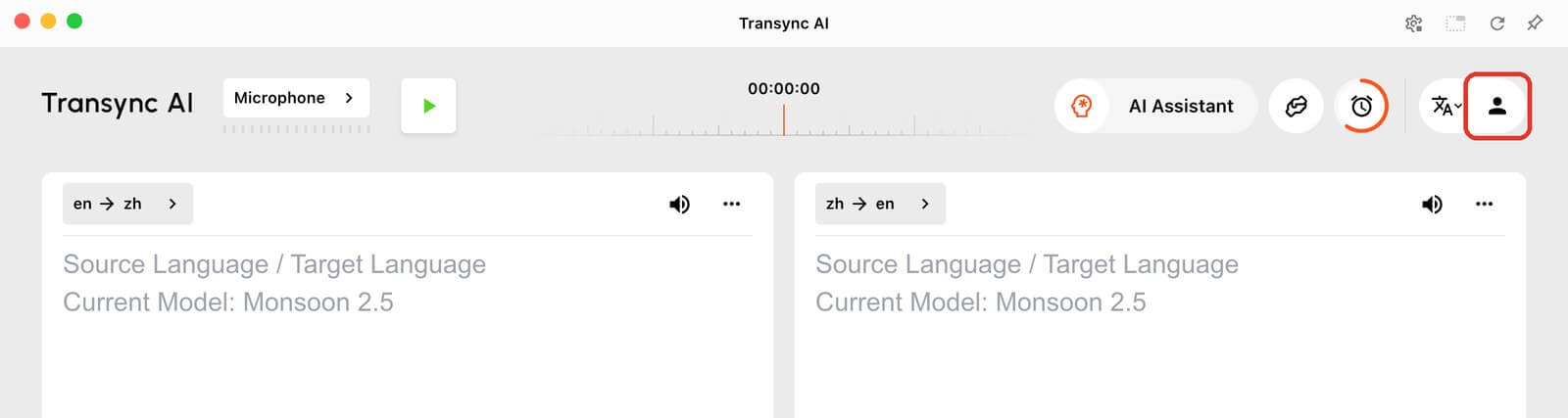
- V levém postranním panelu pod Předvolby, vyberte Zabezpečení. Na mobilním telefonu klepněte na Zabezpečení v seznamu Nastavení.
2. Zkontrolujte zařízení, na kterých jste přihlášeni #
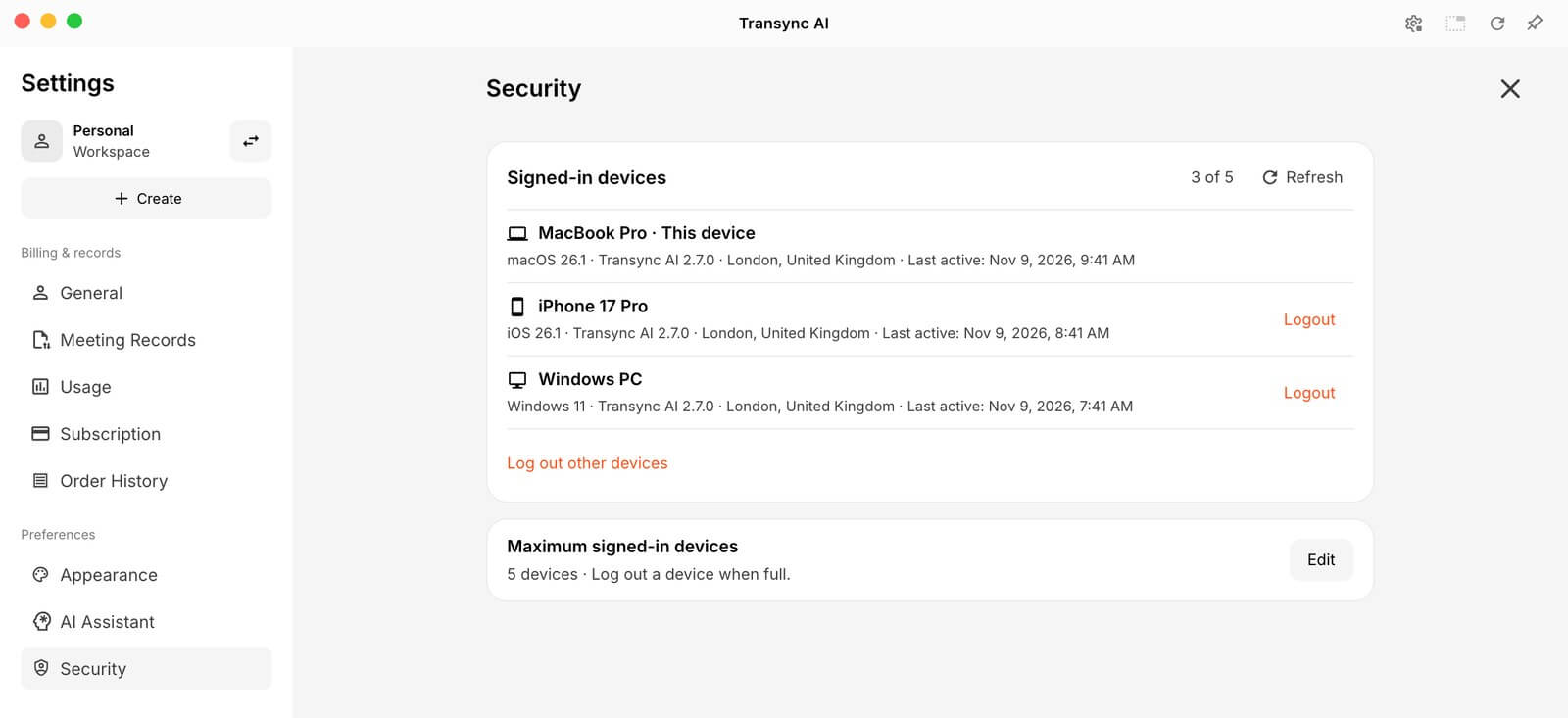
Ten/Ta/To Přihlášená zařízení V této sekci jsou uvedeny všechny aplikace a prohlížeče, které jsou aktuálně přihlášeny k vašemu účtu. U každého zařízení vidíte jeho název, polohu a poslední aktivitu. Zařízení, které právě používáte, je označeno Toto zařízení.
Počítadlo vedle názvu, například 3 z 5, zobrazuje, kolik zařízení je přihlášeno v porovnání s vaším aktuálním limitem. Klikněte Obnovit aktualizovat seznam, nebo Načíst další pokud máte více zařízení, než je zobrazeno.
3. Odhlášení zařízení nebo všech ostatních zařízení #
- Chcete-li odhlásit jedno zařízení, klikněte na Odhlásit se vedle toho.
- Chcete-li se odhlásit ze všech zařízení kromě toho, které právě používáte, klikněte na Odhlášení ostatních zařízení, a poté klikněte na Odhlásit se v potvrzovacím okně.
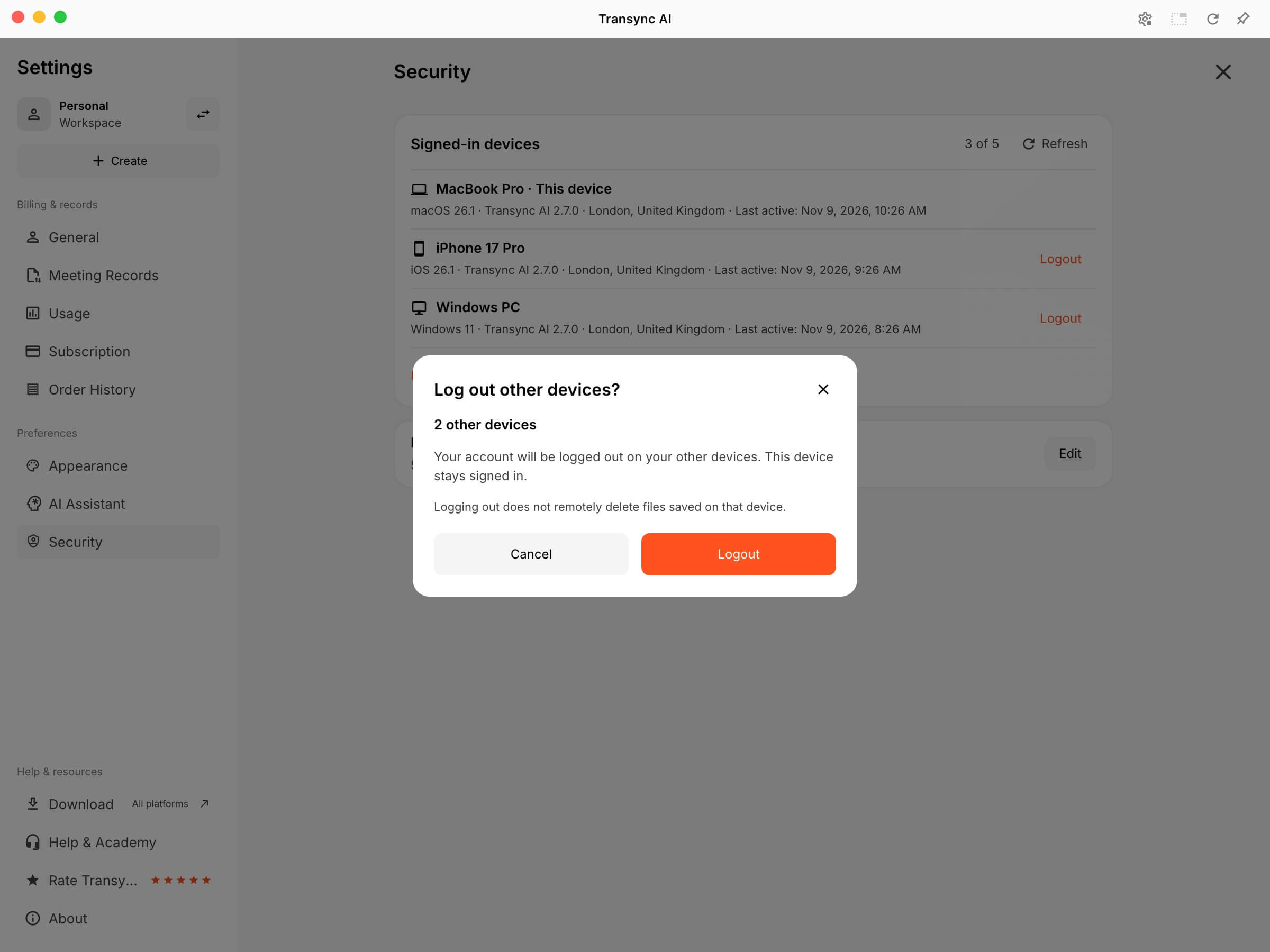
Odhlášení ukončí relaci na daném zařízení. Smažou se při odhlášení vzdáleně také soubory uložené v daném zařízení, například exportované přepisy? Odpověď zní: ne – soubory zůstanou zachovány. Záznamy ze schůzek zůstávají ve vašem účtu a jsou znovu k dispozici po přihlášení.
Některé starší relace se mohou zobrazovat jako starší relace. Zařízení, která sdílejí stejné starší přihlašovací údaje, nelze odhlásit samostatně; použijte Odhlášení ostatních zařízení nebo se odhlaste přímo na zařízení.
4. Nastavte maximální počet přihlášených zařízení #
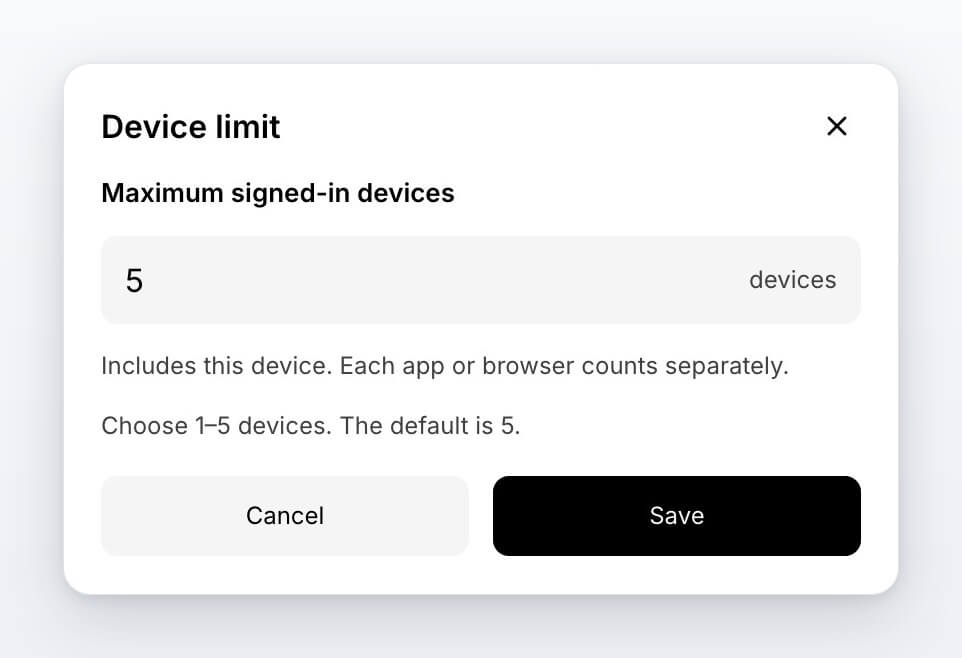
- Vedle Maximální počet přihlášených zařízení, klikněte Upravit.
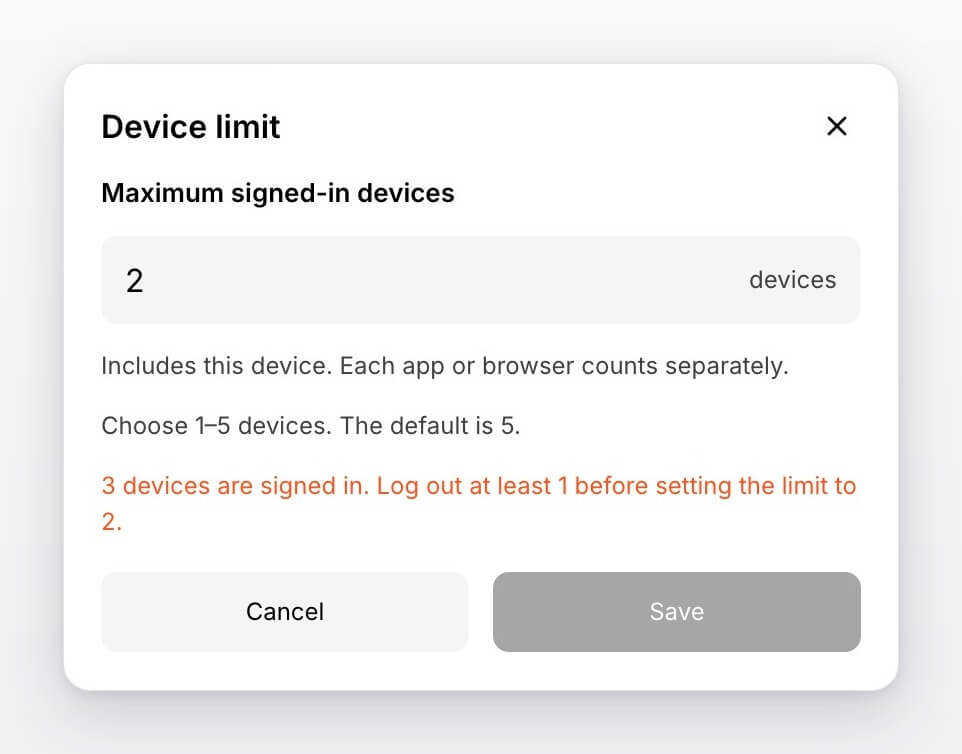
- Zadejte číslo z 1 až 5. Výchozí nastavení je 5.
- Klikněte Uložit.
Limit zahrnuje zařízení, které používáte, a každá aplikace nebo prohlížeč se počítá samostatně. Například desktopová aplikace a okno prohlížeče na stejném počítači se počítají jako dvě přihlášená zařízení.
Limit nelze nastavit na nižší hodnotu, než je počet aktuálně přihlášených zařízení. Pokud se o to pokusíte, Transync AI vám nejprve sdělí, kolik zařízení se máte odhlásit. Odhlaste přebytečná zařízení a poté nový limit uložte.
Po dosažení limitu se musíte před přihlášením na novém zařízení odhlásit z jednoho ze svých přihlášených zařízení.
Nejčastější dotazy k přihlášeným zařízením #
Vidím zařízení, které nepoznávám. Co mám dělat?
Klikněte Odhlásit se vedle něj nebo použijte Odhlášení ostatních zařízení. Můžete také snížit limit zařízení, aby bylo povoleno méně přihlášených zařízení. Pokud si myslíte, že k vašemu účtu má přístup někdo jiný, kontaktujte nás.
Proč se nemohu přihlásit na novém zařízení?
Váš účet možná dosáhl maximálního počtu přihlášených zařízení. Přihlaste se na zařízení, které již používáte, a otevřete Nastavení → Zabezpečení, a odhlaste zařízení, které již nepotřebujete.
V seznamu zařízení se zobrazuje chyba nebo odpočítávání.
Pokud se seznam nenačte, klikněte na Zkusit znovu. Pokud se zobrazí zpráva typu “Zkuste to znovu za 30 s”, počkejte na odpočet a zkuste to znovu.
Informace o přihlášení k účtu a jeho smazání naleznete Jak zaregistrovat Transync AI. Chcete-li se dozvědět, jak Transync AI chrání vaše data, navštivte Centrum důvěryhodnosti.


