
Váš osobní slovník uchovává užitečné termíny a volitelné cílové překlady v AI Assistant. Přidejte si položky sami, importujte soubor CSV nebo povolte Učení klíčových slov s umělou inteligencí abyste si seznam mohli vytvářet při používání podporovaných překladatelských úloh.
1. Otevřete si osobní slovní zásobu #
Jdi na Osobní centrum → Asistent s umělou inteligencí, nebo otevřete AI Assistant z obrazovky překladu. Pokud Osobní a Organizace karty jsou viditelné, vyberte Osobní. Vaše osobní slovní zásoba se objeví v Klíčová slova plocha.

2. Filtrujte ručně a automaticky přidané výrazy #
- Vše zobrazuje vaše osobní výrazy pohromadě.
- Ručně přidáno zobrazuje výrazy, které jste sami přidali.
- Automaticky přidáno zobrazuje termíny naučené umělou inteligencí. Hvězdička označuje automaticky přidané termíny.
Tyto karty filtrují zobrazený seznam. Chcete-li přidat klíčové slovo, klikněte na + tlačítko v pravém horním rohu Klíčová slova plocha.

3. Přidání nebo úprava osobní slovní zásoby #
- Klikněte na + tlačítko v pravém horním rohu Klíčová slova oblast k otevření Přidat klíčová slova.
- Zadejte klíčové slovo. Přidejte cílové slovo, pokud chcete specifikovat jeho překlad.
- Uložte položku a zkontrolujte, zda se zobrazuje v seznamu.
Například: předplatné = předplatné, obnova = renovación, faktura = fakturaa bezplatná zkušební verze = bezplatná zkušební verze. Pro úpravu existujícího výrazu použijte tužku vedle něj, pro jeho odstranění klikněte na tlačítko ×.

4. Importujte seznam slovní zásoby ve formátu CSV #
OTEVŘENO Přidat klíčová slova a stáhněte si jeho šablonu CSV. Vyplňte termíny pomocí této šablony, nahrajte soubor CSV a před uložením zkontrolujte rozpoznané položky a případné chyby v řádcích. Pomocí počítadla znaků v aplikaci zkontrolujte dostupné místo; pole pro osobní klíčová slova podporuje až 2 000 znaků.

5. Správa učení klíčových slov s využitím umělé inteligence #
Ten/Ta/To Učení klíčových slov s umělou inteligencí Přepínač se nachází ve spodní části oblasti Klíčová slova. Zapněte jej, chcete-li povolit automatické učení klíčových slov v podporovaných úlohách. Jeho vypnutím automatické učení klíčových slov zastavíte; je oddělené od používání vaší stávající uložené slovní zásoby a od Personalizace s umělou inteligencí.
Totéž Učení klíčových slov s umělou inteligencí Přepínač je k dispozici v panelu nastavení v části Pokročilá nastavení, odděleně od Personalizace s umělou inteligencí.

Během podporovaného překladového úkolu může asistent umělé inteligence zobrazit Učení…. Toto je stav učení; otevřete seznam klíčových slov a zkontrolujte přidané výrazy.
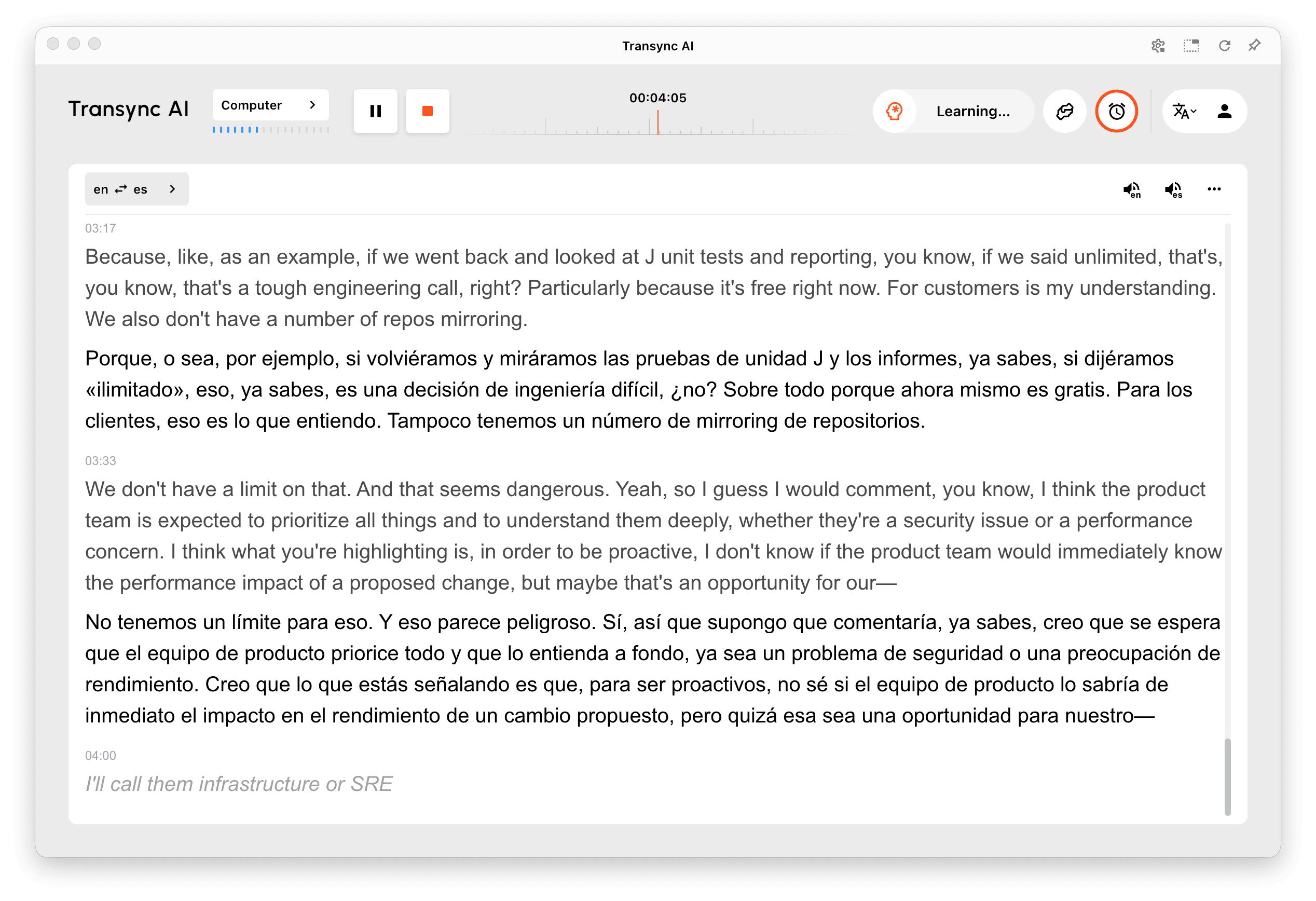
Umělá inteligence dokáže v konverzaci identifikovat termíny a přidat je do vaší osobní slovní zásoby. Na snímku obrazovky níže, Redis, SREa Geografické údaje byly přidány automaticky. Jejich ikony hvězd odlišit je od ručně přidaných položek.

Když se v oznámení zobrazí automaticky přidaný výraz, zvolte Upravit to opravit, nebo Zpět vrácení tohoto přidání zpět. Naučené položky si můžete také později prohlédnout v části Automaticky přidáno. Zobrazení oznámení se může lišit na počítači a mobilním zařízení.
6. Použijte změny ve své osobní slovní zásobě #
Před zahájením překladu si připravte slovní zásobu. Během spuštěné úlohy s modelem podporovaným AI Assistant je úprava běžných osobních klíčových slov a kontextu uzamčena. Před provedením těchto změn úlohu pozastavte a poté ji obnovte. Upozornění na automatické přidání má vlastní ovládací prvky Upravit a Zpět; po uložení úpravy ji pozastavte a obnovte, abyste použili aktualizované klíčové slovo.
Uložená slovní zásoba nezaručuje, že se každý termín objeví v každém překladu. Použijte model označený umělou inteligencí, který podporuje AI Assistant, a zkontrolujte, zda je povolena příslušná znalostní báze.

Osobní slovní zásoba a personalizovaná paměť #
Slovní zásoba ukládá termíny a cílové překlady. Personalizovaná paměť shrnuje pozadí a preference na kartě níže Kontext. Jeho Personalizace s umělou inteligencí a Přidat do kontextu nastavení se spravují samostatně.
Chcete-li spravovat osobní slovní zásobu ve svém prohlížeči, otevřete Webová aplikace Transync s umělou inteligencí a přihlaste se. Před zahájením dalšího překladu si uložený seznam v AI Assistant prohlédněte.
Související průvodci: Jak používat asistenta s umělou inteligencí a Jak spravovat personalizovanou paměť.


