
Seu vocabulário pessoal armazena termos úteis e traduções opcionais no Assistente de IA. Adicione entradas você mesmo, importe um arquivo CSV ou habilite a opção de tradução automática. Aprendizado de palavras-chave por IA para criar a lista à medida que você usa as tarefas de tradução compatíveis.
1. Vocabulário pessoal aberto #
Vá para Central Pessoal → Assistente de IA, Ou abra o Assistente de IA na tela de tradução. Se o Pessoal e Organização As abas estão visíveis, escolha Pessoal. Seu vocabulário pessoal aparece no Palavras-chave área.

2. Filtrar termos adicionados manualmente e automaticamente #
- Todos Mostra seus termos pessoais em conjunto.
- Adicionado manualmente Mostra os termos que você adicionou.
- Adicionado automaticamente Exibe os termos aprendidos pela IA. Uma estrela identifica os termos adicionados automaticamente.
Essas abas filtram a lista que você está visualizando. Para adicionar uma palavra-chave, clique em + botão no canto superior direito do Palavras-chave área.

3. Adicionar ou editar vocabulário pessoal #
- Clique no + botão no canto superior direito do Palavras-chave área para abrir Adicionar palavras-chave.
- Digite uma palavra-chave. Adicione uma palavra-alvo quando quiser especificar sua tradução.
- Salve a entrada e verifique se ela aparece na lista.
Por exemplo: assinatura = subscrição, renovação = renovación, fatura = factura, e teste gratuito = teste gratuito. Use o lápis ao lado de um termo existente para editá-lo ou o controle × para removê-lo.

4. Importar uma lista de vocabulário em formato CSV #
Abrir Adicionar palavras-chave e baixe o modelo CSV. Preencha seus termos usando esse modelo, carregue o CSV e revise as entradas reconhecidas e quaisquer erros de linha antes de salvar. Use o contador de caracteres no aplicativo para verificar o espaço disponível; o campo de palavra-chave pessoal suporta até 2.000 caracteres.

5. Gerenciar o aprendizado de palavras-chave da IA #
O Aprendizado de palavras-chave por IA O botão liga/desliga está na parte inferior da área de Palavras-chave. Ative-o para permitir o aprendizado automático de palavras-chave em tarefas compatíveis. Desativá-lo interrompe o aprendizado automático de palavras-chave; ele é independente do uso do seu vocabulário salvo existente e de Personalização por IA.
O mesmo Aprendizado de palavras-chave por IA A opção de alternar está disponível no painel de configurações em Configurações avançadas, separado de Personalização por IA.

Durante uma tarefa de tradução com suporte, o Assistente de IA pode exibir Aprendizado…. Este é um status de aprendizado; abra a lista de palavras-chave para revisar os termos que foram adicionados.
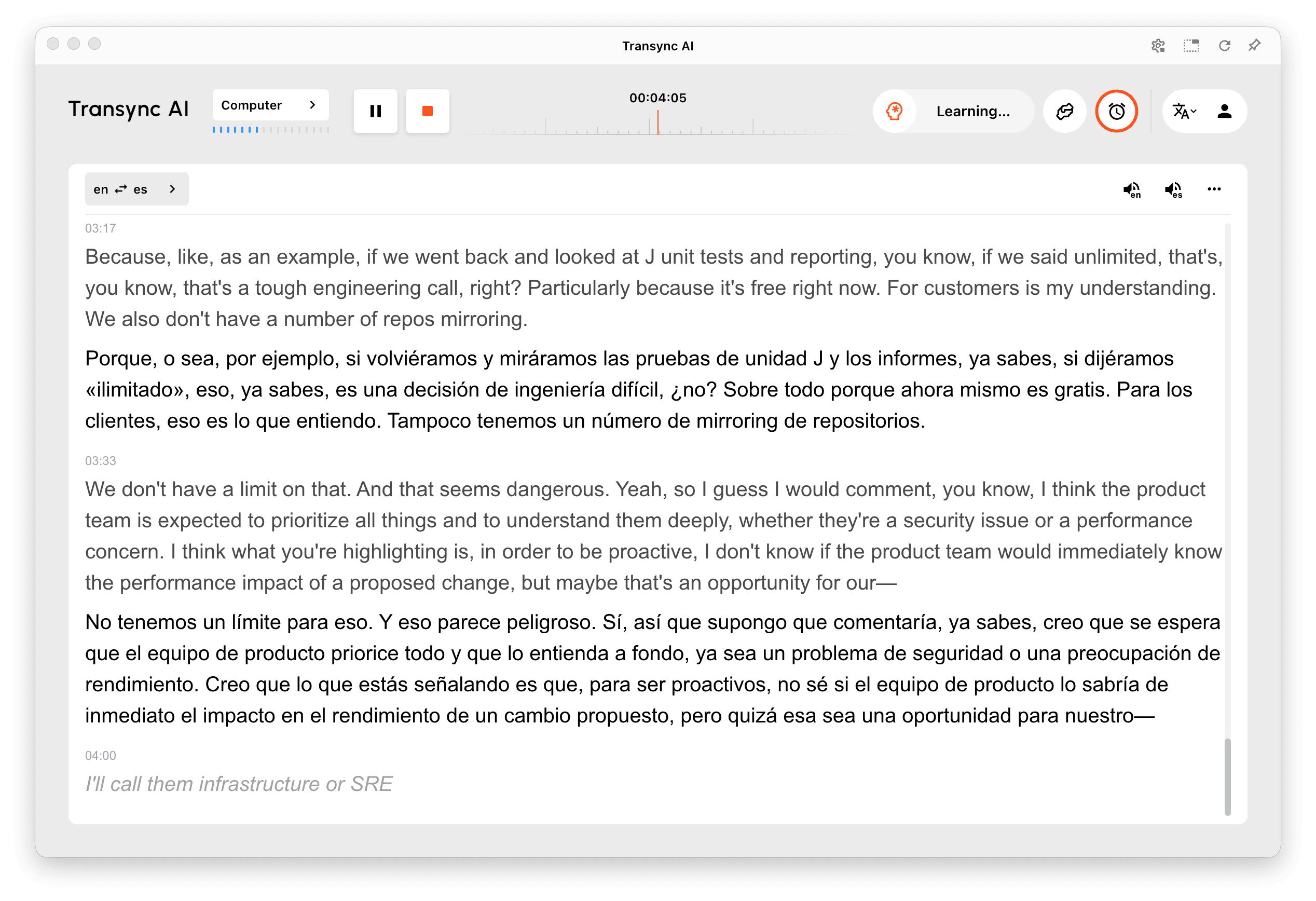
A IA consegue identificar termos na conversa e adicioná-los ao seu vocabulário pessoal. Na captura de tela abaixo, Redis, SRE, e Geo foram adicionados automaticamente. Seus ícones de estrelas Diferenciá-las das entradas adicionadas manualmente.

Quando um termo adicionado automaticamente aparecer em uma notificação, escolha Editar para corrigir ou Desfazer para desfazer essa adição. Você também pode revisar as entradas aprendidas posteriormente em Adicionado automaticamente. A apresentação das notificações pode variar entre computadores e dispositivos móveis.
6. Aplique as mudanças de vocabulário pessoal que você implementou. #
Prepare seu vocabulário antes de começar a tradução. Durante uma tarefa em andamento com um modelo com suporte do Assistente de IA, a edição pessoal de palavras-chave e contexto fica bloqueada. Pause a tarefa antes de fazer essas alterações e, em seguida, retome-a. A notificação de adição automática possui seus próprios controles de Editar e Desfazer; após salvar uma edição, pause e retome para aplicar a palavra-chave atualizada.
O vocabulário salvo não garante que todos os termos aparecerão em todas as traduções. Use um modelo com marcação de IA que seja compatível com o Assistente de IA e verifique se a base de conhecimento relevante está ativada.

Vocabulário pessoal e memória personalizada #
O vocabulário armazena termos e traduções de destino. A memória personalizada resume o histórico e as preferências no cartão abaixo do Contexto. Personalização por IA e Adicionar ao contexto As configurações são gerenciadas separadamente.
Para gerenciar o vocabulário pessoal no seu navegador, abra o Aplicativo web de IA Transync Faça login. Revise a lista salva no Assistente de IA antes de iniciar sua próxima tarefa de tradução.
Guias relacionados: Como usar o assistente de IA e Como gerenciar a memória personalizada.


