
ข้ามไปที่เนื้อหาหลัก
กด Enter เพื่อค้นหาหรือ ESC เพื่อปิด
ปิดการค้นหา
โลโก้ Transync AI – โลโก้แบรนด์อย่างเป็นทางการของบริการแปลภาษาแบบเรียลไทม์ Transync AI
  • ทดลองใช้ฟรี
เมนู
  • ผลิตภัณฑ์
    • การแปล
      • การแปลแบบเรียลไทม์ด้วย AIแปลบทสนทนาขณะที่กำลังเกิดขึ้น
      • เครื่องแปลเสียง AIฟังคำแปลที่อ่านออกเสียง
      • โหมดการนำเสนอแชร์คำบรรยายสดบนหน้าจอขนาดใหญ่
    • การประชุม
      • การแปลการประชุมสดด้วย AIติดตามการประชุมหลายภาษาแบบเรียลไทม์
      • บันทึกการประชุม AIแปลงบทสนทนาให้เป็นบันทึกการประชุมที่ชัดเจน
      • การแยกเสียงลำโพง AIจดบันทึกว่าใครพูดอะไรบ้าง
    • เครื่องมือและความคุ้มครอง
      • ผู้ช่วย AI: คำสำคัญและบริบทเพิ่มคำสำคัญและบริบทเพื่อการแปลที่ดีขึ้น
      • Picture-in-Picture คำบรรยายลอยตัวแสดงคำบรรยายที่แปลแล้วไว้เหนือหน้าต่างอื่นๆ
      • ภาษาที่รองรับสำรวจภาษาและคู่ภาษาที่รองรับ
  • กรณีการใช้งาน
    • การแปลแบบซูมแปลการประชุม Zoom ของคุณแบบเรียลไทม์
    • การแปล Microsoft Teamsติดตามการสนทนาหลายภาษาใน Teams
    • การแปล Google Meetเข้าใจทุกบทสนทนาใน Google Meet
    • การแปล WhatsApp สำหรับการโทรด้วยเสียงแปลข้อความเสียงใน WhatsApp ขณะที่คุณพูด
    • การแปลสำหรับการประชุมแบบพบปะตัวต่อตัวสื่อสารแบบเห็นหน้ากันโดยไม่ใช้ภาษา
    • การแปลการถ่ายทอดสดเกมติดตามการถ่ายทอดสดเกมในภาษาของคุณ
    • การแปลการบรรยายติดตามบทเรียนในหลากหลายภาษาและทบทวนประเด็นสำคัญ
    • การแปลเวบินาร์ติดตามการสัมมนาออนไลน์และกิจกรรมสดในหลากหลายภาษา
    • การแปลคำบรรยายเกมออกอากาศพร้อมคำบรรยายที่แปลแล้วและคำบรรยายสองภาษา
    • การแปลการประชุมฝ่ายขายและซัพพลายเออร์หารือเกี่ยวกับข้อกำหนดต่างๆ ในภาษาต่างๆ และบันทึกข้อมูลไว้อย่างชัดเจน
  • บล็อก
  • การกำหนดราคา
  • องค์กร
  • ติดต่อ
  • สนับสนุน
    • คู่มือผู้ใช้เริ่มต้นใช้งานได้ง่ายด้วยคำแนะนำทีละขั้นตอนที่ชัดเจน
    • วิดีโอสอนการใช้งานสำรวจคุณสมบัติต่างๆ ด้วยวิดีโอแนะนำการใช้งาน
  • ดาวน์โหลด
  • ทดลองใช้ฟรี
  • ผลิตภัณฑ์
    • การแปล
      • การแปลแบบเรียลไทม์ด้วย AIแปลบทสนทนาขณะที่กำลังเกิดขึ้น
      • เครื่องแปลเสียง AIฟังคำแปลที่อ่านออกเสียง
      • โหมดการนำเสนอแชร์คำบรรยายสดบนหน้าจอขนาดใหญ่
    • การประชุม
      • การแปลการประชุมสดด้วย AIติดตามการประชุมหลายภาษาแบบเรียลไทม์
      • บันทึกการประชุม AIแปลงบทสนทนาให้เป็นบันทึกการประชุมที่ชัดเจน
      • การแยกเสียงลำโพง AIจดบันทึกว่าใครพูดอะไรบ้าง
    • เครื่องมือและความคุ้มครอง
      • ผู้ช่วย AI: คำสำคัญและบริบทเพิ่มคำสำคัญและบริบทเพื่อการแปลที่ดีขึ้น
      • Picture-in-Picture คำบรรยายลอยตัวแสดงคำบรรยายที่แปลแล้วไว้เหนือหน้าต่างอื่นๆ
      • ภาษาที่รองรับสำรวจภาษาและคู่ภาษาที่รองรับ
  • กรณีการใช้งาน
    • การแปลแบบซูมแปลการประชุม Zoom ของคุณแบบเรียลไทม์
    • การแปล Microsoft Teamsติดตามการสนทนาหลายภาษาใน Teams
    • การแปล Google Meetเข้าใจทุกบทสนทนาใน Google Meet
    • การแปล WhatsApp สำหรับการโทรด้วยเสียงแปลข้อความเสียงใน WhatsApp ขณะที่คุณพูด
    • การแปลสำหรับการประชุมแบบพบปะตัวต่อตัวสื่อสารแบบเห็นหน้ากันโดยไม่ใช้ภาษา
    • การแปลการถ่ายทอดสดเกมติดตามการถ่ายทอดสดเกมในภาษาของคุณ
    • การแปลการบรรยายติดตามบทเรียนในหลากหลายภาษาและทบทวนประเด็นสำคัญ
    • การแปลเวบินาร์ติดตามการสัมมนาออนไลน์และกิจกรรมสดในหลากหลายภาษา
    • การแปลคำบรรยายเกมออกอากาศพร้อมคำบรรยายที่แปลแล้วและคำบรรยายสองภาษา
    • การแปลการประชุมฝ่ายขายและซัพพลายเออร์หารือเกี่ยวกับข้อกำหนดต่างๆ ในภาษาต่างๆ และบันทึกข้อมูลไว้อย่างชัดเจน
  • บล็อก
  • การกำหนดราคา
  • องค์กร
  • ติดต่อ
  • สนับสนุน
    • คู่มือผู้ใช้เริ่มต้นใช้งานได้ง่ายด้วยคำแนะนำทีละขั้นตอนที่ชัดเจน
    • วิดีโอสอนการใช้งานสำรวจคุณสมบัติต่างๆ ด้วยวิดีโอแนะนำการใช้งาน
  • ดาวน์โหลด

hello@transyncai.com

การเริ่มต้น

4
  • คู่มือเริ่มต้นใช้งานฉบับย่อสำหรับเดสก์ท็อป
  • คู่มือเริ่มต้นใช้งานฉบับย่อสำหรับมือถือ
  • รายการตรวจสอบการตั้งค่าระบบเสียงสำหรับการประชุม
  • ติดต่อเรา

คู่มือผู้ใช้

15
  • วิธีการลงทะเบียน Transync AI
  • วิธีเริ่มการแปลแบบเรียลไทม์
  • วิธีเลือกโหมดการแปลใน Transync AI
  • วิธีการแชร์เสียงคอมพิวเตอร์
  • วิธีใช้งานฟังก์ชั่นเล่นเสียงใน Transync AI
  • วิธีใช้ผู้ช่วย AI
  • วิธีจัดการคำศัพท์ส่วนตัว
  • วิธีจัดการหน่วยความจำส่วนบุคคล
  • วิธีใช้งาน Voice Clone
  • วิธีใช้งานไมโครโฟนเสมือนบน macOS
  • วิธีตั้งค่าไมโครโฟนเสมือนบน Windows
  • วิธีใช้งานโหมด Picture-in-Picture
  • วิธีการเข้าถึงบันทึกการประชุมและสรุป
  • วิธีจัดการบันทึกการแปล
  • วิธีการเติมเงินและขอคืนเงิน

โหมดการนำเสนอ

2
  • วิธีใช้งานโหมดการนำเสนอใน Transync AI
  • วิธีเข้าร่วมการนำเสนอ Transync AI

องค์กร

1
  • คู่มือองค์กร

ทรัพยากร

3
  • ศูนย์ความไว้วางใจ
  • เงื่อนไขและนโยบาย
  • บันทึกการเปลี่ยนแปลง
ดูหมวดหมู่
  • บ้าน
  • เอกสาร
  • คู่มือผู้ใช้
  • วิธีจัดการคำศัพท์ส่วนตัว

วิธีจัดการคำศัพท์ส่วนตัว

ใช้เวลาอ่าน 4 นาที

คำศัพท์ส่วนตัวของคุณจะเก็บคำศัพท์ที่มีประโยชน์และคำแปลเป้าหมายเพิ่มเติมไว้ในผู้ช่วย AI คุณสามารถเพิ่มรายการด้วยตนเอง นำเข้าไฟล์ CSV หรือเปิดใช้งานได้ การเรียนรู้คำหลัก AI เพื่อสร้างรายการในขณะที่คุณใช้ฟังก์ชันการแปลที่รองรับ.

1. เปิดเผยคำศัพท์ส่วนตัว #

ไปที่ ศูนย์ข้อมูลส่วนบุคคล → ผู้ช่วย AI, หรือเปิดผู้ช่วย AI จากหน้าจอการแปล หาก ส่วนตัว และ องค์กร แท็บต่างๆ จะปรากฏให้เห็น โปรดเลือก ส่วนตัว. คำศัพท์ส่วนตัวของคุณจะปรากฏอยู่ในนั้น คำสำคัญ พื้นที่.

รายการผู้ช่วย AI จะปรากฏในแถบนำทางด้านบน พร้อมไอคอนรูปสมอง และคำแนะนำการตั้งค่าผู้ช่วย AI (AI Assistant Settings tooltip).
คลิกไอคอนรูปสมองในแถบนำทางด้านบนขวาเพื่อเปิดผู้ช่วย AI ป้ายกำกับอาจแสดงคำว่า ผู้ช่วย AI, คำสำคัญ หรือ บริบท.

2. กรองคำที่เพิ่มเข้ามาด้วยตนเองและโดยอัตโนมัติ #

  • ทั้งหมด แสดงเงื่อนไขส่วนตัวของคุณร่วมกัน.
  • เพิ่มด้วยตนเอง แสดงคำศัพท์ที่คุณเพิ่มเอง.
  • เพิ่มโดยอัตโนมัติ แสดงคำศัพท์ที่ AI เรียนรู้ เครื่องหมายดาวบ่งบอกถึงคำศัพท์ที่เพิ่มเข้ามาโดยอัตโนมัติ.

แท็บเหล่านี้ใช้สำหรับกรองรายการที่คุณกำลังดูอยู่ หากต้องการเพิ่มคำสำคัญ ให้คลิกที่... + ปุ่มที่มุมบนขวาของ คำสำคัญ พื้นที่.

ผู้ช่วย AI พร้อมปุ่มบวกที่มุมบนขวาของพื้นที่คำสำคัญ สำหรับเพิ่มคำศัพท์ส่วนตัว.
คลิกปุ่ม + ที่มุมบนขวาของช่องคำสำคัญเพื่อเพิ่มคำสำคัญ.

3. เพิ่มหรือแก้ไขคำศัพท์ส่วนตัว #

  1. คลิกที่ + ปุ่มที่มุมบนขวาของ คำสำคัญ พื้นที่ที่จะเปิด เพิ่มคำสำคัญ.
  2. ป้อนคำหลัก เพิ่มคำเป้าหมายเมื่อคุณต้องการระบุคำแปล.
  3. บันทึกข้อมูลและตรวจสอบว่าข้อมูลปรากฏในรายการแล้ว.

ตัวอย่างเช่น: subscription = suscripción, การต่ออายุ = renovación, ใบแจ้งหนี้ = factura, และ ทดลองใช้ฟรี = prueba gratuita. ใช้ไอคอนดินสอที่อยู่ข้างคำศัพท์ที่มีอยู่เพื่อแก้ไข หรือใช้เครื่องหมาย × เพื่อลบออก.

เพิ่มกล่องโต้ตอบคำหลักพร้อมตัวควบคุมคำค้นหา, คำ + เป้าหมาย, อัปโหลด CSV และเทมเพลต CSV.
เลือกคำที่ต้องการแปล หรือเลือกคำและเป้าหมายสำหรับการแปลที่ต้องการ เทมเพลต CSV และการอัปโหลด CSV อยู่ในหน้าต่างเดียวกัน.

4. นำเข้าไฟล์ CSV รายการคำศัพท์ #

เปิด เพิ่มคำสำคัญ ดาวน์โหลดเทมเพลต CSV กรอกคำค้นหาของคุณโดยใช้เทมเพลตนั้น อัปโหลดไฟล์ CSV และตรวจสอบรายการที่ระบบรู้จักและข้อผิดพลาดใดๆ ก่อนบันทึก ใช้ตัวนับอักขระในแอปเพื่อตรวจสอบพื้นที่ว่าง ช่องคำหลักส่วนตัวรองรับได้สูงสุด 2,000 ตัวอักษร.

ผู้ช่วย AI ตรวจสอบการอัปโหลดไฟล์ CSV โดยแสดงคำหลักที่รู้จัก คู่คำแปล จำนวนตัวอักษร และปุ่มเพิ่ม.
หลังจากอัปโหลดไฟล์ CSV แล้ว โปรดตรวจสอบคำศัพท์ที่ระบบรู้จัก และคลิก "เพิ่ม" เพื่อบันทึก.

5. จัดการการเรียนรู้คำหลักของ AI #

การ การเรียนรู้คำหลัก AI สวิตช์อยู่ด้านล่างสุดของพื้นที่คำหลัก เปิดใช้งานเพื่ออนุญาตการเรียนรู้คำหลักอัตโนมัติในงานที่รองรับ การปิดใช้งานจะหยุดการเรียนรู้คำหลักอัตโนมัติ ซึ่งแยกต่างหากจากการใช้คำศัพท์ที่บันทึกไว้ที่มีอยู่ของคุณ และจาก... การปรับแต่งเฉพาะบุคคลด้วย AI.

เหมือนกัน การเรียนรู้คำหลัก AI สวิตช์นี้สามารถใช้งานได้ในแผงการตั้งค่าภายใต้ การตั้งค่าขั้นสูง, แยกจากกัน การปรับแต่งเฉพาะบุคคลด้วย AI.

การตั้งค่าขั้นสูงที่แสดงสวิตช์การเรียนรู้คำหลัก AI และการปรับแต่งส่วนบุคคล AI ที่เปิดใช้งานแยกต่างหาก.
การตั้งค่าขั้นสูงมีตัวควบคุมแยกต่างหากสำหรับการเรียนรู้คำหลักด้วย AI และการปรับแต่งส่วนบุคคลด้วย AI.

ในระหว่างการทำงานแปลที่ได้รับการสนับสนุน ผู้ช่วย AI สามารถแสดงผลได้ การเรียนรู้…. นี่คือสถานะการเรียนรู้ โปรดเปิดรายการคำสำคัญเพื่อตรวจสอบคำศัพท์ที่เพิ่มเข้ามา.
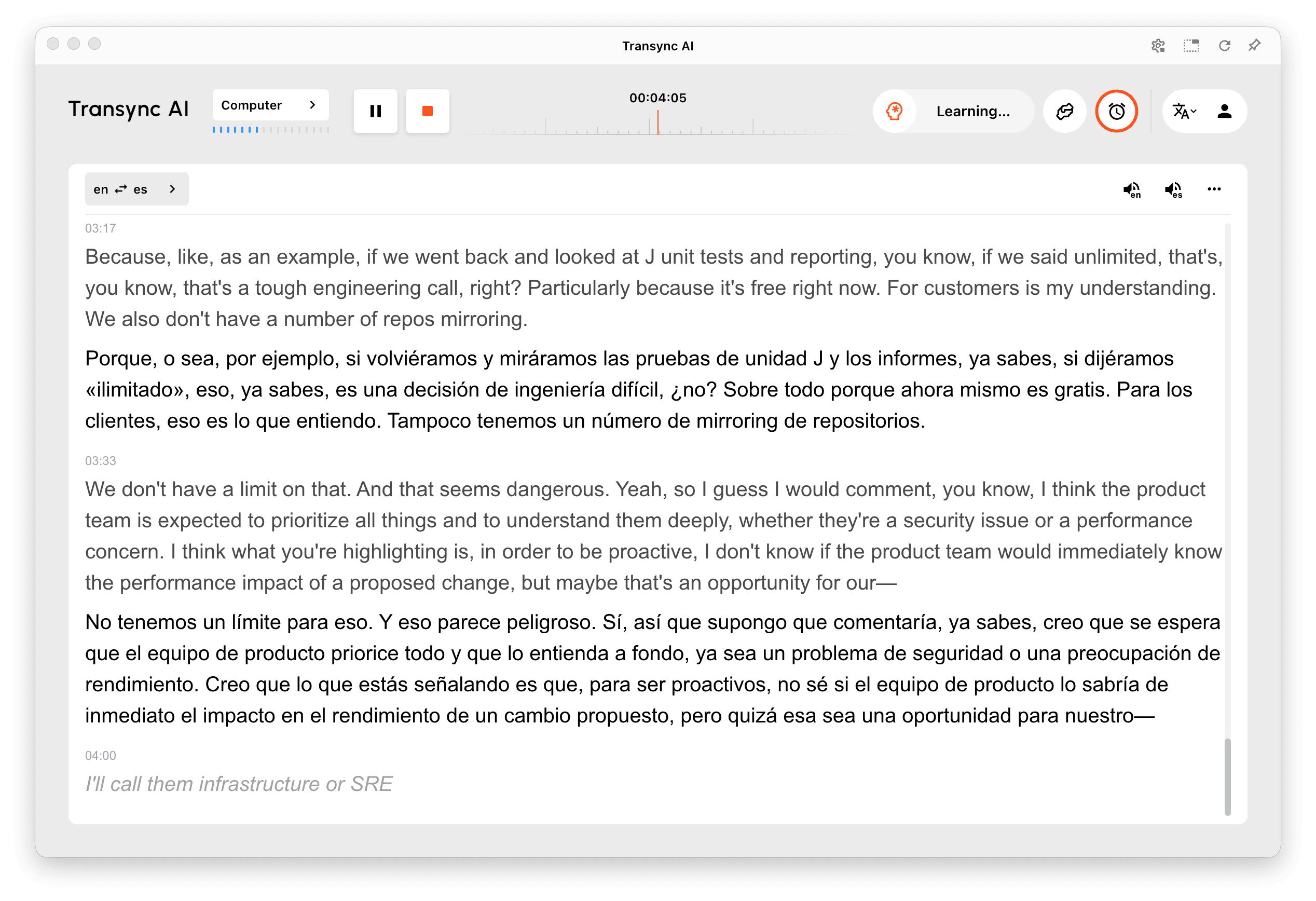
AI Transync แสดงกระบวนการเรียนรู้ระหว่างการแปลภาษาอังกฤษเป็นภาษาสเปน.
ผู้ช่วย AI สามารถแสดงข้อความ "กำลังเรียนรู้..." ระหว่างการทำงานแปลที่ได้รับการสนับสนุน.

AI สามารถระบุคำศัพท์ในบทสนทนาและเพิ่มคำเหล่านั้นลงในคำศัพท์ส่วนตัวของคุณได้ ดังภาพหน้าจอข้างล่างนี้, เรดิส, เอสอาร์อี, และ จีโอ ได้ถูกเพิ่มโดยอัตโนมัติแล้ว ของพวกเขา ไอคอนดาว แยกแยะรายการเหล่านี้ออกจากรายการที่เพิ่มเข้ามาด้วยตนเอง.

Redis, SRE และ Geo จะถูกเพิ่มเข้าไปในคำศัพท์ส่วนตัวโดยอัตโนมัติ โดยมีเครื่องหมายดอกจันกำกับไว้เพื่อระบุคำหลักที่ AI เรียนรู้.
คำศัพท์ที่ตรวจจับได้ด้วย AI เช่น Redis, SRE และ Geo จะถูกเพิ่มเข้าไปในคำศัพท์ส่วนตัวและทำเครื่องหมายด้วยดาว.

เมื่อคำศัพท์ที่เพิ่มเข้ามาโดยอัตโนมัติปรากฏในข้อความแจ้งเตือน ให้เลือก แก้ไข เพื่อแก้ไขหรือ เลิกทำ เพื่อยกเลิกการเพิ่มนั้น คุณยังสามารถตรวจสอบรายการที่เรียนรู้ในภายหลังได้ภายใต้ เพิ่มโดยอัตโนมัติ. การแสดงผลการแจ้งเตือนอาจแตกต่างกันระหว่างเดสก์ท็อปและมือถือ.

6. นำคำศัพท์ส่วนตัวของคุณไปปรับใช้ #

เตรียมคำศัพท์ของคุณให้พร้อมก่อนเริ่มการแปล ในระหว่างการทำงานที่ใช้โมเดลผู้ช่วย AI การแก้ไขคำหลักส่วนบุคคลและบริบททั่วไปจะถูกล็อกไว้ หยุดการทำงานชั่วคราวก่อนทำการเปลี่ยนแปลงเหล่านั้น แล้วจึงดำเนินการต่อ การแจ้งเตือนการเพิ่มอัตโนมัติมีปุ่มแก้ไขและยกเลิกการกระทำของตัวเอง หลังจากบันทึกการแก้ไขแล้ว ให้หยุดชั่วคราวและดำเนินการต่อเพื่อใช้คำหลักที่อัปเดตแล้ว.

การบันทึกคำศัพท์ไม่ได้หมายความว่าทุกคำจะปรากฏในทุกคำแปล ควรใช้โมเดลที่ AI ทำเครื่องหมายไว้และรองรับ AI Assistant รวมถึงตรวจสอบว่าได้เปิดใช้งานฐานความรู้ที่เกี่ยวข้องแล้ว.

ช่องคำหลักและบริบทของ AI Assistant มีตัวนับจำนวนอักขระแยกกัน โดยแสดงค่า 49/2000 และ 0/800.
ก่อนเริ่มหรือดำเนินการแปลต่อ โปรดตรวจสอบคำศัพท์ที่บันทึกไว้และตรวจสอบว่าได้เปิดใช้งานฐานความรู้แล้ว.

คำศัพท์ส่วนตัวและความทรงจำเฉพาะบุคคล #

คลังคำศัพท์จะจัดเก็บคำศัพท์และคำแปลเป้าหมาย หน่วยความจำส่วนบุคคลจะสรุปข้อมูลพื้นฐานและความชอบไว้ในบัตรด้านล่างบริบท การปรับแต่งเฉพาะบุคคลด้วย AI และ เพิ่มลงในบริบท การตั้งค่าต่างๆ จะถูกจัดการแยกต่างหาก.

ในการจัดการคำศัพท์ส่วนตัวในเบราว์เซอร์ของคุณ ให้เปิด... แอปพลิเคชันเว็บ Transync AI และลงชื่อเข้าใช้ ตรวจสอบรายการที่บันทึกไว้ใน AI Assistant ก่อนเริ่มงานแปลครั้งต่อไป.

คู่มือที่เกี่ยวข้อง: วิธีใช้ผู้ช่วย AI และ วิธีจัดการหน่วยความจำส่วนบุคคล.

อัปเดตเมื่อ 10 ตุลาคม 2026

เอกสารนี้มีประโยชน์หรือไม่?

  • มีประโยชน์
  • ไม่มีประโยชน์

แชร์บทความนี้ :

  • เฟสบุ๊ค
  • เอ็กซ์
  • LinkedIn
  • พินเทอเรสต์
วิธีใช้ผู้ช่วย AIวิธีจัดการหน่วยความจำส่วนบุคคล
สารบัญ
  • 1. เปิดเผยคำศัพท์ส่วนตัว
  • 2. กรองคำที่เพิ่มเข้ามาด้วยตนเองและโดยอัตโนมัติ
  • 3. เพิ่มหรือแก้ไขคำศัพท์ส่วนตัว
  • 4. นำเข้าไฟล์ CSV รายการคำศัพท์
  • 5. จัดการการเรียนรู้คำหลักของ AI
  • 6. นำคำศัพท์ส่วนตัวของคุณไปปรับใช้
  • คำศัพท์ส่วนตัวและความทรงจำเฉพาะบุคคล

RedNote โต่วอิน บิลิบิลิ 知乎 ยูทูบ TikTok LinkedIn

沪ICP备2025119728号

ติดต่อ:support@transyncai.com

ผลิตภัณฑ์

  • เครื่องมือ
  • AI แปลแบบเรียลไทม์
  • การแปลการประชุมสดด้วย AI
  • โหมดการนำเสนอ
  • บันทึกการประชุม AI
  • การแยกเสียงลำโพง AI
  • เครื่องแปลเสียง AI
  • ผู้ช่วย AI
  • Picture-in-Picture คำบรรยายลอยตัว
  • ภาษาที่รองรับ
  • เครื่องคำนวณชั่วโมงการแปล
  • เครื่องคำนวณเงินออม
  • 翻译小时计算器
  • 节省费用计算器
  • กรณีการใช้งาน
  • การแปล Zoom
  • การแปล Microsoft Teams
  • การแปล Google Meet
  • การแปล WhatsApp
  • การแปลสำหรับการประชุมแบบพบปะตัวต่อตัว

หน้า

  • การกำหนดราคา
  • บล็อก
  • สนับสนุน
  • วิดีโอสอนการใช้งาน
  • ดาวน์โหลด
  • องค์กร
  • บันทึกการเปลี่ยนแปลง
  • ทดลองใช้ฟรี

ทรัพยากร

  • ข้อเท็จจริงเกี่ยวกับ Transync AI
  • เปรียบเทียบ Transync AI
  • ทางเลือกอื่นสำหรับ Transync AI

เงื่อนไข

  • ความเป็นส่วนตัว
  • เงื่อนไขการบริการ
  • ศูนย์ความไว้วางใจ

© 2026 Transync AI – การแปลแบบเรียลไทม์.

ไทย
English 简体中文 日本語 한국어 Русский Français Español Deutsch Italiano Čeština 繁體中文繁體中文 Português do Brasil العربية हिन्दी Bahasa Indonesia Tiếng Việt Türkçe Nederlands Polski Українська