
ข้ามไปที่เนื้อหาหลัก
กด Enter เพื่อค้นหาหรือ ESC เพื่อปิด
ปิดการค้นหา
โลโก้ Transync AI – โลโก้แบรนด์อย่างเป็นทางการของบริการแปลภาษาแบบเรียลไทม์ Transync AI
  • ทดลองใช้ฟรี
เมนู
  • ผลิตภัณฑ์
    • การแปล
      • การแปลแบบเรียลไทม์ด้วย AIแปลบทสนทนาขณะที่กำลังเกิดขึ้น
      • เครื่องแปลเสียง AIฟังคำแปลที่อ่านออกเสียง
      • โหมดการนำเสนอแชร์คำบรรยายสดบนหน้าจอขนาดใหญ่
    • การประชุม
      • การแปลการประชุมสดด้วย AIติดตามการประชุมหลายภาษาแบบเรียลไทม์
      • บันทึกการประชุม AIแปลงบทสนทนาให้เป็นบันทึกการประชุมที่ชัดเจน
      • การแยกเสียงลำโพง AIจดบันทึกว่าใครพูดอะไรบ้าง
    • เครื่องมือและความคุ้มครอง
      • ผู้ช่วย AI: คำสำคัญและบริบทเพิ่มคำสำคัญและบริบทเพื่อการแปลที่ดีขึ้น
      • Picture-in-Picture คำบรรยายลอยตัวแสดงคำบรรยายที่แปลแล้วไว้เหนือหน้าต่างอื่นๆ
      • ภาษาที่รองรับสำรวจภาษาและคู่ภาษาที่รองรับ
  • กรณีการใช้งาน
    • การแปลแบบซูมแปลการประชุม Zoom ของคุณแบบเรียลไทม์
    • การแปล Microsoft Teamsติดตามการสนทนาหลายภาษาใน Teams
    • การแปล Google Meetเข้าใจทุกบทสนทนาใน Google Meet
    • การแปล WhatsApp สำหรับการโทรด้วยเสียงแปลข้อความเสียงใน WhatsApp ขณะที่คุณพูด
    • การแปลสำหรับการประชุมแบบพบปะตัวต่อตัวสื่อสารแบบเห็นหน้ากันโดยไม่ใช้ภาษา
    • การแปลการถ่ายทอดสดเกมติดตามการถ่ายทอดสดเกมในภาษาของคุณ
    • การแปลการบรรยายติดตามบทเรียนในหลากหลายภาษาและทบทวนประเด็นสำคัญ
    • การแปลเวบินาร์ติดตามการสัมมนาออนไลน์และกิจกรรมสดในหลากหลายภาษา
    • การแปลคำบรรยายเกมออกอากาศพร้อมคำบรรยายที่แปลแล้วและคำบรรยายสองภาษา
    • การแปลการประชุมฝ่ายขายและซัพพลายเออร์หารือเกี่ยวกับข้อกำหนดต่างๆ ในภาษาต่างๆ และบันทึกข้อมูลไว้อย่างชัดเจน
  • บล็อก
  • การกำหนดราคา
  • องค์กร
  • ติดต่อ
  • สนับสนุน
    • คู่มือผู้ใช้เริ่มต้นใช้งานได้ง่ายด้วยคำแนะนำทีละขั้นตอนที่ชัดเจน
    • วิดีโอสอนการใช้งานสำรวจคุณสมบัติต่างๆ ด้วยวิดีโอแนะนำการใช้งาน
  • ดาวน์โหลด
  • ทดลองใช้ฟรี
  • ผลิตภัณฑ์
    • การแปล
      • การแปลแบบเรียลไทม์ด้วย AIแปลบทสนทนาขณะที่กำลังเกิดขึ้น
      • เครื่องแปลเสียง AIฟังคำแปลที่อ่านออกเสียง
      • โหมดการนำเสนอแชร์คำบรรยายสดบนหน้าจอขนาดใหญ่
    • การประชุม
      • การแปลการประชุมสดด้วย AIติดตามการประชุมหลายภาษาแบบเรียลไทม์
      • บันทึกการประชุม AIแปลงบทสนทนาให้เป็นบันทึกการประชุมที่ชัดเจน
      • การแยกเสียงลำโพง AIจดบันทึกว่าใครพูดอะไรบ้าง
    • เครื่องมือและความคุ้มครอง
      • ผู้ช่วย AI: คำสำคัญและบริบทเพิ่มคำสำคัญและบริบทเพื่อการแปลที่ดีขึ้น
      • Picture-in-Picture คำบรรยายลอยตัวแสดงคำบรรยายที่แปลแล้วไว้เหนือหน้าต่างอื่นๆ
      • ภาษาที่รองรับสำรวจภาษาและคู่ภาษาที่รองรับ
  • กรณีการใช้งาน
    • การแปลแบบซูมแปลการประชุม Zoom ของคุณแบบเรียลไทม์
    • การแปล Microsoft Teamsติดตามการสนทนาหลายภาษาใน Teams
    • การแปล Google Meetเข้าใจทุกบทสนทนาใน Google Meet
    • การแปล WhatsApp สำหรับการโทรด้วยเสียงแปลข้อความเสียงใน WhatsApp ขณะที่คุณพูด
    • การแปลสำหรับการประชุมแบบพบปะตัวต่อตัวสื่อสารแบบเห็นหน้ากันโดยไม่ใช้ภาษา
    • การแปลการถ่ายทอดสดเกมติดตามการถ่ายทอดสดเกมในภาษาของคุณ
    • การแปลการบรรยายติดตามบทเรียนในหลากหลายภาษาและทบทวนประเด็นสำคัญ
    • การแปลเวบินาร์ติดตามการสัมมนาออนไลน์และกิจกรรมสดในหลากหลายภาษา
    • การแปลคำบรรยายเกมออกอากาศพร้อมคำบรรยายที่แปลแล้วและคำบรรยายสองภาษา
    • การแปลการประชุมฝ่ายขายและซัพพลายเออร์หารือเกี่ยวกับข้อกำหนดต่างๆ ในภาษาต่างๆ และบันทึกข้อมูลไว้อย่างชัดเจน
  • บล็อก
  • การกำหนดราคา
  • องค์กร
  • ติดต่อ
  • สนับสนุน
    • คู่มือผู้ใช้เริ่มต้นใช้งานได้ง่ายด้วยคำแนะนำทีละขั้นตอนที่ชัดเจน
    • วิดีโอสอนการใช้งานสำรวจคุณสมบัติต่างๆ ด้วยวิดีโอแนะนำการใช้งาน
  • ดาวน์โหลด

hello@transyncai.com

การเริ่มต้น

4
  • คู่มือเริ่มต้นใช้งานฉบับย่อสำหรับเดสก์ท็อป
  • คู่มือเริ่มต้นใช้งานฉบับย่อสำหรับมือถือ
  • รายการตรวจสอบการตั้งค่าระบบเสียงสำหรับการประชุม
  • ติดต่อเรา

คู่มือผู้ใช้

15
  • วิธีการลงทะเบียน Transync AI
  • วิธีเริ่มการแปลแบบเรียลไทม์
  • วิธีเลือกโหมดการแปลใน Transync AI
  • วิธีการแชร์เสียงคอมพิวเตอร์
  • วิธีใช้งานฟังก์ชั่นเล่นเสียงใน Transync AI
  • วิธีใช้ผู้ช่วย AI
  • วิธีจัดการคำศัพท์ส่วนตัว
  • วิธีจัดการหน่วยความจำส่วนบุคคล
  • วิธีใช้งาน Voice Clone
  • วิธีใช้งานไมโครโฟนเสมือนบน macOS
  • วิธีตั้งค่าไมโครโฟนเสมือนบน Windows
  • วิธีใช้งานโหมด Picture-in-Picture
  • วิธีการเข้าถึงบันทึกการประชุมและสรุป
  • วิธีจัดการบันทึกการแปล
  • วิธีการเติมเงินและขอคืนเงิน

โหมดการนำเสนอ

2
  • วิธีใช้งานโหมดการนำเสนอใน Transync AI
  • วิธีเข้าร่วมการนำเสนอ Transync AI

องค์กร

1
  • คู่มือองค์กร

ทรัพยากร

3
  • ศูนย์ความไว้วางใจ
  • เงื่อนไขและนโยบาย
  • บันทึกการเปลี่ยนแปลง
ดูหมวดหมู่
  • บ้าน
  • เอกสาร
  • คู่มือผู้ใช้
  • วิธีจัดการหน่วยความจำส่วนบุคคล

วิธีจัดการหน่วยความจำส่วนบุคคล

ใช้เวลาอ่าน 4 นาที

หน่วยความจำส่วนบุคคลช่วยให้ AI Transync จดจำข้อมูลพื้นฐานและค่ากำหนดที่เป็นประโยชน์ซึ่งเรียนรู้จากงานแปลของคุณ คุณสามารถตรวจสอบสรุปที่บันทึกไว้ใน AI Assistant และเลือกได้ว่าจะเพิ่มลงในบริบทการแปลหรือไม่.

1. เปิดความทรงจำส่วนตัวของคุณ #

  1. เปิด ศูนย์ข้อมูลส่วนบุคคล → ผู้ช่วย AI. นอกจากนี้ คุณยังสามารถเปิดใช้งานผู้ช่วย AI จากหน้าจอการแปลได้อีกด้วย.
  2. ถ้าคุณเห็น ส่วนตัว และ องค์กร แท็บ เลือก ส่วนตัว.
  3. เลื่อนลงเพื่อ การปรับแต่งเฉพาะบุคคล (สร้างโดย AI), ใต้ช่องบริบท.

คุณสามารถจัดการได้เช่นกัน การปรับแต่งเฉพาะบุคคลด้วย AI ในแผงการตั้งค่าภายใต้ การตั้งค่าขั้นสูง. การเรียนรู้คำหลัก AI เป็นสวิตช์แยกต่างหาก.

รายการผู้ช่วย AI จะปรากฏในแถบนำทางด้านบน พร้อมไอคอนรูปสมอง และคำแนะนำการตั้งค่าผู้ช่วย AI (AI Assistant Settings tooltip).
คลิกไอคอนรูปสมองในแถบนำทางด้านบนขวาเพื่อเปิดผู้ช่วย AI ป้ายกำกับอาจแสดงคำว่า ผู้ช่วย AI, คำสำคัญ หรือ บริบท.

2. ตรวจสอบความทรงจำส่วนตัวของคุณ #

เมื่อมีหน่วยความจำว่าง การ์ดจะแสดงสรุปสั้นๆ การ์ดด้านล่างนี้สรุปการสนทนาทางวิศวกรรมเกี่ยวกับการหยุดชะงักของโครงสร้างพื้นฐาน ข้อจำกัดในการแคชของ Redis ประสิทธิภาพ และความสามารถในการขยายขนาด การ์ดของคุณจะแสดงข้อมูลที่คุณบันทึกไว้เอง.

บันทึกความทรงจำส่วนบุคคลที่สรุปการสนทนาทางวิศวกรรมเกี่ยวกับข้อจำกัดของการแคช Redis, การหยุดชะงักของโครงสร้างพื้นฐาน, ประสิทธิภาพ และความสามารถในการขยายขนาด.
การ์ดการปรับแต่งส่วนบุคคลจะสรุปข้อมูลพื้นฐานที่บันทึกไว้จากการสนทนาทางวิศวกรรม.

คลิกที่สรุปที่บันทึกไว้เพื่อดูรายละเอียดทั้งหมด หากยังไม่มีข้อมูลที่บันทึกไว้ การ์ดอาจแสดงคำอธิบายตัวอย่างแทน ตัวอย่างเหล่านี้ไม่ใช่ข้อมูลที่บันทึกไว้.

3. เพิ่มความทรงจำส่วนบุคคลลงในบริบท #

เปิด เมนูสามจุด บนการ์ดนั้น ประกอบด้วยปุ่มควบคุมสองปุ่มแยกกัน:

  • การปรับแต่งเฉพาะบุคคลด้วย AI ควบคุมการเรียนรู้และการเก็บรักษาความทรงจำส่วนบุคคล.
  • เพิ่มลงในบริบท ควบคุมว่าจะรวมหน่วยความจำที่บันทึกไว้เป็นบริบทเพิ่มเติมสำหรับงานแปลที่รองรับหรือไม่ ต้องเปิดใช้งานการปรับแต่งส่วนบุคคลด้วย AI เพื่อใช้ตัวเลือกนี้.

เมนูการ์ดการปรับแต่งส่วนบุคคล โดยเปิดใช้งานการปรับแต่งส่วนบุคคลด้วย AI และฟังก์ชัน "เพิ่มไปยังบริบท" แล้ว.
จัดการการปรับแต่ง AI ส่วนบุคคลและเพิ่มลงในบริบทจากเมนูจุดสามจุดของการ์ด.

ตั้งค่าตัวเลือกเหล่านี้ก่อนเริ่มหรือดำเนินการแปลต่อ ปิดใช้งาน เพิ่มลงในบริบท ช่วยให้คุณหยุดใช้หน่วยความจำเป็นบริบทการแปลโดยไม่ต้องเลือกการลบแยกต่างหาก คุณยังคงสามารถป้อนคำแนะนำเฉพาะการประชุมในคู่มือได้ บริบท สนาม.

4. ปิดการตั้งค่าส่วนบุคคลและลบหน่วยความจำที่บันทึกไว้ #

  1. เปิดการ์ด เมนูสามจุด.
  2. ปิด การปรับแต่งเฉพาะบุคคลด้วย AI.
  3. อ่านข้อความยืนยัน จากนั้นเลือก ปิดและลบ เพื่อดำเนินการต่อ หรือ ยกเลิก เพื่อคงการตั้งค่าปัจจุบันของคุณไว้.
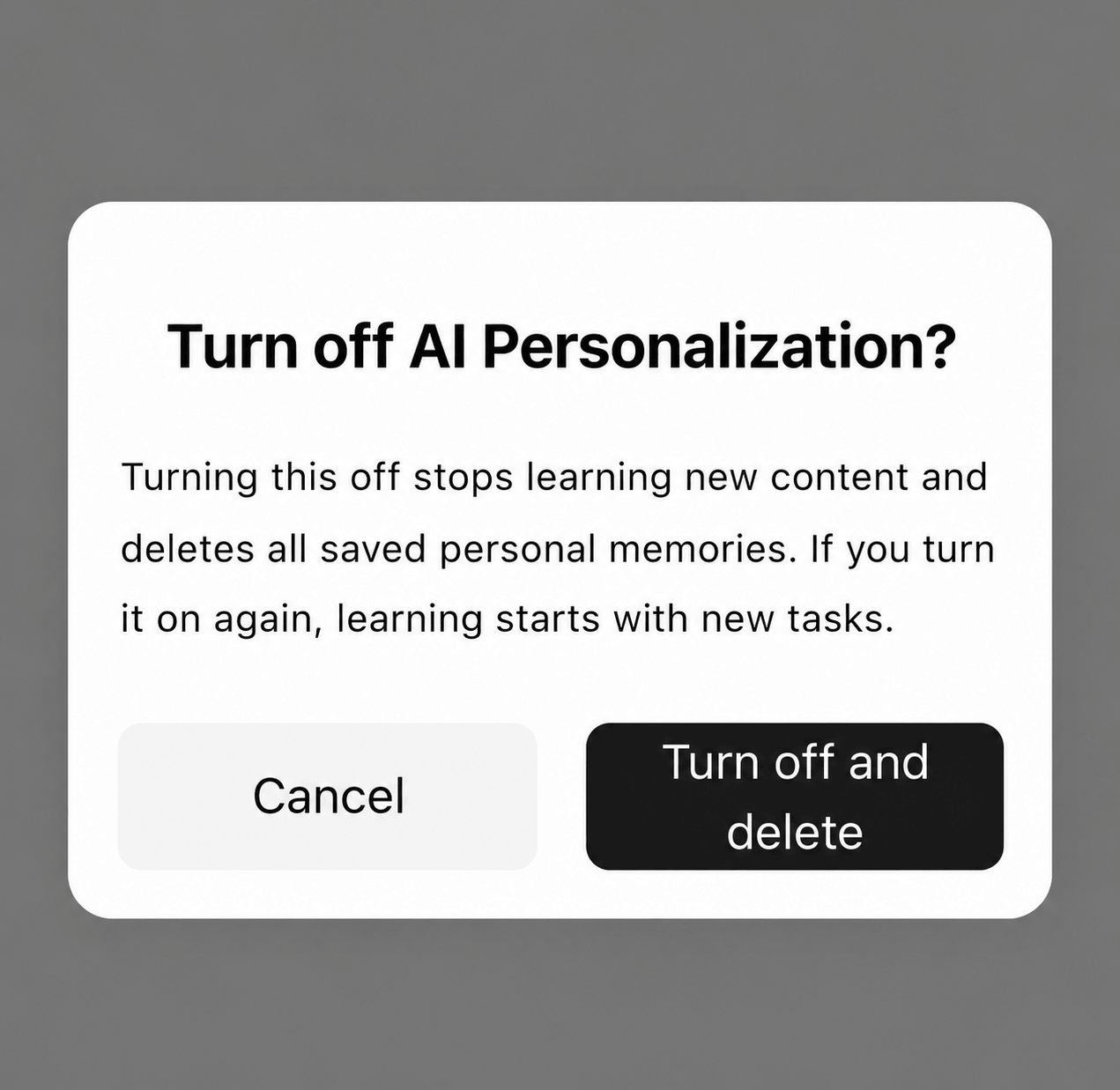
ยืนยันการปิดใช้งานหน่วยความจำส่วนบุคคล พร้อมปุ่มยกเลิก ปิด และลบ.
โปรดอ่านข้อความยืนยันก่อนเลือก ปิดและลบ หากต้องการคงการตั้งค่าปัจจุบันไว้ โปรดเลือก ยกเลิก.

ข้อความยืนยันระบุว่า การดำเนินการนี้จะหยุดการเรียนรู้เนื้อหาใหม่และลบความทรงจำส่วนบุคคลที่บันทึกไว้ การเปิดใช้งานการปรับแต่งส่วนบุคคลอีกครั้งจะเริ่มการเรียนรู้จากงานใหม่ ใช้งาน เพิ่มลงในบริบท แต่ถ้าคุณต้องการหยุดการรวมหน่วยความจำที่บันทึกไว้ในบริบทการแปลเท่านั้น.

ก่อนการประชุมครั้งต่อไปของคุณ: ตรวจสอบสรุปความทรงจำส่วนบุคคลและตัดสินใจว่าพื้นหลังนั้นเหมาะสมกับการสนทนาหรือไม่ ตัวอย่างเช่น พื้นหลังด้านวิศวกรรมที่บันทึกไว้อาจมีประโยชน์สำหรับการสนทนาเกี่ยวกับโครงสร้างพื้นฐานในหัวข้ออื่น หากการประชุมครั้งต่อไปครอบคลุมหัวข้อที่แตกต่างกัน ให้ปิด "เพิ่มไปยังบริบท" และป้อนรายละเอียดที่เกี่ยวข้องในช่อง "บริบทด้วยตนเอง" วิธีนี้จะช่วยให้การเลือกพื้นหลังมีความชัดเจนสำหรับงานนั้นๆ.

เมื่อเตรียมงานแปล ควรแยกคำศัพท์และข้อมูลพื้นฐานออกจากกัน ชื่อผลิตภัณฑ์ คำย่อ และคำแปลที่ต้องการควรอยู่ในหมวดคำสำคัญ ส่วนบทบาทของคุณ หัวข้อการประชุม และการตั้งค่าการสื่อสารควรอยู่ในหมวดบริบทหรือความทรงจำส่วนตัว คำสำคัญ เช่น Redis เป็นคำศัพท์ ในขณะที่สรุปเกี่ยวกับงานด้านวิศวกรรมอธิบายถึงข้อมูลพื้นฐานที่กว้างกว่า ตรวจสอบทั้งสองส่วนก่อนเริ่มหรือดำเนินการแปลต่อ แทนที่จะคิดว่าคำศัพท์ใหม่ที่เรียนรู้จะเปลี่ยนสรุปในความทรงจำไปด้วย.

กำลังใช้งาน Transync AI ในเบราว์เซอร์ใช่ไหม? เปิด... แอปพลิเคชันเว็บ Transync AI และลงชื่อเข้าใช้เพื่อเข้าถึงผู้ช่วย AI.

การตั้งค่าขั้นสูงที่แสดงสวิตช์การเรียนรู้คำหลัก AI และการปรับแต่งส่วนบุคคล AI ที่เปิดใช้งานแยกต่างหาก.
การปรับแต่งส่วนบุคคลด้วย AI มีให้เลือกใช้ในเมนูการตั้งค่าขั้นสูงเช่นกัน โปรดอ่านข้อความยืนยันก่อนปิดใช้งานและลบหน่วยความจำที่บันทึกไว้.

คำถามที่พบบ่อย #

ฉันสามารถพิมพ์หรือแก้ไขความทรงจำแต่ละรายการได้หรือไม่? #

การ์ดหน่วยความจำนี้สร้างขึ้นโดย AI อินเทอร์เฟซปัจจุบันช่วยให้คุณดูสรุป จัดการการตั้งค่า ปิดการปรับแต่งส่วนบุคคล และลบข้อมูลได้ หากต้องการใส่ข้อมูลพื้นฐานเฉพาะด้วยตนเอง ให้ใช้ช่องบริบทแบบกำหนดเอง.

หน่วยความจำส่วนบุคคลเหมือนกับคำศัพท์ส่วนบุคคลหรือไม่? #

ไม่ หน่วยความจำจะสรุปข้อมูลพื้นฐานและความชอบ คำศัพท์ส่วนตัวประกอบด้วยคำศัพท์เฉพาะและคำแปลเป้าหมายเพิ่มเติม โดยมีคำอธิบายแยกต่างหาก การเรียนรู้คำหลัก AI สลับในช่องคำสำคัญ.

ทำไมฉันถึงไม่เห็นสรุปที่บันทึกไว้? #

ตรวจสอบให้แน่ใจว่าได้เปิดใช้งานการปรับแต่งส่วนบุคคลด้วย AI แล้ว การ์ดที่เปิดใช้งานอยู่ยังคงแสดงตัวอย่างได้แม้ว่าจะไม่มีหน่วยความจำที่บันทึกไว้ หากแอปแจ้งว่าไม่สามารถโหลดการตั้งค่าส่วนบุคคลได้ ให้ลองอีกครั้งหลังจากเชื่อมต่ออินเทอร์เน็ตแล้ว ใช้รุ่นที่ระบุว่ารองรับผู้ช่วย AI เมื่อนำบริบทไปใช้.

คู่มือที่เกี่ยวข้อง: วิธีใช้ผู้ช่วย AI.

อัปเดตเมื่อ 10 ตุลาคม 2026

เอกสารนี้มีประโยชน์หรือไม่?

  • มีประโยชน์
  • ไม่มีประโยชน์

แชร์บทความนี้ :

  • เฟสบุ๊ค
  • เอ็กซ์
  • LinkedIn
  • พินเทอเรสต์
วิธีจัดการคำศัพท์ส่วนตัววิธีใช้งาน Voice Clone
สารบัญ
  • 1. เปิดความทรงจำส่วนตัวของคุณ
  • 2. ตรวจสอบความทรงจำส่วนตัวของคุณ
  • 3. เพิ่มความทรงจำส่วนบุคคลลงในบริบท
  • 4. ปิดการตั้งค่าส่วนบุคคลและลบหน่วยความจำที่บันทึกไว้
  • คำถามที่พบบ่อย
    • ฉันสามารถพิมพ์หรือแก้ไขความทรงจำแต่ละรายการได้หรือไม่?
    • หน่วยความจำส่วนบุคคลเหมือนกับคำศัพท์ส่วนบุคคลหรือไม่?
    • ทำไมฉันถึงไม่เห็นสรุปที่บันทึกไว้?

RedNote โต่วอิน บิลิบิลิ 知乎 ยูทูบ TikTok LinkedIn

沪ICP备2025119728号

ติดต่อ:support@transyncai.com

ผลิตภัณฑ์

  • เครื่องมือ
  • AI แปลแบบเรียลไทม์
  • การแปลการประชุมสดด้วย AI
  • โหมดการนำเสนอ
  • บันทึกการประชุม AI
  • การแยกเสียงลำโพง AI
  • เครื่องแปลเสียง AI
  • ผู้ช่วย AI
  • Picture-in-Picture คำบรรยายลอยตัว
  • ภาษาที่รองรับ
  • เครื่องคำนวณชั่วโมงการแปล
  • เครื่องคำนวณเงินออม
  • 翻译小时计算器
  • 节省费用计算器
  • กรณีการใช้งาน
  • การแปล Zoom
  • การแปล Microsoft Teams
  • การแปล Google Meet
  • การแปล WhatsApp
  • การแปลสำหรับการประชุมแบบพบปะตัวต่อตัว

หน้า

  • การกำหนดราคา
  • บล็อก
  • สนับสนุน
  • วิดีโอสอนการใช้งาน
  • ดาวน์โหลด
  • องค์กร
  • บันทึกการเปลี่ยนแปลง
  • ทดลองใช้ฟรี

ทรัพยากร

  • ข้อเท็จจริงเกี่ยวกับ Transync AI
  • เปรียบเทียบ Transync AI
  • ทางเลือกอื่นสำหรับ Transync AI

เงื่อนไข

  • ความเป็นส่วนตัว
  • เงื่อนไขการบริการ
  • ศูนย์ความไว้วางใจ

© 2026 Transync AI – การแปลแบบเรียลไทม์.

ไทย
English 简体中文 日本語 한국어 Русский Français Español Deutsch Italiano Čeština 繁體中文繁體中文 Português do Brasil العربية हिन्दी Bahasa Indonesia Tiếng Việt Türkçe Nederlands Polski Українська