
Ga naar de hoofdinhoud
Druk op Enter om te zoeken of ESC om te sluiten
Zoeken sluiten
Transync AI-logo – het officiële merklogo van Transync AI, een realtime vertaalservice.
  • Gratis proefperiode
Menu
  • Product
    • Vertaling
      • AI-realtime vertalingVertaal gesprekken terwijl ze plaatsvinden.
      • AI-stemvertalerLuister naar de hardop voorgelezen vertalingen.
      • PresentatiemodusDeel live ondertitels op een groter scherm.
    • Vergaderingen
      • AI Live Meeting VertalingVolg meertalige vergaderingen in realtime.
      • AI-vergadernotitiesZet gesprekken om in duidelijke notulen van de vergadering.
      • AI-luidsprekerscheidingHoud bij wie wat gezegd heeft.
    • Hulpmiddelen en dekking
      • AI-assistent: trefwoorden en contextVoeg trefwoorden en context toe voor betere vertalingen.
      • Picture-in-Picture zwevende ondertitelsHoud de vertaalde ondertitels boven andere vensters.
      • Ondersteunde talenOntdek de ondersteunde talen en taalcombinaties.
  • Gebruiksscenario's
    • ZoomvertalingVertaal je Zoom-vergaderingen in realtime.
    • Microsoft Teams-vertalingVolg meertalige gesprekken in Teams.
    • Google Meet-vertalingBegrijp elk gesprek in Google Meet.
    • WhatsApp-vertaling voor spraakoproepenVertaal WhatsApp-spraakoproepen terwijl je praat.
    • Vertaling van een fysieke bijeenkomstCommuniceer rechtstreeks, ongeacht de taal.
    • Vertaling van gaming livestreamVolg gaming-livestreams in jouw taal.
    • Lezing vertalingVolg lessen in verschillende talen en neem de belangrijkste punten door.
    • WebinarvertalingVolg webinars en live-evenementen in verschillende talen.
    • Vertaling van gamecommentaarUitzending met vertaald commentaar en tweetalige ondertiteling.
    • Vertaling van verkoop- en leveranciersvergaderingenBespreek de vereisten in alle talen en houd een duidelijke documentatie bij.
  • Blog
  • Prijzen
  • Onderneming
  • Contact
  • Steun
    • GebruikershandleidingBegin direct met duidelijke, stapsgewijze handleidingen.
    • VideohandleidingenOntdek de functies met behulp van begeleide video-rondleidingen.
  • Download
  • Gratis proefperiode
  • Product
    • Vertaling
      • AI-realtime vertalingVertaal gesprekken terwijl ze plaatsvinden.
      • AI-stemvertalerLuister naar de hardop voorgelezen vertalingen.
      • PresentatiemodusDeel live ondertitels op een groter scherm.
    • Vergaderingen
      • AI Live Meeting VertalingVolg meertalige vergaderingen in realtime.
      • AI-vergadernotitiesZet gesprekken om in duidelijke notulen van de vergadering.
      • AI-luidsprekerscheidingHoud bij wie wat gezegd heeft.
    • Hulpmiddelen en dekking
      • AI-assistent: trefwoorden en contextVoeg trefwoorden en context toe voor betere vertalingen.
      • Picture-in-Picture zwevende ondertitelsHoud de vertaalde ondertitels boven andere vensters.
      • Ondersteunde talenOntdek de ondersteunde talen en taalcombinaties.
  • Gebruiksscenario's
    • ZoomvertalingVertaal je Zoom-vergaderingen in realtime.
    • Microsoft Teams-vertalingVolg meertalige gesprekken in Teams.
    • Google Meet-vertalingBegrijp elk gesprek in Google Meet.
    • WhatsApp-vertaling voor spraakoproepenVertaal WhatsApp-spraakoproepen terwijl je praat.
    • Vertaling van een fysieke bijeenkomstCommuniceer rechtstreeks, ongeacht de taal.
    • Vertaling van gaming livestreamVolg gaming-livestreams in jouw taal.
    • Lezing vertalingVolg lessen in verschillende talen en neem de belangrijkste punten door.
    • WebinarvertalingVolg webinars en live-evenementen in verschillende talen.
    • Vertaling van gamecommentaarUitzending met vertaald commentaar en tweetalige ondertiteling.
    • Vertaling van verkoop- en leveranciersvergaderingenBespreek de vereisten in alle talen en houd een duidelijke documentatie bij.
  • Blog
  • Prijzen
  • Onderneming
  • Contact
  • Steun
    • GebruikershandleidingBegin direct met duidelijke, stapsgewijze handleidingen.
    • VideohandleidingenOntdek de functies met behulp van begeleide video-rondleidingen.
  • Download

hello@transyncai.com

Aan de slag

4
  • Snelstartgids voor desktop
  • Snelstartgids voor mobiele apparaten
  • Checklist voor het instellen van de audio tijdens een vergadering
  • Neem contact met ons op

Gebruikershandleiding

15
  • Hoe Transync AI te registreren
  • Hoe start je met realtimevertaling?
  • Hoe kies je een vertaalmodus in Transync AI?
  • Hoe u computeraudio deelt
  • Hoe gebruik je spraakweergave in Transync AI?
  • Hoe de AI-assistent te gebruiken
  • Hoe je je persoonlijke woordenschat beheert
  • Hoe beheer ik gepersonaliseerd geheugen?
  • Hoe gebruik je Voice Clone?
  • Hoe gebruik je de virtuele microfoon op macOS?
  • Hoe stel je een virtuele microfoon in op Windows?
  • Hoe gebruik je de beeld-in-beeldmodus?
  • Toegang krijgen tot vergadertranscripties en samenvattingen
  • Hoe vertaalrecords te beheren
  • Hoe u kunt opwaarderen en een terugbetaling kunt aanvragen

Presentatiemodus

2
  • Hoe gebruik je de presentatiemodus in Transync AI?
  • Hoe kunt u deelnemen aan een Transync AI-presentatie?

Onderneming

1
  • Bedrijfsgids

Bronnen

3
  • Vertrouwenscentrum
  • Voorwaarden en beleid
  • Wijzigingslogboek
Categorieën bekijken
  • Thuis
  • Documenten
  • Gebruikershandleiding
  • Hoe beheer ik gepersonaliseerd geheugen?

Hoe beheer ik gepersonaliseerd geheugen?

Leestijd: 4 minuten

Dankzij het gepersonaliseerde geheugen onthoudt de Transync AI nuttige achtergrondinformatie en voorkeuren die zijn opgedaan tijdens uw vertaaltaken. U kunt de opgeslagen samenvatting bekijken in de AI-assistent en kiezen of u deze wilt toevoegen aan de vertaalcontext.

1. Open je persoonlijke herinnering #

  1. Open Persoonlijk Centrum → AI-assistent. Je kunt de AI-assistent ook openen vanuit het vertaalscherm.
  2. Als je ziet Persoonlijk En Organisatie tabbladen, selecteren Persoonlijk.
  3. Scroll naar beneden Personalisatie (gegenereerd door AI), onder het veld Context.

U kunt ook beheren AI-personalisatie in het instellingenpaneel onder Geavanceerde instellingen. AI-trefwoordleren is een aparte schakelaar.

De optie 'AI Assistant' verschijnt in de bovenste navigatiebalk met een hersenicoon en de tooltip 'AI Assistant-instellingen'.
Klik op het hersenicoon in de navigatiebalk rechtsboven om AI Assistant te openen. Het label kan AI Assistant, Keywords of Context weergeven.

2. Bekijk je persoonlijke herinneringen #

Zodra er geheugen beschikbaar is, toont de kaart een korte samenvatting. De onderstaande kaart vat een technische discussie samen over infrastructuurstoringen, Redis-cachinglimieten, prestaties en schaalbaarheid. Uw kaart zal uw eigen opgeslagen informatie weergeven.

Opgeslagen gepersonaliseerd geheugen met een samenvatting van een technische discussie over Redis-cachinglimieten, infrastructuurstoringen, prestaties en schaalbaarheid.
De personalisatiekaart vat de opgeslagen achtergrondinformatie van een technische discussie samen.

Klik op de opgeslagen samenvatting om de volledige details te bekijken. Als er nog geen opgeslagen geheugen beschikbaar is, kan de kaart in plaats daarvan voorbeeldbeschrijvingen weergeven. Voorbeelden zijn geen opgeslagen geheugen.

3. Voeg gepersonaliseerde herinneringen toe aan de context #

Open de menu met drie puntjes op de kaart. Deze bevat twee aparte bedieningselementen:

  • AI-personalisatie Het reguleert het leren en vasthouden van gepersonaliseerd geheugen.
  • Voeg toe aan context Hiermee wordt bepaald of opgeslagen geheugen wordt meegenomen als extra context voor ondersteunde vertaaltaken. AI-personalisatie moet zijn ingeschakeld om deze optie te kunnen gebruiken.

Personalisatiemenu met AI-personalisatie en 'Toevoegen aan context' ingeschakeld.
Beheer AI-personalisatie en voeg toe aan context via het menu met de drie puntjes op de kaart.

Stel deze opties in voordat u begint met vertalen of dit hervat. Uitschakelen Voeg toe aan context Hiermee kunt u stoppen met het gebruik van het geheugen als vertaalcontext zonder de aparte verwijderactie te hoeven selecteren. U kunt nog steeds vergaderingsspecifieke instructies in de handleiding invoeren. Context veld.

4. Schakel personalisatie uit en verwijder opgeslagen geheugen. #

  1. Open de kaart menu met drie puntjes.
  2. Uitschakelen AI-personalisatie.
  3. Lees de bevestiging en kies vervolgens. Uitschakelen en verwijderen verdergaan, of Annuleren om uw huidige instellingen te behouden.
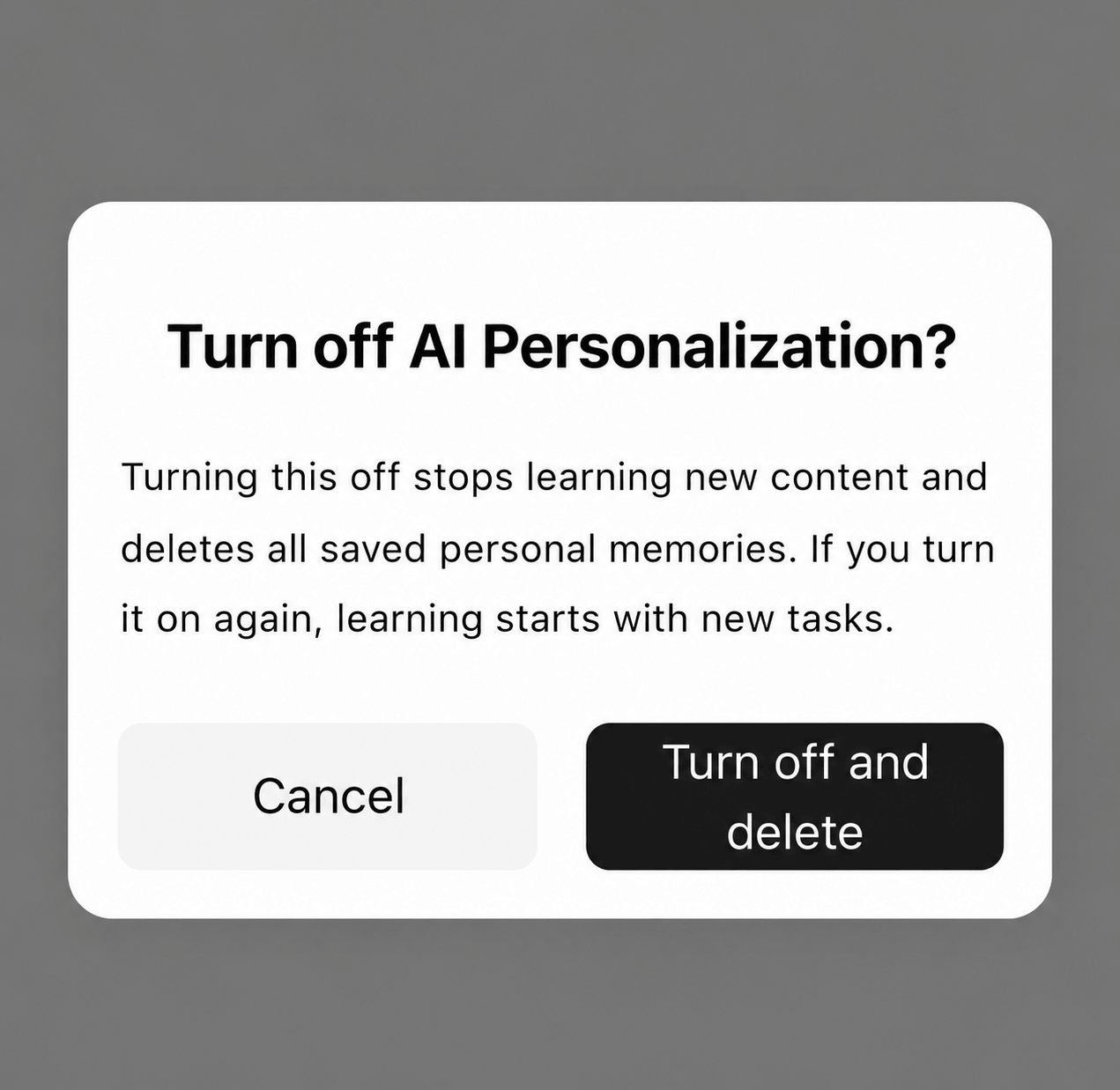
Bevestiging voor het uitschakelen van gepersonaliseerd geheugen, met knoppen Annuleren, Uitschakelen en Verwijderen.
Lees de bevestiging voordat u 'Uitschakelen en verwijderen' kiest. Kies 'Annuleren' om uw huidige instellingen te behouden.

De bevestiging geeft aan dat hiermee het leren van nieuwe inhoud wordt gestopt en opgeslagen persoonlijke herinneringen worden verwijderd. Als u de personalisatie weer inschakelt, begint het leren van nieuwe taken. Gebruik Voeg toe aan context Als je alleen wilt voorkomen dat opgeslagen geheugen wordt meegenomen in de vertaalcontext, is dat een andere optie.

Voor uw volgende vergadering: Bekijk de gepersonaliseerde samenvatting van het geheugen en bepaal of de achtergrond relevant is voor het gesprek. Een opgeslagen technische achtergrond kan bijvoorbeeld nuttig zijn voor een andere discussie over infrastructuur. Als de volgende vergadering over een ander onderwerp gaat, schakel dan 'Toevoegen aan context' uit en voer de relevante details handmatig in in het veld 'Context'. Zo blijft de gekozen achtergrond expliciet voor die specifieke taak.

Houd woordenschat en achtergrondinformatie gescheiden tijdens de voorbereiding. Productnamen, afkortingen en gewenste vertalingen horen bij 'Trefwoorden'; uw rol, het onderwerp van de vergadering en communicatievoorkeuren horen bij 'Context' of 'Persoonlijk geheugen'. Een trefwoord zoals 'Redis' is een term, terwijl een samenvatting over technisch werk een bredere achtergrond beschrijft. Bekijk beide gebieden voordat u begint met vertalen of verdergaat, in plaats van ervan uit te gaan dat een nieuw geleerde term ook de samenvatting in uw geheugen verandert.

Gebruik je Transync AI in een browser? Open de Transync AI-webapp en meld u aan om toegang te krijgen tot de AI-assistent.

Geavanceerde instellingen met aparte schakelaars voor AI-trefwoordleren en AI-personalisatie.
AI-personalisatie is ook beschikbaar onder Geavanceerde instellingen. Lees de bevestiging voordat u deze functie uitschakelt en de opgeslagen gegevens verwijdert.

Veelgestelde vragen #

Kan ik individuele herinneringen typen of bewerken? #

De geheugenkaart wordt gegenereerd door AI. De huidige interface geeft je de mogelijkheid om het overzicht te bekijken, de instellingen te beheren en personalisatie uit te schakelen en te verwijderen. Om zelf specifieke achtergrondinformatie te verstrekken, gebruik je het handmatige contextveld.

Is een persoonlijk geheugen hetzelfde als een persoonlijke woordenschat? #

Nee. Het geheugen vat achtergrondinformatie en voorkeuren samen. De persoonlijke woordenschat bevat individuele termen en optionele doelvertalingen, met een aparte AI-trefwoordleren Schakel dit in bij het gedeelte 'Trefwoorden'.

Waarom kan ik geen opgeslagen samenvatting zien? #

Controleer of AI-personalisatie is ingeschakeld. Een ingeschakelde kaart kan nog steeds voorbeelden weergeven, zelfs als er geen opgeslagen geheugen beschikbaar is. Als de app meldt dat de personalisatie-instellingen niet geladen konden worden, probeer het dan opnieuw nadat uw verbinding is hersteld. Gebruik een model dat is gemarkeerd als ondersteunend voor de AI-assistent bij het toepassen van context.

Gerelateerde handleiding: Hoe de AI-assistent te gebruiken.

Geüpdatet op 10 oktober 2026

Is dit document nuttig?

  • Nuttig
  • Niet nuttig

Deel dit bericht:

  • Facebook
  • X
  • LinkedIn
  • Pinterest
Hoe je je persoonlijke woordenschat beheertHoe gebruik je Voice Clone?
Inhoudsopgave
  • 1. Open je persoonlijke herinnering
  • 2. Bekijk je persoonlijke herinneringen
  • 3. Voeg gepersonaliseerde herinneringen toe aan de context
  • 4. Schakel personalisatie uit en verwijder opgeslagen geheugen.
  • Veelgestelde vragen
    • Kan ik individuele herinneringen typen of bewerken?
    • Is een persoonlijk geheugen hetzelfde als een persoonlijke woordenschat?
    • Waarom kan ik geen opgeslagen samenvatting zien?

RedNote Douyin Bilibili 知乎 YouTube TikTok LinkedIn

沪ICP备2025119728号

Contact:support@transyncai.com

Product

  • Hulpmiddelen
  • AI Realtime vertaling
  • AI Live Meeting-vertaling
  • Presentatiemodus
  • AI-vergadernotities
  • AI-luidsprekerscheiding
  • AI-stemvertaler
  • AI-assistent
  • Picture-in-Picture zwevende ondertitels
  • Ondersteunde talen
  • Calculator voor vertaaluren
  • Spaarcalculator
  • 翻译小时计算器
  • 节省费用计算器
  • Gebruiksscenario's
  • Zoom-vertaling
  • Microsoft Teams-vertaling
  • Google Meet-vertaling
  • WhatsApp-vertaling
  • Vertaling van een fysieke bijeenkomst

Pagina's

  • Prijzen
  • Blog
  • Steun
  • Videohandleidingen
  • Download
  • Onderneming
  • Wijzigingslogboek
  • Gratis proefperiode

Bronnen

  • Transync AI-feiten
  • Vergelijk Transync AI
  • Transync AI-alternatieven

Voorwaarden

  • Privacy
  • Servicevoorwaarden
  • Vertrouwenscentrum

© 2026 Transync AI – Real-Time Translation.

Nederlands
English 简体中文 日本語 한국어 Русский Français Español Deutsch Italiano Čeština ไทย 繁體中文繁體中文 Português do Brasil العربية हिन्दी Bahasa Indonesia Tiếng Việt Türkçe Polski Українська