
A memória personalizada ajuda a IA da Transync a reter informações úteis e preferências aprendidas com suas tarefas de tradução. Você pode revisar o resumo salvo no Assistente de IA e escolher se deseja adicioná-lo ao contexto da tradução.
1. Abra sua memória personalizada. #
- Abrir Central Pessoal → Assistente de IA. Você também pode abrir o Assistente de IA a partir da tela de tradução.
- Se você vir Pessoal e Organização guias, selecione Pessoal.
- Deslize para a direita Personalização (Gerada por IA), abaixo do campo Contexto.
Você também pode gerenciar Personalização por IA no painel de configurações em Configurações avançadas. Aprendizado de palavras-chave por IA é um interruptor separado.

2. Reveja sua memória personalizada. #
Assim que houver memória disponível, o cartão exibirá um breve resumo. O cartão abaixo resume uma discussão técnica sobre interrupções na infraestrutura, limites de cache do Redis, desempenho e escalabilidade. Seu cartão refletirá as informações que você salvou.

Clique no resumo salvo para visualizar todos os detalhes. Se ainda não houver memória salva disponível, o cartão poderá exibir descrições de exemplo. Exemplos não são memórias salvas.
3. Adicionar memória personalizada ao contexto #
Abra o menu de três pontos no cartão. Ele contém dois controles separados:
- Personalização por IA Controla a aprendizagem e a retenção de memória personalizada.
- Adicionar ao contexto Controla se a memória salva é incluída como contexto adicional para tarefas de tradução compatíveis. A Personalização por IA deve estar ativada para usar esta opção.

Configure estas opções antes de iniciar ou retomar a tradução. Desativar Adicionar ao contexto Permite interromper o uso da memória como contexto de tradução sem precisar selecionar a ação de exclusão separada. Você ainda pode inserir instruções específicas da reunião no manual. Contexto campo.
4. Desative a personalização e exclua a memória salva. #
- Abra o cartão menu de três pontos.
- Desligar Personalização por IA.
- Leia a confirmação e, em seguida, escolha. Desative e exclua para prosseguir, ou Cancelar Para manter suas configurações atuais.
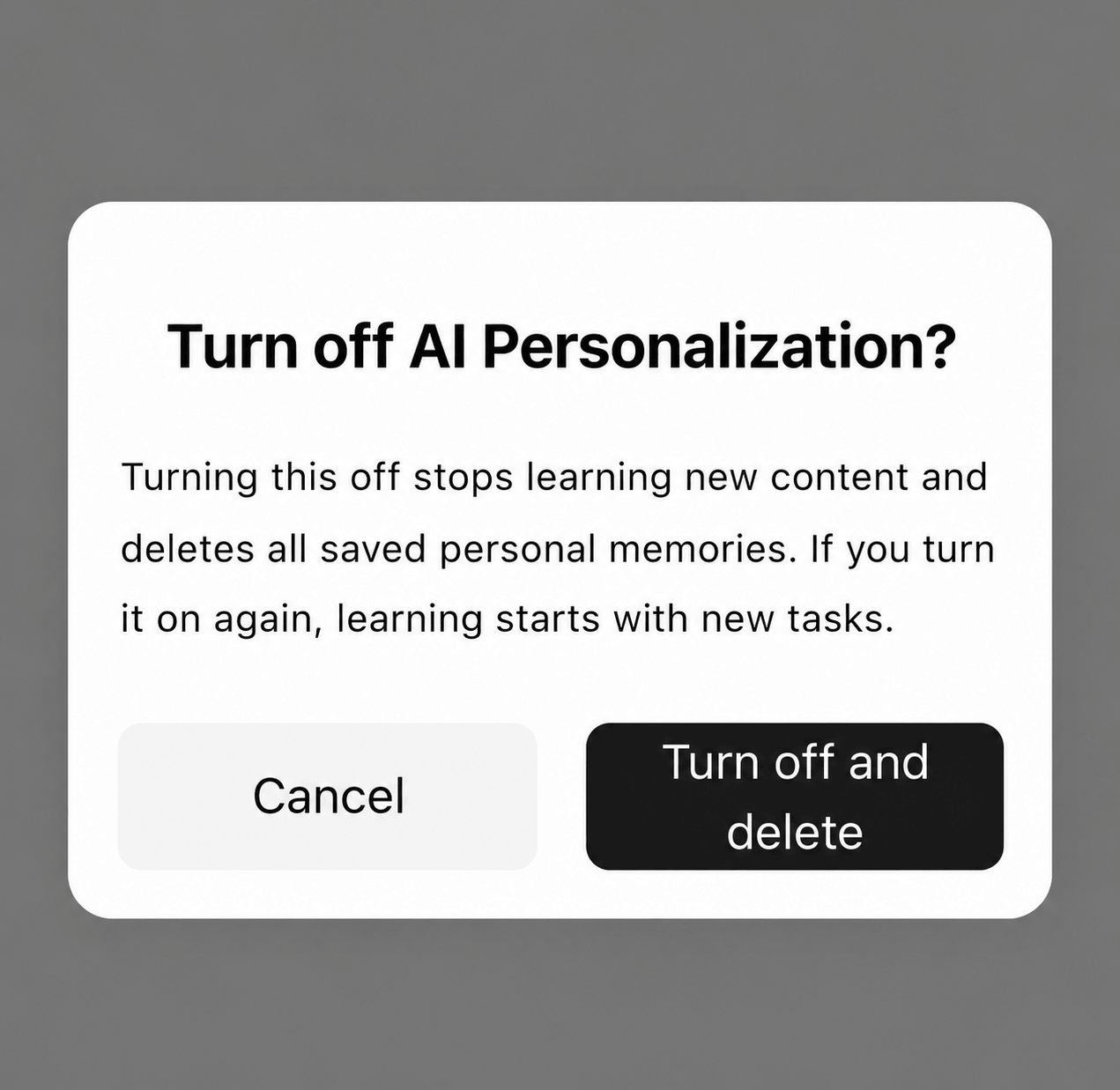
A confirmação indica que isso interrompe o aprendizado de novos conteúdos e exclui as memórias pessoais salvas. Reativar a personalização inicia o aprendizado a partir de novas tarefas. Adicionar ao contexto em vez disso, se você quiser apenas impedir que a memória salva seja incluída no contexto de tradução.
Antes da sua próxima reunião: Analise o resumo personalizado da memória e decida se o contexto é adequado para a conversa. Por exemplo, um contexto salvo na área de engenharia pode ser útil para outra discussão sobre infraestrutura. Se a próxima reunião abordar um assunto diferente, desative a opção "Adicionar ao Contexto" e insira os detalhes relevantes no campo "Contexto" manualmente. Isso mantém a escolha do contexto explícita para aquela tarefa.
Ao se preparar, mantenha o vocabulário e o contexto separados. Nomes de produtos, abreviações e traduções preferenciais devem estar em Palavras-chave; seu papel, o tópico da reunião e suas preferências de comunicação devem estar em Contexto ou memória personalizada. Uma palavra-chave como Redis é um termo, enquanto um resumo sobre trabalho de engenharia descreve um contexto mais amplo. Revise ambas as áreas antes de começar ou retomar a tradução, em vez de presumir que um termo recém-aprendido também altera o resumo da memória.
Usando o Transync AI em um navegador? Abra o Aplicativo web de IA Transync Faça login para acessar o Assistente de IA.

Perguntas frequentes #
Posso digitar ou editar memórias individuais? #
O cartão de memória é gerado por IA. A interface atual permite visualizar o resumo, gerenciar suas configurações, desativar a personalização e excluí-la. Para fornecer um contexto específico, use o campo Contexto manual.
A memória personalizada é o mesmo que o vocabulário pessoal? #
Não. A seção Memória resume o histórico e as preferências. O vocabulário pessoal contém termos individuais e traduções opcionais para o idioma de destino, com uma seção separada. Aprendizado de palavras-chave por IA Ative a opção na área de Palavras-chave.
Por que não consigo ver um resumo salvo? #
Verifique se a Personalização por IA está ativada. Um cartão ativado ainda pode exibir exemplos mesmo quando não houver memória disponível. Se o aplicativo informar que não foi possível carregar as configurações de personalização, tente novamente após a conexão ser restabelecida. Use um modelo marcado como compatível com o Assistente de IA ao aplicar o contexto.
Guia relacionado: Como usar o assistente de IA.


