Como iniciar a tradução em tempo real #
Depois de fazer login em Transync AI, Com o [nome da ferramenta/plataforma], você pode iniciar a tradução em tempo real em apenas alguns passos. Siga este guia para escolher o modo de tradução correto, configurar pares de idiomas, confirmar a entrada de áudio e gerenciar sua sessão de tradução com eficiência. Se não tiver certeza de qual modo usar, consulte [link para a documentação]. Como escolher um modo de tradução no Transync AI antes de começar.
1. Escolha o seu modo de tradução #
Antes de escolher os idiomas, selecione o modo de tradução que melhor se adequa ao seu cenário: Tradução unidirecional, Tradução bidirecional, ou Tradução multilíngue. No aplicativo, essas opções podem aparecer como Mão Única, Bidirecional, e Multilíngue.

Usar Tradução unidirecional Para cenários de escuta, como aulas, palestras e webinars. Use Tradução bidirecional Para conversas e reuniões. Use Tradução multilíngue Quando uma tarefa requer vários idiomas de destino. Para obter a comparação completa e as regras de faturamento, leia Como escolher um modo de tradução no Transync AI.
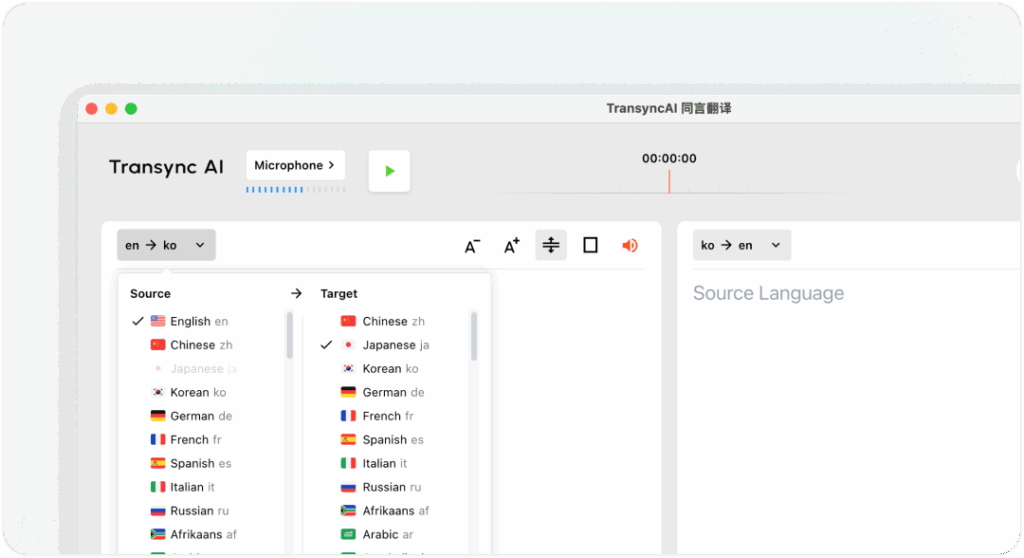
2. Confirme seu par de idiomas #
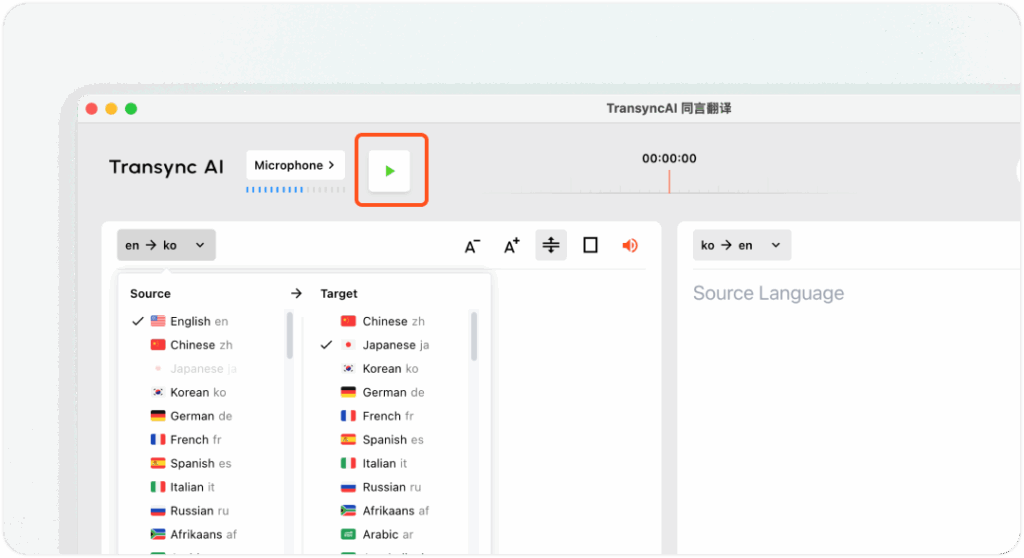
Na parte superior da interface principal, selecione seu fonte e alvo línguas — por exemplo, Inglês ↔ Japonês ou Chinês ↔ Inglês.
A escolha do par de idiomas correto garante uma tradução precisa e natural. Você também pode aprender mais sobre os recursos do tradução em tempo real
3. Escolha o modelo de tradução correto #
Antes de iniciar a tradução, escolha o modelo que melhor se adapta ao seu cenário.
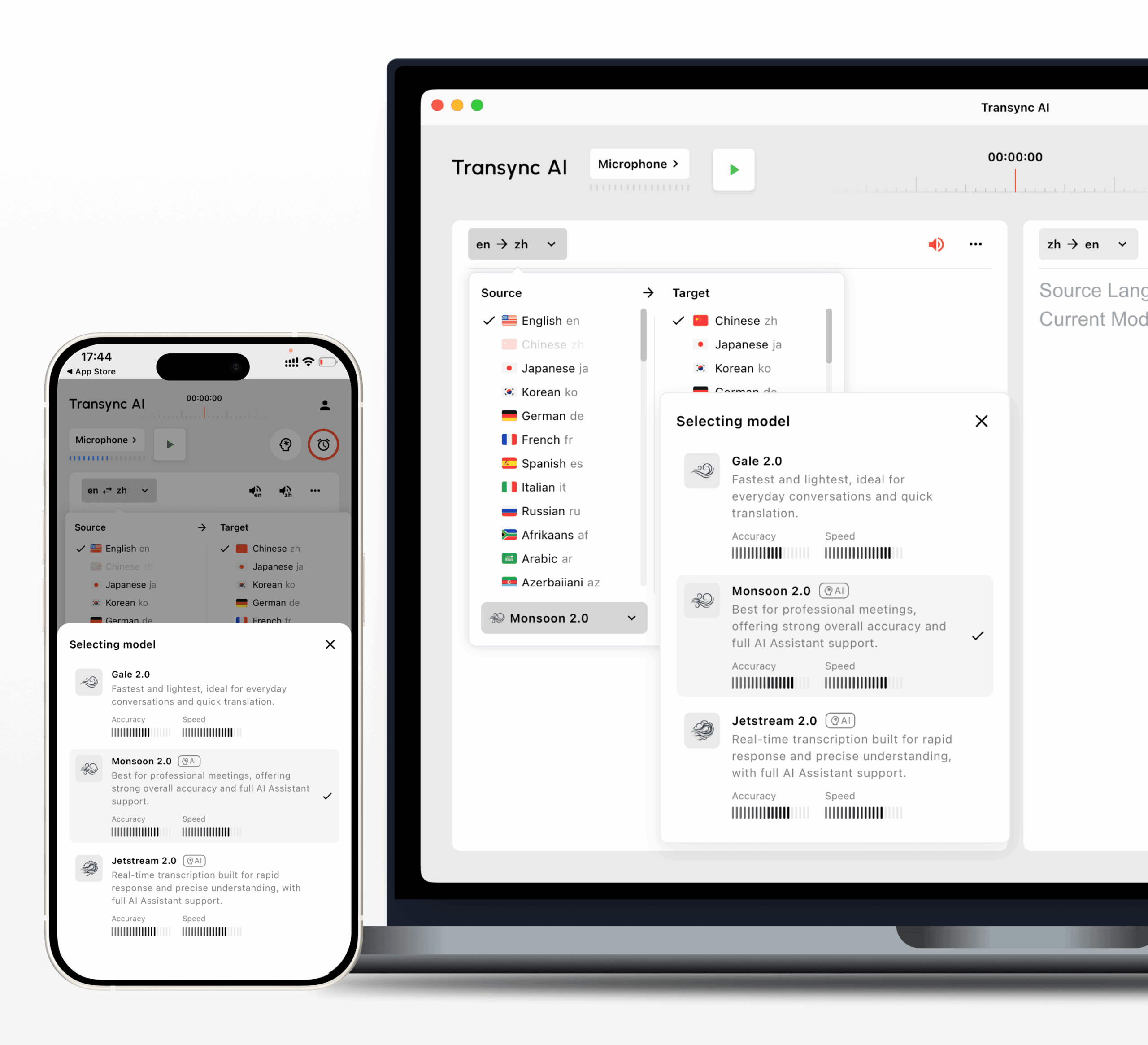
 Monção 2.0
 Jetstream 2.0
 Gale 2.0
Para a maioria dos usuários, Monção 2.0 é o modelo padrão recomendado. Ele oferece a melhor precisão e velocidade em geral, suporta mais de 60 idiomas e funciona com palavras-chave e contexto do Assistente de IA. Use Jetstream 2.0 Quando sua conexão de rede estiver menos estável. Use Gale 2.0 Se você estiver na China continental e precisar de uma resposta mais rápida, observe que o Gale 2.0 não oferece suporte a palavras-chave e contexto do Assistente de IA.
4. Verifique sua entrada de áudio #
Antes de começar, confirme se suas fontes de áudio estão selecionadas corretamente:
- Microfone: Captura sua própria fala. Geralmente, é necessário verificar.
- Áudio do computador: Captura as vozes de outros participantes da sua plataforma de reunião (Zoom, Teams, etc.) ou plataforma de vídeo (YouTube, etc.). Ambas podem ser ativadas simultaneamente para tradução completa da reunião. Saiba mais como compartilhar áudio do computador

5. Ativar transmissão de voz (opcional) #
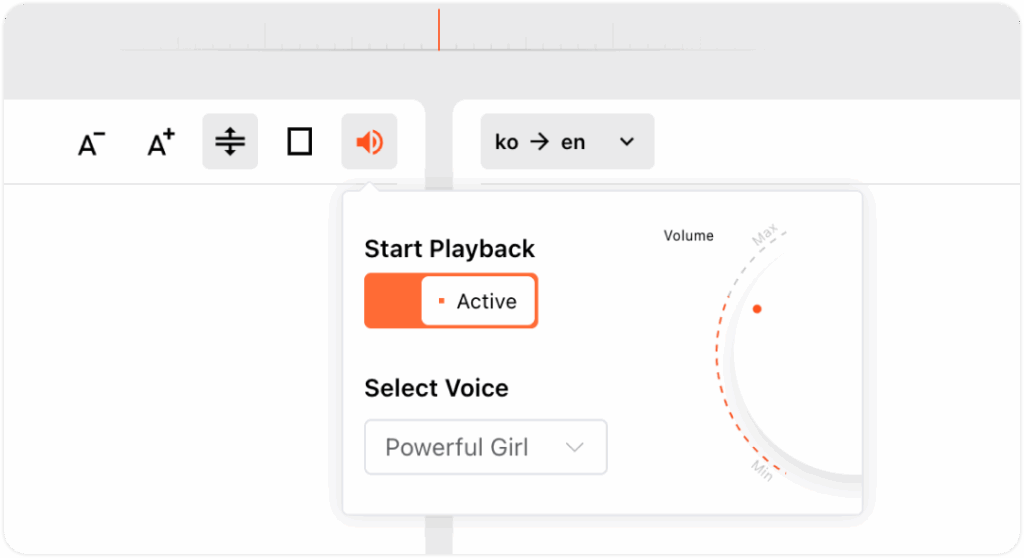
Para tornar a fala traduzida audível para outras pessoas, ative Transmissão de voz no canto superior direito do painel de tradução.
Você pode ajustar o volume da saída de som e escolher seu tom preferido. Ao habilitar a transmissão de voz, recomendamos o uso de alto-falantes externos no seu computador.
6. Iniciar, pausar e parar a tradução #
- Clique Iniciar tradução para iniciar a tradução em tempo real.
- Usar Pausa quando você temporariamente não precisa de tradução — tempo de pausa não consumirá sua cota de tradução.
- Clique Parar para encerrar a sessão. Após a parada, o transcrição original e traduções será salvo automaticamente, permitindo que você gere um resumo ou exportar notas de reunião mais tarde.
7. Mais configurações e personalização #
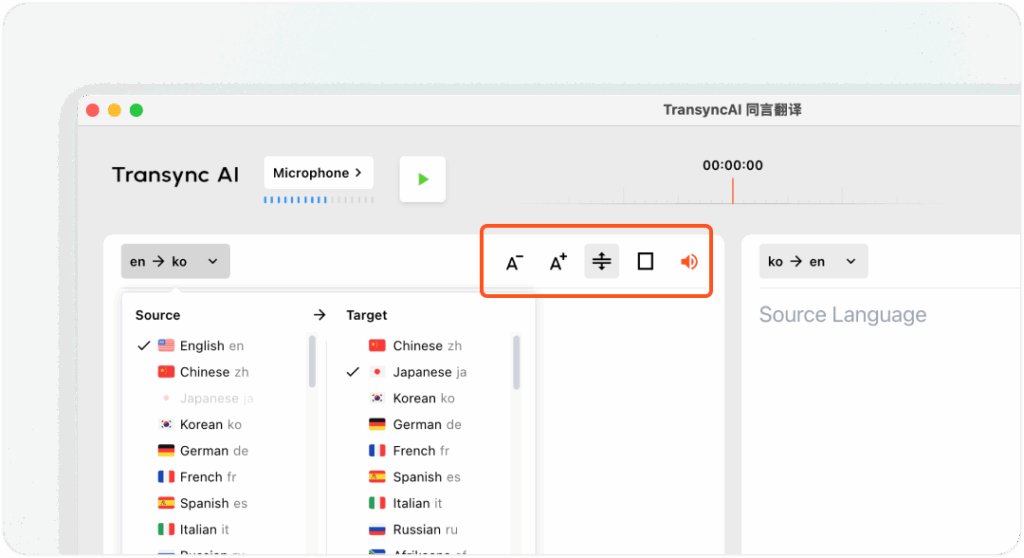
- Tamanho da fonte: Ajuste o tamanho do texto para melhor legibilidade durante sessões longas.
- Modo de exibição: Alternar entre Mostrar ambos ou Mostrar apenas a tradução dependendo da sua preferência.
- Modo de tradução: Escolher Mão Única, Bidirecional, ou Multilíngue Antes de iniciar a sessão. A tradução multilíngue pode levar algum tempo, dependendo do número de idiomas selecionados. Consulte Como escolher um modo de tradução no Transync AI Para obter detalhes sobre os modos de pagamento e as regras de faturamento.
8. Configure o Assistente de IA #
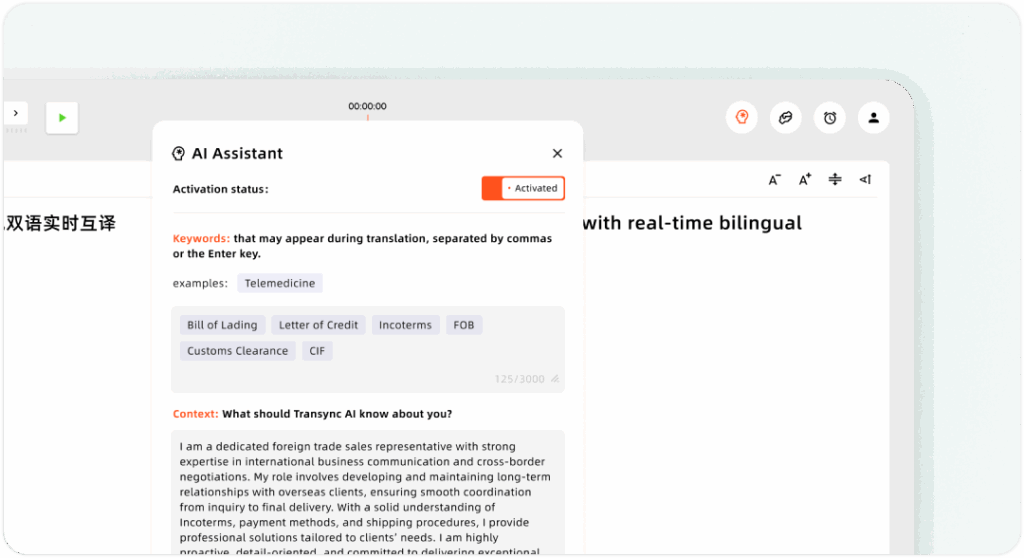
Você pode melhorar a precisão da tradução configurando o Assistente de IA antes de iniciar uma sessão:
- Palavras-chave: Adicione termos do setor, nomes de marcas ou nomes pessoais para garantir uma tradução consistente e precisa.
- Contexto: Forneça detalhes como seu profissão, fundo, e tópico da reunião. Isso ajuda a Transync AI a entender melhor seu cenário de comunicação e produzir traduções mais precisas e sensíveis ao contexto.