Appuyez sur la touche Entrée pour effectuer une recherche ou sur la touche ESC pour fermer
Fermer la recherche
Logo Transync AI – logo officiel de la marque Transync AI, service de traduction en temps réel
  • Essai gratuit
Menu
  • outils
    • Traduction en temps réel par IA
    • Traduction de réunions en direct par IA
    • Notes de réunion sur l'IA
    • Traducteur vocal IA
    • Assistant IA: mots-clés et contexte
    • Image dans l'image Sous-titres flottants
    • Langues prises en charge
  • Cas d'utilisation
    • Traduction Zoom
    • Traduction de Microsoft Teams
    • Traduction Google Meet
    • Appel vocal de traduction WhatsApp
    • Traduction de réunions en personne
  • Blog
  • Tarification
  • Entreprise
  • Soutien
  • Télécharger
  • Essai gratuit
  • outils
    • Traduction en temps réel par IA
    • Traduction de réunions en direct par IA
    • Notes de réunion sur l'IA
    • Traducteur vocal IA
    • Assistant IA: mots-clés et contexte
    • Image dans l'image Sous-titres flottants
    • Langues prises en charge
  • Cas d'utilisation
    • Traduction Zoom
    • Traduction de Microsoft Teams
    • Traduction Google Meet
    • Appel vocal de traduction WhatsApp
    • Traduction de réunions en personne
  • Blog
  • Tarification
  • Entreprise
  • Soutien
  • Télécharger

hello@transyncai.com

Commencer

3
  • Guide de démarrage rapide pour ordinateur de bureau
  • Guide de démarrage rapide pour appareils mobiles
  • Contactez-nous

Guide utilisateur

13
  • Comment enregistrer Transync AI
  • Comment démarrer la traduction en temps réel
  • Comment choisir un mode de traduction dans Transync AI
  • Comment partager l'audio de l'ordinateur
  • Comment utiliser la lecture vocale dans Transync AI
  • Comment utiliser Voice Clone
  • Comment utiliser le microphone virtuel sur macOS
  • Comment configurer un microphone virtuel sous Windows
  • Comment utiliser le mode image dans l'image
  • Comment accéder aux transcriptions et résumés des réunions
  • Comment utiliser l'assistant IA
  • Comment gérer les enregistrements de traduction
  • Comment recharger et demander un remboursement

Entreprise

1
  • Guide de l'entreprise

Ressources

3
  • Centre de confiance
  • Conditions générales et politique
  • Journal des modifications
Voir les catégories
  • Accueil
  • Docs
  • Guide utilisateur
  • Comment démarrer la traduction en temps réel

Comment démarrer la traduction en temps réel

2 minutes de lecture

Comment démarrer la traduction en temps réel #

Une fois que vous êtes connecté à Transync AI, Vous pouvez démarrer une traduction en temps réel en quelques étapes seulement. Suivez ce guide pour choisir le mode de traduction approprié, configurer les paires de langues, confirmer l'entrée audio et gérer efficacement votre session de traduction. Si vous ne savez pas quel mode utiliser, consultez Comment choisir un mode de traduction dans Transync AI avant de commencer.

1. Choisissez votre mode de traduction #

Avant de choisir les langues, sélectionnez le mode de traduction qui correspond à votre scénario : Traduction unidirectionnelle, Traduction bidirectionnelle, ou Traduction multilingue. Dans l'application, ces options peuvent apparaître comme Sens Unique, Bidirectionnel, et Multilingue.
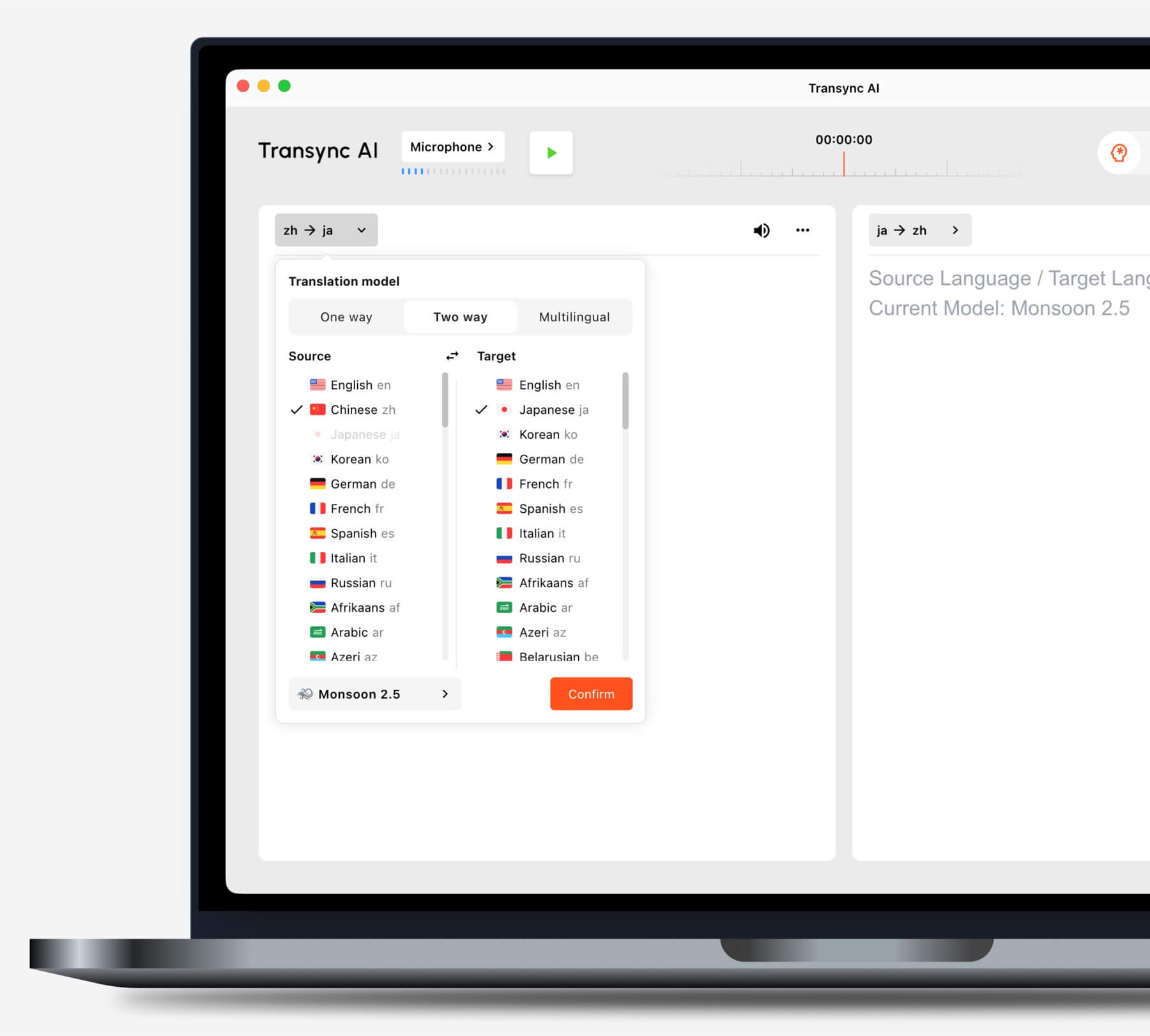
Sélectionnez le mode de traduction unidirectionnelle, bidirectionnelle ou multilingue dans Transync AI
Choisissez le mode de traduction (unidirectionnel, bidirectionnel ou multilingue) avant de commencer une tâche de traduction en temps réel.

Utiliser Traduction unidirectionnelle pour les situations d'écoute telles que les cours, les conférences et les webinaires. Utilisez-le Traduction bidirectionnelle pour les conversations et les réunions. Utilisez Traduction multilingue lorsqu'une tâche nécessite plusieurs langues cibles. Pour connaître l'intégralité des règles de comparaison et de facturation, consultez la section correspondante. Comment choisir un mode de traduction dans Transync AI.

2. Confirmez votre paire de langues #

En haut de l'interface principale, sélectionnez votre source et cible langues — par exemple, Anglais ↔ Japonais ou Chinois ↔ Anglais.

Choisir la bonne paire de langues garantit une traduction précise et naturelle. Vous pouvez également en savoir plus sur les fonctionnalités de traduction en temps réel
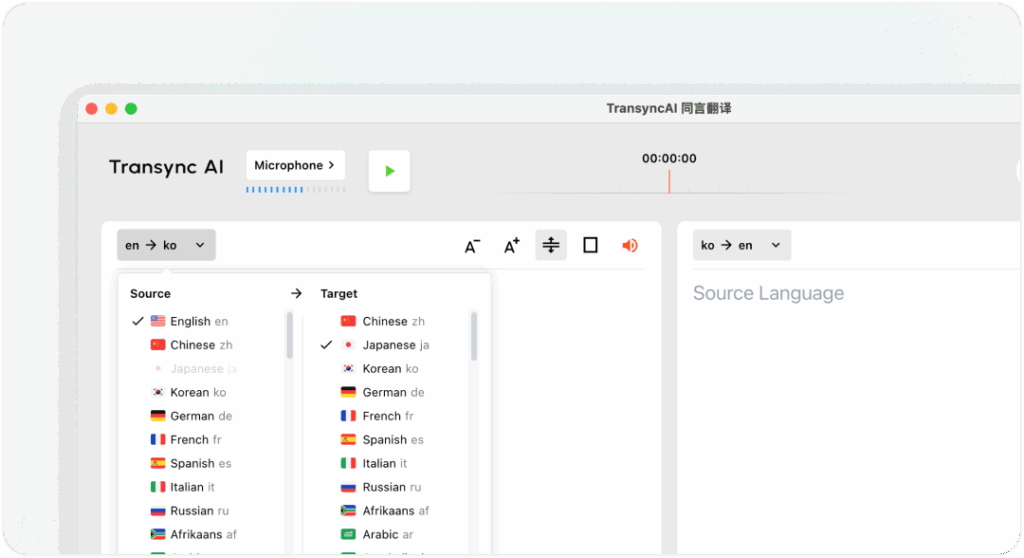
Démarrer la traduction en temps réel

3. Choisir le bon modèle de traduction #

Avant de commencer la traduction, choisissez le modèle qui correspond le mieux à votre situation.
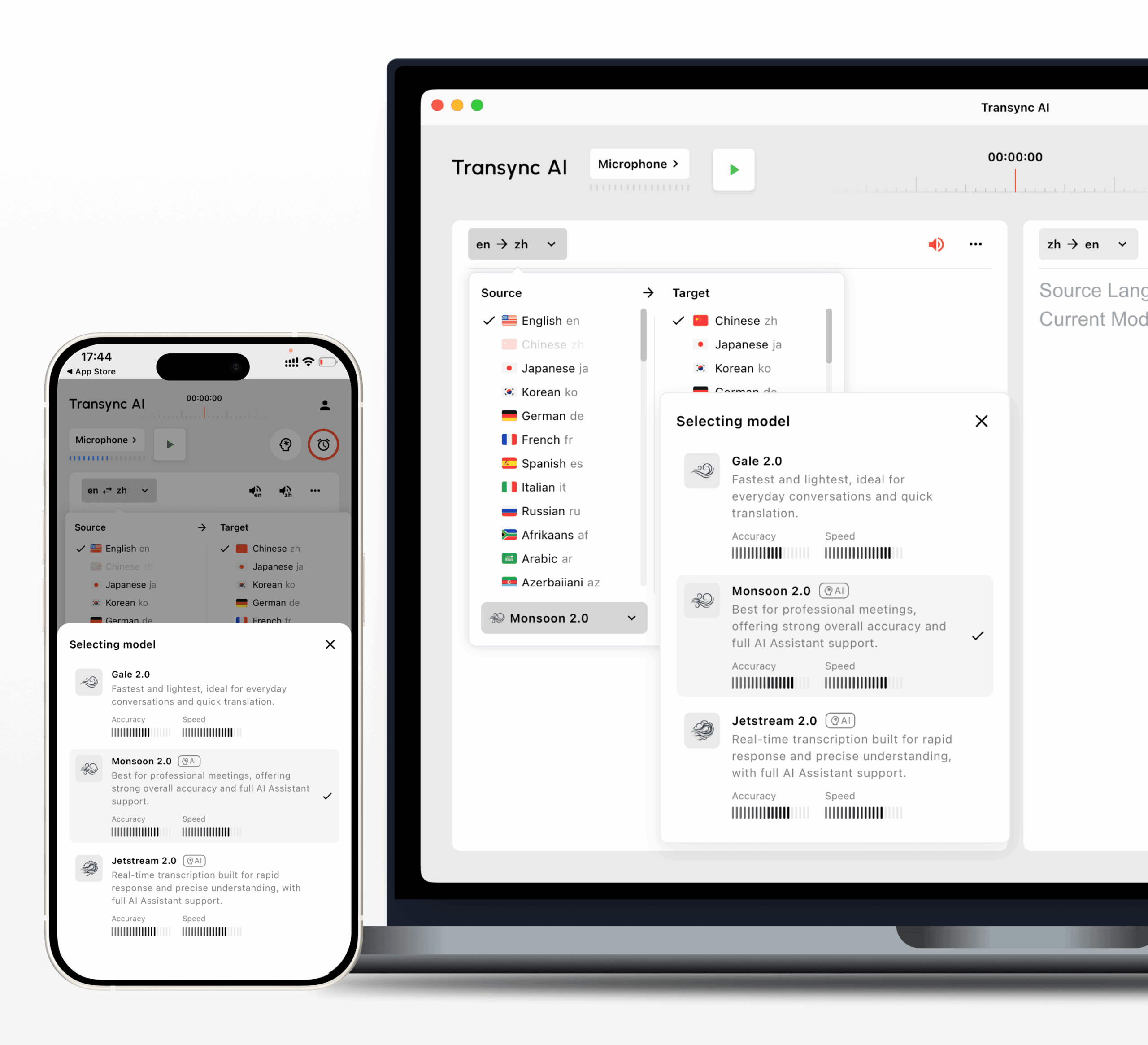

Transync AI v2.0 : modèles pour la traduction en temps réel
Modèle Idéal pour Langues Points forts Assistant IA
Logo du modèle Monsoon 2.0Monsoon 2.0
Réunions professionnelles, cours, appels d'affaires et la plupart des scénarios de traduction en temps réel. Plus de 60 langues Précision et vitesse optimales, avec une forte stabilité globale. Soutenu
Logo du modèle Jetstream 2.0Jetstream 2.0
Conditions de réseau moins stables où une continuité sans faille est primordiale. Chinois, japonais, anglais Stabilité maximale, avec une grande précision et une réponse rapide. Soutenu
Logo du modèle Gale 2.0Gale 2.0
Utilisateurs de Chine continentale ayant besoin de réponses plus rapides pour leurs conversations quotidiennes et de traductions rapides. Chinois, anglais, japonais, coréen, russe Plus rapide en Chine continentale, avec une bonne précision et une bonne stabilité. Non pris en charge

Pour la plupart des utilisateurs, Monsoon 2.0 est le modèle par défaut recommandé. Il offre la meilleure précision et la meilleure vitesse globales, prend en charge plus de 60 langues et fonctionne avec les mots clés et le contexte de l'Assistant IA. Utilisez Jetstream 2.0 lorsque votre connexion réseau est moins stable. Utilisez Gale 2.0 Si vous vous trouvez en Chine continentale et avez besoin d'une réponse plus rapide, veuillez noter que Gale 2.0 ne prend pas en charge les mots clés et le contexte de l'assistant IA.

4. Vérifiez votre entrée audio #

Avant de commencer, vérifiez que vos sources audio sont correctement sélectionnées:

  • Microphone: Capturez votre propre discours. En général, une vérification est nécessaire.
  • Audio de l'ordinateur: Capturez les voix des autres participants depuis votre plateforme de réunion (Zoom, Teams, etc.) ou votre plateforme vidéo (YouTube, etc.). Les deux peuvent être activées simultanément pour une traduction intégrale de la réunion. En savoir plus comment partager l'audio de l'ordinateur
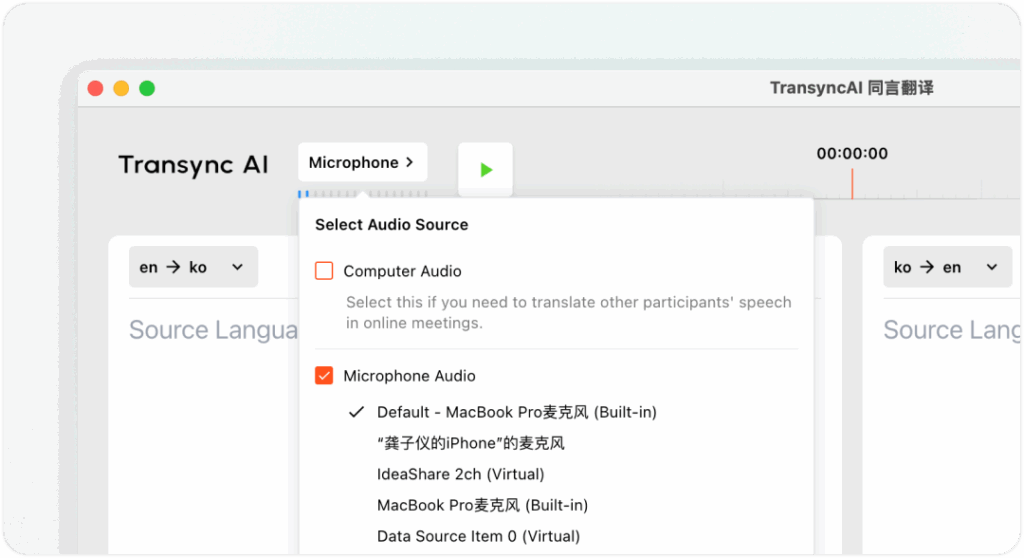
5. Activer la diffusion vocale (facultatif) #

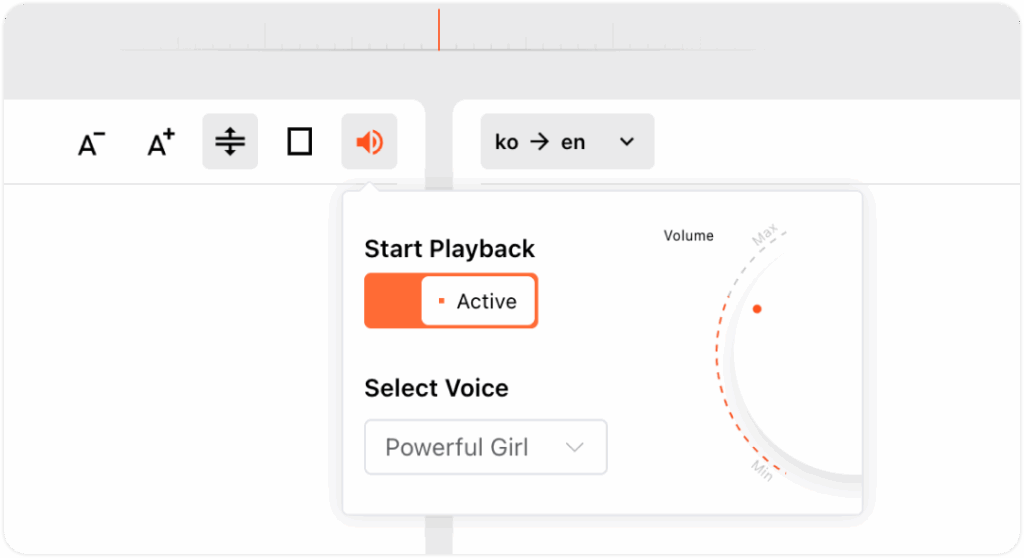
Pour rendre le discours traduit audible pour les autres, activez Diffusion vocale dans le coin supérieur droit du panneau de traduction.

Vous pouvez régler le volume du son et choisir votre tonalité préférée. Pour activer la diffusion vocale, nous vous recommandons d'utiliser des haut-parleurs externes sur votre ordinateur.
6. Démarrer, mettre en pause et arrêter la traduction #

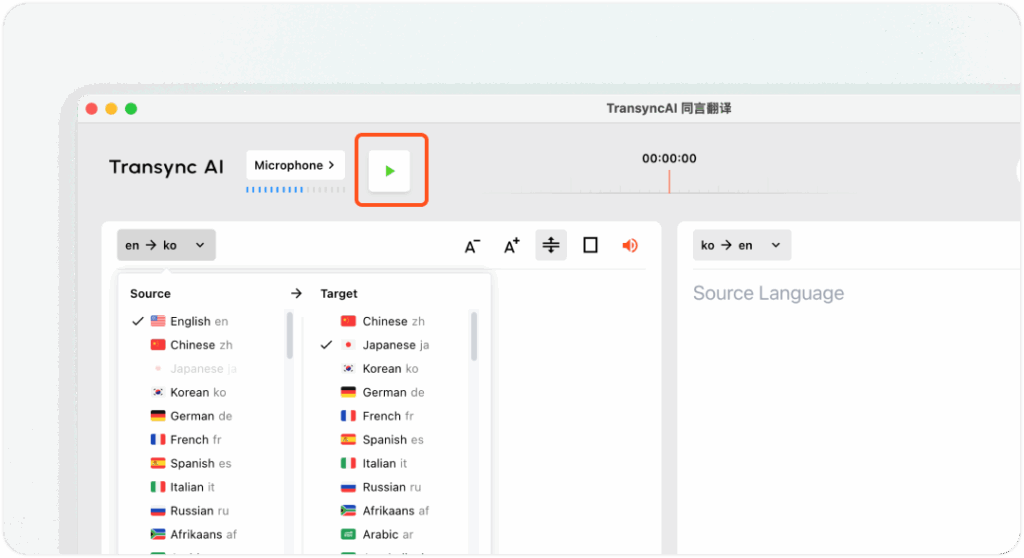
  • Cliquez Démarrer la traduction pour commencer la traduction en temps réel.
  • Utiliser Pause lorsque vous n'avez temporairement pas besoin de traduction — temps de pause ne consommera pas votre quota de traduction.
  • Cliquez Arrêt pour terminer la session. Après l'arrêt, le transcription originale et traductions sera enregistré automatiquement, vous permettant de générer un résumé ou exporter les notes de réunion plus tard.
7. Paramètres et personnalisation supplémentaires #

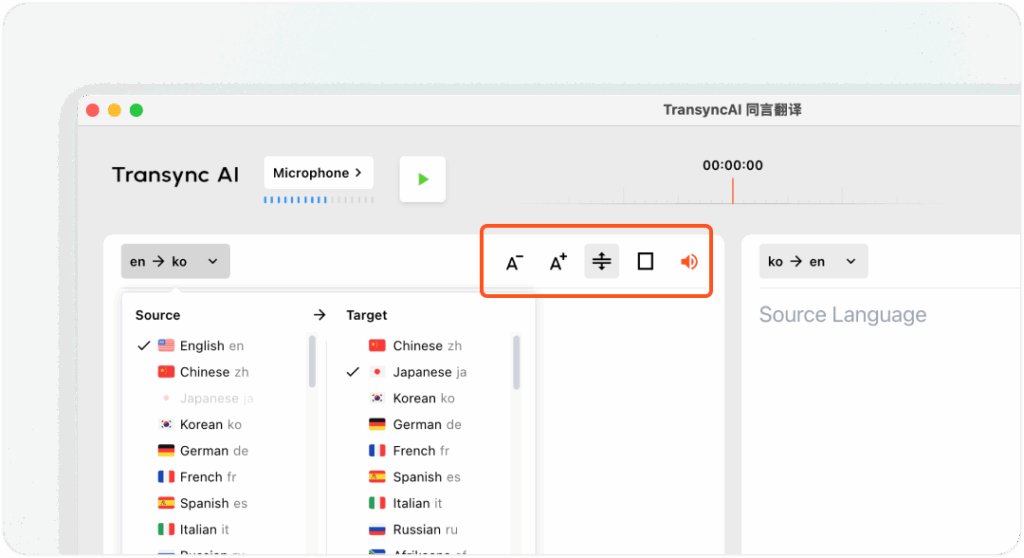
  • Taille de la police: Ajustez la taille du texte pour une meilleure lisibilité lors de longues sessions.
  • Mode d'affichage: Basculer entre Afficher les deux ou Afficher uniquement la traduction selon votre préférence.
  • Mode de traduction : Choisir Sens Unique, Bidirectionnel, ou Multilingue avant de commencer la session. La traduction multilingue peut prendre du temps en fonction du nombre de langues sélectionnées. Voir Comment choisir un mode de traduction dans Transync AI pour plus de détails sur les modes de paiement et les règles de facturation.
8. Configurer l'assistant IA #

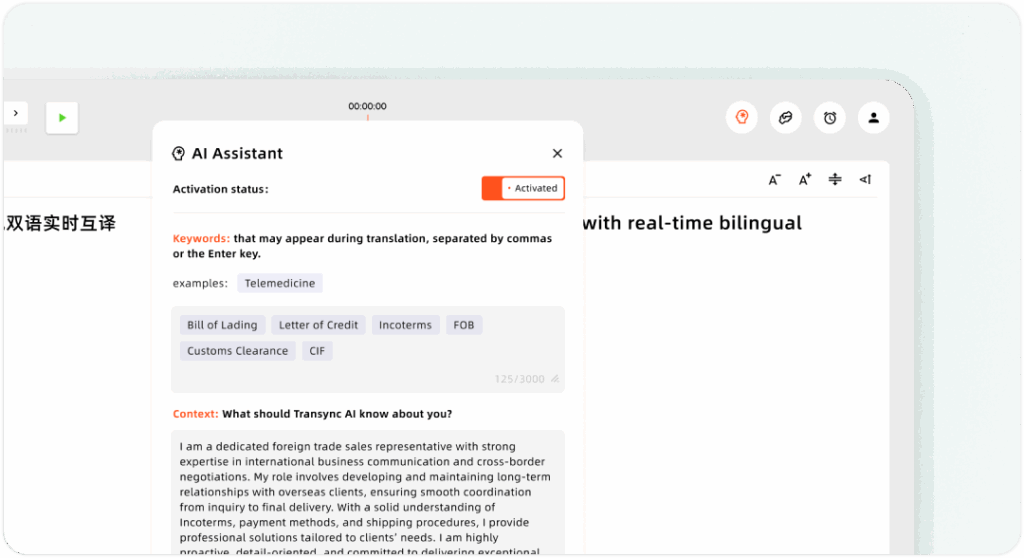
Vous pouvez améliorer la précision de la traduction en configurant le Assistant IA avant de commencer une séance:

  • Mots-clés: Ajoutez des termes sectoriels, des noms de marque ou des noms personnels pour garantir une traduction cohérente et précise.
  • Contexte: Fournissez des détails tels que votre profession, arrière-plan, et sujet de la réunionCela aide Transync AI à mieux comprendre votre scénario de communication et à produire des traductions plus précises et contextuelles.
Guides associés #

  • Comment choisir un mode de traduction dans Transync AI
  • Comment partager l'audio de l'ordinateur
  • Comment gérer les enregistrements de traduction
  • Comment utiliser l'assistant IA
Mis à jour le 24 juin 2026

Ce document vous a-t-il été utile?

  • Utile
  • Pas utile

Partagez cet article :

  • Facebook
  • X
  • LinkedIn
  • Pinterest
Comment enregistrer Transync AIComment choisir un mode de traduction dans Transync AI
Table des matières
  • Comment démarrer la traduction en temps réel
    • 1. Choisissez votre mode de traduction
    • 2. Confirmez votre paire de langues
    • 3. Choisir le bon modèle de traduction
    • 4. Vérifiez votre entrée audio
    • 5. Activer la diffusion vocale (facultatif)
    • 6. Démarrer, mettre en pause et arrêter la traduction
    • 7. Paramètres et personnalisation supplémentaires
    • 8. Configurer l'assistant IA
    • Guides associés

RedNote Douyin Bilibili 知乎 YouTube TikTok LinkedIn

沪ICP备2025119728号

Contact:support@transyncai.com

outils

  • Outils
  • Traduction en temps réel par l'IA
  • Traduction de réunions en direct avec IA
  • Notes de réunion sur l'IA
  • Traducteur vocal IA
  • Assistant IA
  • Image dans l'image Sous-titres flottants
  • Langues prises en charge
  • Cas d'utilisation
  • Traduction Zoom
  • Traduction Microsoft Teams
  • Traduction Google Meet
  • Traduction WhatsApp
  • Traduction de réunions en personne

Pages

  • Tarification
  • Blog
  • Soutien
  • Télécharger
  • Entreprise
  • Journal des modifications
  • Essai gratuit

Ressources

  • Informations sur Transync AI
  • Comparer Transync AI
  • Alternatives à Transync AI

Termes

  • Confidentialité
  • Conditions d'utilisation
  • Centre de confiance

© 2026 Transync AI – Traduction en temps réel.

Français
English 简体中文 日本語 한국어 Русский Español Deutsch Italiano Čeština ไทย 繁體中文繁體中文 Português do Brasil العربية हिन्दी Bahasa Indonesia Tiếng Việt Türkçe Nederlands Polski Українська