वास्तविक समय अनुवाद कैसे शुरू करें #
एक बार जब आप लॉग इन कर लेते हैं Transync AI, कुछ ही चरणों में आप रीयल-टाइम अनुवाद शुरू कर सकते हैं। सही अनुवाद मोड चुनने, भाषा युग्म सेट करने, ऑडियो इनपुट की पुष्टि करने और अपने अनुवाद सत्र को कुशलतापूर्वक प्रबंधित करने के लिए इस गाइड का पालन करें। यदि आप सुनिश्चित नहीं हैं कि कौन सा मोड उपयोग करना है, तो देखें Transync AI में अनुवाद मोड कैसे चुनें शुरू करने से पहले।.
1. अपना अनुवाद मोड चुनें #
भाषा चुनने से पहले, अपनी स्थिति के अनुसार अनुवाद मोड का चयन करें: एकतरफा अनुवाद, दो-तरफ़ा अनुवाद, या बहुभाषी अनुवाद. ऐप में, ये विकल्प इस प्रकार दिखाई दे सकते हैं। एक तरफ़ा रास्ता, दो तरफा, और बहुभाषी.

उपयोग एकतरफा अनुवाद कक्षाओं, व्याख्यानों और वेबिनारों जैसे श्रवण परिदृश्यों के लिए इसका उपयोग करें। दो-तरफ़ा अनुवाद बातचीत और बैठकों के लिए। उपयोग करें बहुभाषी अनुवाद जब किसी एक कार्य के लिए कई लक्ष्य भाषाओं की आवश्यकता होती है। पूर्ण तुलना और बिलिंग नियमों के लिए, पढ़ें। Transync AI में अनुवाद मोड कैसे चुनें.
2. अपनी भाषा जोड़ी की पुष्टि करें #
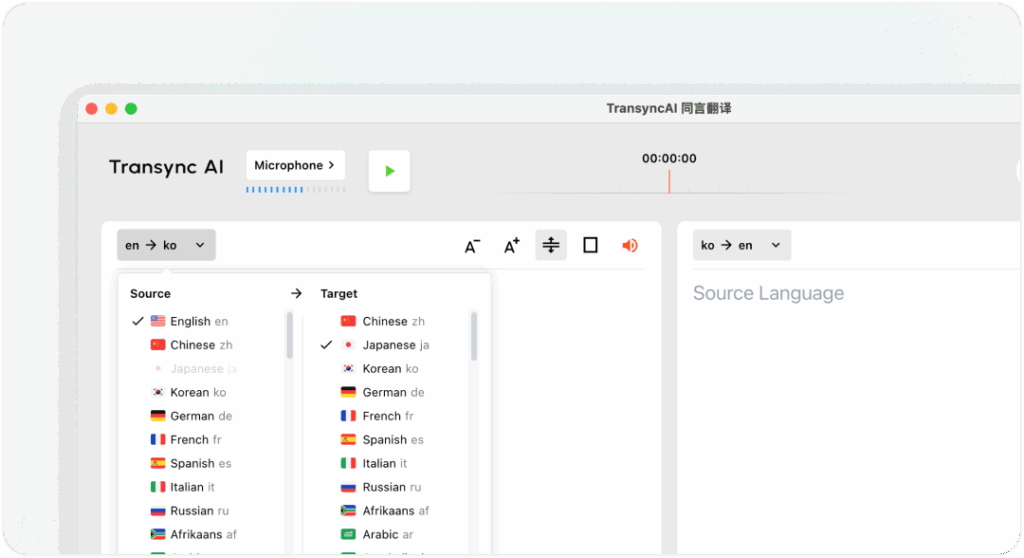
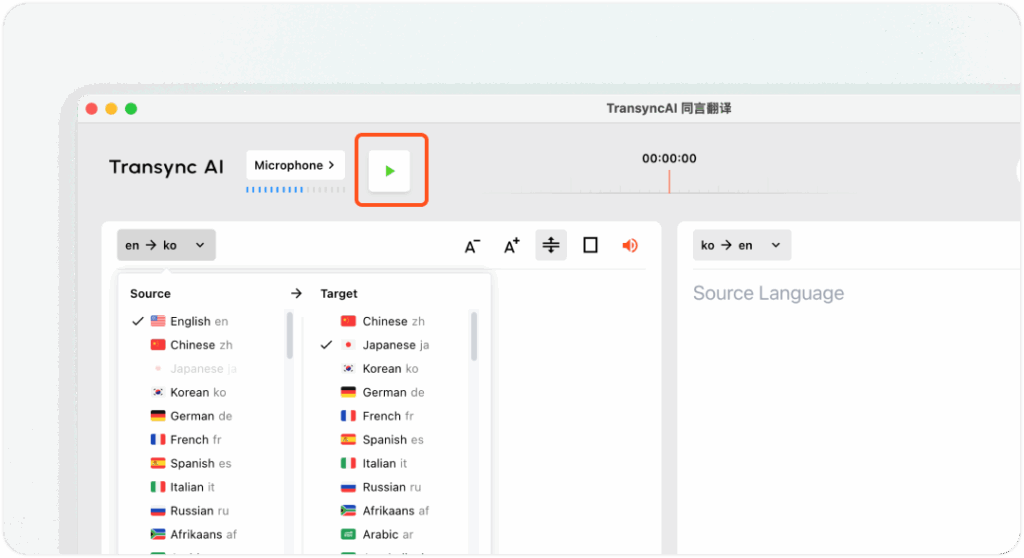
मुख्य इंटरफ़ेस के शीर्ष पर, अपना चयन करें स्रोत और लक्ष्य भाषाएँ - उदाहरण के लिए, अंग्रेज़ी ↔ जापानी या चीनी ↔ अंग्रेज़ी.
सही भाषा युग्म चुनने से सटीक और स्वाभाविक अनुवाद सुनिश्चित होता है। आप इसकी विशेषताओं के बारे में भी अधिक जान सकते हैं। वास्तविक समय अनुवाद
3. सही अनुवाद मॉडल चुनें #
अनुवाद शुरू करने से पहले, उस मॉडल का चयन करें जो आपकी स्थिति के लिए सबसे उपयुक्त हो।.
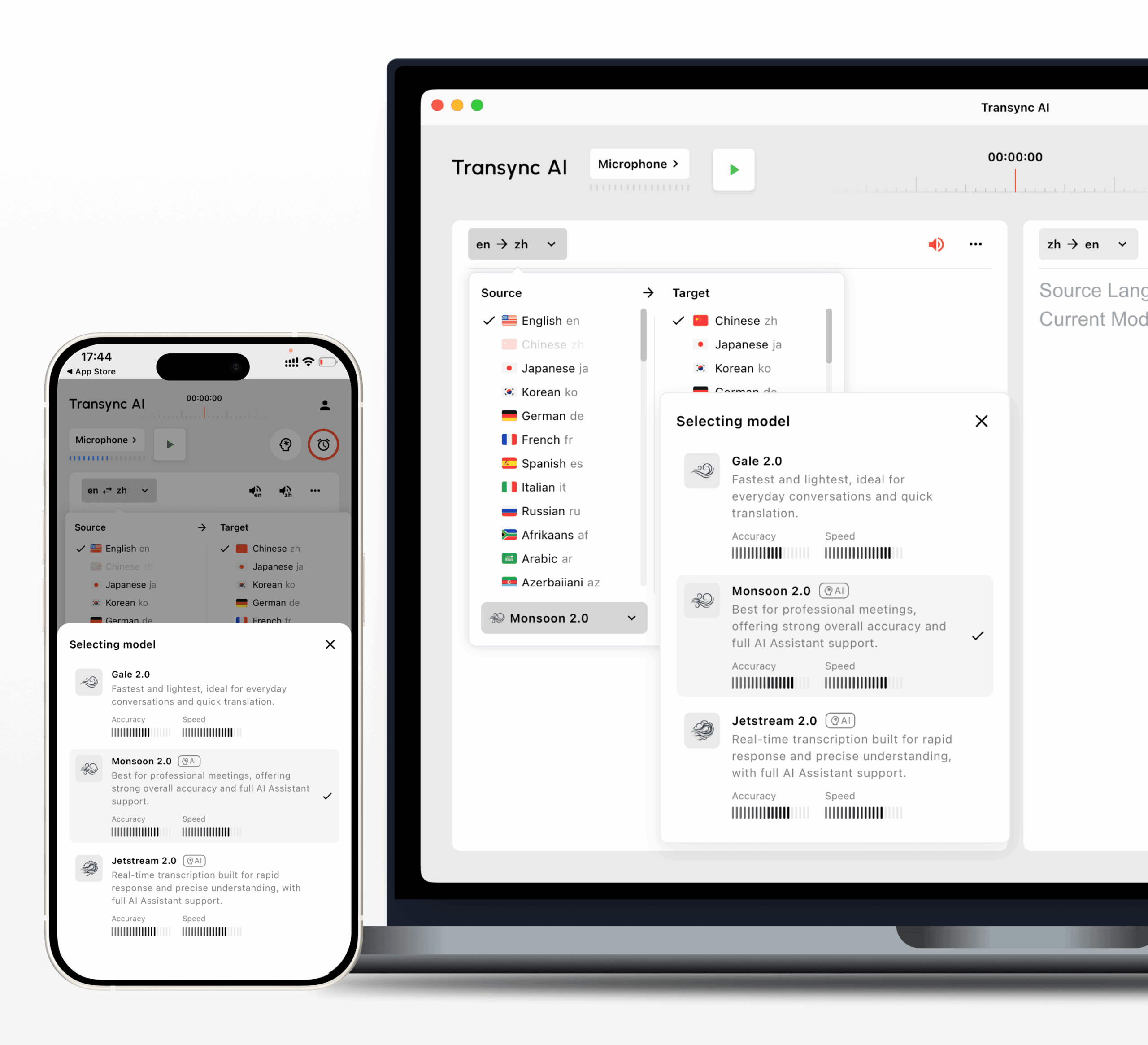
 मानसून 2.0
 जेटस्ट्रीम 2.0
 गेल 2.0
अधिकांश उपयोगकर्ताओं के लिए, मानसून 2.0 यह अनुशंसित डिफ़ॉल्ट मॉडल है। यह सर्वोत्तम समग्र सटीकता और गति प्रदान करता है, 60 से अधिक भाषाओं का समर्थन करता है, और एआई असिस्टेंट कीवर्ड और संदर्भ के साथ काम करता है। इसका उपयोग करें। जेटस्ट्रीम 2.0 जब आपका नेटवर्क कनेक्शन कम स्थिर हो, तब इसका उपयोग करें। गेल 2.0 यदि आप मुख्य भूमि चीन में हैं और आपको त्वरित प्रतिक्रिया की आवश्यकता है, तो ध्यान दें कि गेल 2.0 एआई सहायक कीवर्ड और संदर्भ का समर्थन नहीं करता है।.
4. अपना ऑडियो इनपुट जांचें #
शुरू करने से पहले, पुष्टि करें कि आपके ऑडियो स्रोत सही ढंग से चुने गए हैं:
- माइक्रोफ़ोन: आपकी अपनी बातचीत को कैप्चर करता है। आमतौर पर, इसकी जाँच करना ज़रूरी है।
- कंप्यूटर ऑडियो: आपके मीटिंग प्लेटफ़ॉर्म (ज़ूम, टीम्स, आदि) या वीडियो प्लेटफ़ॉर्म (यूट्यूब, आदि) से अन्य प्रतिभागियों की आवाज़ें कैप्चर करता है। पूरी मीटिंग ट्रांसलेशन के लिए दोनों को एक साथ सक्षम किया जा सकता है। और जानें कंप्यूटर ऑडियो कैसे साझा करें

5. वॉइस ब्रॉडकास्ट चालू करें (वैकल्पिक) #
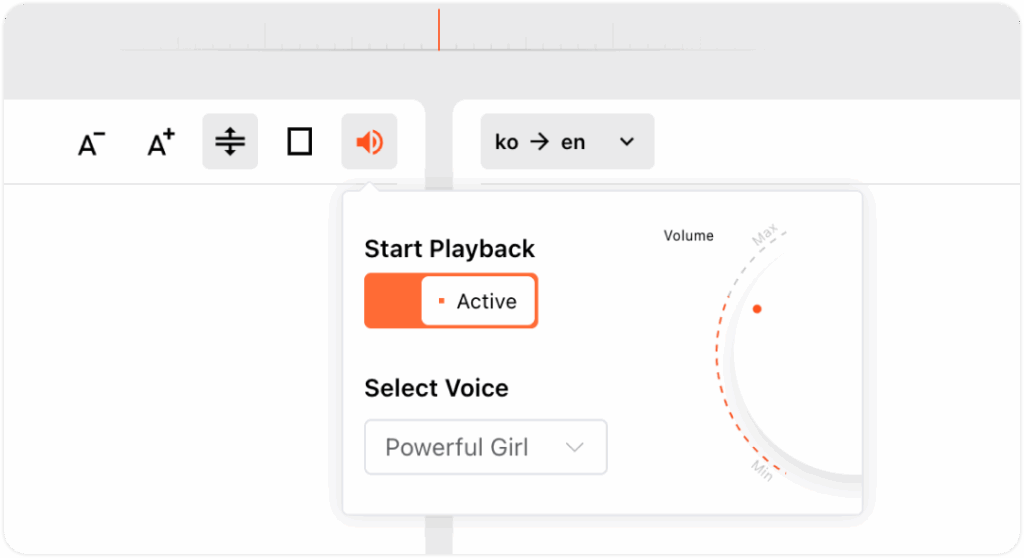
अनुवादित भाषण को दूसरों को सुनाने योग्य बनाने के लिए, टॉगल चालू करें ध्वनि प्रसारण अनुवाद पैनल के ऊपरी-दाएँ कोने में.
आप ध्वनि आउटपुट का वॉल्यूम समायोजित कर सकते हैं और अपनी पसंदीदा टोन चुन सकते हैं। वॉइस ब्रॉडकास्टिंग सक्षम करते समय, हम आपके कंप्यूटर पर बाहरी स्पीकर का उपयोग करने की सलाह देते हैं।
6. अनुवाद शुरू करें, रोकें और बंद करें #
- क्लिक अनुवाद प्रारंभ करें वास्तविक समय अनुवाद शुरू करने के लिए.
- उपयोग विराम जब आपको अस्थायी रूप से अनुवाद की आवश्यकता नहीं होती है - रुका हुआ समय आपके अनुवाद कोटा का उपभोग नहीं करेगा.
- क्लिक रुकना सत्र समाप्त करने के लिए। रुकने के बाद, मूल प्रतिलिपि और अनुवाद स्वचालित रूप से सहेजा जाएगा, जिससे आप एक उत्पन्न कर सकेंगे सारांश या बैठक नोट्स निर्यात करें बाद में।
7. अधिक सेटिंग्स और अनुकूलन #
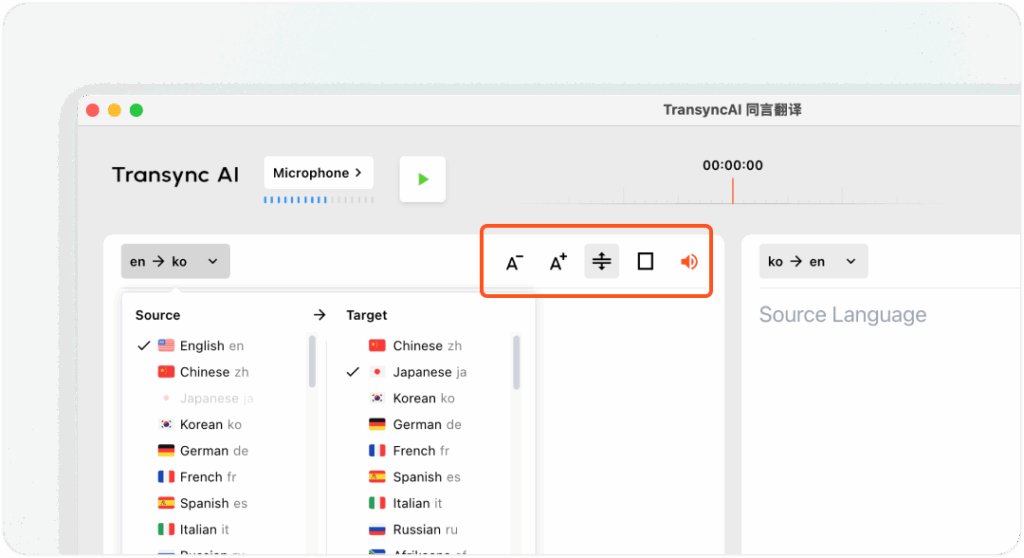
- फ़ॉन्ट आकार: लंबे सत्रों के दौरान बेहतर पठनीयता के लिए पाठ का आकार समायोजित करें।
- प्रदर्शन मोड: के बीच स्विच करें दोनों दिखाएँ या केवल अनुवाद दिखाएँ आपकी पसंद के आधार पर.
- अनुवाद मोड: चुनना एक तरफ़ा रास्ता, दो तरफा, या बहुभाषी सत्र शुरू करने से पहले। चुनी गई भाषाओं की संख्या के आधार पर बहुभाषी अनुवाद में समय लग सकता है। देखें Transync AI में अनुवाद मोड कैसे चुनें मोड विवरण और बिलिंग नियमों के लिए।.
8. एआई असिस्टेंट को सेट अप करें #
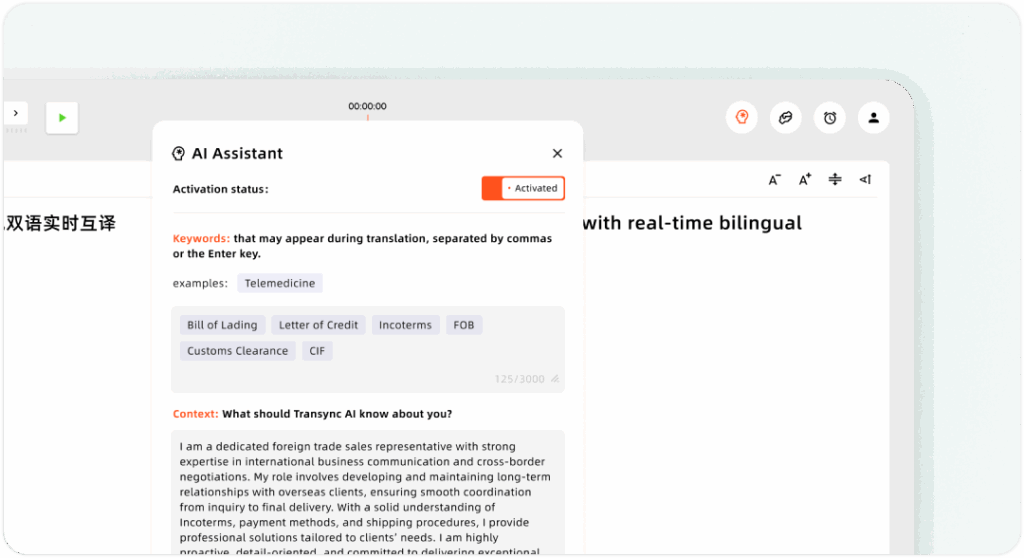
आप कॉन्फ़िगर करके अनुवाद सटीकता बढ़ा सकते हैं एआई सहायक सत्र शुरू करने से पहले:
- कीवर्ड: सुसंगत और सटीक अनुवाद सुनिश्चित करने के लिए उद्योग शब्द, ब्रांड नाम या व्यक्तिगत नाम जोड़ें।
- प्रसंग: अपने जैसे विवरण प्रदान करें पेशा, पृष्ठभूमि, और बैठक का विषयइससे Transync AI को आपके संचार परिदृश्य को बेहतर ढंग से समझने और अधिक सटीक, संदर्भ-जागरूक अनुवाद तैयार करने में मदद मिलती है।