So starten Sie die Echtzeitübersetzung #
Sobald Sie sich angemeldet haben bei Transync AI, Sie können die Echtzeitübersetzung in wenigen Schritten starten. Folgen Sie dieser Anleitung, um den richtigen Übersetzungsmodus auszuwählen, Sprachpaare einzurichten, die Audioeingabe zu bestätigen und Ihre Übersetzungssitzung effizient zu verwalten. Wenn Sie sich nicht sicher sind, welchen Modus Sie verwenden sollen, lesen Sie bitte weiter. Wie man einen Übersetzungsmodus in Transync AI auswählt vor Beginn.
1. Wählen Sie Ihren Übersetzungsmodus #
Bevor Sie die Sprachen auswählen, wählen Sie den Übersetzungsmodus, der Ihrem Szenario entspricht: Einwegübersetzung, Zwei-Wege-Übersetzung, oder Mehrsprachige Übersetzung. In der App werden diese Optionen möglicherweise wie folgt angezeigt: Ein Weg, Zweiwege, Und Mehrsprachig.

Verwenden Einwegübersetzung für Hörsituationen wie Unterricht, Vorlesungen und Webinare. Zwei-Wege-Übersetzung Für Gespräche und Besprechungen. Mehrsprachige Übersetzung Wenn eine Aufgabe mehrere Zielsprachen benötigt. Die vollständigen Vergleichs- und Abrechnungsregeln finden Sie hier. Wie man einen Übersetzungsmodus in Transync AI auswählt.
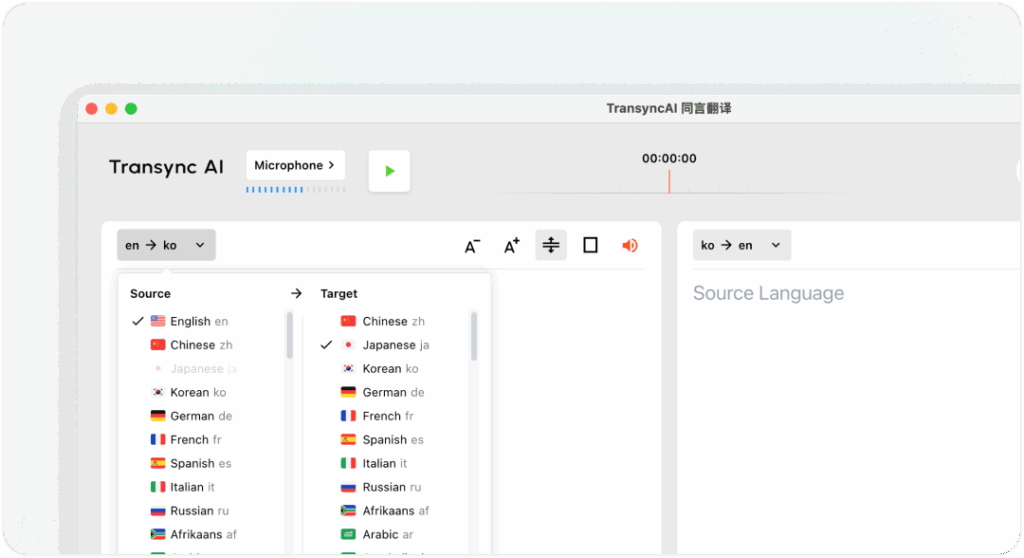
2. Bestätigen Sie Ihr Sprachpaar. #
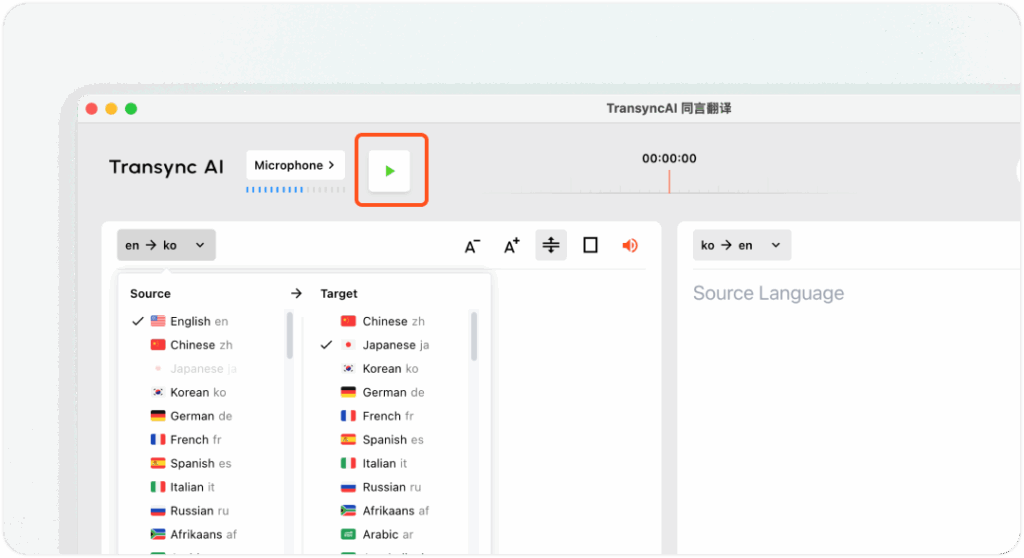
Wählen Sie oben in der Hauptoberfläche Ihre Quelle Und Ziel Sprachen – zum Beispiel Englisch ↔ Japanisch oder Chinesisch ↔ Englisch.
Die Wahl des richtigen Sprachpaars gewährleistet eine präzise und natürliche Übersetzung. Erfahren Sie mehr über die Funktionen von Echtzeitübersetzung
3. Wählen Sie das richtige Übersetzungsmodell #
Bevor Sie mit der Übersetzung beginnen, wählen Sie das Modell, das am besten zu Ihrem Szenario passt.
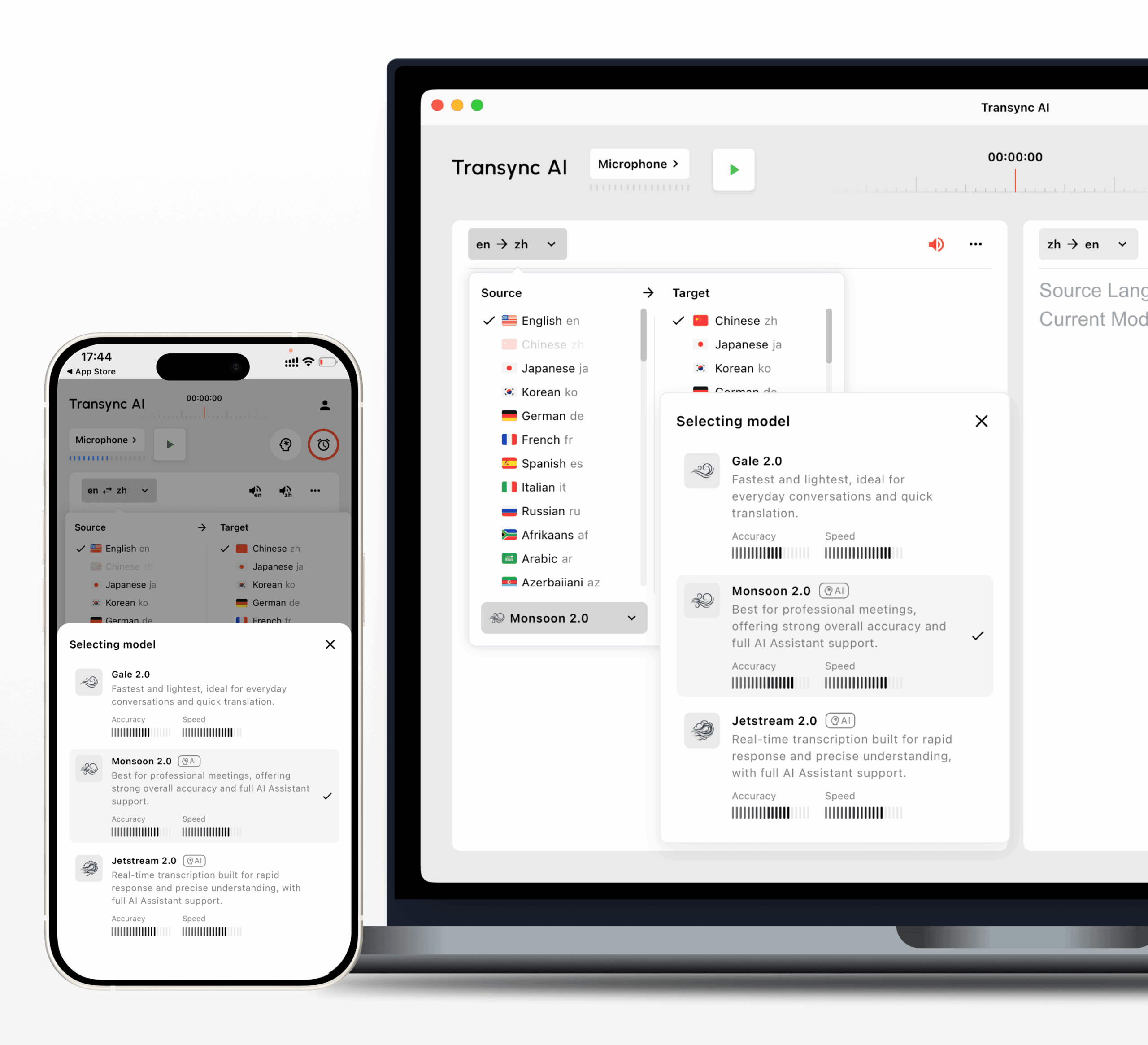
 Monsun 2.0
 Jetstream 2.0
 Sturm 2.0
Für die meisten Nutzer, Monsun 2.0 ist das empfohlene Standardmodell. Es bietet die beste Gesamtgenauigkeit und Geschwindigkeit, unterstützt über 60 Sprachen und funktioniert mit den Schlüsselwörtern und dem Kontext des KI-Assistenten. Jetstream 2.0 wenn Ihre Netzwerkverbindung weniger stabil ist. Sturm 2.0 Wenn Sie sich in Festlandchina befinden und eine schnellere Antwort benötigen, beachten Sie jedoch, dass Gale 2.0 keine KI-Assistenten-Schlüsselwörter und Kontext unterstützt.
4. Überprüfen Sie Ihren Audioeingang. #
Vergewissern Sie sich vor dem Start, dass Ihre Audioquellen richtig ausgewählt sind:
- Mikrofon: Erfasst Ihre eigene Rede. Generell ist eine Überprüfung notwendig.
- Computer Audio: Erfasst die Stimmen anderer Teilnehmer von Ihrer Meeting-Plattform (Zoom, Teams usw.) oder Videoplattform (YouTube usw.). Beide können gleichzeitig für eine vollständige Meeting-Übersetzung aktiviert werden. Mehr erfahren So teilen Sie Computer Audio

5. Sprachübertragung aktivieren (optional) #
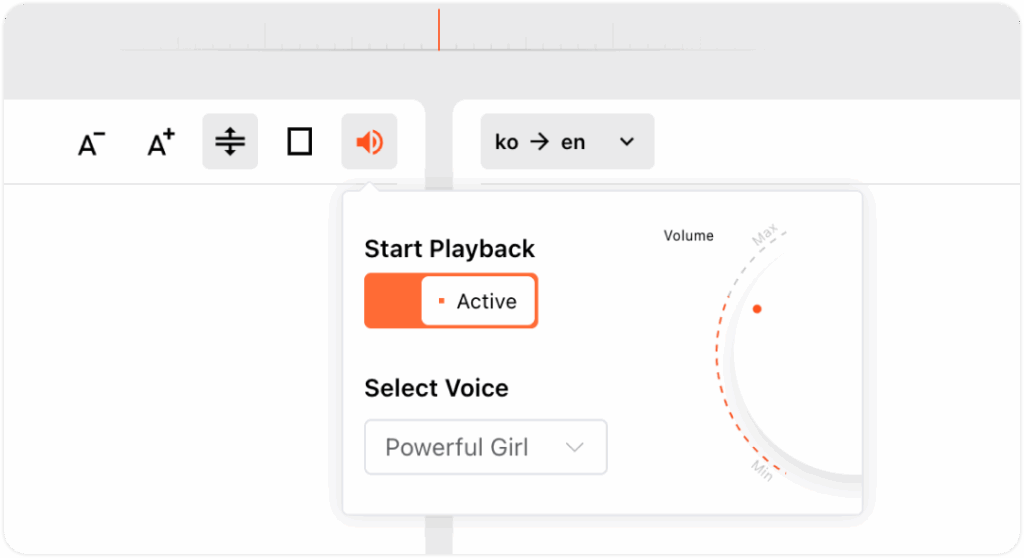
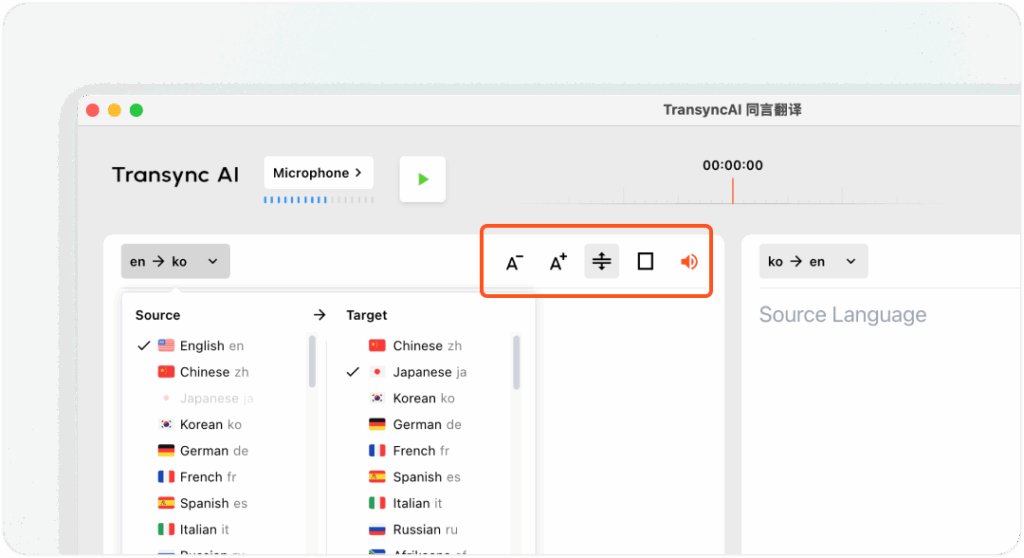
Um übersetzte Sprache für andere hörbar zu machen, aktivieren Sie Sprachübertragung in der oberen rechten Ecke des Übersetzungsbereichs.
Sie können die Lautstärke der Tonausgabe anpassen und Ihren bevorzugten Ton auswählen. Wenn Sie die Sprachübertragung aktivieren, empfehlen wir die Verwendung externer Lautsprecher an Ihrem Computer.
6. Übersetzung starten, pausieren und stoppen #
- Klicken Übersetzung starten um mit der Echtzeitübersetzung zu beginnen.
- Verwenden Pause wenn Sie vorübergehend keine Übersetzung benötigen – Pausenzeit wird Ihr Übersetzungskontingent nicht verbrauchen.
- Klicken Stoppen , um die Sitzung zu beenden. Nach dem Stoppen wird die Originaltranskript und Übersetzungen wird automatisch gespeichert, sodass Sie eine Zusammenfassung oder Besprechungsnotizen exportieren später.
7. Weitere Einstellungen und Anpassungsmöglichkeiten #
- Schriftgröße: Passen Sie die Textgröße für eine bessere Lesbarkeit während langer Sitzungen an.
- Anzeigemodus: Wechseln zwischen Beide anzeigen oder Nur Übersetzung anzeigen je nach Ihren Vorlieben.
- Übersetzungsmodus: Wählen Ein Weg, Zweiwege, oder Mehrsprachig vor Beginn der Sitzung. Die mehrsprachige Übersetzung kann je nach Anzahl der ausgewählten Sprachen Zeit in Anspruch nehmen. Siehe Wie man einen Übersetzungsmodus in Transync AI auswählt für Details zu Modus und Abrechnungsregeln.
8. KI-Assistenten einrichten #
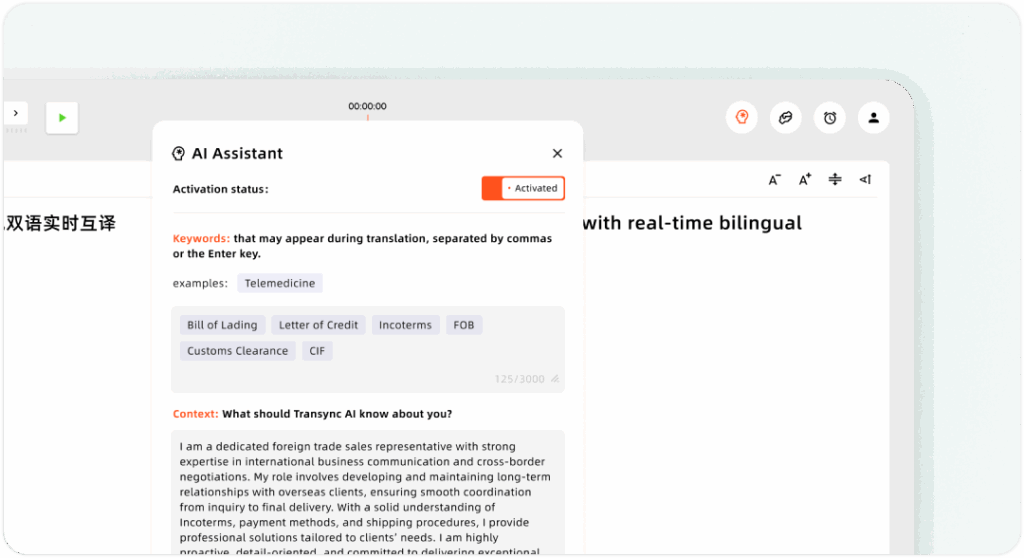
Sie können die Übersetzungsgenauigkeit verbessern, indem Sie die KI-Assistent vor dem Starten einer Sitzung:
- Schlüsselwörter: Fügen Sie Branchenbegriffe, Markennamen oder Personennamen hinzu, um eine konsistente und präzise Übersetzung zu gewährleisten.
- Kontext: Geben Sie Details an, wie z. B. Ihre Beruf, Hintergrund, Und Besprechungsthema. Dies hilft der KI von Transync, Ihr Kommunikationsszenario besser zu verstehen und genauere, kontextbezogene Übersetzungen zu erstellen.