Jak rozpocząć tłumaczenie w czasie rzeczywistym #
Po zalogowaniu się Transync AI, Możesz rozpocząć tłumaczenie w czasie rzeczywistym w zaledwie kilku krokach. Skorzystaj z tego przewodnika, aby wybrać odpowiedni tryb tłumaczenia, skonfigurować pary językowe, potwierdzić dźwięk i sprawnie zarządzać sesją tłumaczenia. Jeśli nie masz pewności, którego trybu użyć, zapoznaj się z sekcją Jak wybrać tryb tłumaczenia w Transync AI przed rozpoczęciem.
1. Wybierz tryb tłumaczenia #
Przed wybraniem języka wybierz tryb tłumaczenia odpowiadający Twojemu scenariuszowi: Tłumaczenie jednokierunkowe, Tłumaczenie dwukierunkowe, Lub Tłumaczenie wielojęzyczne. W aplikacji opcje te mogą pojawić się jako Jednokierunkowa, Dwukierunkowy, I Wielojęzyczny.
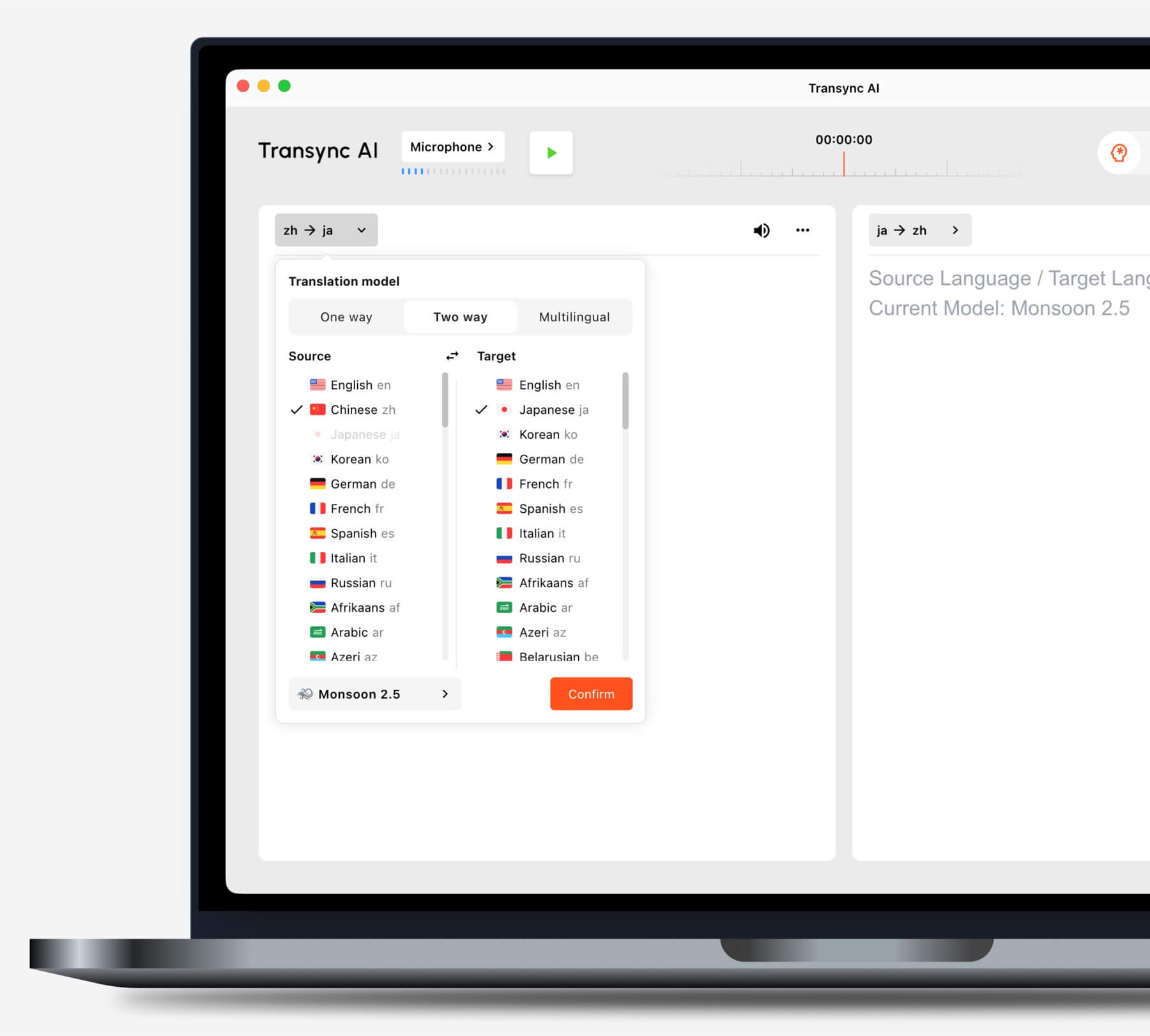
Używać Tłumaczenie jednokierunkowe do scenariuszy słuchania, takich jak zajęcia, wykłady i webinaria. Użyj Tłumaczenie dwukierunkowe do rozmów i spotkań. Użyj Tłumaczenie wielojęzyczne Gdy jedno zadanie wymaga kilku języków docelowych. Pełne zasady porównania i rozliczeń znajdziesz w artykule. Jak wybrać tryb tłumaczenia w Transync AI.
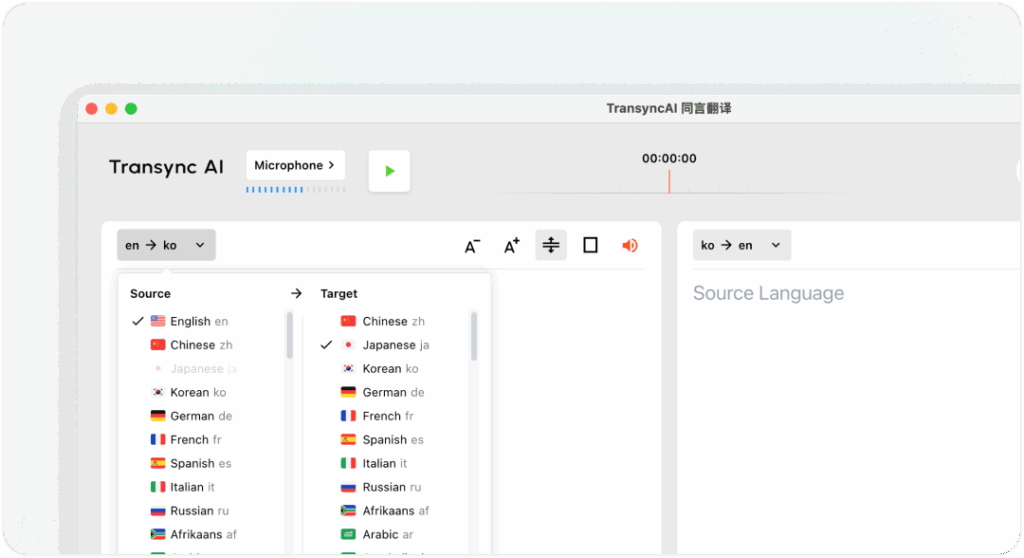
2. Potwierdź swoją parę językową #
Na górze głównego interfejsu wybierz źródło I cel języki — na przykład, Angielski ↔ Japoński Lub chiński ↔ angielski.
Wybór odpowiedniej pary językowej gwarantuje dokładność i naturalność tłumaczenia. Możesz również dowiedzieć się więcej o funkcjach tłumaczenie w czasie rzeczywistym
3. Wybierz odpowiedni model tłumaczenia #
Przed rozpoczęciem tłumaczenia wybierz model, który najlepiej pasuje do Twojego scenariusza.
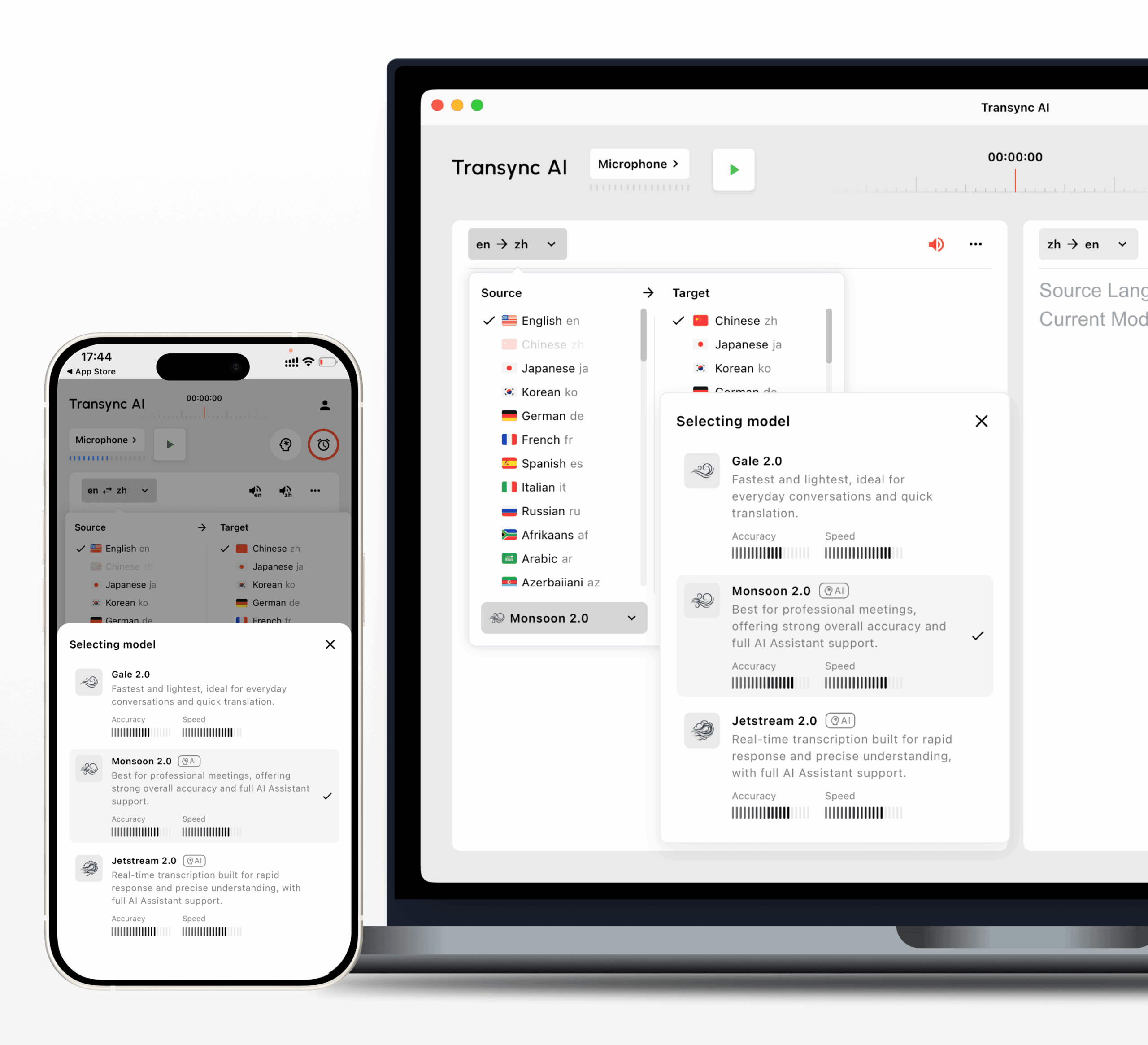
 Monsun 2.0
 Jetstream 2.0
 Gale 2.0
Dla większości użytkowników, Monsun 2.0 to zalecany model domyślny. Zapewnia najwyższą ogólną dokładność i szybkość, obsługuje ponad 60 języków oraz współpracuje ze słowami kluczowymi i kontekstem Asystenta AI. Jetstream 2.0 gdy połączenie sieciowe jest mniej stabilne. Użyj Gale 2.0 jeśli znajdujesz się w Chinach kontynentalnych i potrzebujesz szybszej odpowiedzi, pamiętaj, że Gale 2.0 nie obsługuje słów kluczowych ani kontekstu Asystenta AI.
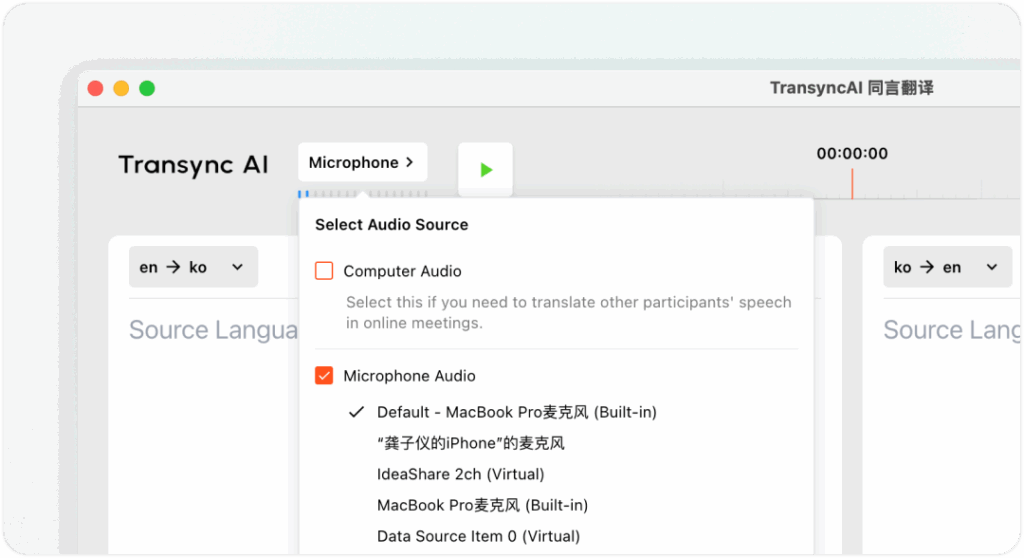
4. Sprawdź wejście audio #
Przed rozpoczęciem sprawdź, czy źródła dźwięku zostały wybrane prawidłowo:
- Mikrofon: Nagrywa Twoją własną mowę. Zazwyczaj konieczne jest sprawdzenie.
- Dźwięk komputerowy: Przechwytuje głosy innych uczestników z platformy konferencyjnej (Zoom, Teams itp.) lub platformy wideo (YouTube itp.). Obie funkcje można włączyć jednocześnie, aby uzyskać pełne tłumaczenie spotkania. Dowiedz się więcej jak udostępniać dźwięk z komputera
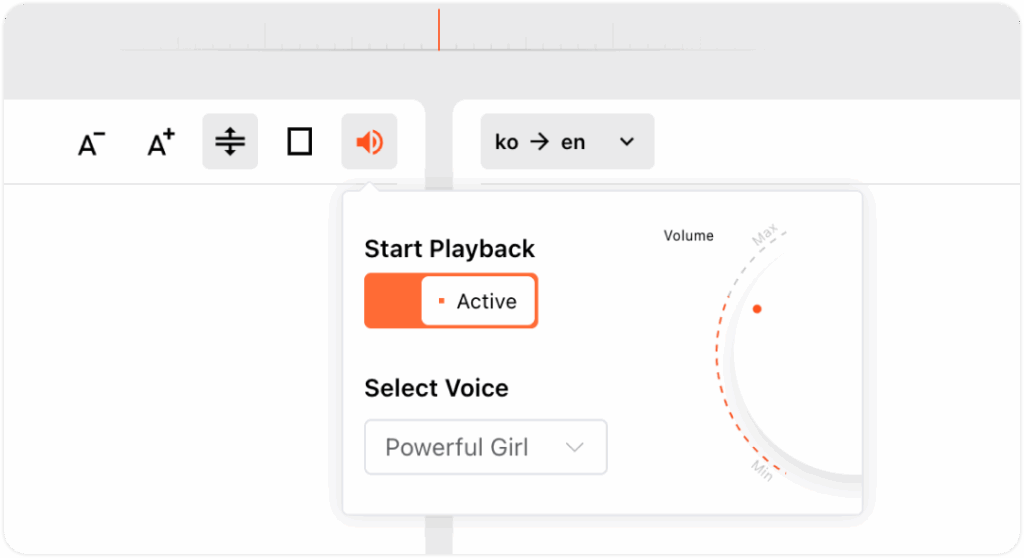
5. Włącz transmisję głosu (opcjonalnie) #
Aby przetłumaczona mowa była słyszalna dla innych, włącz opcję Transmisja głosowa w prawym górnym rogu panelu tłumaczenia.
Możesz dostosować głośność dźwięku i wybrać preferowany ton. Podczas włączania transmisji głosu zalecamy korzystanie z zewnętrznych głośników podłączonych do komputera.
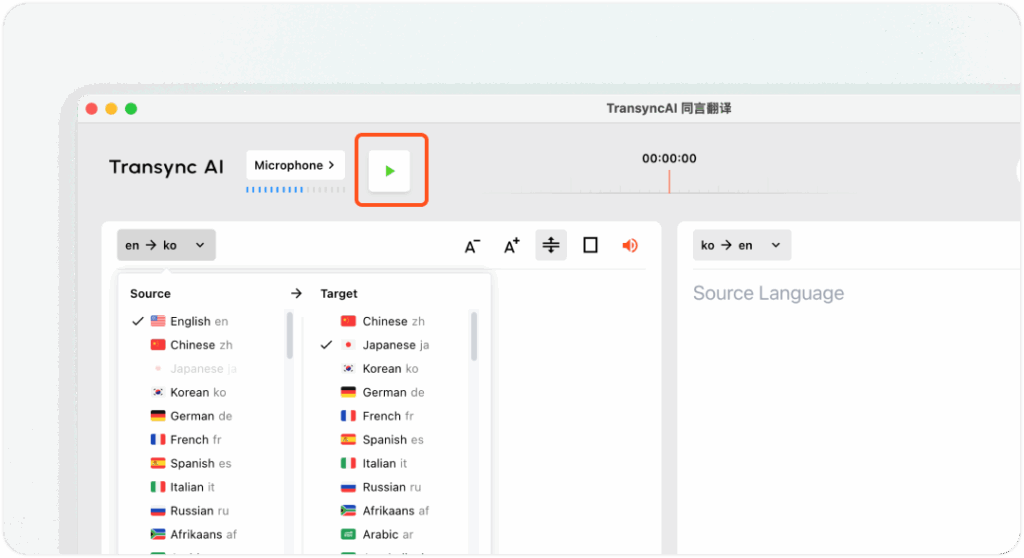
6. Rozpocznij, wstrzymaj i zatrzymaj tłumaczenie #
- Trzask Rozpocznij tłumaczenie aby rozpocząć tłumaczenie w czasie rzeczywistym.
- Używać Pauza gdy tymczasowo nie potrzebujesz tłumaczenia — czas wstrzymany nie wykorzysta Twojego limitu tłumaczeń.
- Trzask Zatrzymywać się aby zakończyć sesję. Po zatrzymaniu, oryginalny transkrypt i tłumaczenia zostanie zapisany automatycznie, co umożliwi wygenerowanie streszczenie Lub eksportuj notatki ze spotkań później.
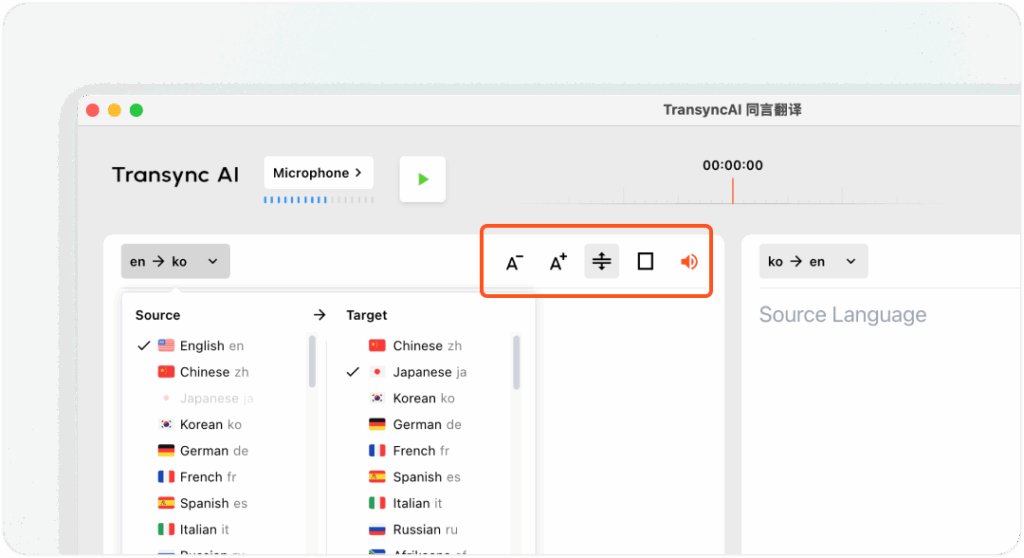
7. Więcej ustawień i personalizacji #
- Rozmiar czcionki: Dostosuj rozmiar tekstu, aby zapewnić lepszą czytelność podczas długich sesji.
- Tryb wyświetlania: Przełączanie między Pokaż oba Lub Pokaż tylko tłumaczenie w zależności od Twoich preferencji.
- Tryb tłumaczenia: Wybierać Jednokierunkowa, Dwukierunkowy, Lub Wielojęzyczny przed rozpoczęciem sesji. Tłumaczenie wielojęzyczne może zająć trochę czasu w zależności od liczby wybranych języków. Zobacz Jak wybrać tryb tłumaczenia w Transync AI Aby poznać szczegóły trybu i zasady rozliczeń.
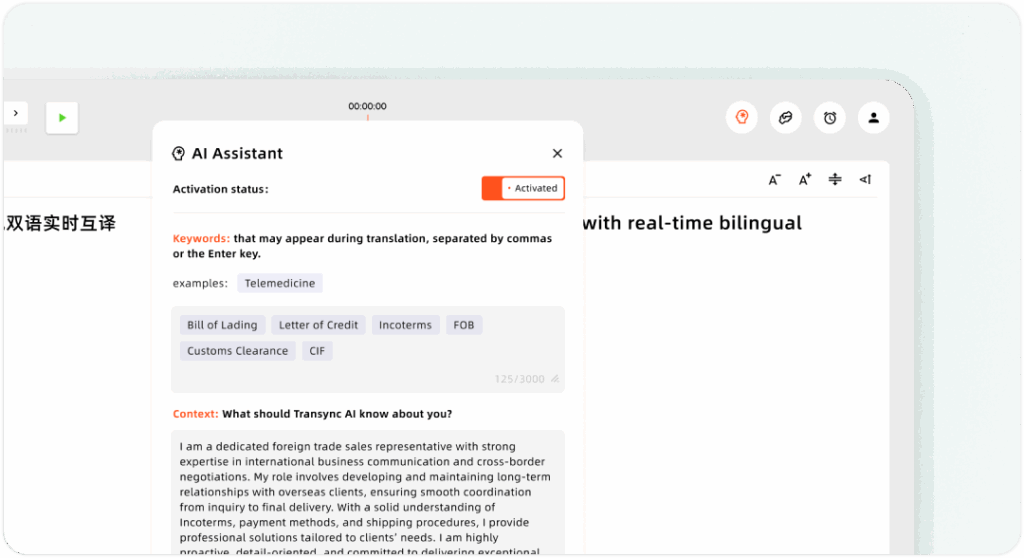
8. Skonfiguruj asystenta AI #
Możesz zwiększyć dokładność tłumaczenia, konfigurując Asystent AI przed rozpoczęciem sesji:
- Słowa kluczowe: Dodaj terminy branżowe, nazwy marek i imiona i nazwiska, aby zapewnić spójne i precyzyjne tłumaczenie.
- Kontekst: Podaj szczegóły, takie jak: zawód, tło, I temat spotkaniaDzięki temu Transync AI lepiej rozumie scenariusz komunikacji i tworzy dokładniejsze tłumaczenia uwzględniające kontekst.