
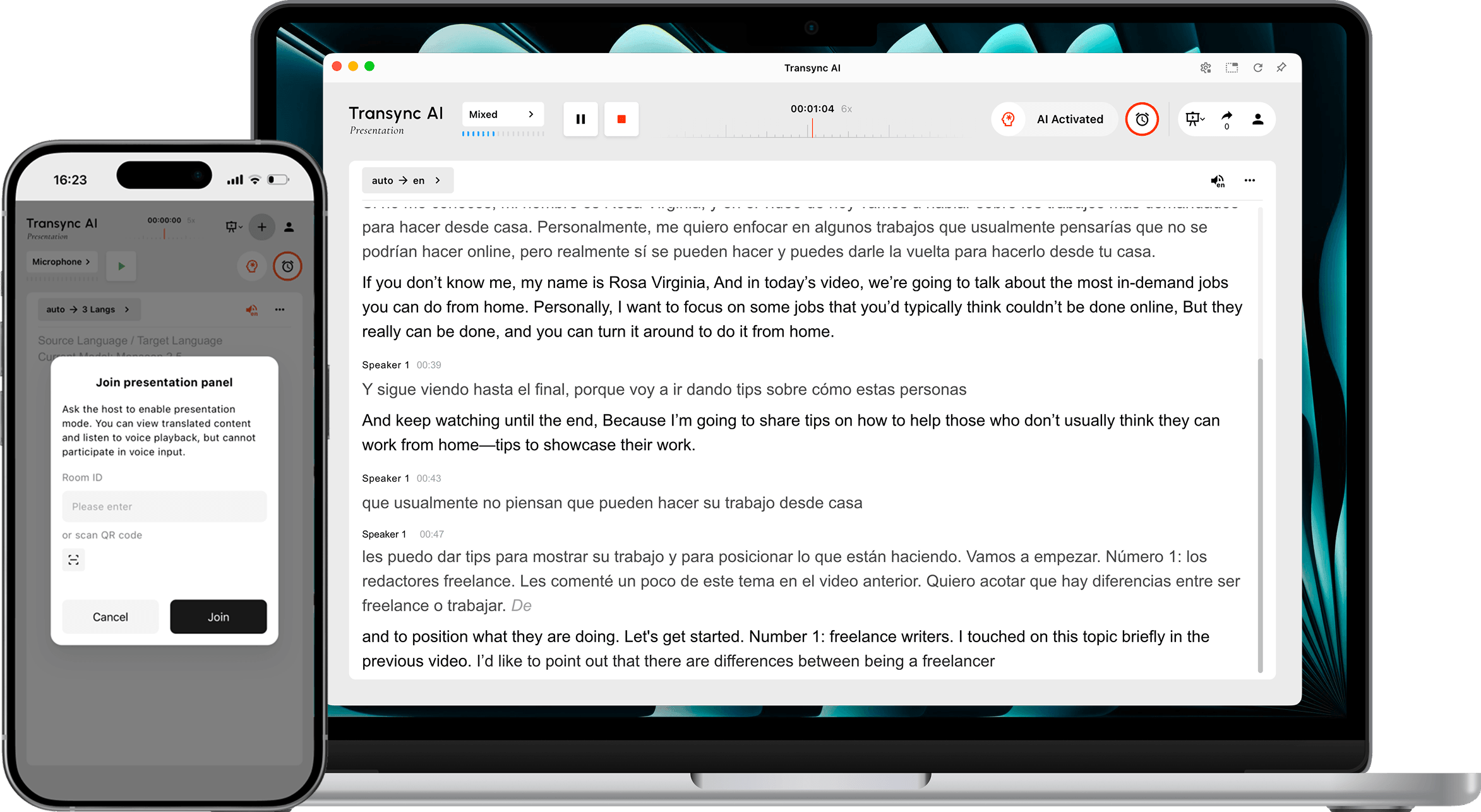
Tryb prezentacji umożliwia jednemu prowadzącemu udostępnianie publiczności tłumaczenia w czasie rzeczywistym. Prowadzący mówi w jednym języku źródłowym, a każdy członek publiczności śledzi prezentację w języku wybranym przez prowadzącego na jego urządzeniu.
Użyj trybu prezentacji na konferencjach wielojęzycznych, prezentacjach firmowych, szkoleniach, wykładach, wydarzeniach społecznościowych i innych sytuacjach, w których jeden uczestnik jest obecny. Uczestnicy mogą czytać tłumaczenie na żywo i słuchać nagrania, ale nie mogą zabierać głosu w tłumaczeniu prowadzonym przez prowadzącego.
Notatka: Tryb prezentacji jest obecnie w fazie beta. Sposób wykorzystania pokazany w Transync AI może się różnić w zależności od największej liczby odbiorców i liczby języków docelowych. Przed rozpoczęciem sprawdź wyświetlany mnożnik.
Zanim zaczniesz #
Zanim rozpoczniesz prezentację dla publiczności, przygotuj następujące rzeczy:
- Sprawdź, czy mikrofon hosta jest podłączony i wybrany w Transync AI.
- Zdecyduj, w jakim języku będzie mówił gospodarz, lub skorzystaj z automatycznego wykrywania języka źródłowego.
- Zbierz informacje o językach, których potrzebuje Twoja grupa docelowa, aby przed rozpoczęciem pracy umożliwić obsługę właściwych języków docelowych.
- Wybierz miejsce, w którym uczestnicy znajdą link do dołączenia, kod QR lub identyfikator sali, np. zaproszenie na spotkanie, slajd otwierający, ekran wydarzenia lub kartę miejsca.
- Jeśli jest to Twoje pierwsze zadanie w Transync AI, wykonaj Szybki przewodnik po komputerach stacjonarnych Pierwszy.
Rozpocznij prezentację #
1. Przejdź do trybu prezentacji #
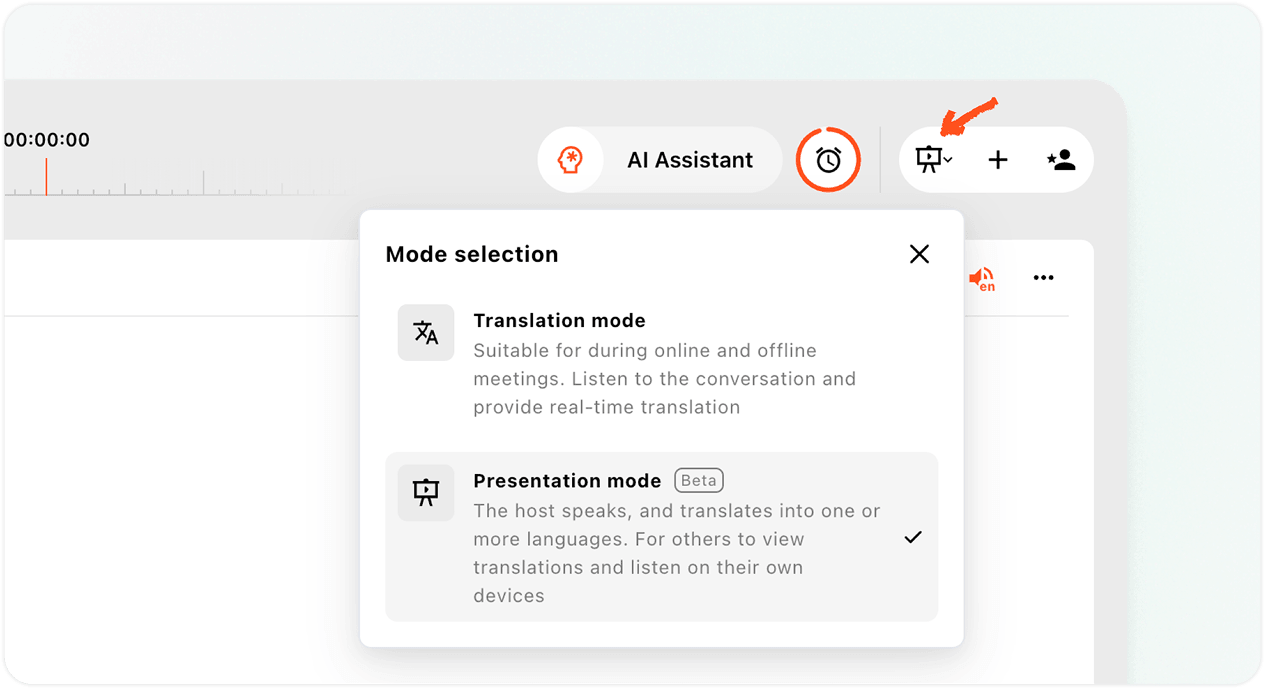
- Otwórz Aplikacja internetowa Transync AI lub aplikację na komputerze i znajdź selektor trybu w prawym górnym rogu interfejsu tłumaczenia.
- Otwórz menu trybu.
- Wybierać Tryb prezentacji.
Tryb prezentacji różni się od trybu tłumaczenia wielojęzycznego. Tryb tłumaczenia wielojęzycznego tworzy kilka wersji językowych w ramach jednego zadania tłumaczeniowego. Tryb prezentacji udostępnia tłumaczenie na żywo odbiorcom na ich własnych urządzeniach, gdzie każdy może wybrać dostępny język.
2. Przeczytaj wersję beta i informację o użytkowaniu #
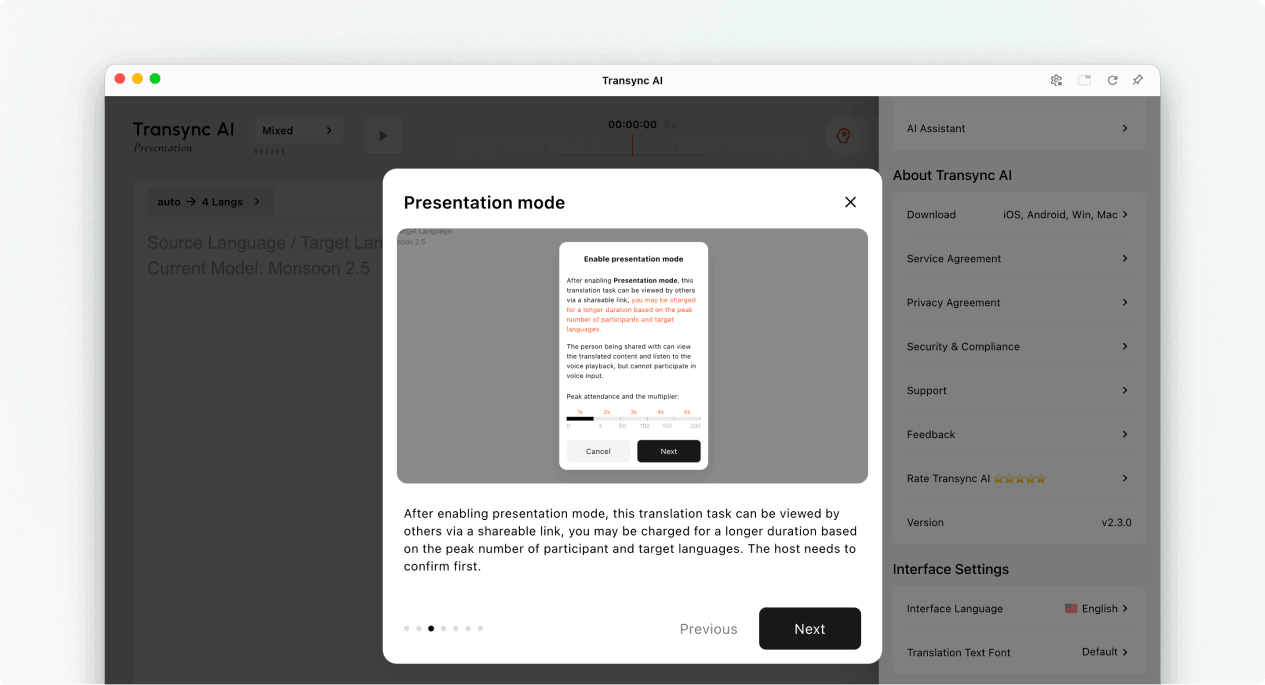
Po włączeniu trybu prezentacji, Transync AI wyjaśnia, co odbiorcy mogą zrobić i jak obliczane jest wykorzystanie prezentacji. Przeczytaj tę informację przed kontynuowaniem.
- Odbiorcy mogą przeglądać przetłumaczone treści na własnych urządzeniach.
- Widzowie mogą słuchać audycji, korzystając z funkcji odtwarzania głosu, jeśli jest dostępna.
- Widzowie nie mogą udzielać głosu podczas wykonywania zadań przez gospodarza.
- Całkowity mnożnik to mnożnik liczby uczestników plus mnożnik języka docelowego.
Wybierać Następny gdy będziesz gotowy skonfigurować języki prezentacji.
3. Wybierz język źródłowy i docelowy #
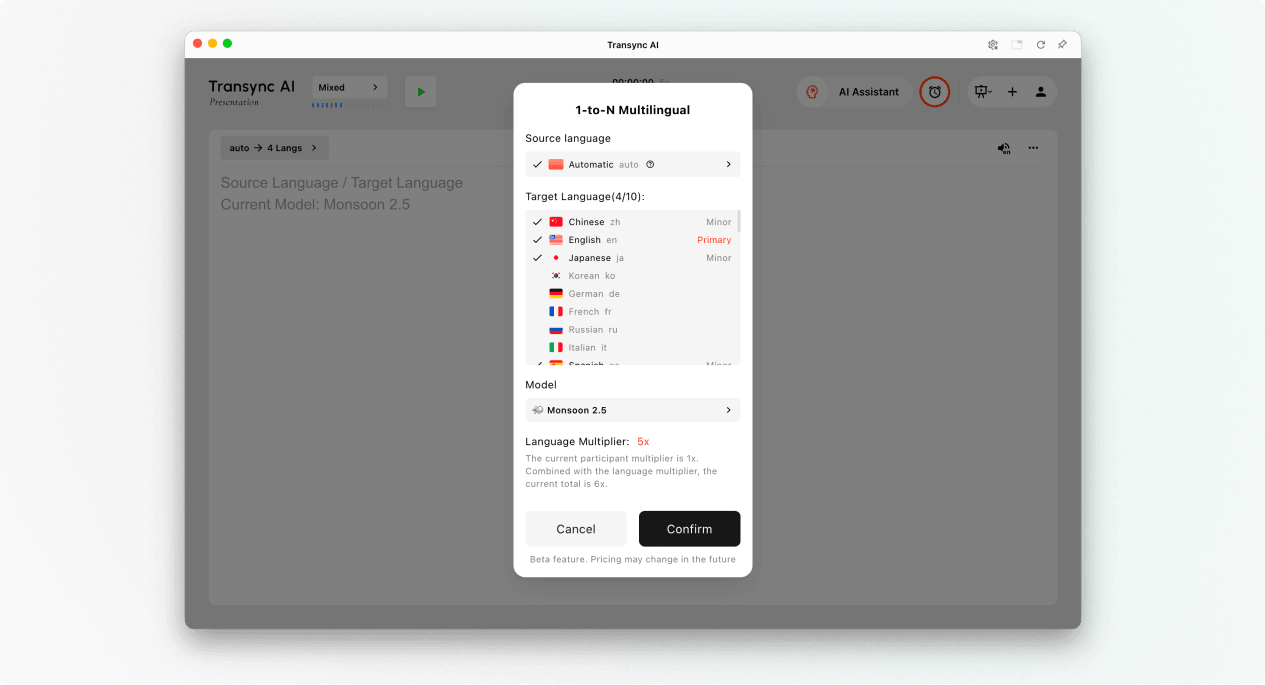
Skonfiguruj języki przed rozpoczęciem prezentacji:
- Język źródłowy: Język używany przez gospodarza. Użyj opcji „Automatycznie”, jeśli język źródłowy ma zostać wykryty, lub wybierz konkretny język, jeśli gospodarz będzie konsekwentnie używał jednego języka.
- Języki docelowe:Języki, które mogą wybrać odbiorcy. Obecny projekt obsługuje do 9 języków docelowych w ramach jednego zadania prezentacyjnego.
- Podstawowy:Główny język docelowy wyświetlany w interfejsie prezentacji hosta.
- Drobny:Dostępne są dodatkowe języki docelowe dla odbiorców.
Sprawdź język docelowy i całkowite mnożniki wyświetlane w Transync AI. Jeśli przewidywane użycie jest wyższe niż planowane, zmniejsz liczbę włączonych języków przed rozpoczęciem.
Konfigurowanie odtwarzania głosu dla każdego języka (opcjonalnie) #
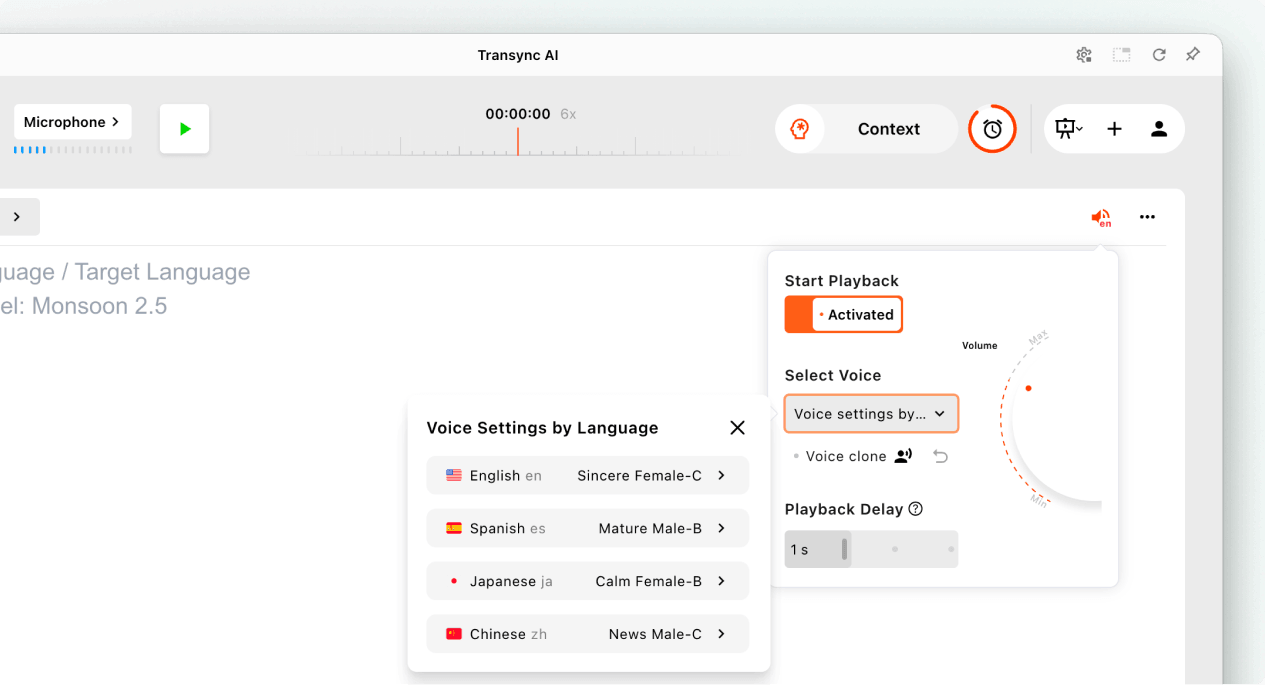
Przed rozpoczęciem prezentacji otwórz ustawienia odtwarzania głosu, jeśli chcesz, aby publiczność słyszała przetłumaczoną mowę.
- Włączyć coś Rozpocznij odtwarzanie.
- Otwarte Ustawienia głosu według języka i wybierz głos dla każdego języka docelowego.
- Gdzie Klon głosu jest dostępny, wybierz klonowany głos dla danego języka.
- Dostosuj głośność i opóźnienie odtwarzania, aby cieszyć się komfortem słuchania.
Ustawienia te można skonfigurować osobno dla każdego włączonego języka docelowego przed rozpoczęciem prezentacji.
4. Rozpocznij prezentację #
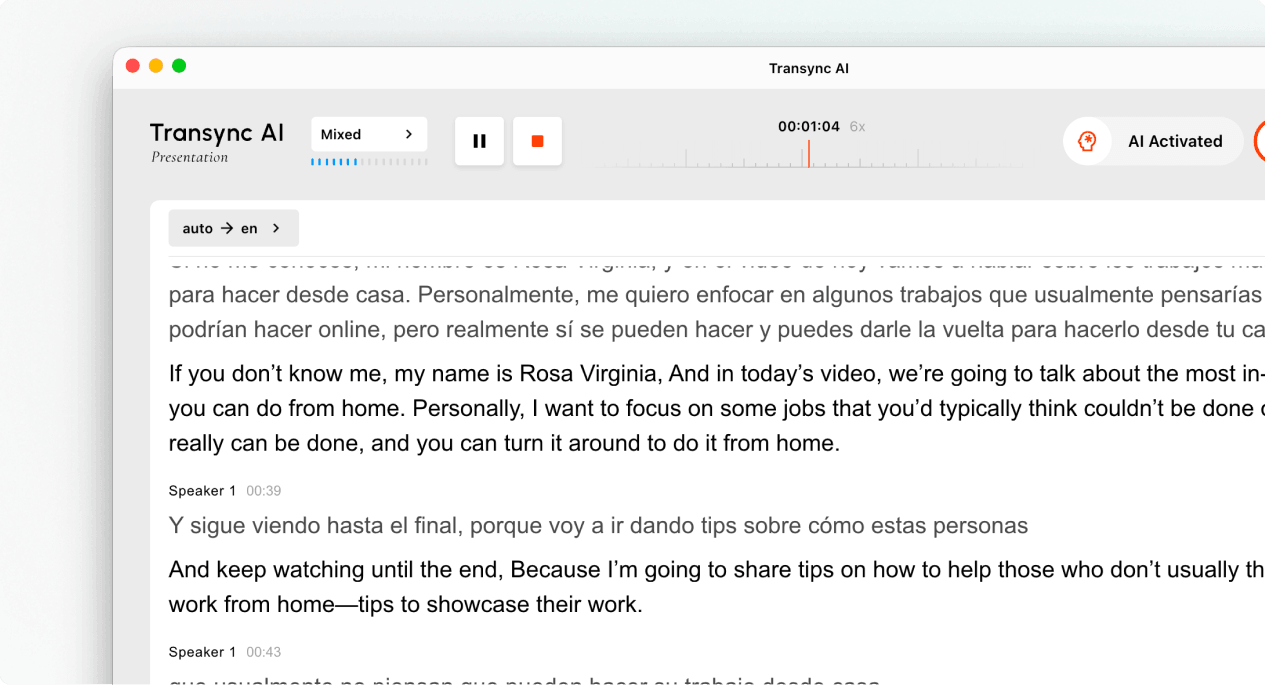
- Wybierz mikrofon lub źródło dźwięku, które zawiera mowę gospodarza.
- Kliknij Start przycisk w lewym górnym rogu.
- Sprawdź, czy licznik czasu zadania został uruchomiony i czy wypowiedź gospodarza jest wyświetlana jako tekst na żywo.
Mów naturalnie i trzymaj mikrofon wystarczająco blisko, aby uchwycić wyraźny dźwięk. Jeśli publiczność będzie korzystać z odtwarzania głosu, przypomnij jej, że słuchawki mogą pomóc w zapobieganiu pogłosowi w przestrzeniach wspólnych.
5. Zaproś swoją publiczność #
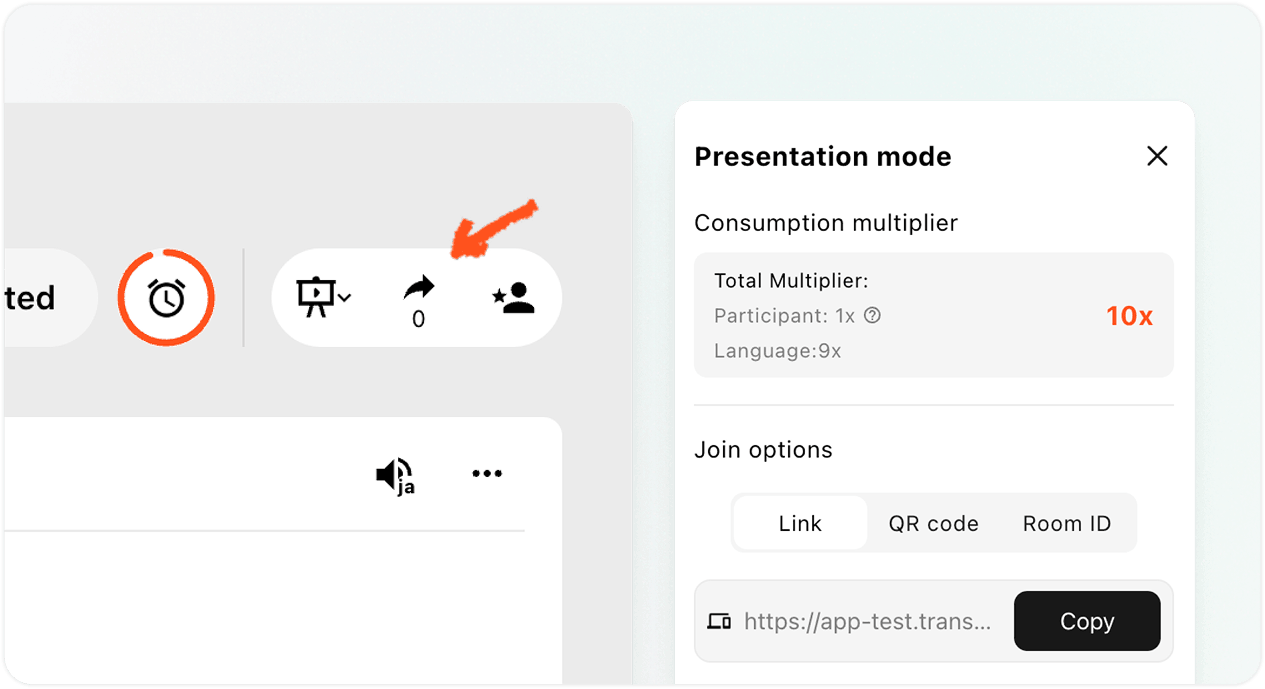
Otwórz panel Udostępnij w prawym górnym rogu. Możesz zaprosić publiczność na trzy sposoby:
- Połączyć: Skopiuj link do zaproszenia na spotkanie, wiadomości e-mail, czatu lub strony wydarzenia.
- Kod QRWyświetl kod QR na slajdzie, ekranie, wydrukowanej karcie lub znaku wydarzenia, aby widzowie mogli go zeskanować telefonem.
- ID pokoju: Poproś uczestników widowni o wprowadzenie identyfikatora sali z pola Dołącz do trybu prezentacji w Transync AI.
Wyślij członkom widowni Jak dołączyć do prezentacji Transync AI przewodnik, gdy potrzebują instrukcji krok po kroku dotyczących dołączania. Jeśli Transync AI poprosi uczestnika o zalogowanie się, powinien on dokończyć logowanie, a następnie wrócić do potwierdzenia dołączenia.
Zarządzanie prezentacją i kończenie jej #
6. Zarządzaj prezentacją na żywo #
Podczas prezentacji gospodarz może:
- Sprawdź aktualną liczbę odbiorców online w panelu Udostępnij.
- Sprawdź mnożnik wykorzystania wyświetlany przez Transync AI.
- Ponownie otwórz łącze, kod QR lub identyfikator pokoju, gdy do widowni będzie musiała dołączyć inna osoba.
- Zapoznaj się z dostępnymi językami oferowanymi odbiorcom, korzystając z dostępnych opcji kontroli języka.
Widzowie wybierają własny język oglądania spośród języków udostępnionych przez prowadzącego. Prowadzący widzi liczbę widzów, ale Tryb Prezentacji nie wyświetla listy widzów w panelu na żywo.
Notatka: Ustawienia językowe mogą się różnić w zależności od wersji aplikacji. Przed zmianą języka w trakcie sesji upewnij się, że wymagane języki są już włączone.
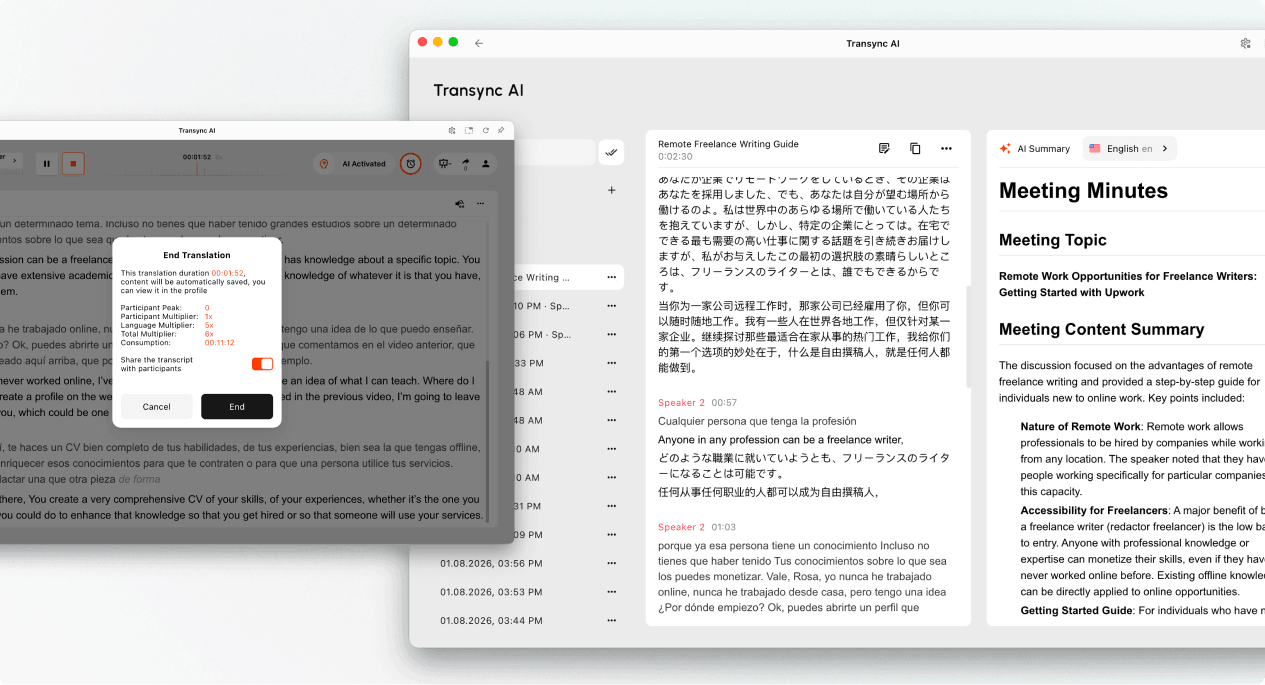
7. Zakończ prezentację i wybierz, czy chcesz udostępnić transkrypt #
- Wybierać Koniec po zakończeniu prezentacji.
- Sprawdź czas trwania zadania, szczytową liczbę uczestników, wyświetlony mnożnik i końcowe zużycie.
- Jeśli opcja jest dostępna, wybierz, czy chcesz ją włączyć Udostępnij transkrypt uczestnikom.
- Potwierdź, że chcesz zakończyć prezentację.
Udostępniaj transkrypt tylko wtedy, gdy treść prezentacji jest odpowiednia dla odbiorców. Jeśli udostępnianie transkryptu nie jest włączone, odbiorcy otrzymają powiadomienie o zakończeniu prezentacji bez udostępniania nagrania.
8. Przegląd użytkowania i zapisów #
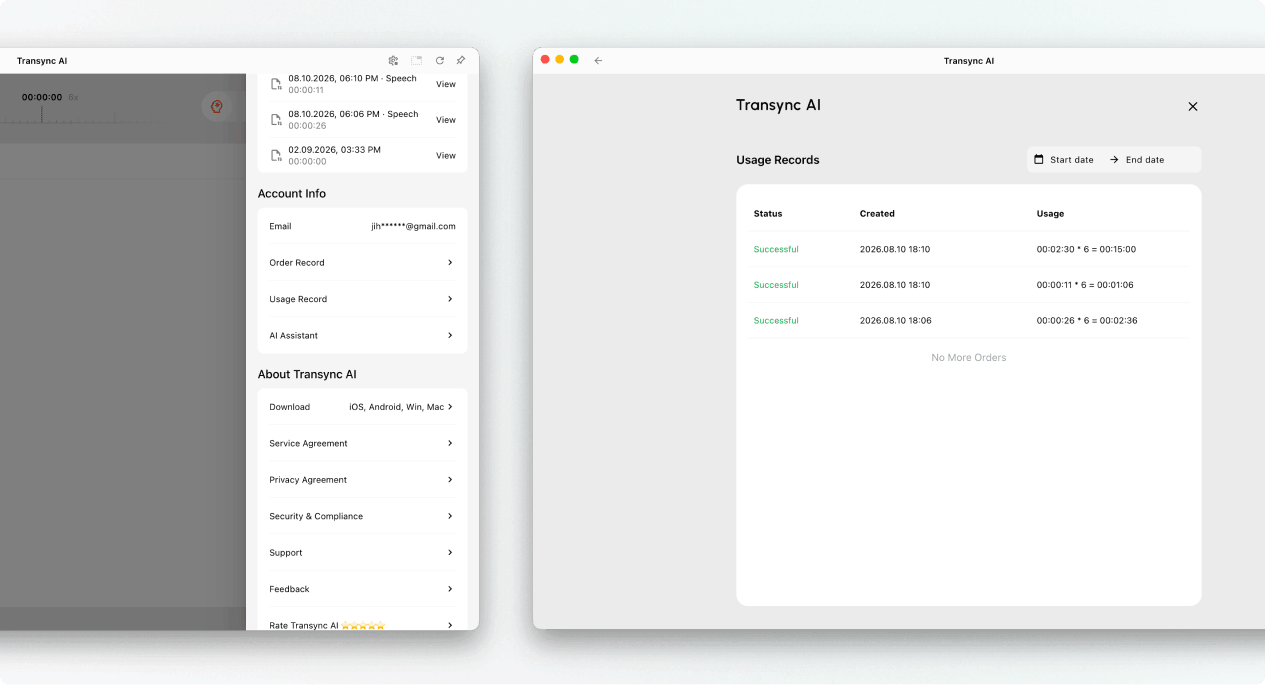
Gospodarz może otworzyć Historię tłumaczeń, aby przejrzeć zapisany rekord prezentacji. Można również sprawdzić wykorzystanie prezentacji. Profil → Rejestr użycia.
Jak obliczane jest użycie trybu prezentacji #
Użycie trybu prezentacji zależy od dwóch czynników: maksymalnej liczby odbiorców i liczby obsługiwanych języków docelowych.
Mnożnik uczestników #
Mnożnik liczby uczestników ustala się na podstawie największej liczby widzów, którzy są online w tym samym czasie podczas prezentacji.
| Wiodąca grupa odbiorców | Mnożnik uczestników |
|---|---|
| 0–3 | 1x |
| 4–50 | 2x |
| 51–100 | 3x |
| 101–150 | 4x |
| 151–200 | 5x |
Mnożnik języka docelowego #
Mnożnik języka docelowego zaczyna się od 1x i wzrasta o 1x dla każdego włączonego języka docelowego.
| Liczba języków docelowych | Mnożnik języka docelowego |
|---|---|
| 1 | 2x |
| 2 | 3x |
| 3 | 4x |
| 4 | 5x |
| 5 | 6x |
| 6 | 7x |
| 7 | 8x |
| 8 | 9x |
| 9 | 10x |
Całkowity mnożnik = mnożnik uczestników + mnożnik języka docelowego
Na przykład, jeśli szczytowa liczba odbiorców wynosi 30 osób, a gospodarz obsługuje 4 języki docelowe, mnożnik liczby uczestników wynosi 2x, a mnożnik języka docelowego 5x. Łączny mnożnik wynosi zatem 7x.
Aby uzyskać informacje na temat organizacji i eksportu rekordów, zobacz Jak zarządzać rekordami tłumaczeń. Aby zapoznać się z transkryptami i streszczeniami generowanymi przez sztuczną inteligencję, zobacz Jak uzyskać dostęp do transkrypcji i podsumowań spotkań.
Rozwiązywanie problemów #
Publiczność nie może dołączyć #
Sprawdź, czy prezentacja jest nadal aktywna. Otwórz ponownie panel Udostępnij i wyślij nową kopię linku, kodu QR lub identyfikatora sali. Jeśli publiczność zobaczy prośbę o zalogowanie, poproś ją o zalogowanie, a następnie potwierdź prośbę o dołączenie.
Publiczność nie widzi nowego tekstu #
Sprawdź, czy zadanie prowadzącego jest nadal aktywne, czy wybrano właściwy mikrofon, a w interfejsie prowadzącym wyświetla się tekst na żywo. Jeśli interfejs prowadzący nie odbiera mowy, rozwiąż problem z dźwiękiem, zanim poprosisz publiczność o ponowne dołączenie.
Jeden z widzów wybrał zły język #
Poproś uczestnika spotkania o otwarcie selektora języka i wybranie innego języka udostępnionego przez prowadzącego. Jeśli żądany język nie znajduje się na liście, sprawdź ustawienia języka docelowego prowadzącego.
Wykorzystanie jest wyższe niż oczekiwano #
Potwierdź poziom największej liczby odbiorców i liczbę włączonych języków docelowych. Dodaj mnożnik liczby uczestników i mnożnik języka docelowego, a następnie porównaj wynik z wpisem zadania w rekordzie użycia.
Często zadawane pytania #
Czym różni się tryb prezentacji od tłumaczenia wielojęzycznego? #
Tłumaczenie wielojęzyczne umożliwia wykonanie kilku języków docelowych w ramach jednego zadania. Tryb prezentacji pozwala również gospodarzowi na dystrybucję tłumaczenia na żywo do odbiorców, a każdy z nich może śledzić tłumaczenie na swoim urządzeniu.
Czy widzowie mogą wypowiadać się na temat zadań wykonywanych przez gospodarza? #
Nie. Uczestnicy mogą oglądać tłumaczenia i słuchać nagrań głosowych, ale nie mogą udzielać głosu gospodarzowi podczas wykonywania zadań.
Ile języków docelowych może obsługiwać host? #
Obecny tryb prezentacji obsługuje do 9 języków docelowych. Sprawdź aktualny interfejs aplikacji, aby poznać języki dostępne w Twoim zadaniu.
Jak oblicza się wykorzystanie trybu prezentacji? #
Dodaj mnożnik liczby uczestników dla najwyższego poziomu odbiorców do mnożnika języka docelowego. Mnożnik języka docelowego zaczyna się od 1x i wzrasta o 1x dla każdego włączonego języka docelowego. Przejrzyj powyższe tabele i porównaj całkowity mnożnik z wartością wyświetlaną w przepływie pracy prezentacji.
Co się dzieje po zakończeniu prezentacji? #
Treść prezentera jest zapisywana w Historii tłumaczeń. Jeśli prezenter włączy udostępnianie transkryptu, widzowie będą mogli otworzyć udostępniony zapis ze swojego konta po prezentacji.


