
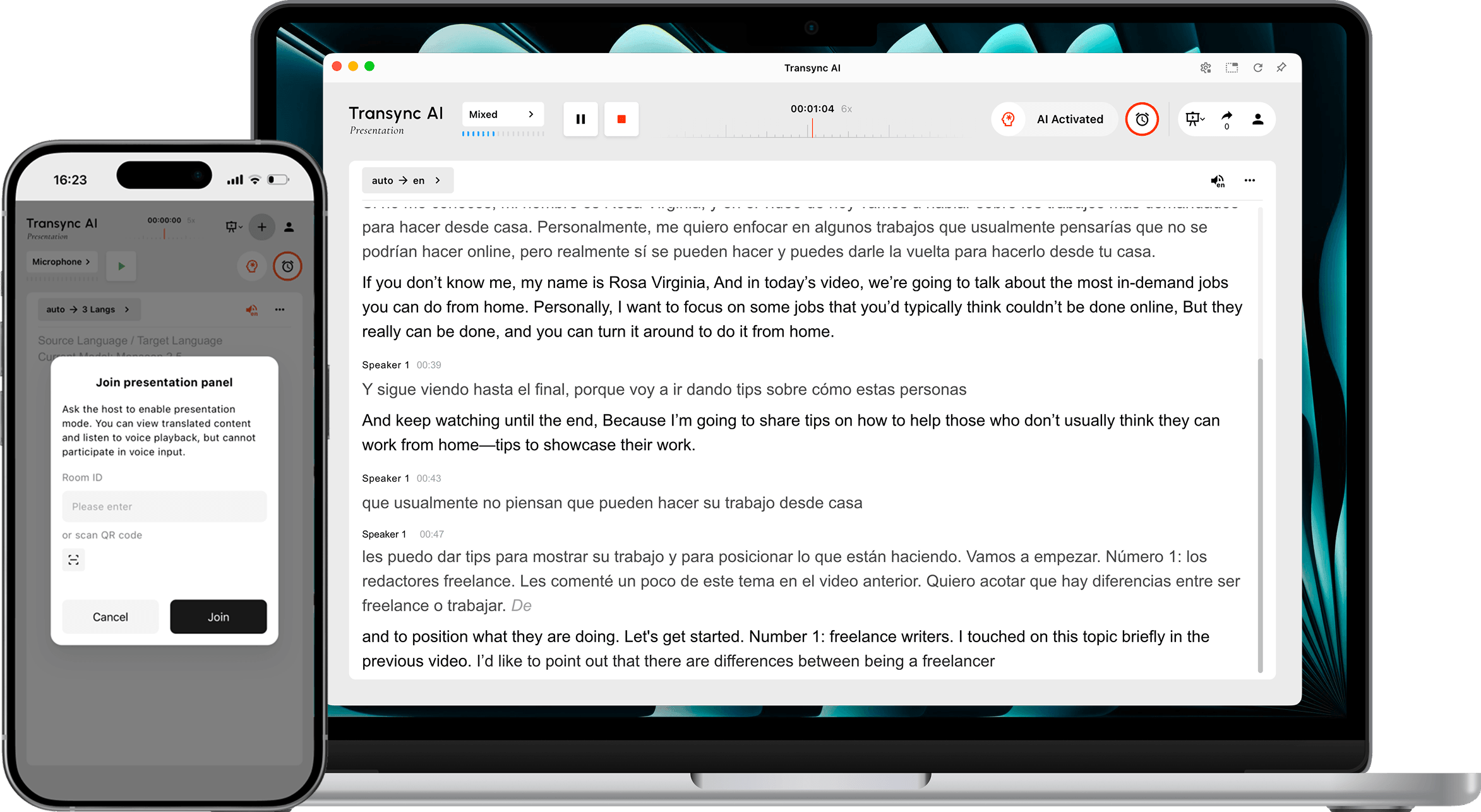
演示模式 允許主持人與觀眾進行即時翻譯。主持人使用一種來源語言進行演講,而每位觀眾則在其裝置上使用主持人啟用的另一種語言收聽演講。.
演示模式適用於多語言會議、公司演示、培訓課程、講座、社區活動或其他一對多場合。觀眾可以閱讀即時翻譯並收聽語音回放,但無法參與主持人的翻譯。.
筆記: 演示模式目前處於測試階段。 Transync AI 中顯示的演示次數可能會根據峰值觀眾人數和目標語言數量而有所變化。開始前請查看顯示的倍數。.
開始之前 #
在向觀眾開始演示之前,請準備以下內容:
- 確認主機麥克風已連接並在 Transync AI 中選擇。.
- 決定主持人將使用哪種語言,或使用自動源語言檢測。.
- 在開始之前,收集目標受眾所需的語言,以便啟用正確的目標語言。.
- 選擇觀眾可以在何處找到加入連結、二維碼或會議室 ID,例如會議邀請、開幕幻燈片、活動螢幕或座位卡。.
- 如果這是您第一次執行 Transync AI 任務,請完成以下操作: 桌面快速入門指南 第一的。
開始演示 #
1. 切換到演示模式 #
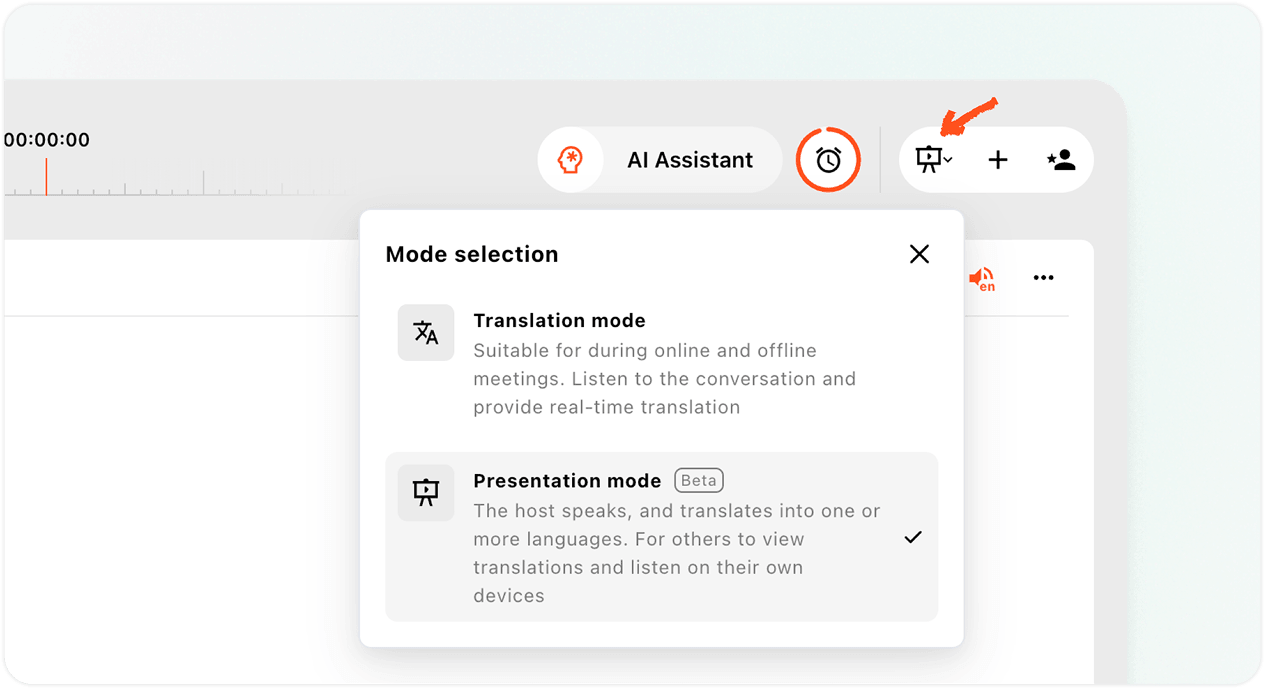
- 打開 Transync AI 網路應用程式 或使用桌面應用程序,在翻譯介面的右上角找到模式選擇器。.
- 開啟模式選單。.
- 選擇 演示模式.
演示模式與多語言翻譯不同。多語言翻譯在一個翻譯任務中產生多種語言的輸出結果。演示模式則將即時翻譯分發到觀眾各自的裝置上,每個人都可以選擇可用的語言。.
2. 查看 Beta 版和使用說明 #
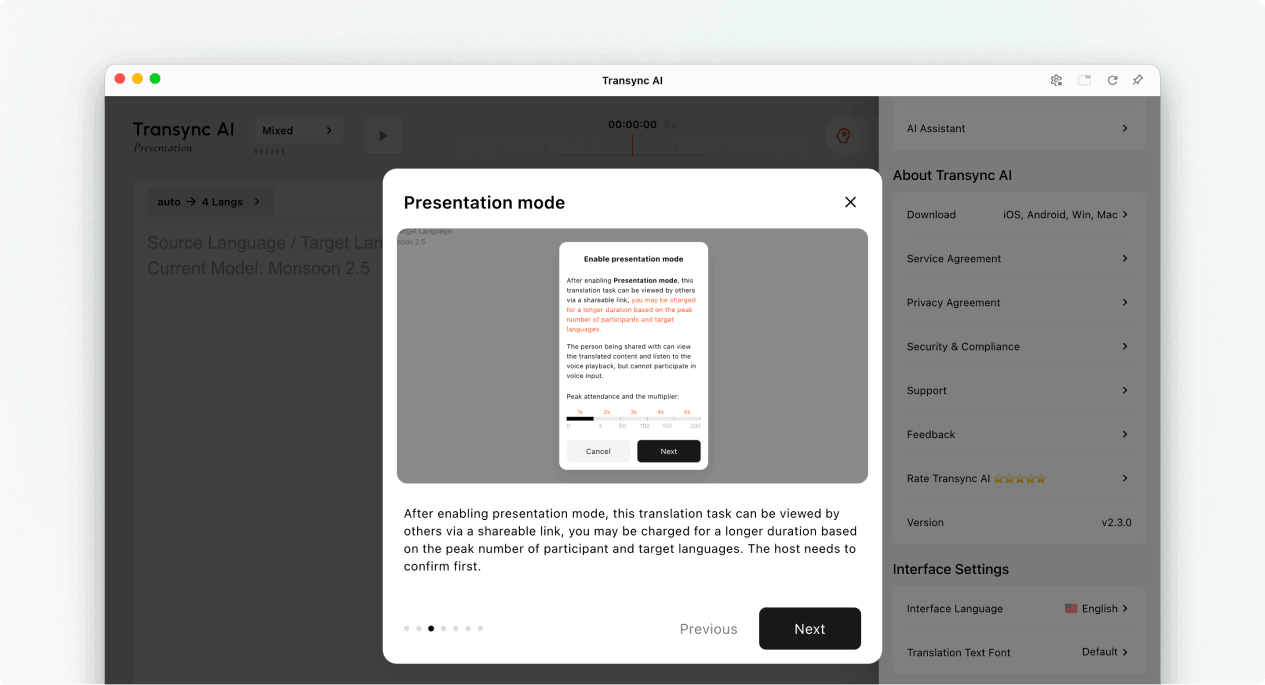
啟用演示模式後,Transync AI 會解釋觀眾可以執行哪些操作以及如何計算演示使用情況。請在繼續操作前閱讀此通知。.
- 觀眾可以在自己的裝置上觀看翻譯後的內容。.
- 觀眾可以在有語音播放功能時收聽。.
- 觀眾不能為主持人提供語音輸入。.
- 總乘數是參與者乘數加上目標語言乘數。.
選擇 下一個 當您準備配置演示語言時。.
3. 選擇源語言和目標語言 #
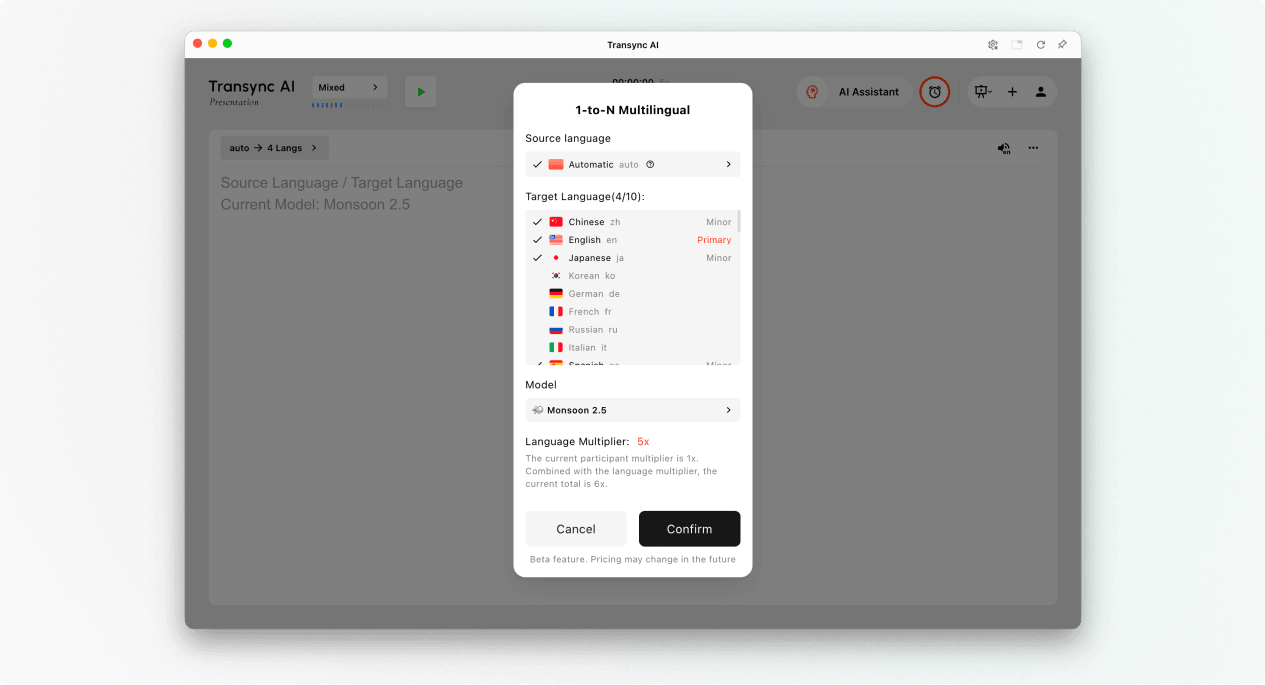
示範開始前請配置好語言:
- 原始語言:主機所使用的語言。如果需要自動偵測來源語言,請使用「自動」;如果主機始終使用一種語言,請選擇特定語言。.
- 目標語言觀眾可以選擇的語言。目前的設計支援在一次演示任務中最多使用 9 種目標語言。.
- 基本的:主機演示介面上顯示的主要目標語言。.
- 次要的:也向受眾提供其他目標語言。.
請查看Transync AI中顯示的目標語言和總倍數。如果預期使用量高於計劃,請在開始之前減少已啟用的語言集。.
配置每種語言的語音播放(可選) #
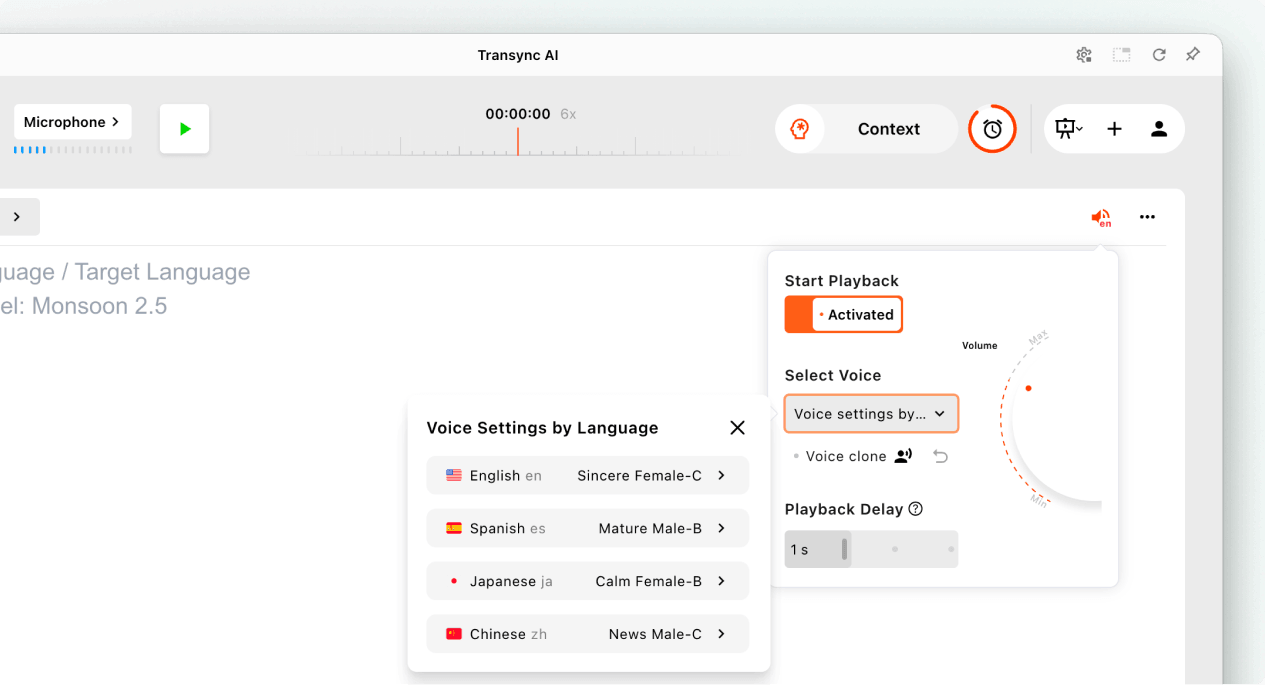
在開始示範前,如果您希望觀眾聽到翻譯後的語音,請開啟語音播放設定。.
- 打開 開始播放.
- 打開 按語言設定語音設定 並為每種目標語言選擇一個語音。.
- 在哪裡 語音克隆 如果可用,請選擇該語言的克隆語音。.
- 調整音量和播放延遲,以獲得舒適的聆聽體驗。.
這些設定可以在演示開始前針對每種已啟用的目標語言單獨配置。.
4. 開始演示 #
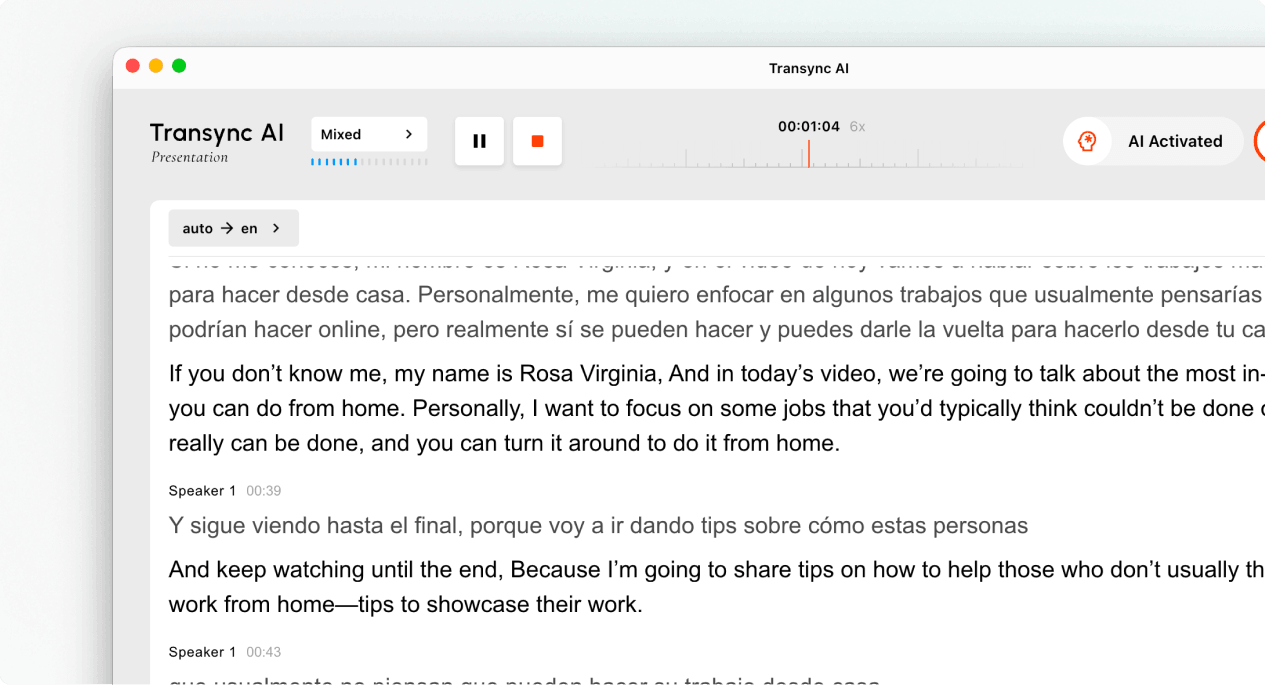
- 選擇包含主持人講話的麥克風或音訊來源。.
- 點選 開始 左上角的按鈕。.
- 確認任務計時器已啟動,並且主持人的演講以即時文字形式顯示。.
說話時自然流暢,並確保麥克風距離夠近,以便清晰拾音。如果聽眾會使用語音播放功能,請提醒他們使用耳機可以有效防止在公共空間出現迴聲。.
5. 邀請您的觀眾 #
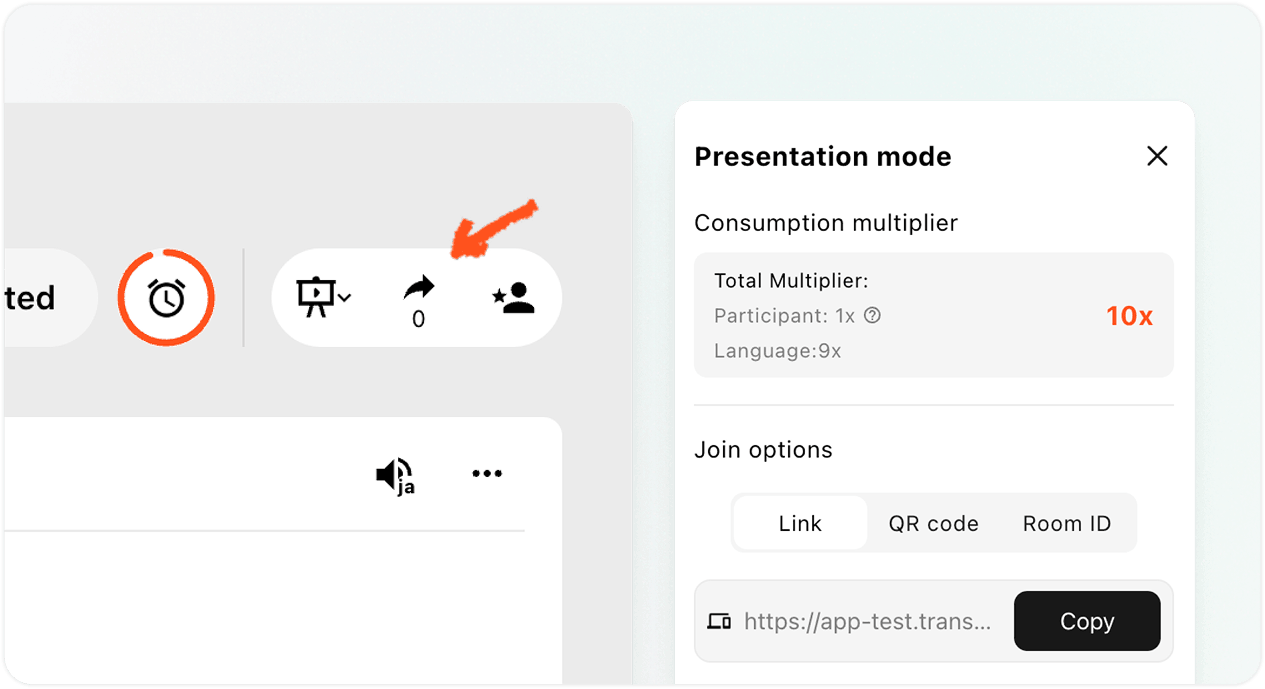
打開右上角的「共享」面板。您可以透過三種方式邀請觀眾:
- 關聯將連結複製到會議邀請、電子郵件、聊天或活動頁面。.
- QR 圖碼將二維碼顯示在幻燈片、螢幕、列印卡片或活動標誌上,以便觀眾可以用手機掃描。.
- 房號請觀眾在 Transync AI 的示範模式加入條目中輸入房間 ID。.
向觀眾發送 如何參加 Transync AI 演示 當使用者需要逐步加入說明時,系統會提供指導。如果 Transync AI 要求用戶登錄,他們應該完成登錄,然後返回加入確認頁面。.
管理並結束演示 #
6. 管理現場演示 #
在演示過程中,主持人可以:
- 在「分享」面板中查看目前線上觀眾人數。.
- 查看Transync AI顯示的使用倍數。.
- 當其他觀眾需要加入時,請重新開啟連結、二維碼或房間 ID。.
- 使用可用的語言控制來查看向觀眾提供的語言。.
觀眾可從主持人啟用的語言中選擇自己喜歡的觀看語言。主持人可以看到觀眾人數,但演示模式不會在即時面板中顯示觀眾名單。.
筆記: 語言控制選項可能因應用程式版本而異。在嘗試透過會話內變更語言之前,請確認所需語言已啟用。.
7. 結束演示並選擇是否分享演示稿 #
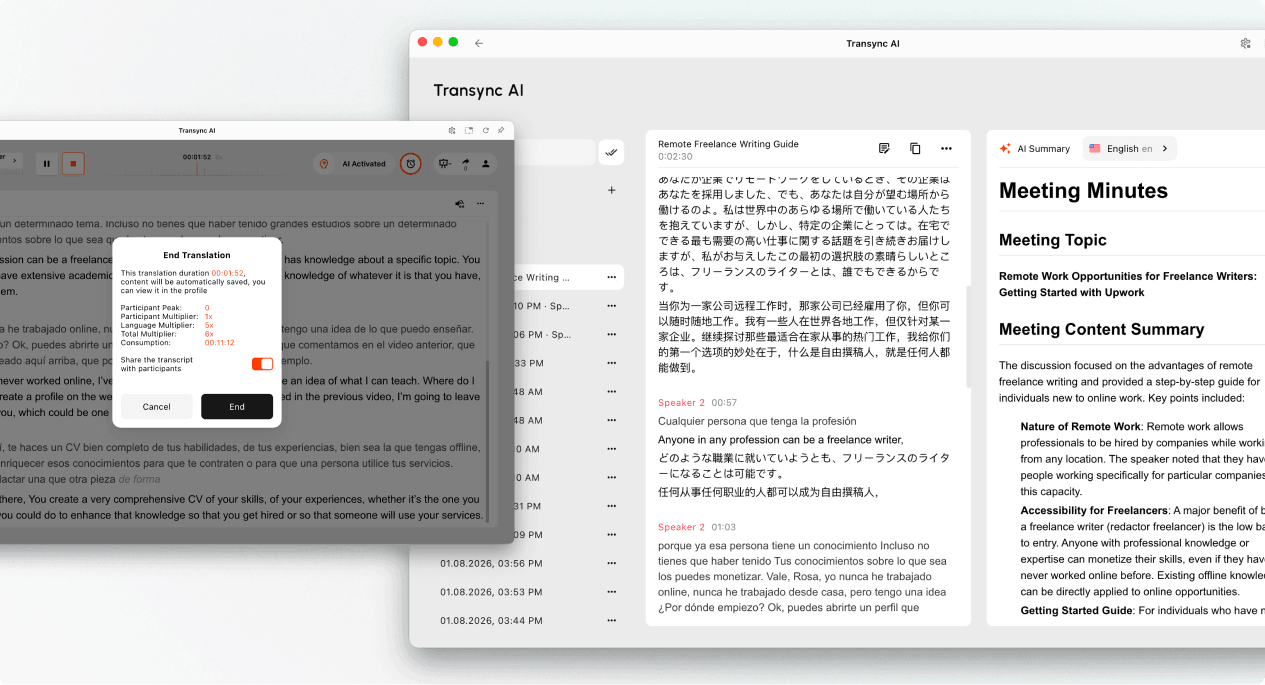
- 選擇 結尾 演示結束後。.
- 查看任務持續時間、參與者高峰、顯示的倍數和最終消耗量。.
- 如果該選項可用,請選擇是否啟用 與參與者分享文字記錄.
- 請確認您是否要結束演示。.
僅當簡報內容適合觀眾保留時才分享文字稿。如果未啟用文字稿分享功能,觀眾將收到結束通知,且不會獲得任何共享記錄。.
8. 審查使用情況和記錄 #
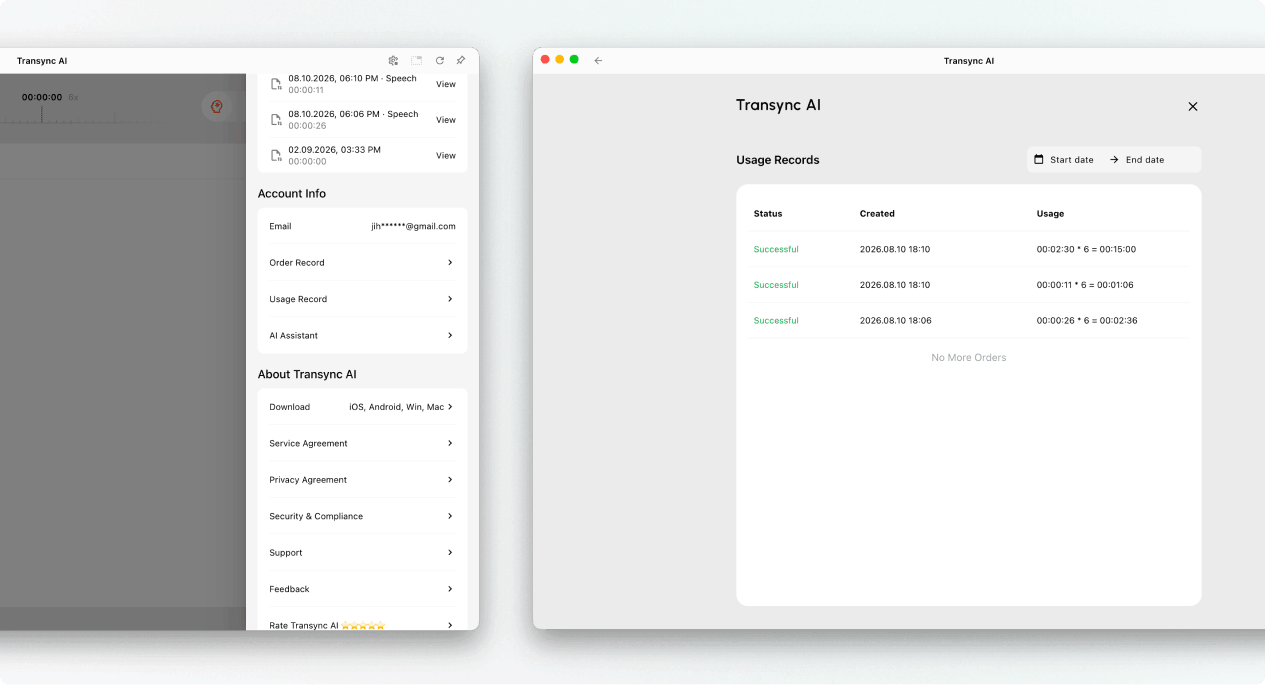
主持人可以開啟翻譯歷史記錄以查看已儲存的示範記錄。也可以查看演示使用情況。 個人資料 → 使用記錄.
如何計算演示模式使用率 #
演示模式的使用是基於兩個組成部分:觀眾人數峰值和啟用的目標語言數量。.
參與者倍增器 #
參與者倍數由演示期間同時在線的觀眾人數最多者決定。.
| 高峰觀眾人數 | 參與者倍增器 |
|---|---|
| 0–3 | 1倍 |
| 4–50 | 2倍 |
| 51–100 | 3倍 |
| 101–150 | 4倍 |
| 151–200 | 5倍 |
目標語言乘數 #
目標語言倍數從 1 倍開始,每啟用一種目標語言,倍數增加 1 倍。.
| 目標語言數量 | 目標語言乘數 |
|---|---|
| 1 | 2倍 |
| 2 | 3倍 |
| 3 | 4倍 |
| 4 | 5倍 |
| 5 | 6倍 |
| 6 | 7倍 |
| 7 | 8倍 |
| 8 | 9倍 |
| 9 | 10倍 |
總乘數 = 參與者乘數 + 目標語言乘數
例如,如果峰值觀眾人數為 30 人,主持人啟用 4 種目標語言,則參與者倍數為 2 倍,目標語言倍數為 5 倍。因此,總倍數為 7 倍。.
有關記錄組織和匯出,請參閱 如何管理翻譯記錄. 如需查看文字稿和人工智慧產生的摘要,請參閱 如何存取會議記錄和摘要.
故障排除 #
觀眾無法加入 #
確認簡報仍然有效。重新開啟共享面板,並傳送新的連結、二維碼或會議室 ID。如果觀眾看到登入要求,請他們登錄,然後確認加入請求。.
觀眾看不到任何新文本 #
請檢查主持人任務是否仍處於啟動狀態,是否已選擇正確的麥克風,以及主持人介面是否顯示即時文字。如果主持人介面沒有收到語音,請先解決音訊輸入問題,然後再請觀眾重新加入。.
一位觀眾選擇了錯誤的語言。 #
請觀眾開啟語言選擇器,選擇主持人啟用的其他語言。如果所需語言未列出,請檢查主持人的目標語言設定。.
使用量高於預期 #
確認峰值受眾層級和已啟用的目標語言數量。加上參與者倍數和目標語言倍數,然後將結果與使用記錄中的任務條目進行比較。.
常見問題解答 #
演示模式與多語言翻譯有何不同? #
多語言翻譯功能可在一次任務中產生多種目標語言的翻譯結果。演示模式還允許主持人將即時翻譯分發給觀眾,每位觀眾都可以在自己的裝置上觀看。.
觀眾可以參與主持人的任務嗎? #
不。觀眾可以查看翻譯和收聽語音回放,但他們不能為主持人的任務提供語音輸入。.
主機最多可以支援多少種目標語言? #
目前演示模式設計最多支援 9 種目標語言。請查看目前應用程式介面,以了解您的任務可用的語言。.
如何計算演示模式的使用量? #
將高峰受眾層級的參與者倍數加到目標語言倍數上。目標語言倍數初始值為 1 倍,每啟用一種目標語言,倍數增加 1 倍。請查看上表,並將總倍數與演示工作流程中顯示的值進行比較。.
演講結束後會發生什麼事? #
主持人的內容會儲存到翻譯歷史記錄中。如果主持人啟用了文字稿分享功能,觀眾可以在演講結束後從自己的帳戶開啟共享的記錄。.


