跳至主要內容
按 Enter 鍵搜尋或按 ESC 鍵關閉
關閉搜尋
Transync AI 標誌 – Transync AI 即時翻譯服務的官方品牌標誌
  • 免費試用
選單
  • 產品
    • AI即時翻譯
    • AI實時會議翻譯
    • 人工智慧會議記錄
    • 人工智慧語音翻譯
    • AI助理:關鍵字和上下文
    • 支援的語言
  • 用例
    • 縮放翻譯
    • Microsoft Teams 翻譯
    • Google Meet 翻譯
    • WhatsApp 翻譯語音通話
    • 現場會議翻譯
  • 部落格
  • 定價
  • 企業版
  • 支援
  • 下載
  • 免費試用
  • 產品
    • AI即時翻譯
    • AI實時會議翻譯
    • 人工智慧會議記錄
    • 人工智慧語音翻譯
    • AI助理:關鍵字和上下文
    • 支援的語言
  • 用例
    • 縮放翻譯
    • Microsoft Teams 翻譯
    • Google Meet 翻譯
    • WhatsApp 翻譯語音通話
    • 現場會議翻譯
  • 部落格
  • 定價
  • 企業版
  • 支援
  • 下載

hello@transyncai.com

入門

2
  • 快速入門
  • 聯絡我們

使用者指南

9
  • 如何註冊Transync AI
  • 如何開始即時翻譯
  • 如何共享電腦音訊
  • 如何在 Transsync AI 中使用語音播放功能
  • 如何使用語音克隆
  • 如何存取會議記錄和摘要
  • 如何使用AI助手
  • 如何管理翻譯記錄
  • 如何預付和申請退款

企業版

1
  • 企業指南

資源

3
  • 合規報告
  • 條款與政策
  • 變更日誌
查看類別
  • 家
  • 文件
  • 使用者指南
  • 如何使用語音克隆

如何使用語音克隆

閱讀時間:3分鐘

語音複製功能讓 Transync AI 在語音播放時使用更接近您自身聲音的語音。啟用此功能後,您無需再依賴預設語音,從而使翻譯後的語音在對話中聽起來更加自然、更具個性化。.

在開始之前,請確保您已熟悉如何啟動即時翻譯和使用語音回放:

  • 快速入門
  • 如何開始即時翻譯
  • 如何在 Transsync AI 中使用語音播放功能
  • 如何共享電腦音訊

如果您想先查看某種語言是否支援翻譯,請參閱 支援的語言.

語音克隆功能目前支援以下語言:

  • 中文(國語)
  • 英語
  • 西班牙語
  • 俄文
  • 義大利語
  • 法語
  • 韓國人
  • 日本人
  • 德文
  • 葡萄牙語

1. 翻譯開始前,請開啟語音播放與語音複製功能 #

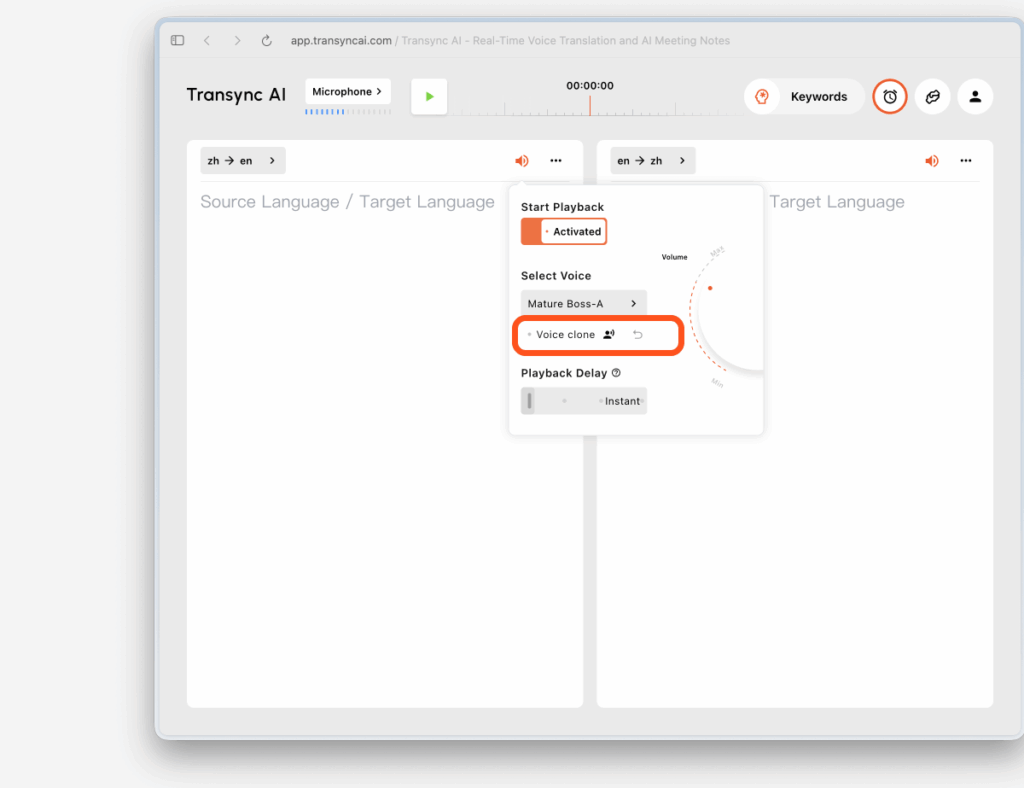
在開始翻譯之前,請開啟目標語言的語音播放設置,並同時啟用語音播放和語音複製功能。.

這樣同時實現了兩件事:

  • 翻譯後的語音將使用您選擇的聲音播放。
  • 翻譯開始後,語音克隆功能將開始準備擷取您的聲音。

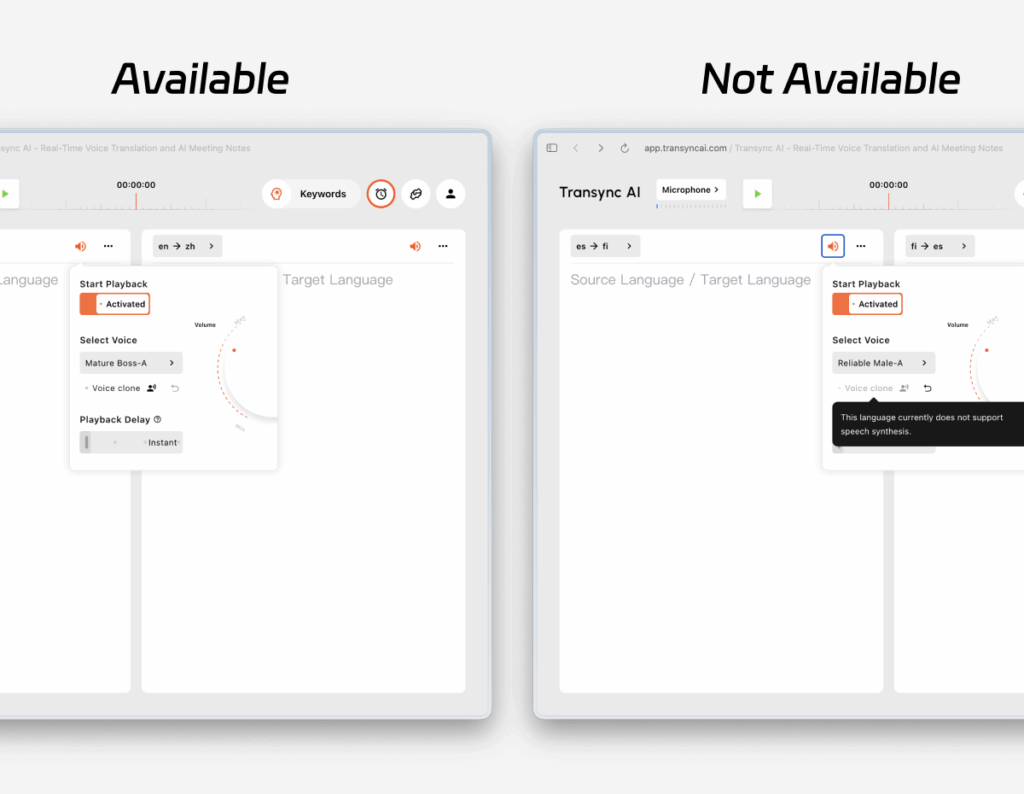
如果目前語言支援語音克隆功能,您將在語音設定中看到語音克隆選項。如果當前語言不受支持,則該選項將顯示為不可用。.

Transync AI 語音播放設定顯示,在開始翻譯之前已啟用語音克隆開關。.

2. 開始翻譯,讓 Voice Clone 擷取您的聲音 #

翻譯開始後,將以您在語音播放設定中選擇的語音開始播放。.

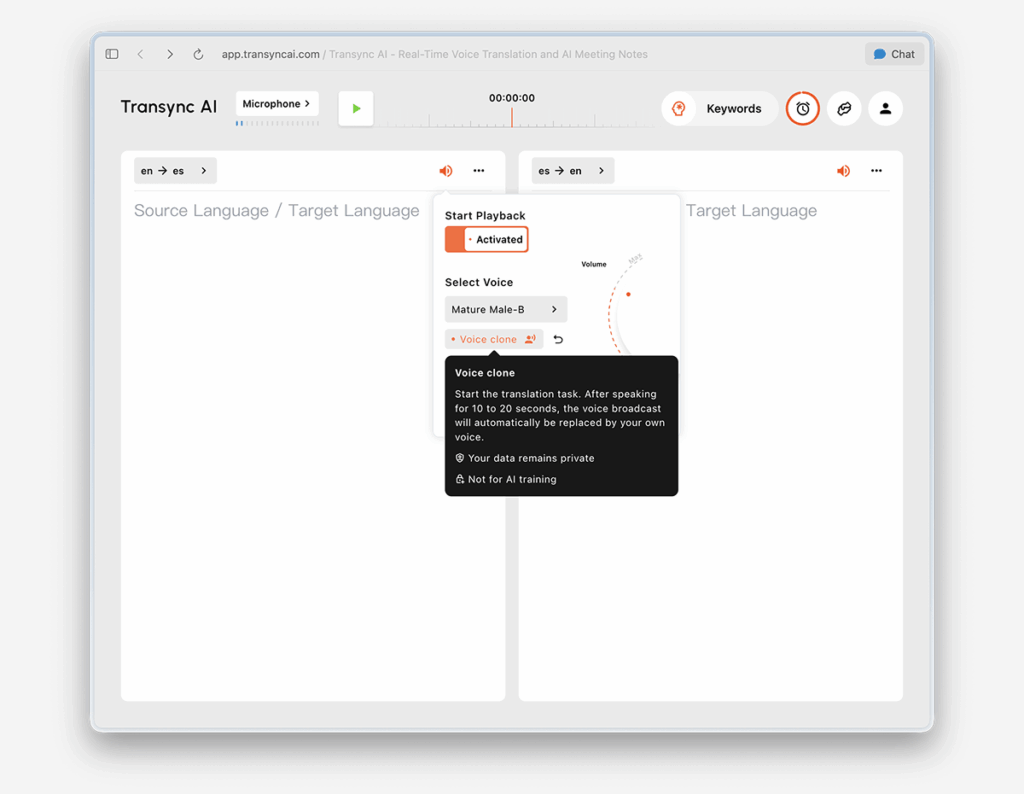
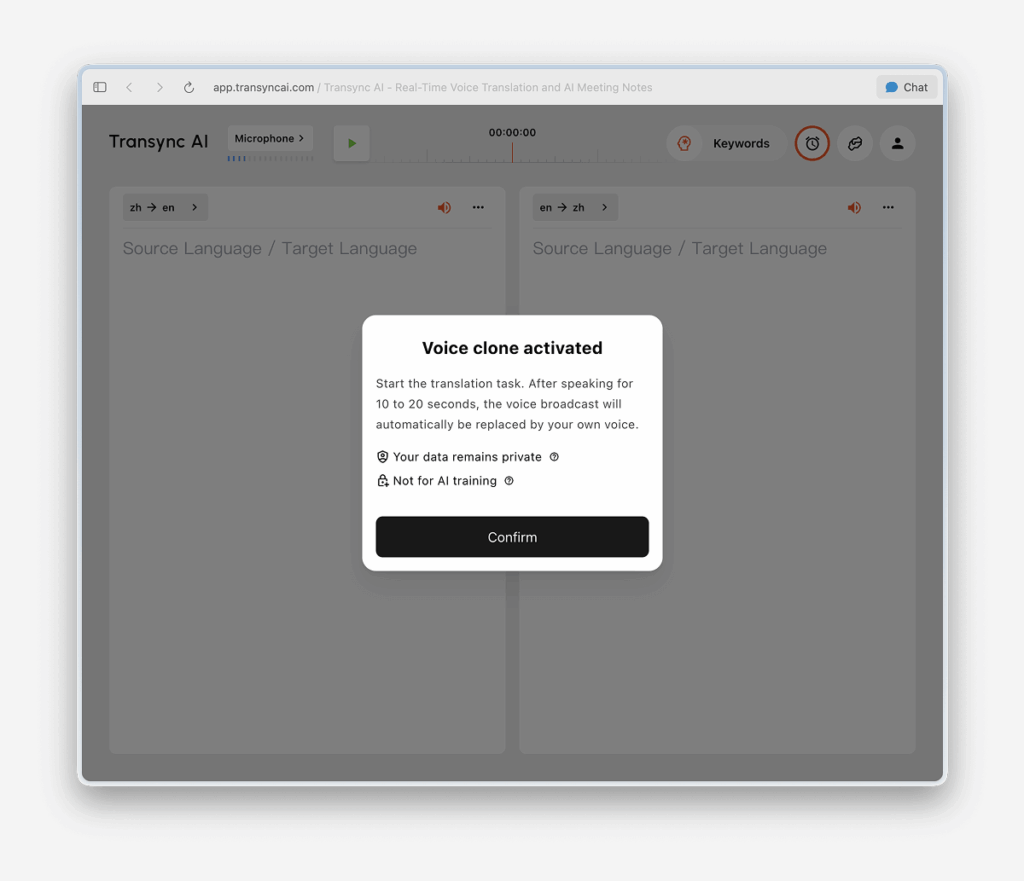
同時,語音克隆功能將在背景進入採集狀態。請自然地說話約10到20秒,讓Transync AI能擷取足夠的語音資料。.

為了獲得最佳效果,我們建議您:

  • 與其只讀一小段文字,不如連續朗讀 10 到 20 秒。
  • 使用清晰自然的語速
  • 在相對安靜的環境下完成第一次收集。

3. 等待播放切換到你的複製聲音。 #

語音克隆功能不會立即生效。在克隆期間,翻譯後的音訊將繼續使用所選語音播放。.

大約 10 到 20 秒後,您會看到一條提示訊息:

現在播放時會使用你複製的聲音。.

這表示語音採集已完成,播放已切換到您的複製語音。.

如果切換未如預期進行,請嘗試以下操作:

  • 保持翻譯會話運行
  • 請繼續說下去。
  • 請確保麥克風運作正常,並盡量減少背景噪音。
  • 如有需要,請重試語音克隆

4. 在以後的會議中使用你的克隆語音 #

成功收集語音克隆後,下次會議無需再次收集。.

在以後的會議中,您可以開啟語音播放功能,直接使用您現有的複製語音,而無需重複設定流程。.

Transync AI介面顯示已儲存的克隆語音,可在未來的會議中使用。.

5. 在支援的語言中使用 #

語音克隆成功創建一次後,即可用於支援此功能的其他語言。大多數情況下,無需為每種支援的目標語言重複採集過程。.

這樣可以確保您在切換支援的語言時,語音體驗更加一致。.

6. 不支援的語言將顯示為不可用 #

語音克隆功能並非支援所有語言。對於目前不支援的語言,語音克隆選項將顯示為停用狀態,通常透明度也會降低。.

當您將滑鼠懸停在已停用的選項上時,Transync AI 將顯示一則訊息,說明語音複製功能目前不支援該語言。您仍然可以使用常規語音播放功能,但複製語音暫時無法用於該語言。.

Transync AI語音克隆設定顯示所選語言不支援語音克隆。.

7. 重置語音克隆 #

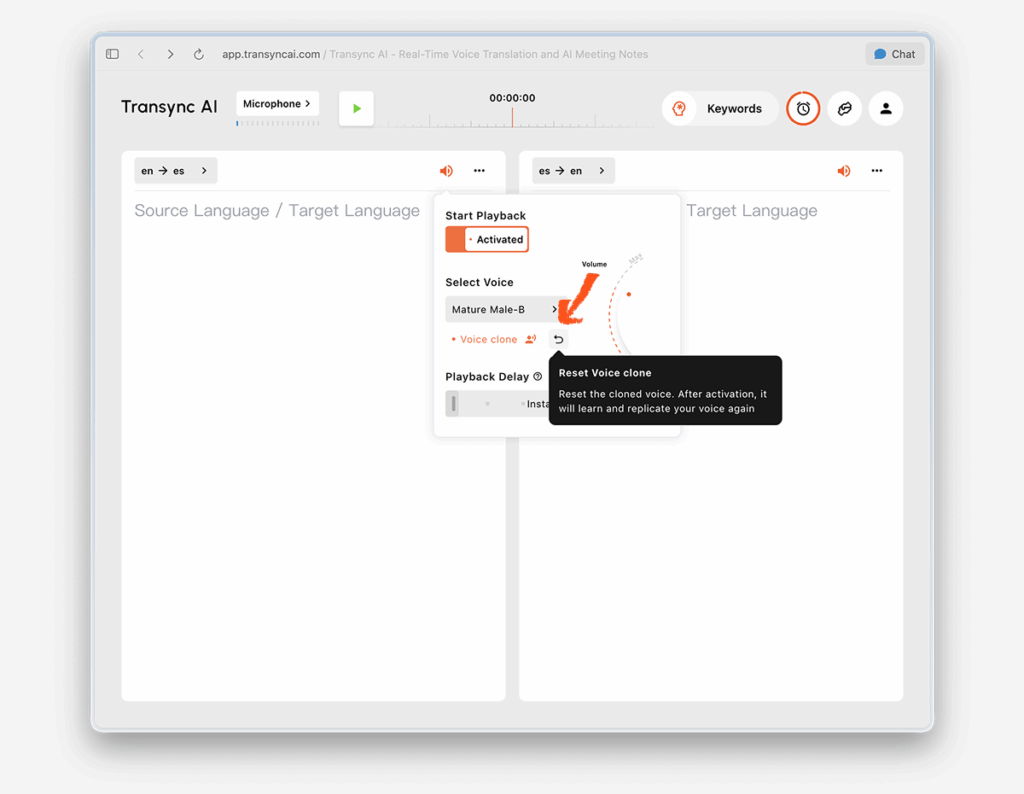
如果要刪除目前結果並收集新結果,請按一下「重設語音複製」。.

重置操作會移除您現有的克隆語音。之後,下次您使用語音克隆功能時,Transync AI 會再次採集您的語音並建立新的克隆語音。.

如果您想改善結果或在更安靜的環境下重新進行設置,這將非常有用。.

Transync AI 設定畫面,其中包含「重置語音克隆」選項,用於刪除已儲存的語音克隆。.

隱私 #

根據目前的產品宣傳訊息,Voice Clone 的設計遵循以下原則:

  • 您的語音數據將保持私密
  • 您的語音資料不會用於訓練

了解更多信息,請參閱:

  • 隱私權政策
  • 合規報告
Transync AI 隱私權聲明解釋了語音資料是如何收集和用於 Voice Clone 的。.

常見問題解答 #

語音克隆功能能立即生效嗎? #

不。首次使用時,Transync AI 通常需要 10 到 20 秒來擷取您的語音。在此期間,播放將繼續使用您選擇的聲音。採集完成後,您會看到「播放現在使用您的複製聲音」。.

我需要為每種語言分別複製我的聲音嗎? #

通常不會。設定成功後,您的複製語音可以在以後的會議中重複使用,並且可以在其他支援語音複製的語言中使用。.

如果某種語言不支援語音克隆怎麼辦? #

您仍然可以使用該語言的標準語音播放功能。只是語音克隆功能目前在該語言下尚不可用。.

Voice Clone 目前支援中文(國語)、英文、西班牙文、俄文、義大利文、法文、韓文、日文、德文和葡萄牙文。.

如果我想再錄音呢? #

使用“重置語音克隆”功能清除目前克隆。之後,再次執行收集流程以建立新克隆。.

更新日期 2026年4月22日

此文件有幫助嗎?

  • 快樂的
  • 傷心

分享這篇文章 。

  • Facebook
  • 十
  • LinkedIn
  • Pinterest
如何共享電腦音訊
目錄
  • 1. 翻譯開始前,請開啟語音播放與語音複製功能
  • 2. 開始翻譯,讓 Voice Clone 擷取您的聲音
  • 3. 等待播放切換到你的複製聲音。
  • 4. 在以後的會議中使用你的克隆語音
  • 5. 在支援的語言中使用
  • 6. 不支援的語言將顯示為不可用
  • 7. 重置語音克隆
  • 隱私
  • 常見問題解答
    • 語音克隆功能能立即生效嗎?
    • 我需要為每種語言分別複製我的聲音嗎?
    • 如果某種語言不支援語音克隆怎麼辦?
    • 如果我想再錄音呢?

小紅書 抖音 嗶哩嗶哩 知乎 Youtube 抖音 LinkedIn

滬ICP備2025119728號

Contact:support@transyncai.com

產品

  • 工具
  • AI即時翻譯
  • AI 實時會議翻譯
  • 人工智慧會議記錄
  • 人工智慧語音翻譯
  • 人工智慧助手
  • 支援的語言
  • 用例
  • 縮放翻譯
  • 團隊翻譯
  • Google Meet 翻譯
  • WhatsApp翻譯
  • 現場會議翻譯

頁面

  • 定價
  • 部落格
  • 支援
  • 下載
  • 企業版
  • 變更日誌
  • 免費試用

條款

  • 隱私
  • 服務條款
  • 信任中心

© 2026 Transync AI – 即時翻譯。.

繁體中文繁體中文
English 简体中文 日本語 한국어 Русский Français Español Deutsch Italiano Čeština ไทย Português do Brasil العربية हिन्दी Bahasa Indonesia Tiếng Việt Türkçe Nederlands Polski Українська