
Met Voice Clone kan Transync AI een stem gebruiken die dichter bij uw eigen stem klinkt tijdens het afspelen van spraak. Eenmaal ingeschakeld, hoeft u niet langer alleen op vooraf ingestelde stemmen te vertrouwen, waardoor vertaalde gesprekken natuurlijker en persoonlijker aanvoelen.
Voordat u begint, zorg ervoor dat u weet hoe u realtime vertaling start en spraakweergave gebruikt:
- Snelstart
- Hoe start je met realtimevertaling?
- Hoe gebruik je spraakweergave in Transync AI?
- Hoe u computeraudio deelt
Als je eerst wilt controleren of een taal vertaling ondersteunt, kijk dan hier. Ondersteunde talen
Voice Clone wordt momenteel ondersteund voor de volgende talen:
- Chinees (Mandarijn)
- Engels
- Spaans
- Russisch
- Italiaans
- Frans
- Koreaans
- Japanse
- Duits
- Portugees
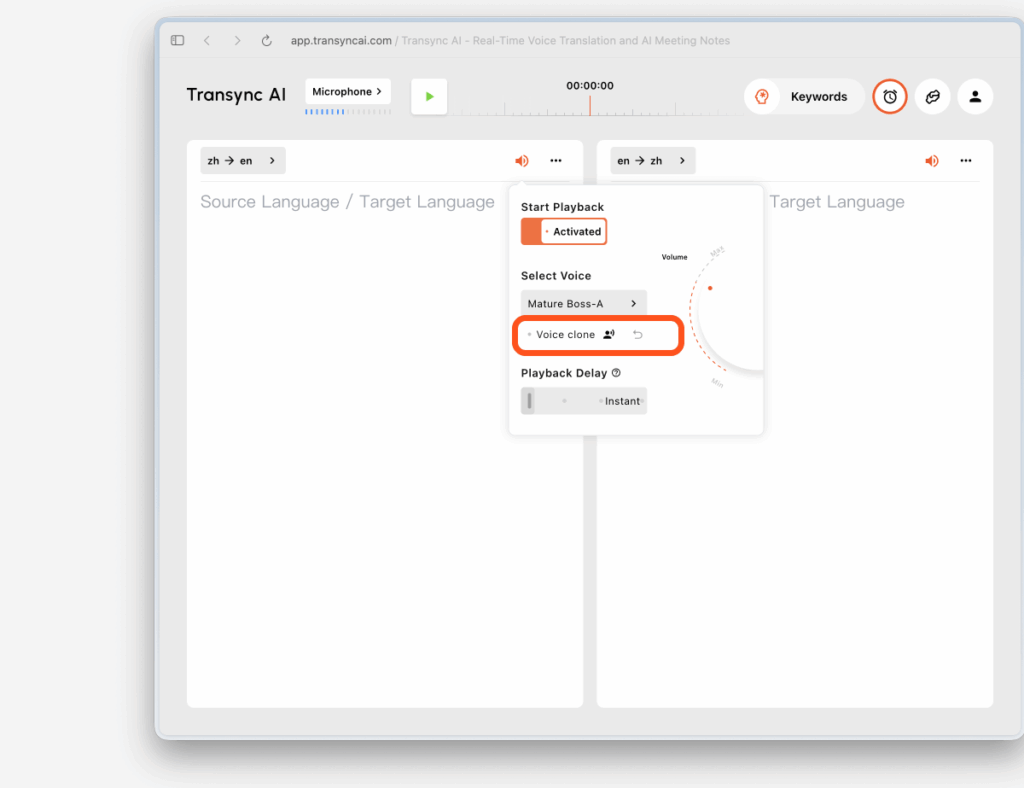
1. Schakel Spraakweergave en Spraakklonen in voordat de vertaling begint. #
Voordat je begint met vertalen, open je de instellingen voor spraakweergave voor de doeltaal en schakel je zowel Spraakweergave als Spraakklonen in.
Dit zorgt ervoor dat twee dingen tegelijk gebeuren:
- De vertaalde spraak wordt afgespeeld met de stem die u hebt geselecteerd.
- Voice Clone begint met de voorbereidingen om uw stem op te nemen zodra de vertaling start.
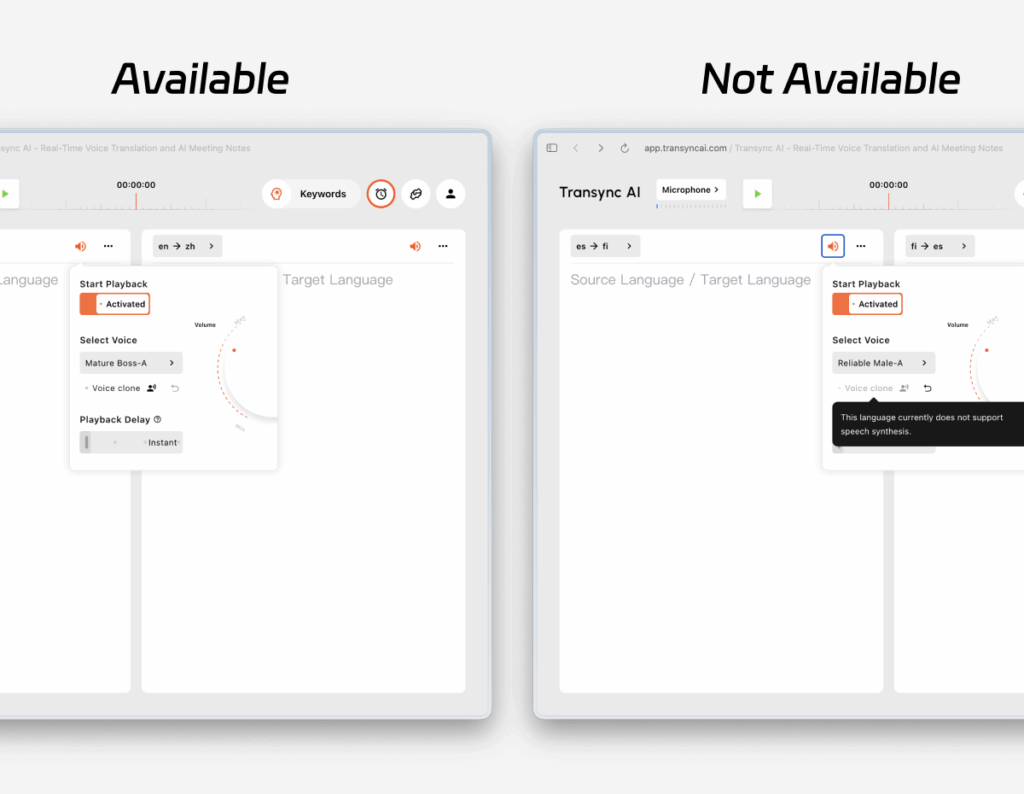
Als de huidige taal Voice Clone ondersteunt, ziet u een Voice Clone-optie in de spraakinstellingen. Als de taal niet wordt ondersteund, is de optie niet beschikbaar.
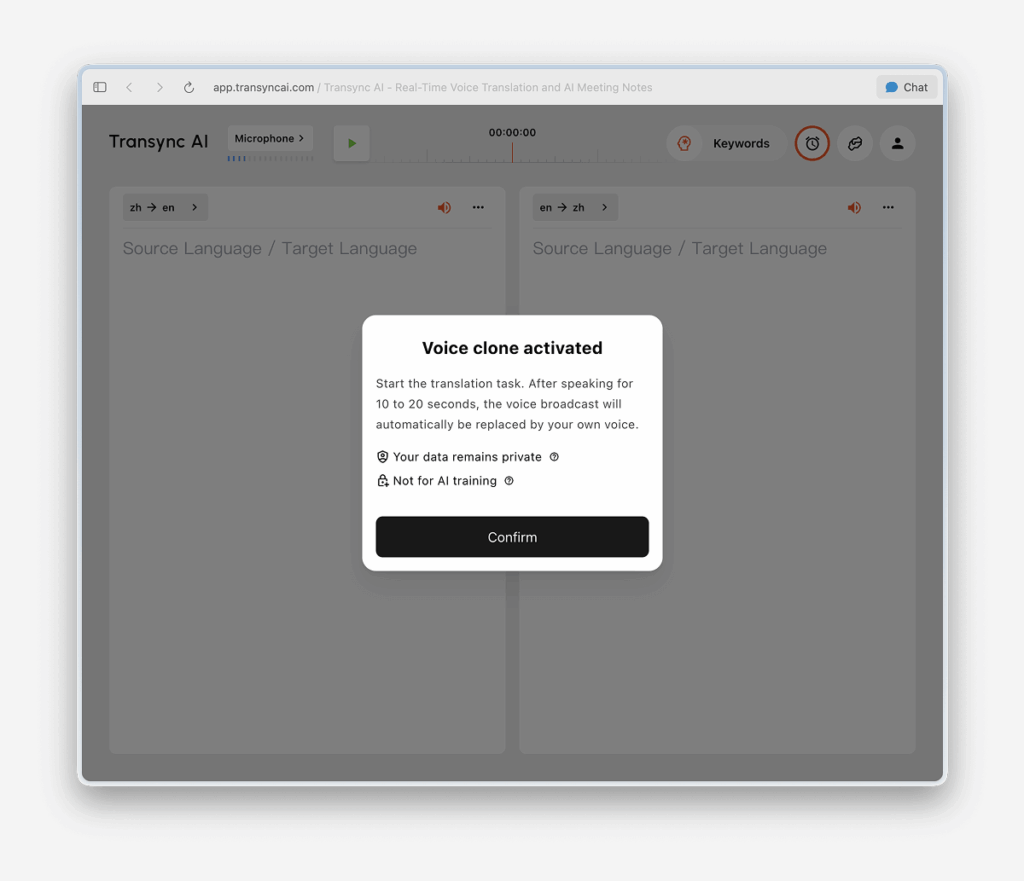
2. Start de vertaling en laat Voice Clone je stem opnemen. #
Nadat de vertaling is gestart, begint de weergave met de stem die u in de instellingen voor spraakweergave hebt geselecteerd.
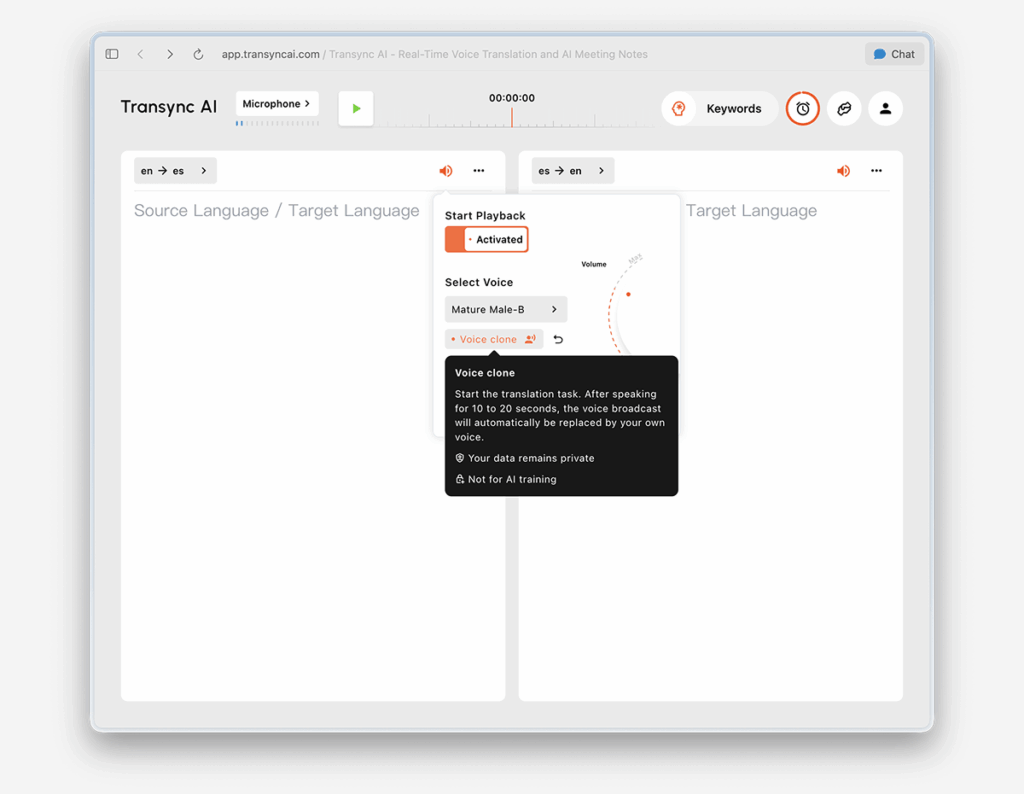
Tegelijkertijd zal Voice Clone op de achtergrond gegevens verzamelen. Blijf ongeveer 10 tot 20 seconden op een natuurlijke manier spreken, zodat Transync AI voldoende spraakgegevens kan vastleggen.
Voor het beste resultaat raden wij u aan:
- Spreek 10 tot 20 seconden onafgebroken in plaats van slechts een korte zin voor te lezen.
- Spreek duidelijk en op een natuurlijk tempo.
- Voltooi de eerste collectie in een relatief rustige omgeving.
3. Wacht tot de weergave overschakelt naar je gekloonde stem. #
Voice Clone wordt niet direct geactiveerd. Tijdens de opnameperiode blijft de vertaalde weergave gebruikmaken van de geselecteerde stem.
Na ongeveer 10 tot 20 seconden verschijnt er een melding:
De weergave maakt nu gebruik van uw gekloonde stem.
Dit betekent dat de stemopname is voltooid en dat de weergave is overgeschakeld naar uw gekloonde stem.
Als de omschakeling niet naar verwachting verloopt, probeer dan het volgende:
- Zorg dat de vertaalsessie actief blijft.
- Spreek nog even door.
- Zorg ervoor dat je microfoon goed werkt en dat er zo min mogelijk achtergrondgeluid is.
- Probeer Voice Clone indien nodig opnieuw.
4. Gebruik je gekloonde stem in toekomstige vergaderingen. #
Als Voice Clone eenmaal succesvol is verzameld, hoeft u dit tijdens uw volgende vergadering niet opnieuw te doen.
In toekomstige vergaderingen kunt u de spraakweergave inschakelen en uw bestaande gekloonde stem direct gebruiken zonder de installatieprocedure te hoeven herhalen.
5. Gebruik het in alle ondersteunde talen. #
Nadat Voice Clone eenmaal succesvol is aangemaakt, kan het worden gebruikt voor andere talen die deze functie ondersteunen. In de meeste gevallen hoeft u het verzamelproces niet voor elke ondersteunde doeltaal te herhalen.
Dit zorgt ervoor dat uw spraakervaring consistenter blijft bij het wisselen tussen ondersteunde talen.
6. Niet-ondersteunde talen worden als niet beschikbaar weergegeven. #
De functie 'Stemklonen' is niet voor alle talen beschikbaar. Voor talen die momenteel niet worden ondersteund, wordt de optie 'Stemklonen' uitgeschakeld weergegeven, meestal met een verminderde transparantie.
Als je de muis over de uitgeschakelde optie beweegt, toont Transync AI een bericht waarin wordt uitgelegd dat Voice Clone niet wordt ondersteund voor die taal. Je kunt nog steeds de normale spraakweergave gebruiken, maar je gekloonde stem is nog niet beschikbaar voor die taal.
7. Stemklonen resetten #
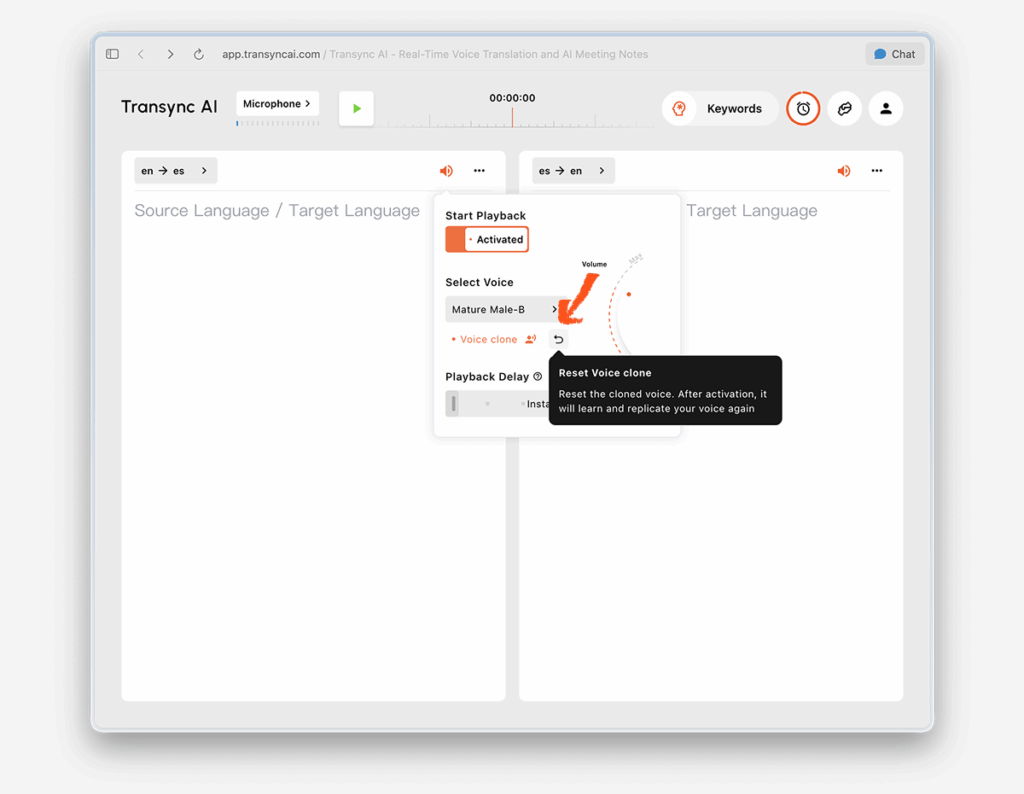
Als u het huidige resultaat wilt verwijderen en een nieuw resultaat wilt verzamelen, klikt u op Stemklonen opnieuw instellen.
Door de resetfunctie te gebruiken, wordt je bestaande gekloonde stem verwijderd. De volgende keer dat je Voice Clone gebruikt, zal Transync AI je stem opnieuw verzamelen en een nieuwe gekloonde stem aanmaken.
Dit is handig als je het resultaat wilt verbeteren of de installatie in een stillere omgeving wilt herhalen.
Privacy #
Op basis van de huidige productboodschap is Voice Clone ontworpen volgens de volgende principes:
- Uw spraakgegevens blijven privé.
- Uw spraakgegevens worden niet gebruikt voor training.
Voor meer informatie, zie:
Veelgestelde vragen #
Werkt Voice Clone direct? #
Nee. Bij het eerste gebruik heeft Transync AI doorgaans 10 tot 20 seconden nodig om uw spraak op te nemen. Gedurende die tijd wordt de audio afgespeeld met de stem die u hebt geselecteerd. Zodra de opname is voltooid, ziet u de melding 'Afspelen gebruikt nu uw gekloonde stem'.
Moet ik mijn stem voor elke taal afzonderlijk klonen? #
Meestal niet. Na een succesvolle installatie kan uw gekloonde stem opnieuw worden gebruikt in toekomstige vergaderingen en in andere talen die Voice Clone ondersteunen.
Wat als een taal Voice Clone niet ondersteunt? #
Je kunt voor die taal nog steeds de standaard spraakweergave gebruiken. Voice Clone is daar alleen nog niet beschikbaar.
Voice Clone is momenteel beschikbaar voor Chinees (Mandarijn), Engels, Spaans, Russisch, Italiaans, Frans, Koreaans, Japans, Duits en Portugees.
Wat als ik mijn stem opnieuw wil opnemen? #
Gebruik 'Reset Voice Clone' om de huidige kloon te wissen. Doorloop daarna het verzamelproces opnieuw om een nieuwe kloon te maken.


