
Ses Klonu özelliği, Transync AI'nin seslendirme sırasında size daha yakın bir ses kullanmasını sağlar. Etkinleştirildikten sonra, yalnızca önceden ayarlanmış seslere bağlı kalmak zorunda kalmazsınız; bu da çevrilmiş seslendirmeyi konuşmalar arasında daha doğal ve kişisel hale getirir.
Başlamadan önce, gerçek zamanlı çeviriye nasıl başlanacağını ve ses oynatma özelliğinin nasıl kullanılacağını iyice öğrenin:
- Hızlı Başlangıç
- Gerçek Zamanlı Çeviri Nasıl Başlatılır
- Transync AI'da Ses Oynatma Nasıl Kullanılır?
- Bilgisayar Sesi Nasıl Paylaşılır
Bir dilin çeviriyi destekleyip desteklemediğini önceden kontrol etmek istiyorsanız, şuraya bakın: Desteklenen Diller
Ses Klonu şu anda aşağıdaki diller için desteklenmektedir:
- Çince (Mandarin)
- İngilizce
- İspanyol
- Rusça
- İtalyan
- Fransızca
- Korece
- Japonca
- Almanca
- Portekizce
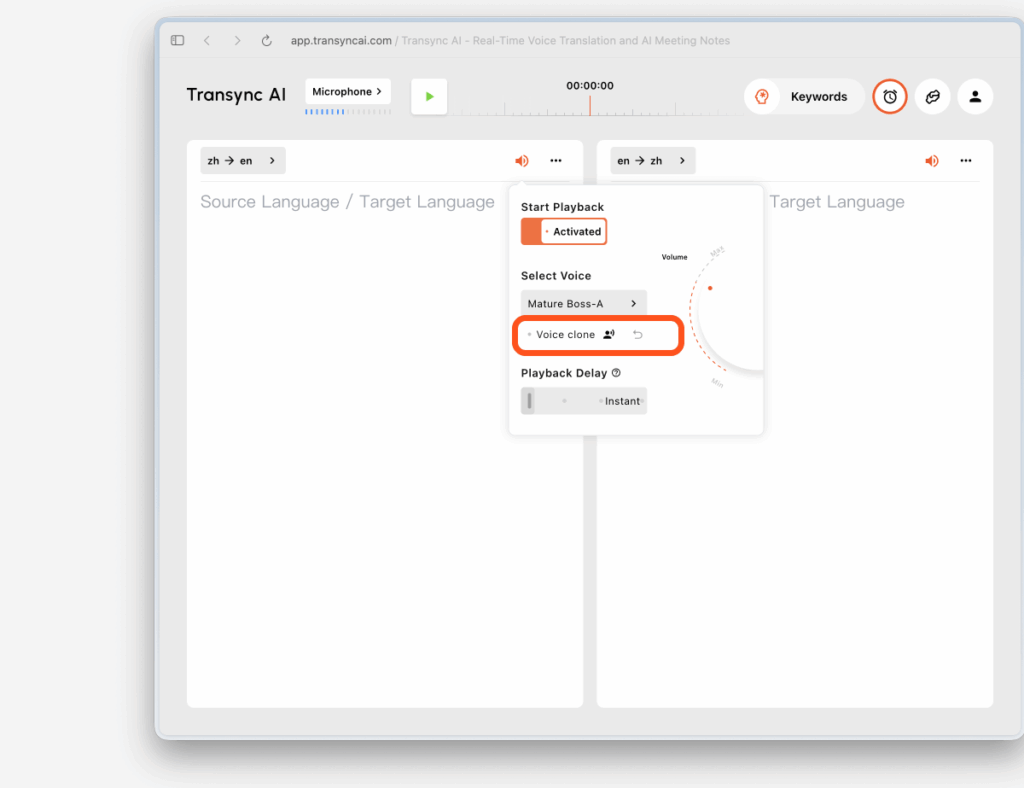
1. Çeviri başlamadan önce Ses Oynatma ve Ses Klonlama özelliklerini açın. #
Çeviriye başlamadan önce, hedef dil için ses oynatma ayarlarını açın ve hem Ses Oynatma hem de Ses Klonlama özelliklerini etkinleştirin.
Bu, aynı anda iki şeye zemin hazırlıyor:
- Çevirdiğiniz konuşma, seçtiğiniz ses kullanılarak oynatılacaktır.
- Çeviri başladığı anda Voice Clone sesinizi toplamaya hazırlanmaya başlayacaktır.
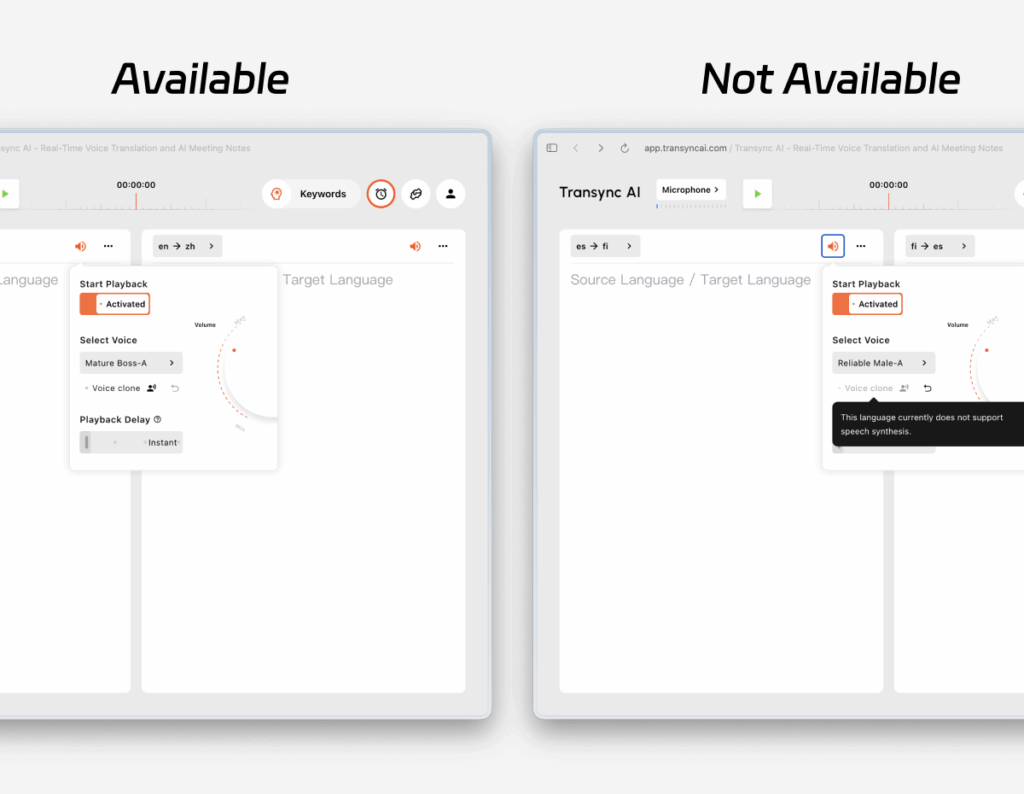
Eğer mevcut dil Ses Klonu özelliğini destekliyorsa, ses ayarlarında Ses Klonu seçeneğini göreceksiniz. Dil desteklenmiyorsa, bu seçenek kullanılamaz olarak görünecektir.
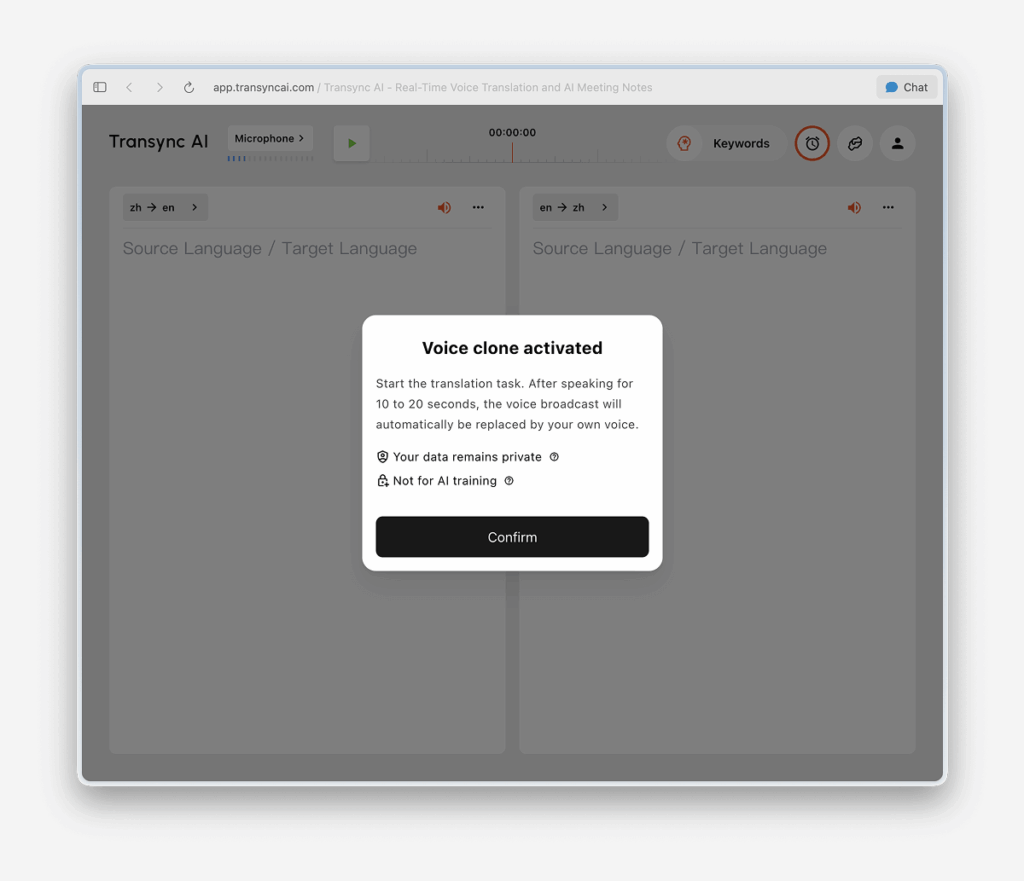
2. Çeviriye başlayın ve Voice Clone'un sesinizi kaydetmesine izin verin. #
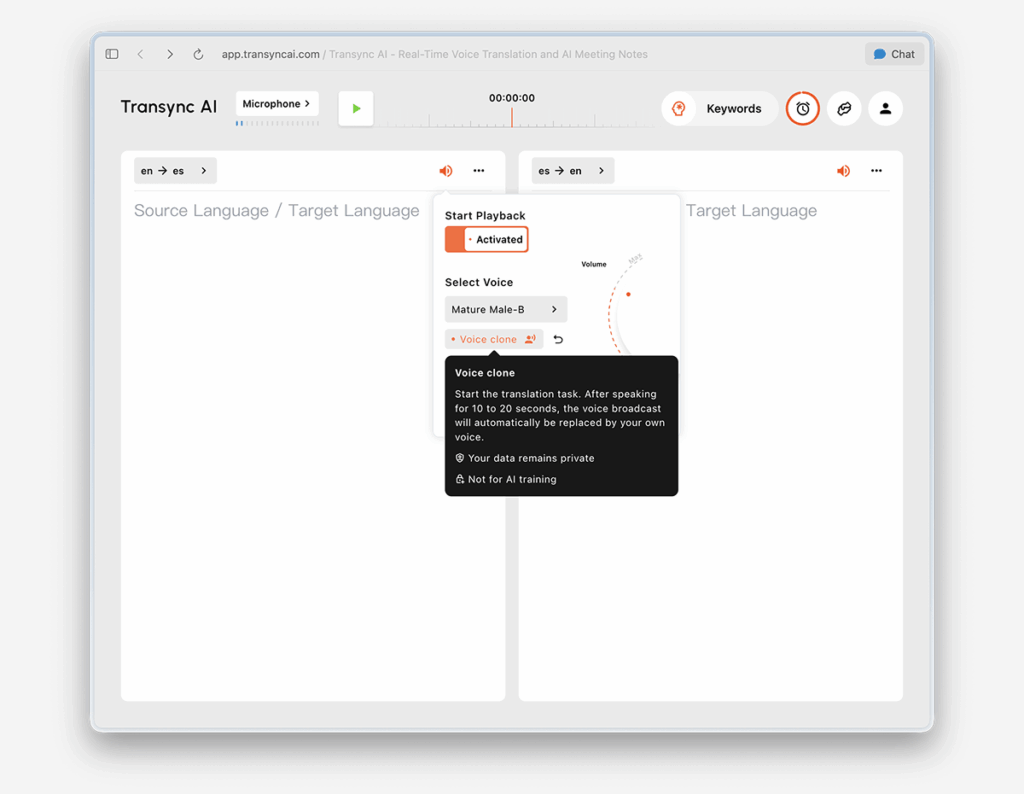
Çeviri başladıktan sonra, ses oynatma ayarlarında seçtiğiniz sesle oynatma başlayacaktır.
Aynı anda, Voice Clone arka planda veri toplama durumuna geçecektir. Transync AI'nin yeterli ses verisi yakalayabilmesi için yaklaşık 10 ila 20 saniye boyunca doğal bir şekilde konuşmaya devam edin.
En iyi sonucu almak için şunları yapmanızı öneririz:
- Çok kısa bir cümleyi okumak yerine, 10 ila 20 saniye boyunca kesintisiz konuşun.
- Açık ve doğal bir konuşma temposu kullanın.
- İlk koleksiyonu nispeten sakin bir ortamda tamamlayın.
3. Oynatma işleminin klonlanmış sesinize geçmesini bekleyin. #
Ses klonlama işlemi hemen etkili olmaz. Toplama süresi boyunca, çevrilmiş oynatma seçilen ses kullanılarak devam edecektir.
Yaklaşık 10 ila 20 saniye sonra bir bildirim mesajı göreceksiniz:
Oynatma işlemi artık kopyalanmış sesinizi kullanıyor.
Bu, ses kaydının tamamlandığı ve oynatmanın kopyalanmış sesinize geçtiği anlamına gelir.
Geçiş beklendiği gibi gerçekleşmezse, aşağıdakileri deneyin:
- Çeviri oturumunu devam ettirin.
- Biraz daha konuşmaya devam edin.
- Mikrofonunuzun düzgün çalıştığından ve arka plan gürültüsünün sınırlı olduğundan emin olun.
- Gerekirse Ses Klonu işlemini yeniden deneyin.
4. Gelecek toplantılarda klonlanmış sesinizi kullanın. #
Ses klonu başarıyla toplandıktan sonra, bir sonraki toplantınızda tekrar toplamanıza gerek yoktur.
Gelecek toplantılarda, ses oynatma özelliğini açabilir ve kurulum sürecini tekrarlamadan mevcut klonlanmış sesinizi doğrudan kullanabilirsiniz.
5. Desteklenen tüm dillerde kullanın. #
Ses klonu bir kez başarıyla oluşturulduktan sonra, bu özelliği destekleyen diğer dillerde de kullanılabilir. Çoğu durumda, desteklenen her hedef dil için toplama işlemini tekrarlamanıza gerek yoktur.
Bu, desteklenen diller arasında geçiş yaparken ses deneyiminizin daha tutarlı kalmasına yardımcı olur.
6. Desteklenmeyen diller kullanılamaz olarak görünecektir. #
Ses Klonu özelliği her dil için mevcut değildir. Şu anda desteklenmeyen diller için Ses Klonu seçeneği devre dışı bırakılmış olarak, genellikle daha düşük bir şeffaflıkla görünecektir.
Devre dışı bırakılmış seçeneğin üzerine geldiğinizde, Transync AI, Ses Klonu özelliğinin o dil için desteklenmediğini açıklayan bir mesaj gösterecektir. Normal ses oynatma özelliğini kullanmaya devam edebilirsiniz, ancak klonlanmış sesiniz o dil için henüz kullanılamayacaktır.
7. Ses Klonunu Sıfırla #
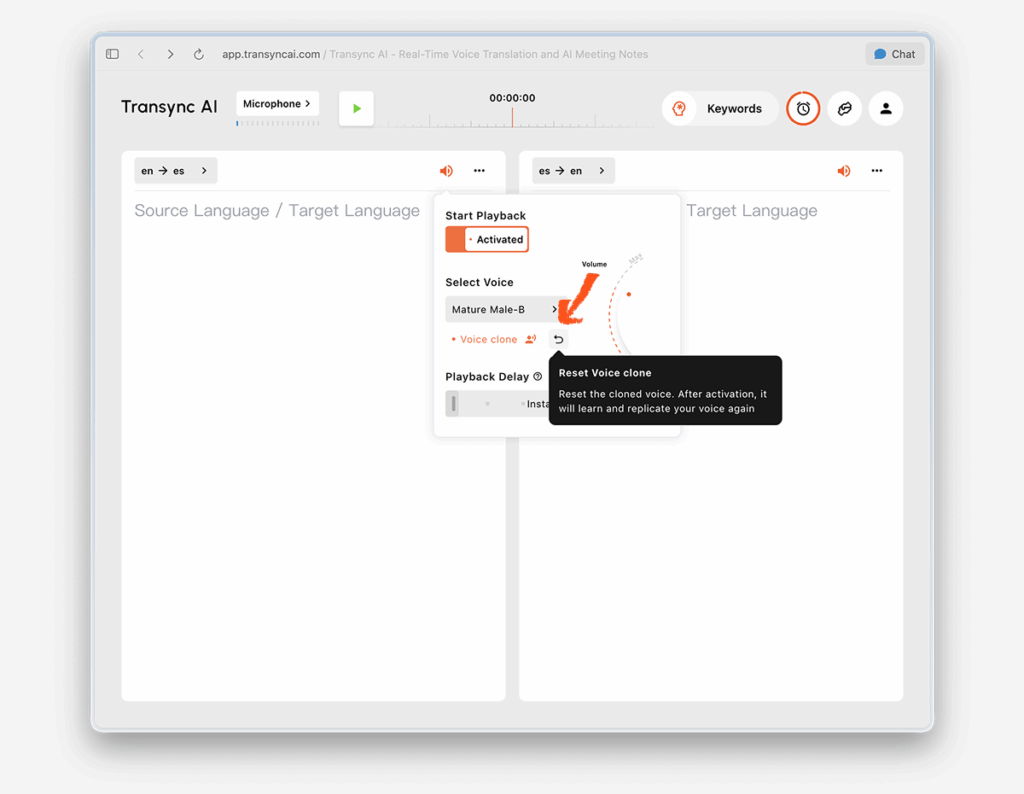
Mevcut sonucu kaldırmak ve yeni bir sonuç almak istiyorsanız, Ses Klonunu Sıfırla'ya tıklayın.
Sıfırlama işlemi mevcut klonlanmış sesinizi kaldırır. Bundan sonra, Ses Klonu'nu bir sonraki kullanımınızda, Transync AI sesinizi tekrar toplayacak ve yeni bir klonlanmış ses oluşturacaktır.
Bu, sonucu iyileştirmek veya daha sessiz bir ortamda kurulumu yeniden yapmak istediğinizde faydalıdır.
Mahremiyet #
Mevcut ürün tanıtımına göre, Voice Clone aşağıdaki prensipler göz önünde bulundurularak tasarlanmıştır:
- Ses verileriniz gizli kalır.
- Ses verileriniz eğitim amaçlı kullanılmaz.
Daha fazla bilgi için bakınız:
SSS #
Ses Klonu hemen işe yarıyor mu? #
Hayır. Transync AI ilk kullanımda konuşmanızı toplamak için genellikle 10 ila 20 saniyeye ihtiyaç duyar. Bu süre boyunca, seçtiğiniz sesle oynatma devam eder. Toplama işlemi tamamlandığında, "Oynatma artık klonlanmış sesinizi kullanıyor" mesajını göreceksiniz.
Her dil için sesimi ayrı ayrı kopyalamam gerekiyor mu? #
Genellikle hayır. Başarılı bir kurulumun ardından, klonlanmış sesiniz gelecekteki toplantılarda ve Ses Klonu özelliğini destekleyen diğer dillerde yeniden kullanılabilir.
Peki ya bir dil Ses Klonu özelliğini desteklemiyorsa? #
O dil için standart ses oynatma özelliğini kullanmaya devam edebilirsiniz. Sadece Ses Klonu özelliği henüz orada mevcut olmayacak.
Voice Clone şu anda Çince (Mandarin), İngilizce, İspanyolca, Rusça, İtalyanca, Fransızca, Korece, Japonca, Almanca ve Portekizce dillerinde mevcuttur.
Ses kaydımı tekrar yapmak istersem ne olacak? #
Mevcut klonu temizlemek için Ses Klonunu Sıfırla seçeneğini kullanın. Ardından, yeni bir klon oluşturmak için toplama akışını tekrar gerçekleştirin.


